- PCIe متوافق مع الإصدارات السابقة ويعتمد الأداء الفعلي على الجيل وعدد المسارات النشطة.
- في الألعاب، لا يؤدي الترقية من PCIe 3.0/4.0 إلى 5.0 إلى تغيير معدل FPS إلا قليلاً إذا كانت وحدة معالجة الرسومات تعمل بسرعة x16.
- في محركات أقراص SSD NVMe، تعمل تقنيتا PCIe 4.0 و5.0 على مضاعفة السرعة وتحسين تدفقات البيانات الكبيرة.
- تحقق من فتحاتك باستخدام برنامج CPU-Z والدليل: العديد من فتحات x16 المادية هي x8 كهربائيًا.
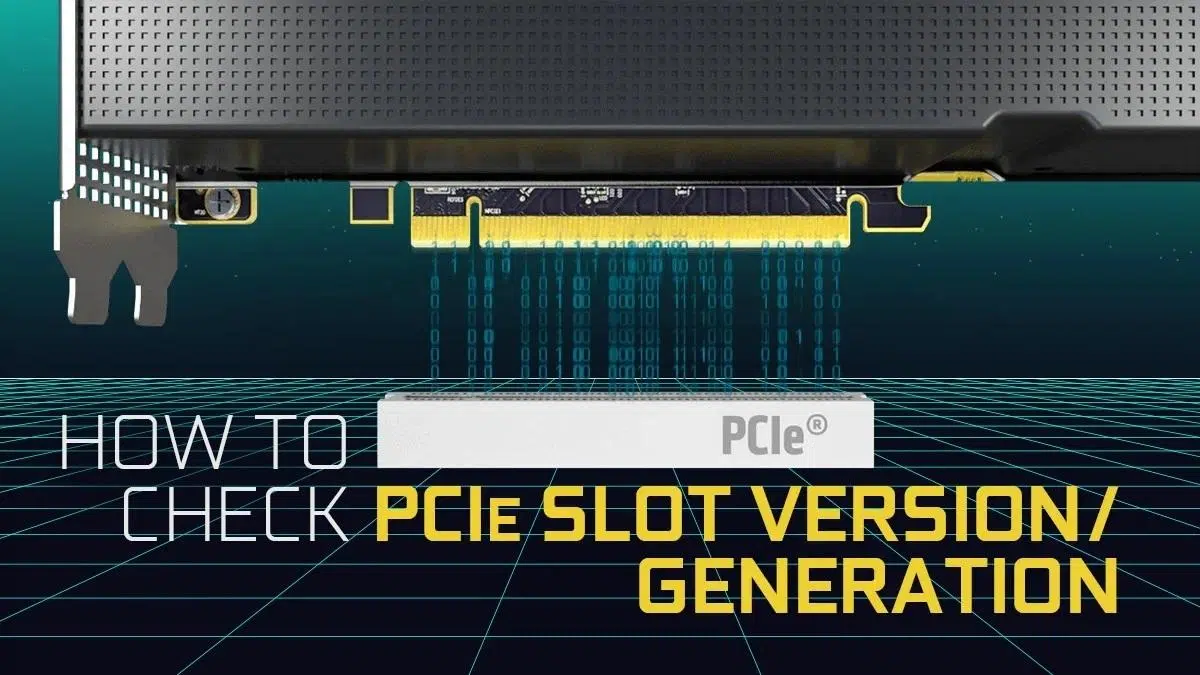
إذا كنت تتساءل عن أفضل إصدار من PCIe لجهاز كمبيوتر مخصص للألعاب ، أو كيفية تحديد الجيل الفعلي لمنافذ PCIe لديك، فأنت في المكان الصحيح. هنا، نشرح بالتفصيل، وبأسلوب واضح ومختصر، ما يقدمه كل جيل، وكيف تؤثر المسارات على الأداء، وما تأثير كل ذلك على الألعاب، وتحرير الفيديو، أو العمل مع الذكاء الاصطناعي.
إضافةً إلى توضيح النظرية، سنستكشف طرقًا موثوقة لتحديد إصدار/جيل فتحات PCIe لديك باستخدام أدوات مثل CPU-Z ودليل اللوحة الأم. وسنُفنّد خلال ذلك بعض الخرافات، مثل فكرة أن التبديل إلى PCIe 5.0 يُحسّن معدل الإطارات في الثانية (FPS) بشكلٍ سحري، بينما في الواقع يكون التحسن في الألعاب ضئيلاً عادةً إذا حافظت على إعدادات x16 الكاملة.
ما هو PCIe ولماذا هو مهم في جهاز الكمبيوتر المخصص للألعاب؟
تُعدّ PCI Express (PCIe) واجهة عالية السرعة تربط وحدات معالجة الرسومات (GPUs) ومحركات أقراص الحالة الصلبة NVMe SSD وغيرها من بطاقات التوسعة باللوحة الأم. يُضاعف كل جيل جديد (3.0، 4.0، 5.0...) عرض النطاق الترددي لكل مسار مقارنةً بالجيل السابق، مع الحفاظ على التوافق مع الإصدارات السابقة: يمكنك استخدام أجهزة ومنافذ من أجيال مختلفة، وسيعمل كل شيء بسرعة أبطأ إصدار على ذلك الاتصال.
في الألعاب، تُعطى الأولوية عادةً لتثبيت بطاقة الرسومات في أول منفذ x16 (العلوي) على اللوحة الأم، وهو المنفذ الذي يكون عادةً موصولاً مباشرةً بوحدة المعالجة المركزية (CPU) عبر منفذ x16 كامل . أما المنافذ الأخرى، فقد تكون موصولة بشريحة اللوحة الأم أو تتشارك الموارد مع منافذ SATA ومنافذ M.2.
أجيال PCIe والنطاق الترددي الحقيقي: 3.0 مقابل 4.0 مقابل 5.0
مع الانتقال من PCIe 3.0 إلى 4.0 ثم إلى 5.0، يتضاعف عرض النطاق الترددي لكل مسار. عمليًا، بالنسبة لمحركات أقراص الحالة الصلبة NVMe x4، يُترجم هذا إلى ما يقارب 3,5-4 جيجابايت/ثانية على PCIe 3.0 ، وما يصل إلى 7-8 جيجابايت/ثانية على PCIe 4.0 ، وذروة تصل إلى 14-16 جيجابايت/ثانية على PCIe 5.0 . هنا تبرز الفروقات الكبيرة عند نقل الملفات الكبيرة، أو معالجة فيديوهات بدقة 8K، أو التعامل مع مجموعات بيانات ضخمة.
مع وحدات معالجة الرسومات (GPUs)، يختلف الوضع. في الألعاب، حتى مع بطاقات الرسومات فائقة القوة، يكون فرق الأداء بين PCIe 3.0 x16 و4.0 x16 و5.0 x16 ضئيلاً عادةً (حوالي 2-6% في سيناريوهات الاختبار مع توفر جميع المسارات). بعبارة أخرى، إذا كانت بطاقة الرسومات لديك تحتوي على 16 مسارًا متاحًا، فلن يؤدي الترقية من 4.0 إلى 5.0 إلى مضاعفة معدل الإطارات في الثانية (FPS).
يصبح الفرق أكثر وضوحًا عند تقليل عدد المسارات. إذا كنت تعمل بسرعة x8 أو x4 بسبب إعدادات معينة أو نقص في المسارات ، فإن التأثير يعتمد على الجيل: في PCIe 3.0 x4، قد تلاحظ انخفاضًا بنسبة 10% تقريبًا تحت الأحمال المكثفة، خاصةً في المهام الاحترافية أو مهام الذكاء الاصطناعي. أما للألعاب، فإن 4.0 x8 أو 5.0 x8 لا تزال كافية إلى حد كبير.
لذلك، عند اختيار منصة، يجدر النظر في الحزمة الكاملة: قد يكون محرك أقراص الحالة الصلبة NVMe PCIe 4.0 السريع أكثر فائدة لتسريع سير العمل من التركيز على ترقية إصدار PCIe من فتحة الرسومات عندما تعمل بالفعل بسرعة x16.
أنواع الفتحات: x1، x4، x8، x16 واستخداماتها
تجمع اللوحات الأم بين فتحات PCIe بأطوال مختلفة. تُعد فتحة x1 الأقصر، وهي مناسبة للتوسعة البسيطة: بطاقات الصوت، وبطاقات الشبكة، والمنافذ الإضافية، أو بطاقات الالتقاط التي لا تتطلب نطاقًا تردديًا عاليًا. مع تقنية PCIe 4.0/5.0، توفر حتى فتحة x1 الحديثة مساحة كافية للمهام متوسطة المتطلبات.
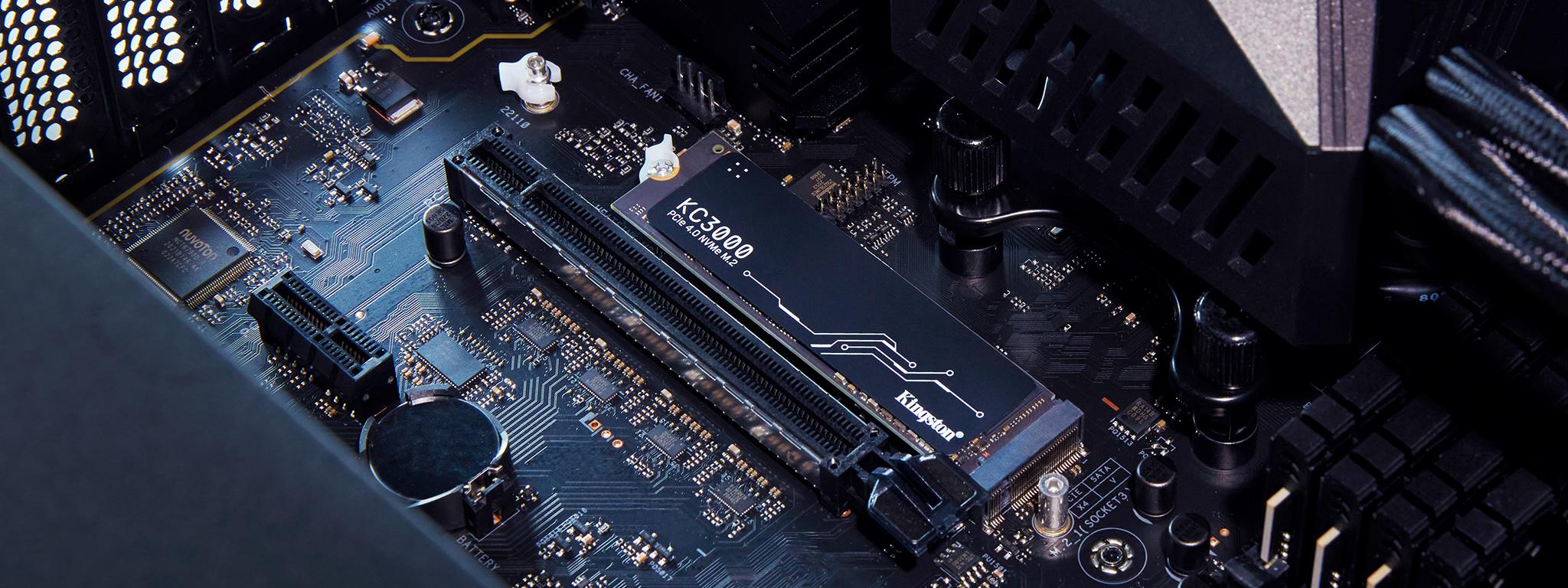
يُعد منفذ x4 بمثابة "الجوهرة الخفية" في العديد من اللوحات الأم. يُستخدم لوحدات تحكم RAID، وبطاقات الشبكة عالية النطاق الترددي، وبطاقات التقاط الفيديو الاحترافية، أو محولات M.2/NVMe. في الواقع، تستخدم محركات أقراص NVMe داخليًا أربعة مسارات PCIe، على الرغم من أنها تأتي فعليًا بتصميم M.2.
ابتداءً من x8، يُفتح المجال أمام أجهزة أكثر تطلبًا، بما في ذلك بعض بطاقات الرسومات التي قد تكون محدودة الأداء نوعًا ما في الأجيال السابقة بدون 4.0/5.0. على المنصات الحالية، يوفر x8 أداءً قويًا للغاية للعديد من أجهزة المستخدمين المتحمسين.
تُعتبر فتحة x16 الأفضل بلا منازع ، وهي الخيار الأمثل لبطاقات الرسومات وبطاقات توسيع الشبكة أو التخزين الخاصة بالخوادم. انتبه للفرق بين "x16 الفعلي" و"x16 الكهربائي": فالعديد من اللوحات الأم تتضمن فتحة x16 ثانية، لكنها كهربائياً x8 أو أقل.
مسارات PCIe والاتصال بوحدة المعالجة المركزية أو مجموعة الشرائح وكيفية توزيعها
عدد مسارات PCIe التي يوفرها المعالج المركزي محدود: من حيث استهلاك الطاقة، عادةً ما يكون هناك 16 مسارًا لوحدة معالجة الرسومات و4 مسارات لمحرك الأقراص ذي الحالة الصلبة الرئيسي؛ أما الأجهزة المتبقية فتعتمد على مجموعة الشرائح وتتشارك الموارد. في منصات الخوادم أو الحواسيب عالية الأداء (مثل Threadripper Pro وEPYC وXeon)، يمكنك الحصول على 64 مسارًا أو أكثر، مما يسمح بتشغيل وحدات معالجة رسومات متعددة وعدة بطاقات x16 مع قيود أقل.
يُعدّ توصيل منفذ PCIe بالمعالج أو الشريحة أمرًا مهمًا. عادةً ما يكون منفذ x16 الأول موصولًا بالمعالج ، وهو يعمل بأقصى كفاءة. يمكن للمنافذ الثانوية ومنافذ SATA ومنافذ M.2 مشاركة المسارات. قد يؤدي ملء جميع منافذ M.2 على اللوحة الأم إلى تقليل سرعة منفذ PCIe إلى x8، أو حتى تعطيل بعض منافذ SATA.
من الشائع جدًا أن تعمل الفتحة الأولى بسرعة x16 مع وحدة معالجة رسومية واحدة، ولكن عند تركيب بطاقة ثانية (مثلاً في الفتحة الثالثة)، تتحول كلتا الفتحتين إلى x8/x8 . يكون انخفاض الأداء في الألعاب ضئيلاً مع PCIe 4.0/5.0، ولكن من المهم معرفة ذلك إذا كنت تُشغّل تطبيقات تتطلب نقل كميات كبيرة من البيانات بين وحدة المعالجة المركزية وذاكرة الوصول العشوائي ووحدة معالجة الرسوميات.
تذكر أيضًا الفرق بين "الميكانيكي والكهربائي": قد يكون منفذ x16 موصولًا بمنفذ x8. قبل إضافة أي قطعة، يُنصح بمراجعة دليل اللوحة الأم لمعرفة وظيفة كل منفذ، لأن الطول الفعلي قد يكون مُضللًا.
كيفية معرفة إصدار/جيل فتحات PCIe الخاصة بك
لا يعرض نظام ويندوز بشكل افتراضي قائمة واضحة مثل "هذه الفتحة PCIe 4.0 x16، وتلك PCIe 3.0 x4...". ومع ذلك، هناك طريقتان موثوقتان لمعرفة ذلك: استخدام برنامج CPU-Z والرجوع إلى المواصفات الرسمية للوحة الأم (الموقع الإلكتروني ودليل المستخدم بصيغة PDF).
طريقة سريعة: ثبّت برنامج CPU-Z أو شغّله في الوضع المحمول، ثم انتقل إلى تبويب "اللوحة الأم"، وتحقق من "مواصفات الناقل" لمعرفة إصدار PCIe الذي تستخدمه لوحتك الأم. ستجد ضمن "واجهة الرسومات" الإصدار الذي تستخدمه وحدة معالجة الرسومات (GPU) حاليًا. يشير هذا عادةً إلى الفتحة الأولى (فتحة بطاقة الرسومات الأساسية)، لذا للحصول على معلومات مفصلة حول جميع الفتحات، يُنصح بالرجوع إلى دليل المستخدم.
للعثور على الطراز الدقيق للوحة الأم لديك إذا كنت غير متأكد، افتح "معلومات النظام" في ويندوز (اكتب اسمها في قائمة ابدأ واضغط على مفتاح الإدخال) ودوّن "الشركة المصنعة للنظام" و"طراز النظام". باستخدام هذه المعلومات، انتقل إلى صفحة المنتج الرسمية: ستجد هناك جدول فتحات PCIe ، والفتحات التي تتشارك عرض النطاق الترددي، والتكوينات التي تتغير فيها الأوضاع.
أمثلة عملية تجدها في الأدلة: في لوحة أم MSI MEG X570 Unify، تعمل وحدة معالجة الرسومات (GPU) المفردة في الفتحة الأولى كـ PCIe 4.0 x16 ، ولكن عند تركيب وحدتي معالجة رسومات (في الفتحتين 1 و3)، تصبحان PCIe 4.0 x8/x8 . أما في لوحة أم Gigabyte Aorus X670E، فقد تُعلن الفتحة الأولى عن PCIe 5.0 x16، مع العلم أن الجيل وعرض النطاق الترددي الفعلي يعتمدان على المعالج المركزي المُثبّت وما إذا كنت تستخدم أي فتحات M.2 إضافية.
التوافق والأساطير ونصائح الشراء
نظام PCIe بأكمله متوافق مع الإصدارات السابقة . ستعمل بطاقة الرسومات 4.0 بسلاسة على لوحة أم 3.0، والعكس صحيح؛ ستعمل بسرعة أقل. عند تشغيل الألعاب بسرعة x16، يكون الفرق بين 3.0 و4.0 و5.0 ضئيلاً عادةً، لذا لا داعي للقلق بشأن الاختناقات إذا كان معالجك المركزي وبطاقة الرسومات لديك مناسبين لدقة الشاشة وإعداداتك.
من ينبغي عليه حقًا الاهتمام بالإصدار؟ أولئك الذين يعملون على مشاريع فيديو بدقة 4K/8K، أو الذكاء الاصطناعي، أو علم البيانات، أو الذين يقومون بإعداد محطات عمل مزودة بالعديد من وحدات تخزين NVMe SSD عالية الأداء. في هذه الحالات، تُحدث وحدات تخزين PCIe 4.0 وحتى 5.0 فرقًا ملموسًا في سرعة النسخ وأداء التطبيقات الثقيلة.
إذا كنت تُجمّع جهاز كمبيوتر اليوم، فإن لوحة أم مزودة بتقنية PCIe 4.0 ستُلبي جميع احتياجاتك الحالية تقريبًا. أما الترقية إلى PCIe 5.0 فهي خيار منطقي لضمان مواكبة التطورات المستقبلية، خاصةً إذا كنت تستخدم بالفعل أحدث محركات الأقراص الصلبة SSD في مهام تتطلب موارد عالية، أو إذا كنت ترغب في توفير مساحة كافية لأجيال مستقبلية من وحدات معالجة الرسومات ووحدات التخزين، مع العلم أن التحسينات الفعلية في مجال الألعاب محدودة حاليًا.
هل يُعدّ PCIe 3.0 خيارًا غير وارد؟ ليس بالضرورة، خاصةً إذا كنت تمتلكه بالفعل وتلعب ألعابًا: فمع وجود منفذ x16 فارغ، ستحصل على أداء قوي. ولكن إذا كنت ستشتري لوحة أم جديدة، فإن اختيار PCIe 4.0 (أو 5.0) هو الخيار الأمثل لتجنب التخلف عن الركب عند ترقية أجهزتك الطرفية ووحدات التخزين.
الحالات والسيناريوهات النموذجية: ما يمكنك توقعه
إذا قمت بالتبديل إلى بطاقة رسومات PCIe 4.0 على لوحة أم PCIe 3.0، فستعمل اللعبة بسلاسة؛ حيث ستتفاوض البطاقة بسرعة 3.0 x16، وستلاحظ فرقًا طفيفًا جدًا في معدل الإطارات في معظم الألعاب. الخلاصة هي أن التوافق مضمون، وعادةً لا يُبرر التأثير الفعلي تغيير اللوحة الأم لمجرد زيادة سرعة ناقل البيانات.
يؤدي ملء عدة فتحات M.2 إلى تقليل سرعة الفتحة الثانية x16 إلى x8: مع PCIe 4.0/5.0، يكون التأثير طفيفًا بالنسبة للألعاب . أما بالنسبة لمهام الحوسبة ونقل البيانات المكثفة، فقد تلاحظ فرقًا طفيفًا، ولكن ستظل قادرًا على استخدامها إذا لم تكن أحمال العمل لديك شديدة.
– قرص NVMe SSD: الترقية من الإصدار 3.0 x4 إلى الإصدار 4.0 x4 تُضاعف سرعات القراءة والكتابة المتسلسلة وتُخفف من الاختناقات الشائعة أثناء التحرير والتحميل المكثف. مع الإصدار 5.0 x4، ستتمتع بأداء فائق، مع العلم أن هذا التحسن ملحوظ بشكل خاص في بيئات العمل التي تتطلب موارد عالية. في الألعاب، لا تُقلل واجهة المستخدم وحدها من أوقات التحميل بشكل كبير، لأن عوامل أخرى تُؤثر على الأداء.
الإصدارات المختلطة: لا بأس بذلك. يُفضّل ضبط اللوحة الأم، ووحدة معالجة الرسومات، وقرص SSD الرئيسي على أعلى إصدار متاح، ولكن هذا ليس إلزاميًا. يقوم النظام تلقائيًا بالتفاوض على أقل سرعة متوافقة لكل رابط.
اختيار الأجهزة: الأمثلة وأفضل الممارسات
إذا كنت تسعى لأداءٍ عالٍ، فإن تقنية PCIe 4.0 تُقدّم بالفعل توازناً رائعاً بين السعر والأداء. توجد أقراص SSD تصل سرعتها إلى حوالي 7.000 ميجابايت/ثانية (مثل Samsung 980 Pro وWD Black SN850X)، وتتعامل وحدات معالجة الرسومات الحديثة (RTX 3000/4000 أو RX 6000/7000) مع تقنية 4.0 بسهولة. تُضاعف تقنية PCIe 5.0 في أقراص SSD الحد الأقصى للأداء، ولكنها تتطلب تبريداً جيداً، ولا تُعدّ خياراً مُجدياً إلا إذا كان سير عملك يستفيد منها فعلاً.
في اللوحات الأم، ساهمت شرائح مثل B550/X570 (AMD) أو Z690/Z790 (Intel) في نشر تقنية PCIe 4.0 على نطاق واسع، بينما تتيح المنصات الأحدث إمكانية استخدام PCIe 5.0 في منفذ بطاقة الرسومات الأول و/أو منافذ M.2 محددة. مع ذلك، يُنصح دائمًا بالتحقق من التفاصيل الدقيقة: أي المسارات متصلة بالمعالج، وأيها يعتمد على الشريحة، وما الذي يتم تعطيله عند امتلاء جميع المنافذ.
نصيحة عملية: ركّز على المعالج، ووحدة معالجة الرسومات، وذاكرة الوصول العشوائي، ونظام التبريد، واختر لوحة أمّ بإصدار PCIe مناسب لاستخدامك الفعلي خلال السنتين أو الثلاث سنوات القادمة. من الأفضل امتلاك ذاكرة جيدة وقرص SSD قويّ بسرعة 4.0 بدلاً من الترقية إلى 5.0 حيث لن تلاحظ أي فرق. اترك المجال مفتوحًا للترقيات المستقبلية دون إنفاق مبالغ طائلة على التسويق غير الضروري .
إذا كنت مهتمًا بسيناريو شائع: بطاقة رسومات مثل GeForce RTX 3060 Ti (PCIe 4.0) على لوحة أم MSI B450 ستتفاوض على PCIe 3.0 وتعمل بشكل مثالي؛ في الألعاب، يكون الانخفاض إلى x16 ضئيلاً، ولن تحتاج إلى تغيير لوحة الأم لهذا السبب فقط إذا كانت بقية مكونات النظام متوافقة.
الأسئلة الشائعة: أسئلة سريعة حول PCIe يجب عليك الإجابة عليها
ما هو PCIe بالضبط ولماذا هو مهم جدًا؟
هو المعيار الذي يربط المكونات عالية الأداء باللوحة الأم. وهو يحدد الحد الأقصى لعرض النطاق الترددي لوحدات معالجة الرسومات، ومحركات الأقراص الصلبة، وبطاقات التوسعة؛ ويحدد جيله وعدد مساراته عرض النطاق الترددي المتاح.
هل جميع الإصدارات متوافقة مع بعضها البعض؟
نعم. تقنية PCIe متوافقة مع الإصدارات السابقة وتتفاوض على استخدام أبطأ إصدار على كل وصلة. يمكنك استخدام إصدارات مختلفة دون قلق، ولكن في حال تم تخفيض جيل أو عدد مسارات الوصلة، سينخفض عرض النطاق الترددي الفعلي.
هل يستحق شراء PCIe 5.0 الآن؟
يعتمد الأمر على استخدامك. إذا كنت تنقل ملفات ضخمة، أو تُعدّل فيديوهات بدقة 8K، أو تعمل مع الذكاء الاصطناعي، أو ترغب في إطالة عمر جهازك لعدة سنوات، فسيكون ذلك منطقيًا. أما للألعاب فقط ، فإن PCIe 4.0 أكثر من كافٍ، والترقية إلى 5.0 لا تُحسّن معدل الإطارات في الثانية (FPS) بشكل ملحوظ في الوقت الحالي.
هل يجب أن تكون جميع مكوناتي من نفس الإصدار؟
لا. يعمل النظام مع أي مكونات متاحة، ويتكيف كل رابط مع الإصدار والمسارات المتوافقة. من الناحية المثالية، يجب أن تكون اللوحة الأم ووحدة معالجة الرسومات ووحدة التخزين الرئيسية متوافقة، ولكن هذا ليس شرطًا أساسيًا لأداء النظام بشكل جيد.
ما هي أفضل فتحة لبطاقة معالجة الرسوميات الخاصة بي؟
عادةً ما يكون منفذ x16 العلوي (الأقرب إلى المعالج) هو المنفذ الصحيح. راجع دليل المستخدم للتأكد مما إذا كان منفذ x16 كهربائيًا. العديد من منافذ x16 الثانوية هي في الواقع منافذ x8 كهربائية.
ما هو الفرق بين الفتحة الميكانيكية والفتحة الكهربائية؟
الجانب الميكانيكي هو الطول الفعلي (x1، x4، x8، x16). أما الجانب الكهربائي فهو عدد المسارات المتصلة فعليًا. لا يمكن أن تحتوي فتحة بطول x16 إلا على 8 مسارات نشطة.
كيف تؤثر فتحات M.2 ومنافذ SATA على PCIe؟
في العديد من اللوحات الأم، قد يؤدي ملء جميع فتحات M.2 أو استخدام منافذ SATA معينة إلى فقدان بعض فتحات PCIe لبعض المسارات أو تعطيلها. يشرح جدول التوافق في الدليل هذا الأمر بالتفصيل.
هل PCIe Gen 4 يعمل على تسريع أقراص NVMe SSD؟
بالتأكيد. كان منفذ PCIe 3.0 x4 يُشكّل بالفعل عائقًا أمام بعض محركات أقراص NVMe الرائدة؛ ومع منفذ 4.0 x4، يتضاعف الأداء الأقصى ويتم تجنب الاختناقات في عمليات النقل الكبيرة . ومع منفذ 5.0 x4، يتم الارتقاء بالأداء إلى مستوى أعلى.
ما هي عوامل الشكل التي تستخدمها محركات أقراص SSD NVMe PCIe؟
في التطبيقات الاستهلاكية، يُعدّ M.2 2280 الأكثر شيوعًا. كما يتوفر أيضًا AIC (بطاقة) وU.2؛ ويُعدّ الأخير شائعًا في بيئات الأعمال نظرًا لتوافقه مع لوحات الخوادم.
هل لا يزال PCI "غير Express" موجودًا؟
نعم، على اللوحات الأم القديمة. إنه غير متوافق مع PCIe وأداؤه أقل بكثير؛ إنه عمليًا قديم الطراز في الأنظمة الحديثة.
لا أريد تثبيت وحدة معالجة الرسوميات (GPU) مباشرة في الفتحة، هل يوجد بديل؟
يمكنك استخدام موصل PCIe عالي الجودة يحترم عرض النطاق الترددي المطلوب ويسمح بالتركيب الرأسي أو في مواقع أخرى، مما يضمن تهوية جيدة.
إذا كان عليّ اختيار خلاصة واحدة: بالنسبة للألعاب، يكمن السر في وحدة معالجة رسومات قوية تعمل بسرعة x16 وقرص SSD من نوع NVMe ذي كفاءة عالية. لا يؤثر جيل PCIe على معدل الإطارات في الثانية (FPS) بقدر تأثير وحدة المعالجة المركزية (CPU) أو وحدة معالجة الرسومات نفسها أو إعدادات الرسومات، بينما في المهام التي تتطلب مساحة تخزين كبيرة، يمكن أن يُحدث PCIe 4.0 (و5.0 في الحالات القصوى) فرقًا ملحوظًا. اختر إصدار PCIe بناءً على استخدامك الفعلي، وتأكد من عدد المسارات في كل منفذ من خلال دليل المستخدم، وتأكد من عدم تحميل النظام بأكثر من طاقته.
