- من الممكن إنقاذ أجهزة الكمبيوتر المحمولة القوية عن طريق توصيلها بشاشات خارجية عبر منفذ HDMI حتى لو كانت الشاشة الأصلية لا تعمل.
- توجد طرق لفرض إخراج الصورة عندما لا يتعرف النظام تلقائيًا على الشاشة الثانوية.
- إصلاح لوحة LCD أمر ممكن، لكن تحويل الجهاز إلى جهاز كمبيوتر مكتبي هو بديل اقتصادي وفعال.
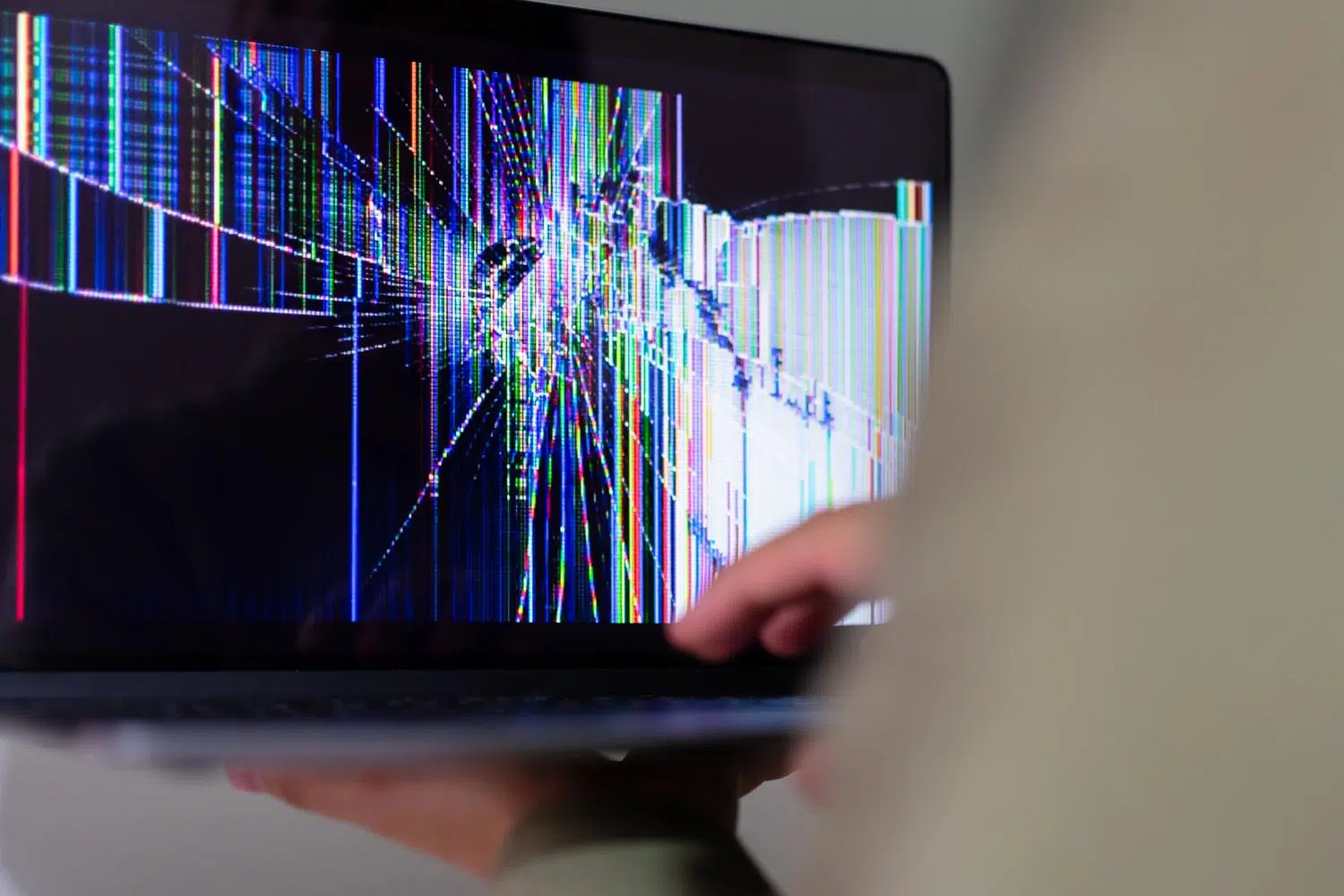
يُعدّ امتلاك حاسوب محمول بشاشة محطمة مشكلة حقيقية، خاصةً عندما تعلم أن الجهاز يتمتع بإمكانيات هائلة ولا ترغب في تحويله إلى مجرد قطعة عديمة الفائدة. لقد مرّ الكثير منا بتلك اللحظة التي نجد فيها أنفسنا، بعد صدمة أو حادث، أمام شاشة سوداء، ويكون رد فعلنا الأول هو الاعتقاد بأن الحاسوب غير قابل للإصلاح. ولكن في معظم الأحيان، تبقى المكونات الداخلية سليمة ويمكن إصلاحها بسهولة.
الحل الأمثل عادةً هو توصيله بتلفزيون أو شاشة خارجية باستخدام كابل HDMI، ولكن هنا تبدأ المشاكل الحقيقية. فالأمر ليس بهذه البساطة دائمًا، إذ قد يُصر نظام التشغيل أحيانًا على إرسال الصورة إلى الشاشة المعطلة، مما يُعيقنا تمامًا عن الوصول إلى قائمة إعدادات العرض. لفهم أفضل لأنواع التوصيلات، يمكنك مراجعة الفروقات بين USB-C وHDMI لتوصيل شاشتك.

كيفية إجبار إخراج الصورة على شاشة خارجية

عندما يعمل جهاز الكمبيوتر المحمول ولا يظهر شيء على التلفاز، فغالبًا ما تكون المشكلة في أن إعدادات العرض مضبوطة على وضع "شاشة الكمبيوتر المحمول فقط". لحل هذه المشكلة دون رؤية الشاشة، يمكنك تجربة الضغط المتكرر على مفتاحي Windows + P للتبديل بين أوضاع العرض (النسخ المتطابق، التوسيع، الشاشة الثانية فقط)، مع العلم أن ذلك قد يتطلب بعض المهارة والحظ إذا لم تتمكن من رؤية القائمة.
في الحالات الأكثر تعقيدًا، كما هو الحال مع بعض طرازات Asus Vivobook أو TUF، قد لا يتعرف النظام تلقائيًا على الشاشة الخارجية كشاشة عرض رئيسية. إذا تحرك مؤشر الماوس ولكن لا يمكنك النقر، أو إذا كانت الصورة تومض، فقد يكون هناك تعارض في تعريفات التشغيل أو عطل مادي في الموصل يؤثر على إشارة الفيديو.


خيارات إصلاح الشاشة المكسورة: هل يتم إصلاحها أم إعادة تدويرها؟

أحيانًا، قد ينصحك الفنيون المحليون بعدم إنفاق المال على الإصلاحات، وأن التخلص من الكمبيوتر أفضل. لكن إذا كان لديك جهاز بمعالج i7، وقرص SSD سريع، ومساحة تخزين كبيرة ، فإن التخلص منه خطأ. هناك عدة خيارات يمكنك استكشافها:
- استبدال اللوحة: إنه الخيار الأنظف. ويتضمن تركيب لوحة شاشة جديدة متوافقة لاستعادة وظائف الجهاز.
- استخدمه كجهاز كمبيوتر مكتبي: إذا كنت لا ترغب في الاستثمار في شاشة، يمكنك ترك الكمبيوتر المحمول مغلقًا ومتصلًا بشكل دائم بشاشة خارجية ولوحة مفاتيح وفأرة، مما يحوله أساسًا إلى جهاز كمبيوتر مكتبي.
- مراجعة فنية متعمقة: أحيانًا لا تكمن المشكلة في الزجاج فقط، بل في تلف الكابل المرن، مما يتسبب في وميض الصورة أو اختفائها بشكل متقطع.
الرعاية الوقائية وصيانة الأجهزة

بما أننا نتحدث عن أعطال أجهزة الكمبيوتر المحمولة، يجدر بنا التذكير بأن الشاشة ليست الجزء الوحيد المتضرر. لتجنب تلف جهازك قبل الأوان، تجنب استخدامه على السرير أو تحت الغطاء، لأن ذلك يسد فتحات التهوية ، وقد تتسبب الحرارة في تلف اللوحة الأم. كذلك، كن حذرًا جدًا عند سكب الماء بالقرب من لوحة المفاتيح؛ فقد يتسبب انسكاب الماء عن طريق الخطأ في حدوث ماس كهربائي لا يمكن إصلاحه في المكونات الداخلية.
للحفاظ على سلامة جهازك، يُنصح بتنظيف الغبار الداخلي بانتظام وتنظيف شاشة الكمبيوتر برفق، باستخدام قطعة قماش من الألياف الدقيقة دائمًا ، وتجنب المواد الكيميائية القاسية التي قد تُتلف طبقة الشاشة. إذا لاحظتَ تباطؤًا في أداء البطارية أو خللًا في لوحة المفاتيح، يُمكنك إجراء فحص تشخيصي في مركز صيانة لإصلاح جهازك قبل أن يصبح غير قابل للإصلاح.
إذا صادفتَ حاسوبًا محمولًا يتمتع بإمكانيات داخلية هائلة ولكن شاشته عديمة الفائدة، فلا تيأس عند أول عقبة. فبين تفعيل مخرج فيديو HDMI، أو استبدال شاشة LCD، أو حتى تحويله إلى حاسوب مكتبي، هناك دائمًا طريقة للاستفادة من قوة المعالج وسعة التخزين دون الحاجة إلى إنفاق ثروة على حاسوب جديد.
