- يُعدّ الكشف المبكر عن التشوهات البصرية وارتفاع درجات الحرارة أمرًا بالغ الأهمية لمنع تعطل وحدة معالجة الرسومات من إتلاف اللوحة الأم أو ذاكرة الوصول العشوائي.
- من الضروري التمييز بين ما إذا كانت المشكلة تكمن في الأجهزة المادية، مثل ذاكرة الوصول العشوائي للفيديو (VRAM)، أو في تعارضات البرامج المتعلقة ببرامج التشغيل.
- تساهم الصيانة الوقائية، التي تشمل إزالة الغبار واستبدال المعجون الحراري، في إطالة عمر المكون بشكل كبير.
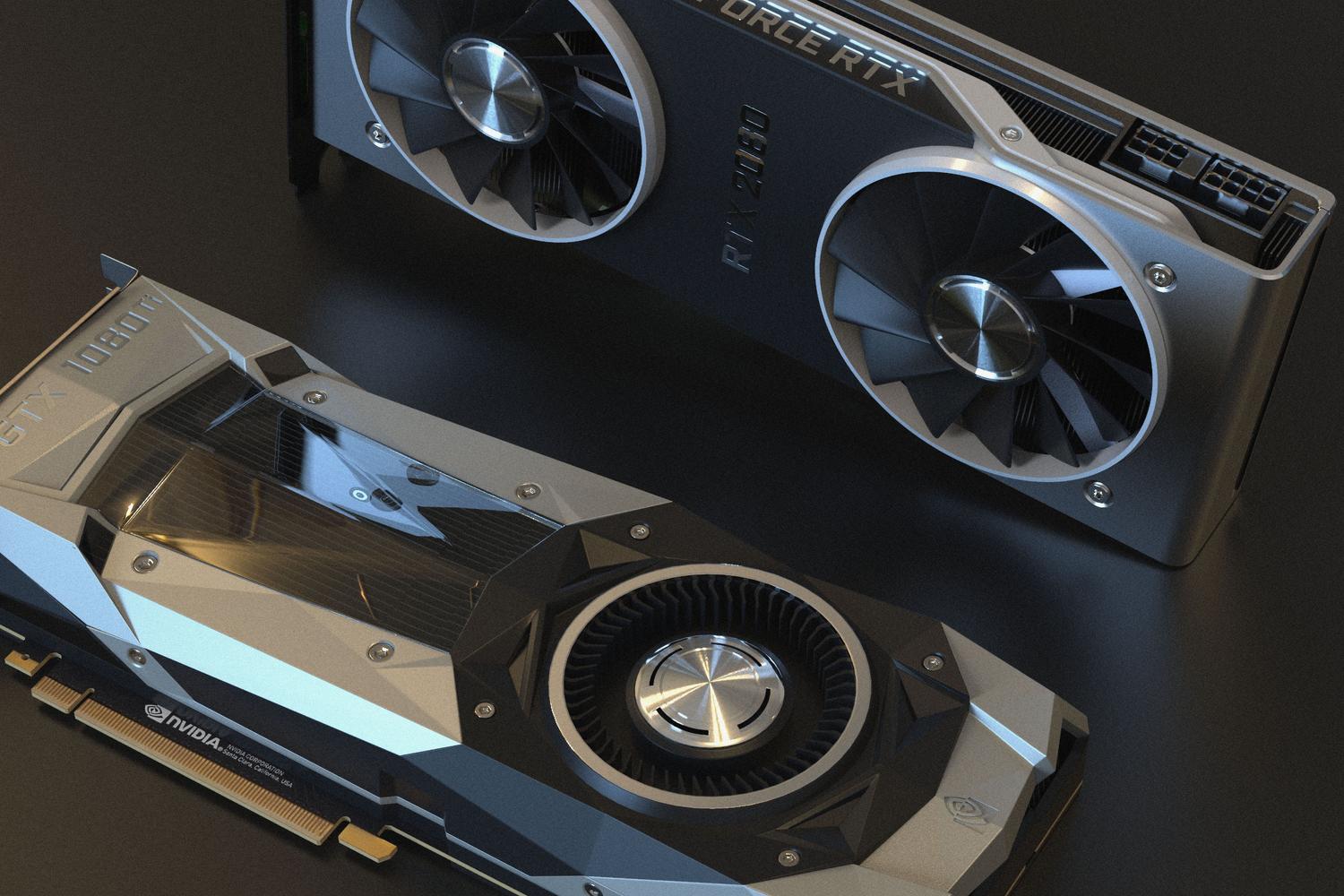
يُعدّ تعطل جهاز الكمبيوتر أثناء لعب لعبة مكثفة أو العمل على مشروع رسوميات ضخم كابوسًا لا يرغب أحد في تجنّبه. وحدة معالجة الرسومات (GPU) هي المحرك الأساسي الذي يُشغّل كل ما هو مرئي على جهاز الكمبيوتر، ولكن كأي قطعة من مكونات الحاسوب، فإن عمرها الافتراضي ليس إلى الأبد، وقد تبدأ في إظهار علامات التلف. إنّ التعرّف على هذه العلامات مبكرًا لا يُجنّبك صدمة الإيقاف المفاجئ فحسب، بل يُوفّر عليك المال أيضًا من خلال منع انتشار المشكلة إلى مكونات حساسة أخرى.
أحيانًا، ما يبدو كعطل كارثي ليس إلا مشكلة برمجية بسيطة يمكن حلها ببضع نقرات، لكن في أحيان أخرى نواجه تلفًا ماديًا حقيقيًا . لتجنب التخبط في تجربة حلول عشوائية، يُنصح باتباع منهج منطقي لاستبعاد الاحتمالات. في هذه المقالة، سنشرح كل عرض بالتفصيل، بدءًا من البكسلات الملونة المزعجة وصولًا إلى أصوات المروحة الغريبة، لتتمكن من معرفة الخطوات اللازمة ومتى يجب عليك استخدام الضمان أو الاستعانة بفني متخصص.

علامات واضحة تدل على تعطل وحدة معالجة الرسومات (GPU)

عندما تبدأ بطاقة الرسومات بالضعف، فغالباً ما يكون ذلك بشكل غير ملحوظ. من أبرز الأعراض ظهور تشوهات على الشاشة ، كخطوط أو نقاط ملونة أو أشكال هندسية غريبة غير طبيعية. إذا ظهرت هذه الأخطاء حتى قبل بدء تشغيل نظام ويندوز، فمن المرجح جداً أن تكون ذاكرة الوصول العشوائي للفيديو (VRAM) تالفة . أما إذا ظهرت فقط عند تشغيل الألعاب ذات المتطلبات العالية، فقد يكون السبب ارتفاع درجة الحرارة.
من العلامات التحذيرية الشائعة الأخرى ظهور شاشة الموت الزرقاء (BSOD) أو تعطل النظام بالكامل حيث تتجمد الصورة ويتكرر الصوت بشكل لا نهائي. تشير أخطاء مثل VIDEO_TDR_FAILURE عادةً إلى توقف برنامج تشغيل الشاشة عن الاستجابة. كذلك، إذا لاحظت انخفاضًا حادًا في معدل الإطارات في الثانية (FPS) في الألعاب التي كانت تعمل بسلاسة سابقًا، فقد يكون معالج الرسوميات (GPU) يُخفّض تردده ، أي أنه يُقلل من طاقته لمنع ارتفاع درجة حرارته.
كيفية التمييز بين عطل برمجي وعطل مادي

قبل أن تتسرع في اتخاذ قرار شراء بطاقة رسومات جديدة، عليك تحديد ما إذا كانت المشكلة في الجهاز نفسه أم في برامج التشغيل. من المفيد تدوين وقت حدوث الخطأ: إذا بدأت المشاكل مباشرةً بعد تحديث نظام ويندوز أو برنامج التشغيل ، فمن المرجح أن يكون السبب تعارضًا برمجيًا. في هذه الحالة، يُعد استخدام أدوات مثل DDU (أداة إلغاء تثبيت برامج تشغيل الشاشة) لإزالة جميع آثار برامج التشغيل القديمة وإجراء تثبيت نظيف هو الحل الأمثل عادةً.

من جهة أخرى، توجد علامات تشير مباشرةً إلى وجود خلل في المكونات المادية. فإذا انطفأ الحاسوب تلقائيًا عند وصول وحدة معالجة الرسومات (GPU) إلى أقصى حمل، فقد يكون هناك خلل كهربائي أو حراري . وإذا لاحظتَ أن أداء بطاقة الرسومات المنفصلة أسوأ من أداء وحدة معالجة الرسومات المدمجة في المعالج، أو إذا اختفت الأخطاء عند استخدام وحدة معالجة الرسومات المدمجة، فهذا دليل قاطع تقريبًا على وجود عطل في بطاقة الرسومات المنفصلة . ومن الضروري أيضًا التحقق مما إذا كان الحاسوب يُصدر أصوات تنبيه عند بدء التشغيل، مما قد يشير إلى فشل في التعرف على أحد المكونات.
مخاطر ارتفاع درجة الحرارة والتبريد

الحرارة هي العدو الأول للأجهزة الإلكترونية. بطاقة الرسومات التي تصل درجة حرارتها إلى أكثر من 80-85 درجة مئوية تحت الضغط تُعتبر في منطقة الخطر. إذا لاحظتَ أن المراوح تُصدر صوتًا معدنيًا، أو تهتز، أو تعمل بأقصى سرعة حتى أثناء المهام البسيطة، فقد يكون نظام التبريد مسدودًا بالغبار أو أن محمل المروحة قد تعطل.
عندما تجف المعجونة الحرارية، تفقد قدرتها على نقل الحرارة من الشريحة إلى المشتت الحراري، مما يؤدي إلى ارتفاع درجة حرارة وحدة معالجة الرسومات بسرعة. ولا يقتصر تأثير ذلك على البطاقة فحسب، بل قد تتسبب الحرارة المتبقية في تلف اللوحة الأم أو وحدات ذاكرة الوصول العشوائي المجاورة. لمراقبة ذلك، نوصي باستخدام برامج مثل MSI Afterburner أو GPU-Z أو HWinfo ، أو حتى الاطلاع على دليل شامل لخفض جهد بطاقات الرسومات ، والذي يتيح لك رؤية الارتفاعات المفاجئة في درجة الحرارة في الوقت الفعلي واكتشاف انخفاضات الأداء لأسباب تتعلق بالسلامة.
أخطاء حرجة أثناء تثبيت بطاقة الرسومات

لا تعود جميع الأعطال إلى الاستخدام؛ فبعضها يحدث بسبب التركيب غير الصحيح. ومن الأخطاء الشائعة تجاهل وزن وحدات معالجة الرسومات الحديثة، فهي كبيرة وثقيلة. إذا عُلّقت البطاقة دون دعم مادي إضافي ، فقد يتسبب وزنها في انحناء لوحة الدوائر المطبوعة (PCB) وارتخاء وصلات لحام ذاكرة الوصول العشوائي للفيديو (VRAM) أو تلف هيكلي في منفذ PCIe. يُعدّ استخدام دعامة بسيطة في الطرف المقابل استثمارًا بسيطًا يمنع حدوث كوارث مكلفة.

يُعدّ مصدر الطاقة نقطةً بالغة الأهمية. تكمن المشكلة الخطيرة في استخدام كابلات طاقة مزدوجة (كابل واحد يتفرع إلى موصلين) لتشغيل بطاقات الرسومات المتطورة. قد يؤدي ذلك إلى ارتفاع درجة حرارة الأسلاك ، وفي أسوأ الأحوال، إلى احتراق الموصلات نتيجةً لزيادة شدة التيار. لذا، يُنصح باستخدام كابلات منفصلة من مصدر الطاقة إلى كل موصل من موصلات وحدة معالجة الرسومات، لضمان تدفق الطاقة بشكل آمن.
دليل التشخيص السريع والحلول
إذا كنت تشك في وجود مشكلة، يمكنك اتباع خطوات استكشاف الأخطاء وإصلاحها التالية: أولاً، أعد تثبيت برامج التشغيل من الموقع الرسمي للشركة المصنعة. ثانياً، نظف أي غبار متراكم باستخدام الهواء المضغوط، وإذا كانت لديك خبرة، فاستبدل المعجون الحراري . ثالثاً، تأكد من تثبيت البطاقة بشكل صحيح في فتحة PCIe وأن كابلات الطاقة موصولة بالكامل.
إذا استمرت المشاكل، جرّب البطاقة على جهاز كمبيوتر آخر. إذا عملت بشكل سليم هناك، فالمشكلة تكمن في نظام ويندوز أو مزود الطاقة. إذا استمرت المشكلة، فقد تحتاج إلى فني متخصص لإعادة لحام شريحة معالج الرسوميات (GPU) باللوحة الأم. مع ذلك، إذا كانت البطاقة قديمة والشريحة الداخلية تالفة، فإن أفضل حل هو استبدالها ببطاقة جديدة ، لأن الإصلاحات المعقدة غالبًا ما تكون سطحية وغير فعّالة.
يُعدّ الحفاظ على روتين تنظيف دوري كل ستة أشهر، ومراقبة درجات الحرارة، وتجنب كسر سرعة المعالج قسرًا دون تبريد كافٍ، أفضل الطرق لمنع تعطل وحدة معالجة الرسومات (GPU) قبل الأوان. كما أن الانتباه حتى لأدنى وميض أو أصوات غير معتادة يُمكّنك من اتخاذ الإجراءات اللازمة قبل أن يصبح نظامك غير قابل للاستخدام تمامًا، مما يضمن أداءً مثاليًا لأجهزتك لسنوات عديدة قادمة دون مشاكل غير متوقعة.
