- عادة ما يكون خطأ "غير مسجل على الشبكة" ناتجًا عن ضعف التغطية أو أعطال شريحة SIM أو مشاكل لدى المشغل.
- أولاً وقبل كل شيء، يُنصح بتجربة وضع الطيران، وإعادة التشغيل، والتنظيف، وإعادة إدخال بطاقة SIM.
- إذا استمرت المشكلة، فتحقق من اختيار الشبكة، وAPN، والتحديثات، وأعد ضبط إعدادات الشبكة.
- عندما لا يحل التهيئة المشكلة، فمن المحتمل وجود عطل في الأجهزة يتطلب خدمة فنية.

إن ظهور رسالة "غير مسجل على الشبكة" أو "شبكة الجوال غير متاحة" على شاشتك هو أحد تلك الأخطاء التي تُسبب لك انقطاعاً تاماً في أسوأ الأوقات: لا مكالمات، لا رسائل نصية، ولا بيانات. ورغم أنها قد تبدو مشكلة خطيرة، إلا أنها في معظم الحالات تعود إلى خلل في الإعدادات، أو مشكلة في التغطية، أو مشكلة في شريحة SIM، ويمكن إصلاحها بسهولة في المنزل.
ستجد في السطور التالية دليلاً شاملاً وعملياً يغطي جميع الأسباب الشائعة لظهور هذه الرسالة، بالإضافة إلى جميع الحلول المعروفة: من أبسطها (وضع الطيران، إعادة التشغيل) إلى أكثرها تعقيداً (نقطة الوصول، إعادة ضبط إعدادات الشبكة، الشريحة الإلكترونية، التهيئة، أو التواصل مع الدعم الفني). الفكرة هي تجربة كل حل أولاً، بدءاً من الأبسط وصولاً إلى الأكثر تعقيداً، دون إغفال أي حل.
ماذا يعني بالضبط "غير مسجل على الشبكة"؟
عندما يعرض هاتفك المحمول رسالة "غير مسجل على الشبكة "، فهذا يعني أن الهاتف غير قادر على التسجيل بشكل صحيح في شبكة مشغل شبكة الجوال. وهذا يعني أنه لا يستطيع استخدام الهوائيات لإجراء المكالمات أو إرسال الرسائل النصية القصيرة أو الاتصال بالإنترنت باستخدام بيانات الجوال، حتى لو كان لديك باقة بيانات فعّالة.
قد يظهر هذا الخطأ على هواتف أندرويد من أي علامة تجارية أو طراز، وأحيانًا يظهر مصحوبًا برسائل مشابهة مثل "الشبكة غير متاحة" أو "الهاتف غير مسجل على الشبكة". عمليًا، جميعها تعني الشيء نفسه: الجهاز غير متصل بشبكة مزود الخدمة.
قد تتنوع الأسباب بشكل كبير: أعطال برمجية، ضعف التغطية، مشاكل عرضية مع شركة الاتصالات، أخطاء في شريحة SIM أو تفعيلها ، وحتى فاتورة متأخرة أو خط محظور. لذا، لا يوجد حل سحري واحد، بل سلسلة من الفحوصات والتعديلات التي يجب مراجعتها بعناية.
قبل الخوض في التفاصيل المعقدة، يجدر بنا التحقق من بعض الأساسيات: التغطية في منطقتك، وحالة خطك مع مزود الخدمة، وما إذا كانت هناك أي انقطاعات عامة ، وما إذا كانت شريحة SIM الخاصة بك مثبتة بشكل صحيح وغير تالفة. بعد ذلك، سنتعمق في التفاصيل.
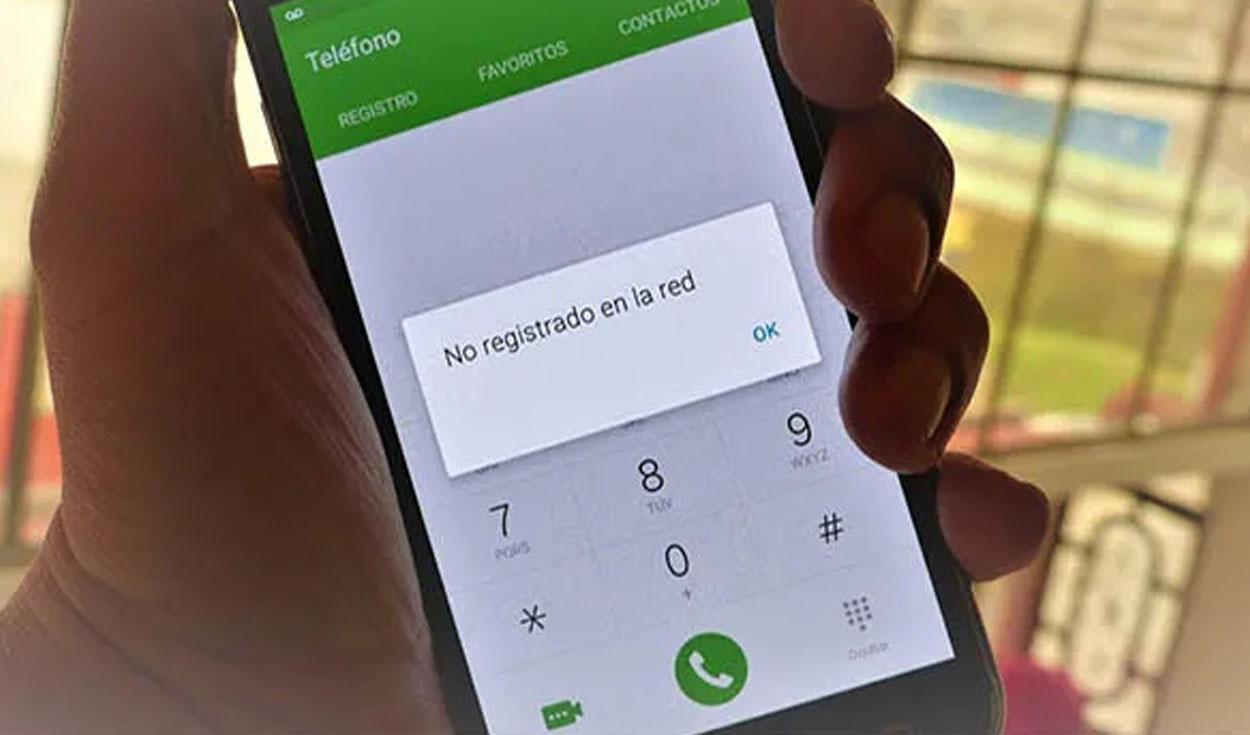
الأسباب الأكثر شيوعًا لخطأ "غير مسجل على الشبكة"
يمكن تصنيف أسباب ظهور رسالة "غير مسجل على الشبكة" بشكل عام إلى أربع مجموعات: مشاكل التغطية، ومشاكل مع المشغل، وأخطاء البرامج/التكوين، وأعطال بطاقة SIM (المادية أو eSIM).
أولاً، من الضروري معرفة مدى تغطية الشبكة في منطقتك. إذا كنت في قرية نائية، أو على شاطئ منعزل، أو في مبنى مغلق، أو في فعالية مزدحمة، فمن المحتمل أن تكون الشبكة مكتظة أو قد تكون الإشارة ضعيفة للغاية. في هذه الحالات، قد يعرض هاتفك رسالة خطأ لعدم قدرته على الاتصال ببرج الاتصالات.
ثانيًا، قد تكمن المشكلة في شبكة مزود الخدمة نفسه : كالصيانة الليلية، أو انقطاع الخوادم، أو انقطاع الخدمة على نطاق واسع، أو حتى انقطاع الخدمة بسبب فواتير غير مدفوعة. في هذه الحالات، مهما حاولت ضبط إعدادات هاتفك، إذا كانت الشبكة معطلة أو خطك محظورًا، فلن تتمكن من الاتصال حتى يحل مزود الخدمة المشكلة.
سبب شائع آخر يتعلق ببرمجيات الهاتف وإعدادات الشبكة . قد يؤدي نظام قديم، أو عملية داخلية متوقفة، أو إعدادات APN غير صحيحة، أو خلل برمجي بعد عمل روت للجهاز، إلى ظهور رسالة الخطأ هذه. وهنا تبرز أهمية إجراءات مثل إعادة تشغيل الهاتف، أو تحديثه، أو إعادة ضبط إعدادات الشبكة.
وأخيرًا وليس آخرًا، مشاكل بطاقة SIM : وجود أوساخ في درجها، أو إدخالها بشكل غير صحيح، أو تلفها المادي، أو حجب الخط، أو أخطاء في تفعيل بطاقة SIM جديدة أو بطاقة eSIM. حتى استبدال بطاقة SIM بطريقة احتيالية قد يقطع الخدمة فجأة، لذا لا ينبغي الاستهانة بهذا الأمر.
إجراء فحوصات سريعة قبل تعديل الإعدادات
قبل الخوض في القوائم المتقدمة، جرب سلسلة من الخطوات البسيطة التي تكفي في كثير من الحالات لجعل التحذير يختفي دون مزيد من التعقيدات.
أول خطوة بسيطة هي تغيير موقعك . إذا كنت في منطقة ذات تغطية ضعيفة، أو في قبو، أو داخل مبنى مغلق، فانتقل إلى منطقة مفتوحة، بالقرب من النوافذ، أو حتى إلى الخارج. أثناء ذلك، انزع الغطاء، خاصةً إذا كان سميكًا جدًا أو معدنيًا، لأنه قد يؤثر أحيانًا على استقبال الإشارة.
بعد ذلك، تأكد من عدم تفعيل وضع الطيران عن طريق الخطأ . انظر إلى الشريط العلوي: إذا رأيت رمز طائرة، فهذا يعني أنه مُفعّل. افتح الإعدادات السريعة عن طريق السحب لأسفل من أعلى الشاشة، ثم أوقف تشغيله حتى يتمكن هاتفك من محاولة الاتصال بالشبكة مرة أخرى.
من المستحسن أيضاً الاتصال بمزود الخدمة (من هاتف آخر بالطبع) أو مراجعة حساباتهم على مواقع التواصل الاجتماعي لمعرفة ما إذا كانت هناك أي انقطاعات عامة في الخدمة. تُعلن العديد من الشركات عن انقطاعات أو مشاكل في الخدمة في مناطق محددة على تويتر أو موقعها الإلكتروني، مما يفسر الرسالة حتى لو لم تكن المشكلة في هاتفك.
وأخيرًا، تأكد من عدم وجود أي فواتير متأخرة أو قيود على خطك . ففي بعض الأحيان، تقوم شركة الاتصالات بقطع الخدمة لعدم السداد، والنتيجة العملية هي فقدان هاتفك للاتصال بالشبكة وظهور أخطاء كهذه.
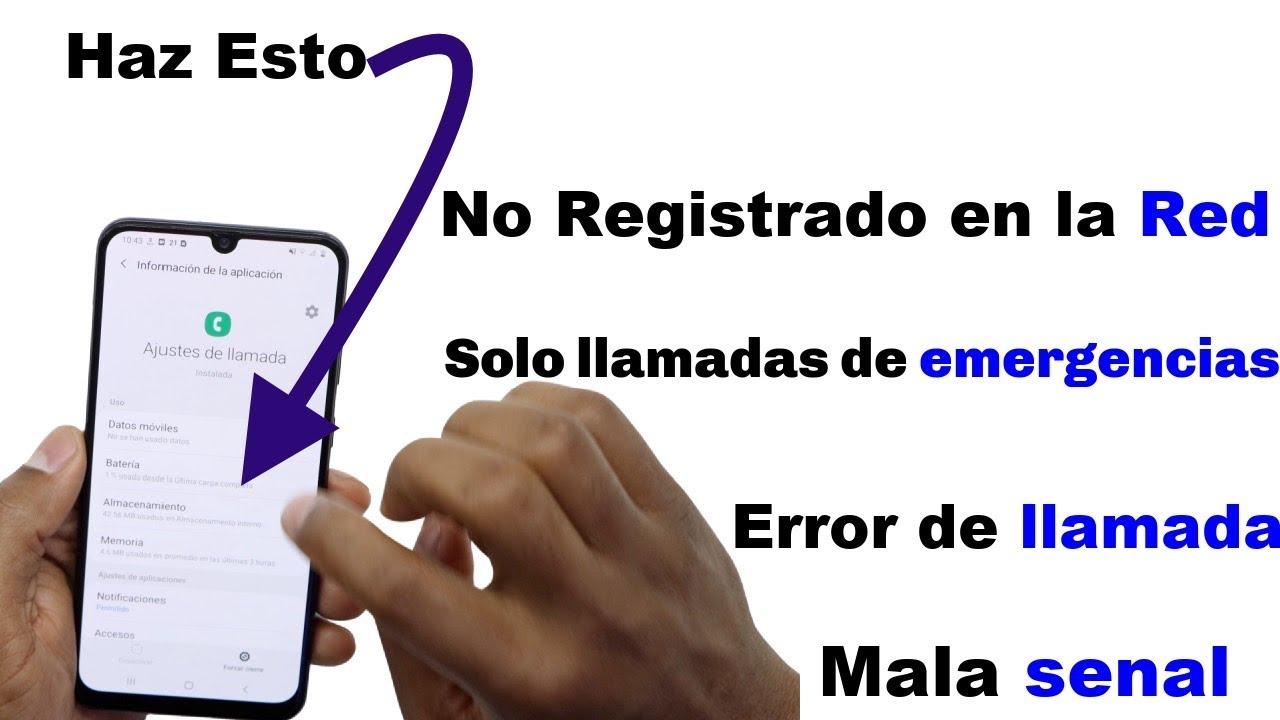
الحلول الأساسية: وضع الطيران وإعادة تشغيل الهاتف المحمول
من أبسط الحلول وأكثرها فعالية عندما يتعذر على هاتفك الاتصال بالشبكة هو تشغيل وضع الطيران وإيقافه . يعمل هذا الإعداد على قطع جميع الاتصالات اللاسلكية (البيانات الخلوية، والواي فاي، والبلوتوث) ويجبر الهاتف على إعادة إنشائها من الصفر عند إيقافه.
للقيام بذلك، افتح لوحة الإعدادات السريعة وانقر على أيقونة وضع الطيران . اتركه مُفعلاً لمدة ٢٠-٣٠ ثانية ثم أوقفه. بعد ذلك، انتظر قليلاً للتأكد من اتصال الهاتف بالشبكة بشكل صحيح واختفاء رسالة الخطأ.
إذا لم يكن ذلك كافياً، فالخطوة التالية هي إعادة تشغيل جهازك . قد يبدو الأمر مبتذلاً، ولكنه لا يزال أحد أفضل الطرق لحل المشاكل غير المعتادة: فإعادة التشغيل توقف جميع العمليات الداخلية، وتمسح جزءاً من ذاكرة التخزين المؤقت، وتعيد تشغيل النظام من البداية.
يُنصح بإيقاف تشغيل الهاتف لمدة ٢٠ إلى ٣٠ ثانية على الأقل قبل إعادة تشغيله. هذا يضمن إعادة تشغيل كاملة وتهيئة خدمات الشبكة بشكل صحيح.
إذا كنت لا ترغب في استخدام وضع الطيران، يمكنك تجربة حل مشابه عن طريق إيقاف تشغيل الواي فاي وبيانات الهاتف المحمول والبلوتوث يدويًا من الإعدادات السريعة، ثم إعادة تشغيلها بعد بضع ثوانٍ. ويكون تأثير ذلك على اتصالات الهاتف المحمول مماثلاً.
افحص بطاقة SIM ونظفها وأعد إدخالها
غالباً ما تكون رسالة "غير مسجل على الشبكة" ناتجة عن ضعف الاتصال بين شريحة SIM والهاتف . يكفي وجود القليل من الغبار، أو انحناء بسيط في فتحة الشريحة، أو تحرك الشريحة من مكانها بعد تعرضها لصدمة، لمنع قراءتها بشكل صحيح.
ابدأ بإيقاف تشغيل الجهاز تمامًا، ثم أخرج درج شريحة SIM بحرص . تأكد من خلو الدرج وموصلات الشريحة الذهبية من الأوساخ والوبر والغبار. وجود بيئة نظيفة ظاهريًا يُعدّ مؤشرًا جيدًا.
إذا لاحظت أي أوساخ، نظّف المنطقة بعناية فائقة باستخدام قطعة قماش ناعمة وجافة . تجنّب السوائل والمواد الكاشطة، ولا تفرك بقوة؛ ببساطة أزل أي شوائب قد تعيق التلامس بين شريحة SIM ودبابيس الهاتف.
قبل إعادة إدخالها، تأكد من أن شريحة SIM موجهة بشكل صحيح . عادةً ما تحتوي أدراج الشريحة على رسم توضيحي صغير أو دليل، وللشريحة نفسها زاوية مشطوفة لا يمكن إدخالها إلا بطريقة واحدة. إذا لم تضعها في الموضع الصحيح، فلن يتعرف عليها الهاتف وستظل غير قادر على الاتصال بالشبكة.
بعد تنظيفها ووضعها في مكانها الصحيح، أعد إدخال الدرج في الهاتف، وشغّله، وتحقق مما إذا اختفى خطأ "الهاتف غير مسجل على الشبكة". إذا استمر الخطأ، فلا يزال لدينا بعض الخيارات.
قم بإغلاق خدمات شريحة SIM وحاول استخدام الشريحة في هاتف محمول آخر
في بعض الحالات، لا تكمن المشكلة في شريحة SIM الفعلية، بل في خدمات SIM الداخلية للنظام ، والتي قد تكون مقفلة أو في حالة غير طبيعية. إحدى طرق إعادة التشغيل القسري هي استخدام خيار "فرض إيقاف تشغيل شريحة SIM" الموجود في العديد من هواتف أندرويد.
قد يختلف المسار الدقيق حسب العلامة التجارية، ولكن بشكل عام، ستحتاج إلى الانتقال إلى الإعدادات > الشبكات والاتصالات (أو الشبكات والإنترنت) > شريحة SIM ، ثم الوصول إلى إعدادات شريحة SIM، والبحث عن خيار إيقاف التشغيل القسري أو ما شابه. سيؤدي ذلك إلى إعادة تشغيل وحدة خدمات شريحة SIM ومحاولة التسجيل في الشبكة مرة أخرى.
إذا استمرت المشكلة بعد إيقاف تشغيل الهاتف قسرًا، فمن المفيد التحقق مما إذا كانت المشكلة تكمن في شريحة SIM نفسها أم في الهاتف . وللقيام بذلك، أدخل شريحة SIM الخاصة بك في هاتف آخر (هاتف أحد أفراد عائلتك، على سبيل المثال) وتحقق مما إذا كانت رسالة "غير مسجل على الشبكة" نفسها تظهر هناك أيضًا.
إذا استمرت المشكلة على الجهاز الآخر، فمن المرجح أن تكون شريحة SIM تالفة أو غير مفعلة بشكل صحيح . في هذه الحالة، الحل الأمثل هو طلب استبدالها من شركة الاتصالات. عادةً ما يتم إرسالها خلال يوم أو يومين (وأحيانًا أقل إذا ذهبت إلى أحد فروعهم)، وبمجرد تفعيلها، ستتمكن من استعادة الخدمة دون أي مشاكل.
أما إذا كانت شريحة SIM تعمل بشكل سليم في الهاتف الآخر، فمن المرجح أن المشكلة تكمن في جهازك ، إما بسبب عطل في المكونات المادية (مثل تلف منفذ الشريحة أو انحناء الدبابيس) أو في البرمجيات. في هذه الحالة، ستحتاج إلى التركيز على إعدادات الشبكة والتحديثات، وإذا لم ينجح أي شيء، فاتصل بالدعم الفني.
ابحث يدويًا عن شبكة المشغل
عادةً، عند إدخال شريحة SIM، يكتشف الهاتف الشبكة ويختارها تلقائيًا . ولكن، عند ظهور خطأ "غير مسجل على الشبكة"، فقد يكون ذلك بسبب فشل عملية التسجيل التلقائي أو محاولة الاتصال بشبكة خاطئة، خاصةً إذا كنت تتجول في الخارج أو بالقرب من الحدود.
لحل هذه المشكلة، يمكنك إجبار هاتفك على البحث عن الشبكة وتحديدها يدويًا . في نظام أندرويد، عادةً ما يكون المسار هو الذهاب إلى الإعدادات > الشبكات والاتصالات > شبكات الجوال > مشغلو الشبكة (أو ما شابه). ستجد هناك خيارًا لتعطيل البحث التلقائي عن الشبكة.
بمجرد إلغاء تحديد خيار التشغيل التلقائي، سيقوم هاتفك بمسح جميع الشبكات المتاحة . سيستغرق هذا بضع ثوانٍ، وسيظهر لك قائمة بشركات الاتصالات القريبة. ابحث عن شركة الاتصالات الخاصة بك في القائمة، ثم حددها يدويًا حتى يتمكن هاتفك من محاولة التسجيل على تلك الشبكة تحديدًا.
يمكنك أيضًا تجربة تغيير نوع الشبكة المفضلة لديك (على سبيل المثال، من 4G/5G إلى 3G) في حال وجود مشاكل مؤقتة في نطاقات السرعة العالية. أحيانًا، يُتيح لك استخدام شبكة أكثر استقرارًا، وإن كانت أبطأ، استعادة المكالمات والرسائل النصية القصيرة حتى يتم حل المشكلة.
إذا استمرت رسالة "شبكة الجوال غير متوفرة" بالظهور بعد اختيار الشبكة الصحيحة، ولكن ظهرت شبكات أخرى في القائمة وفشلت جميعها، فقد تكون هذه مشكلة تغطية عامة أو مشكلة في الهوائي في منطقتك ، وهو أمر يجب أن يكون مشغل الشبكة الخاص بك قادرًا على تأكيده.
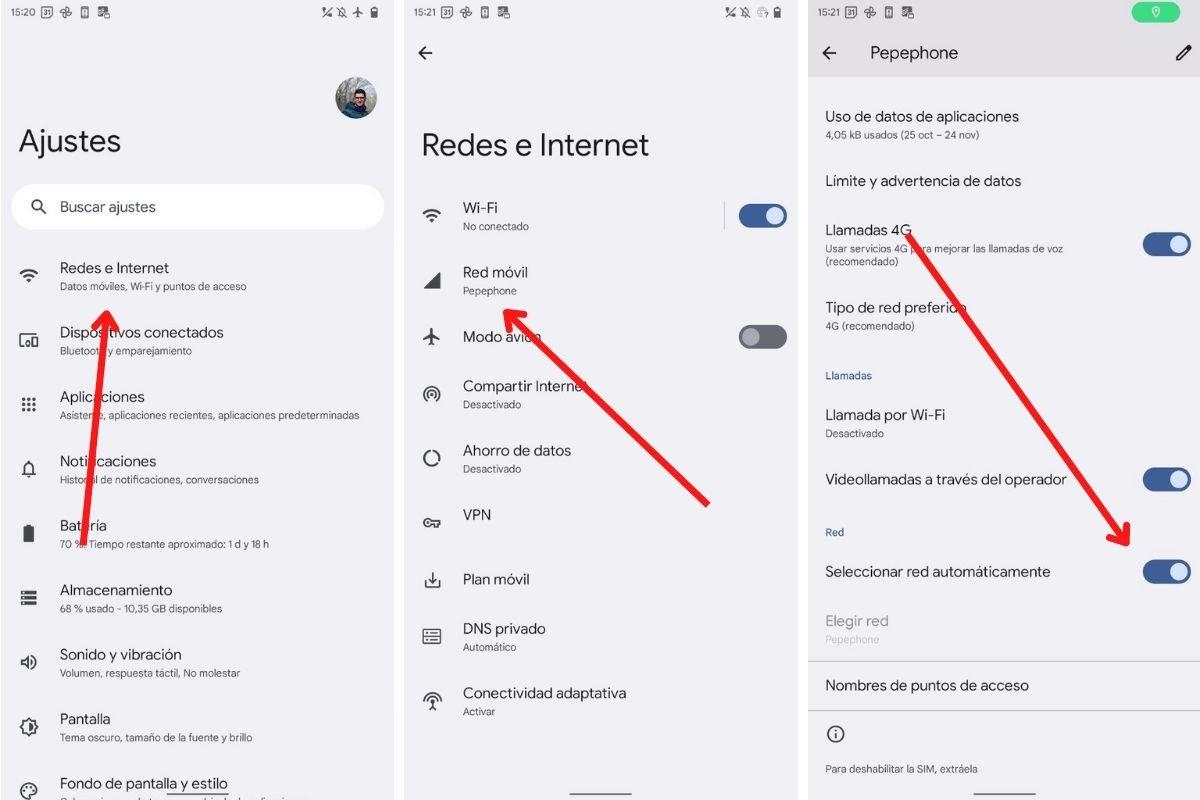
قم بتكوين أو تحديث نقطة الوصول (APN) الخاصة بمشغل الشبكة الخاص بك
على الرغم من أن اسم نقطة الوصول (APN) يرتبط بشكل أساسي باتصالات بيانات الجوال ، إلا أن أي خلل في إعداداته قد يُسبب مشاكل عامة في الشبكة، وفي بعض الحالات، أخطاء في التسجيل. لذا، إذا جربت كل الحلول الأخرى، فمن المفيد التحقق منه.
للبدء، عليك معرفة اسم نقطة الوصول (APN) الصحيح لمشغل شبكة الجوال الخاص بك . تستخدم كل شركة معايير مختلفة (الاسم، اسم نقطة الوصول، اسم المستخدم، كلمة المرور، الخادم الوكيل، إلخ)، لذا من الأفضل التحقق منها مباشرةً على الموقع الإلكتروني الرسمي لمشغل الشبكة أو الاتصال بخدمة العملاء من هاتف آخر.
بعد الحصول على البيانات، انتقل إلى إعدادات هاتفك، ثم إلى شبكات الجوال > أسماء نقاط الوصول (APNs) ، وابحث عن الملف التعريفي المرتبط بمزود الخدمة الخاص بك. يمكنك تعديل الملف التعريفي الحالي أو إنشاء ملف تعريفي جديد بإدخال القيم المعروضة بدقة، دون أي أخطاء في الأحرف الكبيرة أو المسافات.
بعد الانتهاء، احفظ التغييرات وحدد نقطة الوصول (APN) المُعدّة حديثًا كملف تعريف نشط . ثم أعد تشغيل هاتفك أو فعّل وضع الطيران لإجبار الشبكة على إعادة الاتصال باستخدام الإعدادات الجديدة.
صحيح أن APN ليس عادةً السبب الرئيسي لرسالة "الهاتف المحمول غير مسجل على الشبكة"، ولكن عندما تفشل كل الحلول الأخرى، فإن تعديل هذا الجزء من التكوين قد حل المشكلة لعدد كبير من المستخدمين، لذا فهي ليست خطوة يجب عليك تخطيها.
قم بتحديث النظام وتحقق من وجود أخطاء برمجية محتملة.
قد يتسبب نظام التشغيل القديم أو الذي يحتوي على أخطاء في مشاكل الاتصال بالشبكة، خاصةً إذا كان الإصدار المُثبّت به خلل معروف متعلق باتصالات الهاتف المحمول. لذلك، يُنصح دائمًا بتحديث هاتفك إلى أحدث إصدار مستقر متوفر.
للتحقق من وجود تحديثات معلقة، انتقل إلى الإعدادات وابحث عن النظام > التحديثات أو "تحديث البرنامج". انقر على "التحقق من وجود تحديثات"، وإذا كان هناك إصدار جديد متاح، فقم بتنزيله وتثبيته باتباع تعليمات الشركة المصنعة.
بعد التثبيت، سيُعاد تشغيل الهاتف، وفي كثير من الحالات، يُحلّ هذا مشاكل كانت تبدو سابقًا غير مفهومة: انقطاع الشبكة، وأخطاء شريحة SIM، وعدم استقرار التغطية ، ومشاكل مماثلة. مع أن هذا ليس السبب الأكثر شيوعًا، إلا أنه اختبار بسيط يستحق التجربة.
إذا كنت تشك في وجود تلف في نظامك، ولكنك لا ترغب في إعادة ضبط المصنع بالكامل، فهناك تطبيقات خارجية، مثل تطبيقات "إصلاح نظام أندرويد" ، التي تعد بتحليل المشاكل الشائعة وإصلاحها. تقوم هذه التطبيقات عادةً بفحص النظام وإجراء تعديلات طفيفة، مع العلم أن فعاليتها ليست مضمونة بنسبة 100%. يمكن أن تكون هذه التطبيقات خيارًا وسيطًا جيدًا قبل اللجوء إلى إعادة الضبط الكامل.
من المهم أيضًا تذكر أنه في حال قمتَ بعمل روت لجهازك أو تثبيت نظام تشغيل معدّل ، فإن احتمالية حدوث تعارضات في خدمات الشبكة تزداد. في مثل هذه الحالات، يُعدّ الرجوع إلى نظام التشغيل الرسمي أو إعدادات المصنع عادةً الطريقة الأكثر موثوقية لاستبعاد تعديل البرامج كسبب للمشكلة.
إعادة تعيين إعدادات شبكة الهاتف
عندما لا تنجح أي من الحلول المذكورة أعلاه، يُنصح بشدة بإعادة ضبط إعدادات الشبكة . هذا الخيار يمحو جميع الإعدادات المتعلقة بالاتصال: شبكات Wi-Fi المحفوظة، وكلمات المرور، وأجهزة Bluetooth المقترنة، وإعدادات بيانات الجوال.
والخبر السار هو أن هذه العملية سهلة نسبياً: لن تفقد الصور أو التطبيقات أو الملفات الشخصية ، فقط إعدادات الاتصال. بإعادة ضبط كل شيء إلى إعدادات المصنع الافتراضية، ستتخلص من أي تعارضات أو إعدادات محفوظة بشكل خاطئ قد تمنع تسجيل الشبكة.
في معظم هواتف أندرويد، يكون المسار عادةً متشابهاً: الإعدادات > النظام (أو حول الهاتف / إعدادات إضافية) > خيارات إعادة الضبط > إعادة ضبط إعدادات الشبكة . أكّد العملية، وأدخل رمز PIN أو النمط إذا طُلب منك ذلك، وانتظر حتى تنتهي العملية.
بعد اكتمال إعادة ضبط الهاتف، ستحتاج إلى إعادة إدخال كلمات مرور شبكة Wi-Fi وإعادة إقران أجهزة Bluetooth ، ولكن في المقابل، ستتم إعادة ضبط إعدادات الشبكة بالكامل. ثم تحقق مما إذا كانت رسالة "غير مسجل على الشبكة" قد اختفت.
بعد هذه العملية، من المستحسن تكرار بعض الإجراءات السابقة: تفعيل وإلغاء تفعيل وضع الطيران، وإعادة تشغيل هاتفك المحمول، والتحقق من أن اختيار الشبكة و APN قد تم تكوينهما بشكل صحيح.
مشاكل محددة تتعلق بشريحة eSIM وكيفية حلها
مع انتشار استخدام شرائح eSIM (شرائح SIM الإلكترونية) ، يواجه بعض المستخدمين رسالة "الشبكة غير متاحة" حتى بدون شريحة SIM فعلية. في هذه الحالة، عادةً ما تكون الأسباب متعلقة بتفعيل الشريحة أو ملف تعريف eSIM المُثبّت.
الخطوة الأولى هي التأكد من تفعيل شريحة eSIM بشكل صحيح مع مزود الخدمة . يتم ذلك عادةً عن طريق مسح رمز الاستجابة السريعة (QR) الذي توفره الشركة؛ إذا حدث خطأ ما أثناء هذه العملية، فقد لا يتم تفعيل خطك بالكامل ولن يتمكن الهاتف من التسجيل على الشبكة.
إذا أكدت شركة الاتصالات أن كل شيء يعمل بشكل صحيح على نظامها، فانتقل إلى إعدادات جهازك وحاول حذف ملف تعريف eSIM وإعادة تثبيته من البداية باستخدام رمز الاستجابة السريعة الرسمي مرة أخرى. سيؤدي هذا إلى إعادة إنشاء ملف التعريف على هاتفك وإنشاء اتصال جديد بشبكة شركة الاتصالات.
في الوقت نفسه، يُنصح بشدة في هذه الحالات بإعادة ضبط جميع إعدادات الشبكة ، كما رأينا سابقًا، لمنع أي إعدادات متبقية من التأثير على تفعيل شريحة eSIM. بعد اكتمال إعادة الضبط وإعادة تثبيت الملف الشخصي، تحقق من نجاح تسجيل الشبكة.
أما إذا استمرت المشكلة فقط مع شريحة eSIM وليس مع شريحة SIM الفعلية، فقد تكون مشكلة خاصة بين شركة الاتصالات الخاصة بك وطراز هاتفك ، وهو أمر لا يمكن تأكيده إلا من قبل شركة الاتصالات نفسها، وإذا لزم الأمر، تصعيده إلى الشركة المصنعة للجهاز.
حجب الخطوط، ونسخ شرائح SIM، والأمان
ليست كل الأخطاء تقنية: أحيانًا يكون سبب إشارة هاتفك إلى أنه غير مسجل على الشبكة هو حظر متعمد من قِبل شركة الاتصالات. قد يحدث هذا إذا حصلت على شريحة SIM مكررة، أو إذا كنت متأخرًا في السداد لفترة طويلة، أو إذا اشتبهت الشركة في استخدام الخط بطريقة احتيالية.
يُعدّ استبدال شريحة SIM أحد السيناريوهات الخطيرة للغاية ، حيث يطلب المهاجم نسخةً من شريحة SIM الخاصة بك منتحلاً شخصيتك. في هذه الحالة، تفقد الشريحة الأصلية الإشارة فجأة، ويتمكن السارق من السيطرة على خطك، وقد يتلقى رسائل نصية قصيرة تحتوي على رموز التحقق، ويستطيع الوصول إلى حساباتك.
إذا فقدت التغطية فجأة دون سبب واضح ، وأخبرتك شركتك أنه تم إصدار أو تفعيل شريحة SIM مكررة لم تطلبها، فبادر بالتصرف بسرعة: اطلب حظر الخط فورًا، واطلب شريحة SIM جديدة أصلية، وقم بتغيير كلمات المرور للخدمات الحساسة، وخاصة حسابك المصرفي وبريدك الإلكتروني.
في حالات أخرى أقل خطورة، قد تقوم الشركة بتعطيل الخط مؤقتًا بسبب فواتير غير مدفوعة أو مشاكل إدارية . الحل هنا هو التواصل مع مزود الخدمة لحل المشكلة حتى يتمكن من إعادة تفعيل الخدمة في أسرع وقت ممكن.
عندما تفشل كل الحلول الأخرى: قم بتهيئة هاتفك أو اذهب إلى ورشة إصلاح.
إذا قمت بالتحقق من التغطية، والتحدث إلى المشغل، وتجربة شريحة SIM أخرى، وإعادة ضبط إعدادات الشبكة، وتكوين APN وتحديث النظام، وما زالت رسالة "الهاتف المحمول غير مسجل على الشبكة" لا تختفي، فلن يتبقى سوى خيارات أكثر جذرية.
أحد هذه الحلول هو إجراء إعادة ضبط المصنع . يؤدي ذلك إلى مسح جميع البيانات من الهاتف (التطبيقات، الصور، الملفات، الحسابات، إلخ) وإعادة النظام إلى حالته الأصلية، مما يزيل أي أخطاء في التكوين أو تعارضات برمجية قد تكون سبب المشكلة.
قبل اتخاذ هذه الخطوة، من الضروري إنشاء نسخة احتياطية كاملة . يمكنك استخدام ميزة النسخ الاحتياطي في جوجل (الإعدادات > جوجل > النسخ الاحتياطي > النسخ الاحتياطي الآن) أو أداة النسخ الاحتياطي المرفقة من الشركة المصنعة. بهذه الطريقة، عند إعادة تشغيل هاتفك، يمكنك استعادة بياناتك من جوجل درايف أو أي خدمة أخرى.
تختلف طريقة إعادة التهيئة الدقيقة باختلاف طبقة التخصيص المحددة، ولكنها تتضمن عمومًا الانتقال إلى الإعدادات > النظام > خيارات إعادة الضبط > إعادة ضبط جميع البيانات (مسح جميع البيانات) . أكّد العملية، وأدخل رمز إلغاء القفل، وانتظر حتى تنتهي العملية.
إذا لم يتمكن الهاتف من الاتصال بالشبكة حتى بعد إعادة ضبط المصنع، فمن المرجح أن تكون المشكلة في أحد مكونات الجهاز (مثل تلف وحدة الراديو، أو تآكل دبابيس شريحة SIM، أو عطل في الهوائي الداخلي، إلخ). في هذه الحالة، يُنصح بالتواصل مع مركز خدمة معتمد من الشركة المصنعة أو ورشة إصلاح متخصصة.
إذا كان هاتفك لا يزال تحت الضمان، ولم يكن العطل ناتجًا عن صدمات أو تلف بسبب الماء أو عبث داخلي، فمن المرجح أن يكون الإصلاح مجانيًا. وإلا، فسيتعين عليك تحديد ما إذا كان من الأفضل إصلاح هاتفك أو استبداله ، وذلك بناءً على ميزانيتك وعمر الجهاز.
على الرغم من أن ظهور رسالة "غير مسجل على الشبكة" قد يكون مقلقًا في البداية، إلا أن هناك دائمًا تفسيرًا منطقيًا وراءها: بدءًا من انقطاع بسيط في الإشارة، مرورًا بتركيب شريحة SIM بشكل غير صحيح، وصولًا إلى أخطاء في الإعدادات، أو انقطاعات عرضية في الشبكة. باتباع خطوات فحص منطقية - بدءًا من وضع الطيران، ثم إعادة تشغيل الهاتف وتنظيف شريحة SIM، ثم اختيار الشبكة يدويًا، وضبط إعدادات APN، وإعادة ضبط الإعدادات، وانتهاءً، إذا لزم الأمر، بإعادة ضبط المصنع أو الاتصال بالدعم الفني - سيعود الهاتف عادةً إلى الاتصال بالشبكة، وستتمكن من مواصلة استخدام المكالمات والرسائل النصية والبيانات بشكل طبيعي دون الحاجة إلى شراء هاتف جديد على الفور.

مؤشر
- 1 ماذا يعني بالضبط "غير مسجل على الشبكة"؟
- 2 الأسباب الأكثر شيوعًا لخطأ "غير مسجل على الشبكة"
- 3 إجراء فحوصات سريعة قبل تعديل الإعدادات
- 4 الحلول الأساسية: وضع الطيران وإعادة تشغيل الهاتف المحمول
- 5 افحص بطاقة SIM ونظفها وأعد إدخالها
- 6 قم بإغلاق خدمات شريحة SIM وحاول استخدام الشريحة في هاتف محمول آخر
- 7 ابحث يدويًا عن شبكة المشغل
- 8 قم بتكوين أو تحديث نقطة الوصول (APN) الخاصة بمشغل الشبكة الخاص بك
- 9 قم بتحديث النظام وتحقق من وجود أخطاء برمجية محتملة.
- 10 إعادة تعيين إعدادات شبكة الهاتف
- 11 مشاكل محددة تتعلق بشريحة eSIM وكيفية حلها
- 12 حجب الخطوط، ونسخ شرائح SIM، والأمان
- 13 عندما تفشل كل الحلول الأخرى: قم بتهيئة هاتفك أو اذهب إلى ورشة إصلاح.