- تعمل خدمة VPN الخاصة بـ Opera كوكيل آمن لإخفاء عنوان IP الخاص بك وحماية التصفح على الشبكات العامة.
- عادة ما يتم حل المشاكل عن طريق مسح ذاكرة التخزين المؤقت، أو تحديث المتصفح، أو تغيير منطقة الخادم.
- قد تؤدي التعارضات مع جدران الحماية أو برامج مكافحة الفيروسات إلى منع الوصول، مما يتطلب إنشاء استثناءات.
- في الحالات الشديدة، قد يؤثر تثبيت برنامج VPN على الاتصال العام لنظام التشغيل.

أنا متأكد من أن هذا قد حدث لك: تفتح متصفح أوبرا، وتحاول تفعيل خدمة VPN لتصفح الإنترنت دون انقطاع، وفجأة تظهر لك أخطاء أو يتوقف الزر عن العمل. إنها مشكلة شائعة، خاصةً وأن الرسالة التي تظهر أحيانًا هي "خدمة VPN غير متاحة مؤقتًا "، مما يجعلك في حيرة من أمرك بشأن سبب المشكلة.
في الحقيقة، على الرغم من كونها أداة مجانية ومريحة للغاية، إلا أن خدمة VPN الخاصة بمتصفح أوبرا قد تُسبب مشاكل لأسباب عديدة، بدءًا من تعارضها مع برامج الحماية الأخرى وصولًا إلى أخطاء التخزين المؤقت البسيطة. إذا واجهت هذه المشكلة، فلا تقلق، فلدينا دليل شامل لمساعدتك على استعادة اتصالك والعودة إلى التصفح في وضع التصفح الخفي دون أي عناء.

ما هي خدمة VPN الخاصة بمشغل أوبرا تحديداً، وكيف تعمل؟
بالنسبة لمن لا يعرفون هذه الميزة، فهي عبارة عن نفق آمن يُشفّر بياناتك ويخفي عنوان IP الحقيقي الخاص بك. وبهذه الطريقة، لا يعرف مزود خدمة الإنترنت المواقع التي تزورها ، ولا تستطيع المواقع تحديد موقعك بدقة. تُعد هذه الميزة مثالية لتعزيز الخصوصية على شبكات الواي فاي العامة ، حيث تمنع المتطفلين من اعتراض بياناتك.
من المهم التمييز بين هذه الميزة وتوفير البيانات. فبينما يعمل توفير البيانات على ضغط المعلومات لتقليل استهلاك البيانات، تركز خدمة VPN على إخفاء الهوية والأمان . مع ذلك، تذكر أنه نظرًا لكونها خدمة تعتمد على خادم وسيط، لا يمكنك تفعيل الميزتين معًا في الوقت نفسه؛ بل عليك اختيار إحداهما.

خطوات تفصيلية لحل مشاكل الاتصال

إذا استمر توقف خدمة VPN لديك، فجرب أولًا الحل الأبسط. أحيانًا، يكفي إعادة تشغيل المتصفح أو تفعيل/إيقاف VPN عدة مرات في شريط العناوين لحل المشكلة. إذا لم ينجح ذلك، فتأكد من أن اتصالك بالإنترنت يعمل بشكل طبيعي مع تعطيل VPN. إذا استمر انقطاع الاتصال، فقد تكون المشكلة من مزود خدمة الإنترنت لديك متعلقة بخدمة VPN ، وليس بالمتصفح نفسه.
- تغيير موقع الخادم: أحيانًا يكون خادم الأمريكتين أو أوروبا مُثقلًا أو يخضع للصيانة. حاول انتقل إلى منطقة أخرى لنرى ما إذا كان يتصل بهذه الطريقة.
- تنظيف ملفات المتصفح غير الضرورية: قد يتعرض سجل التصفح وذاكرة التخزين المؤقت للتلف. اضغط Ctrl + Shift + Del ويحذف ملفات تعريف الارتباط والملفات المخزنة مؤقتًا وبيانات الموقع منذ بداية الزمن.
- تحقق من إضافات هاتفك: بعض الإضافات لا تعمل بشكل جيد مع نفق أوبرا. انتقل إلى إعدادات الإضافات (Ctrl + Shift + E.) Y قم بتعطيل كل شيء مثبت لاستبعاد التدخل.
- حدث التطبيق: التصفح باستخدام إصدار قديم قد يسبب مشاكل. انتقل إلى قائمة "حول الأوبرا" ودع البرنامج يبحث عن أحدث التحديثات المتاحة ويطبقها.
احذر من تعارضات البرامج والأخطاء الجسيمة

تُعدّ برامج مكافحة الفيروسات وجدران الحماية مسألة بالغة الأهمية. غالبًا ما تكون هذه البرامج صارمة للغاية، وقد تحظر اتصال VPN إذا اعتبرته مشبوهًا. الحل ليس إزالة برنامج مكافحة الفيروسات، بل إضافة متصفح Opera إلى قائمة الاستثناءات أو الاستبعادات في برنامج الحماية لضمان عمله بسلاسة.
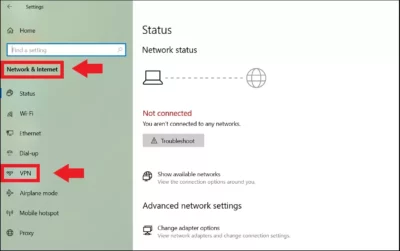
في حالاتٍ أكثر خطورة، قد يؤدي تثبيت برنامج VPN (خاصةً الإصدارات المستقلة) إلى انقطاع اتصال الإنترنت بالكامل عن جهاز الكمبيوتر ، بل وقد يؤثر على متصفحات أخرى مثل Chrome. إذا لاحظتَ فقدان الوصول إلى الشبكة تمامًا بعد تثبيت البرنامج، فمن المرجح أن يكون ذلك بسبب تعارض مع محولات الشبكة لديك. في هذه الحالات، يكون الحل الوحيد عادةً هو إزالة البرنامج المتعارض بشكل كامل ودقيق .

القيود التي يجب أن تعرفها

ضع في اعتبارك أن خدمة VPN الخاصة بـ Opera هي أداة أساسية. فهي لا تفرض حدًا ثابتًا على عرض النطاق الترددي، بل تعتمد السرعة كليًا على ضغط الخادم . علاوة على ذلك، فهي توفر عددًا محدودًا جدًا من المواقع العالمية، مما قد يجعلها غير كافية لمن يحتاجون إلى فك حجب خدمات البث ذات القيود الصارمة أو ممن يحتاجون إلى ميزات أمان متقدمة في خدمة VPN احترافية.
يُعدّ اتباع جميع هذه الخطوات، بدءًا من مسح ذاكرة التخزين المؤقت وصولًا إلى فحص جدار الحماية، أمرًا ضروريًا لاستعادة وظائف المتصفح. إذا استمرّت الخدمة في التوقف عن الاستجابة بعد تجربة جميع الحلول التقنية، فمن المرجّح أن يكون ذلك بسبب عطل عام في خوادم أوبرا، أو أنك بحاجة إلى الانتقال إلى حلّ VPN أكثر قوة وشمولية لتلبية احتياجاتك المتعلقة بالخصوصية.