- المشكلة عادة ما تكون خللاً بصرياً ناتجاً عن عمليات النظام أو برامج تشغيل الرسومات أو المهام المجدولة من جهات خارجية.
- ترتبط العديد من الحالات بمكون محدد من متصفح جوجل كروم الذي يعمل عند فتح قفل الكمبيوتر.
- هناك العديد من الحلول المتاحة، بدءًا من إعادة تشغيل مستكشف الملفات وحتى تعطيل المهام في جدولة ويندوز.
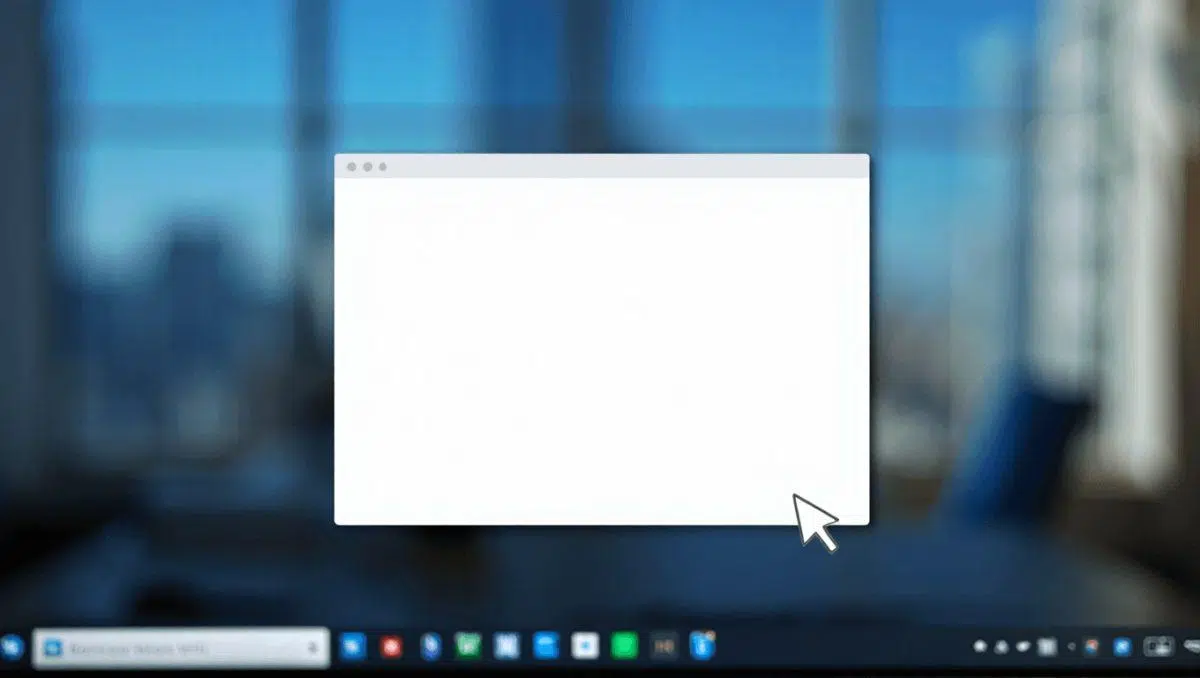
إذا ظهرت فجأةً نافذة بيضاء تمامًا على شاشتك، فأول ما عليك فعله هو عدم الذعر . فرغم أنها قد تبدو سلوكًا غير طبيعي أو حتى عرضًا لفيروس، إلا أنها على الأرجح مجرد خلل رسومي بسيط أو تعطل أحد مكونات النظام أثناء محاولته التحميل.
هذه الظاهرة شائعة في كل من نظامي التشغيل ويندوز 10 وويندوز 11، وتظهر عادةً على شكل مستطيل فارغ، أحيانًا مع شريط عنوان وأحيانًا بدون أي شيء، يظهر بشكل متقطع . لن يتسبب ذلك في تعطل جهاز الكمبيوتر، ولكن إدراك أنها مشكلة مزعجة سيساعدك على الحفاظ على هدوئك أثناء البحث عن حل.

لماذا يحدث هذا الضعف البصري؟
هناك عدة أسباب قد تؤدي إلى ظهور هذه النافذة على جهاز الكمبيوتر الخاص بك. أولاً، قد تكون برامج تشغيل بطاقة الرسومات قديمة أو تالفة، مما يمنع وحدة معالجة الرسومات من عرض عناصر واجهة المستخدم بشكل صحيح. ومن الشائع أيضاً أن يؤدي تسريع الأجهزة في بعض التطبيقات إلى جعل منطقة العرض فارغة في حالة وجود تعارض في الأجهزة.
من جهة أخرى، تستخدم العديد من التطبيقات الحديثة محركات مثل WebView2 أو Chromium/Electron لعرض واجهتها؛ فإذا تعطلت هذه المكونات، ستبقى النافذة فارغة. حتى مستكشف الملفات نفسه، وتحديدًا جزء المعاينة ، قد يتعطل ويتسبب في هذه المشكلة. ولا ننسى أيضًا أن تحديثات ويندوز غير المكتملة أو التحميل الزائد الناتج عن برامج التراكب مثل Discord أو Xbox Game Bar قد يؤثر على الأداء.

الجاني غير المتوقع: جوجل كروم
ومن المثير للاهتمام، أن عدداً كبيراً من المستخدمين يواجهون هذه الشاشة البيضاء فور تسجيل الدخول أو فتح قفل أجهزتهم. وبعد البحث في منتديات مثل ريديت، تبيّن أن المشكلة لا تتعلق بالمعالج (سواء كان من إنتل أو AMD)، بل بمهمة مجدولة في متصفح جوجل كروم.
تُسمى هذه العملية RunPlatformExperienceHelperOnUnlock ، وتوجد في مجلد GoogleUserPEH ضمن مُجدول المهام. على الرغم من أن جوجل لم تُقرّ رسميًا بوجود هذا الخلل، إلا أن هذا المكوّن يُدير التفاعلات بين المتصفح والنظام، وعند تشغيله، يبدو أنه يترك أثرًا مرئيًا مزعجًا في الزاوية العلوية اليسرى من الشاشة لبضع ثوانٍ قبل أن يختفي. لتحسين أداء متصفحك، يُمكنك مراجعة إعدادات إضافات المتصفح وصلاحياتها.
دليل خطوة بخطوة لإزالة النافذة البيضاء
إذا كنت ترغب في تجربة بعض الحلول السريعة، فإن أبسطها هو إعادة تشغيل عملية explorer.exe من إدارة المهام. يؤدي هذا إلى تحديث واجهة المستخدم، وعادةً ما يمسح النافذة إذا كان الخلل عابرًا. بدلاً من ذلك، قد يكون إغلاق التطبيق الذي تشك في أنه سبب المشكلة ثم إعادة فتحه كافيًا.
للحصول على حلول أكثر تعمقاً، نوصي باتباع الخطوات التالية:
- قم بتحديث برامج التشغيل الخاصة بك يمكنكم مشاهدة الفيديو من خلال زيارة الموقع الإلكتروني الرسمي للشركة المصنعة.
- تعطيل تسريع الأجهزة في إعدادات متصفح كروم أو إيدج أو تطبيقات التصميم.
- قم بإصلاح ملفات النظام التالفة عن طريق تشغيل الأمر SFC / SCANNOW ولاحقاً أداة DISM.
- إذا كانت المشكلة في متصفح كروم، فافتح برنامج جدولة مهام الويندوزحدد موقع مجلد GoogleUserPEH وقم بتعطيل المهمة المذكورة أعلاه.

حالات أخرى: محرك بحث ويندوز
يُبلغ بعض المستخدمين عن بقاء نافذة البحث في شريط المهام فارغة لعدة ثوانٍ بعد إعادة تشغيل الجهاز . وعلى الرغم من محاولات إعادة بناء فهرس البحث أو إعادة تشغيل خدمة بحث ويندوز، إلا أن المشكلة تستمر في البداية قبل أن تعمل بشكل طبيعي. هذه مشكلة في تحميل واجهة المستخدم ، وعادةً ما تُحل تلقائيًا بعد فترة استخدام قصيرة.
بالنسبة لمن يشتبهون في أن الأمر قد يكون أكثر خطورة، يُنصح دائمًا بإجراء فحص كامل باستخدام برنامج Windows Defender أو أدوات مثل Malwarebytes. حتى لو كان من غير المرجح أن يكون برمجية خبيثة، فإن التحقق من وجود برامج مكافحة فيروسات خطيرة أو عمليات غير معروفة تستهلك موارد الشبكة أو وحدة المعالجة المركزية يوفر راحة بال تامة.
يُعدّ تحديث نظامك باستمرار بأحدث التحديثات وتجنب استخدام برامج التشغيل التجريبية أفضل استراتيجية لمنع تكرار هذه الأخطاء. إذا ظهر المربع الأبيض مجددًا، فمن الأفضل مراقبة سجل أحداث ويندوز لتحديد العملية التي تُسبب المشكلة بدقة وتطبيق الإصلاح المناسب دون الحاجة إلى إعادة تهيئة جهاز الكمبيوتر.
