- يؤدي تراكم الغبار إلى إعاقة تدفق الهواء، مما يرفع درجات الحرارة ويتسبب في فقدان حقيقي للطاقة في الأجهزة.
- تُعد الصيانة الوقائية باستخدام المرشحات والموقع المرتفع أفضل استراتيجية لإطالة عمر المعدات.
- يضمن التنظيف الشامل والمنتظم للمراوح والمشتتات الحرارية أن تعمل المكونات ضمن حدودها الحرارية الآمنة.
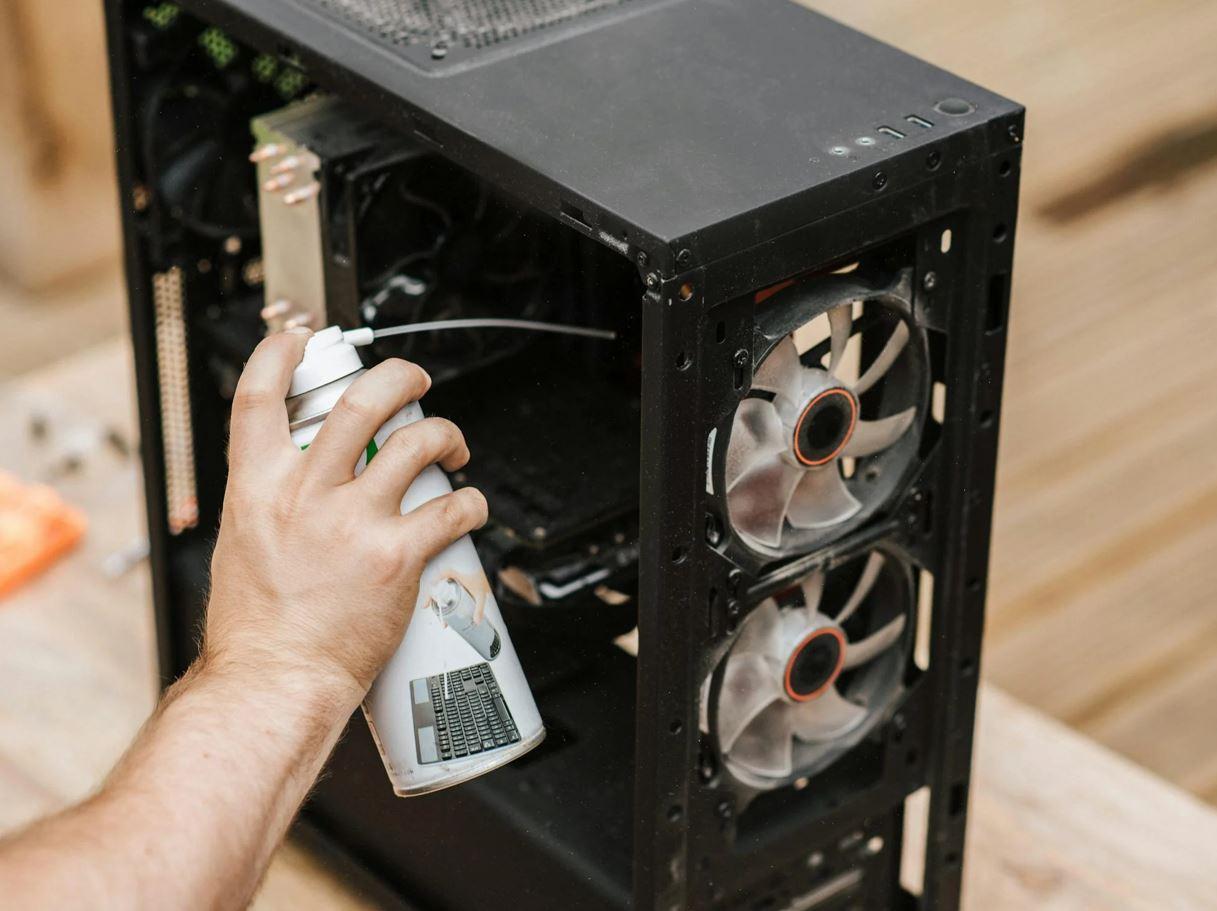
امتلاك جهاز كمبيوتر قوي أمر رائع، لكن هناك عدو خفي يتربص بنا جميعًا: الغبار. سواءً كان لديك جهاز متطور مزود بنظام تبريد سائل أو حاسوب محمول للدراسة، إذا لم تراقبه من حين لآخر، سيصبح الغبار حاجزًا يمنع دوران الهواء النقي، مما يؤدي إلى ارتفاع درجة حرارة مكونات جهازك.
يعتقد العديد من المستخدمين أن وجود عدد كبير من المراوح يكفي لتجاهل الصيانة، لكن الحقيقة هي أن الغبار يتراكم حتماً في أكثر الزوايا خفاءً. وعندما تنسد المرشحات، ينخفض الأداء بشكل حاد ويبدأ الجهاز في السخونة الزائدة، مما قد يؤدي إلى أعطال مكلفة إذا لم تتم معالجتها على الفور.

لماذا يُعتبر اتساخ جهاز الكمبيوتر أمراً خطيراً للغاية؟
عندما تتراكم جزيئات الغبار على مشتتات الحرارة وشفرات المراوح، فإنها تُشكّل طبقة عازلة. يؤدي ذلك إلى ارتفاع درجة حرارة المعالج وبطاقة الرسومات بشكل ملحوظ. في الواقع، أظهرت الدراسات أن النظام الذي يعاني من انسداد في المرشحات قد يشهد ارتفاعًا في درجة الحرارة يصل إلى 10 درجات مئوية، مما يُجبر النظام على خفض سرعته لتجنب ارتفاع درجة الحرارة. قد ينتج عن ذلك انخفاض في معدل الإطارات في الثانية (FPS) في ألعابك المفضلة أو تأخر كبير في معالجة الفيديو.
الأمر لا يقتصر على الجانب الجمالي فحسب، فتراكم الغبار المفرط قد يُسبب عدم استقرار النظام أو حتى تلفًا دائمًا إذا وصلت الحرارة إلى مستويات حرجة. ورغم أن بعض المكونات الحديثة تتمتع بهوامش حرارية واسعة، مثل بعض معالجات Ryzen أو بطاقات رسومات RTX المتطورة، إلا أن الحفاظ على هامش حراري منخفض يُعدّ أمرًا أساسيًا لمنع التلف المبكر للأجهزة.
استراتيجيات لمنع دخول الغبار إلى معداتك
أفضل تنظيف هو التنظيف الذي لا تحتاج إلى القيام به. لمنع جهاز الكمبيوتر من أن يصبح كومة غبار، أول ما عليك فعله هو تجنب وضعه على الأرض . فالأرضية هي المكان الذي يتراكم فيه معظم الغبار؛ وإذا أمكن، ضع الجهاز على مكتبك أو استخدم حاملًا مرتفعًا لتحسين التهوية.

من الحيل المهمة الأخرى استخدام فلاتر الغبار المغناطيسية . إذا لم يكن جهازك مزودًا بها، فننصحك بشدة بشرائها. تعمل هذه الفلاتر كخط دفاع أول، حيث تحجز الغبار قبل وصوله إلى المكونات الداخلية. مع ذلك، تذكر تنظيفها بانتظام، لأنه في حال انسدادها تمامًا، سيقل تدفق الهواء وسيرتفع مستوى حرارة جهاز الكمبيوتر.
تلعب البيئة المحيطة دورًا هامًا أيضًا. فالحفاظ على نظافة الغرفة ، وتجنب تناول الطعام بالقرب من لوحة المفاتيح، وإغلاق النوافذ في حال وجود أعمال بناء قريبة أو هبوب رياح، كلها أمور تُساعد على تقليل كمية الجزيئات العالقة في الهواء. وإذا كان لديك حيوانات أليفة، فاحرص على التعامل مع فرائها بعناية فائقة، فهو يجذب جزيئات الغبار ويتسبب في انسداد المراوح.
الأدوات اللازمة للتنظيف الآمن
قبل فتح الصندوق، استعد جيدًا لتجنب إحداث فوضى. أهم ما تحتاجه هو هواء مضغوط أو منفاخ كهربائي ، مما يسمح لك بإزالة الأوساخ من الأماكن التي يصعب الوصول إليها باليد. استخدم فرشاة ناعمة الشعيرات لإزالة الغبار العالق، وقطعة قماش من الألياف الدقيقة لتنظيف الأسطح الخارجية.
إذا كانت الأوساخ عنيدة للغاية، يمكنك استخدام الكحول الإيزوبروبيلي ، فهو يتبخر بسرعة ولا يترك أي بقايا. ولمزيد من الأمان، يُنصح باستخدام سوار معصم مضاد للكهرباء الساكنة، أو على الأقل لمس سطح معدني قبل لمس اللوحة الأم لتجنب التفريغ الكهروستاتيكي الذي قد يُتلف أحد المكونات.

خطوات تنظيف جهاز الكمبيوتر المكتبي خطوة بخطوة
- التحضير الأولي: أطفئ الجهاز، وافصله عن الكهرباء، ثم انزع اللوحة الجانبية. افعل ذلك في مكان جيد التهوية حتى لا يتطاير الغبار على وجهك.
- تنظيف الفلتر: قم بإزالة مرشحات الغبار واغسلها بالماء والصابون. من الضروري أن جافة تمامًا قبل إعادتها إلى البرج.
- نفخ المكونات: استخدم الهواء المضغوط على المراوح والمبرد. إحدى الحيل الأساسية هي أمسك بشفرات المروحة حتى لا تدور بشكل عشوائي أثناء النفخ، لأنها قد تولد تيارًا كهربائيًا عكسيًا وتتلف الصفيحة.
- انتبه إلى وحدة معالجة الرسومات ووحدة المعالجة المركزية: نظّف زعانف مشتت حرارة المعالج ومراوح بطاقة الرسومات. إذا كنت مستخدمًا متقدمًا ولم تقم بذلك منذ فترة، فضع في اعتبارك تجديد المعجون الحراري كل سنتين أو ثلاث سنوات للحفاظ على نقل الحرارة الأمثل.
- امدادات الطاقة: قم بتنظيف الشبكة الخارجية ومروحة مزود الطاقة بالهواء المضغوط. لأسباب تتعلق بالسلامة، لا تقم بفتح مصدر الطاقة مطلقًا إلا إذا كنت فنيًا متخصصًا، لأنه يحتوي على مكثفات خطيرة.
صيانة الكمبيوتر المحمول ونصائح أخرى
إذا كان لديك جهاز كمبيوتر محمول، فالعملية أبسط ولكنها لا تقل أهمية. استخدم الهواء المضغوط عبر فتحات التهوية لإزالة الغبار والوبر. بالنسبة للوحة المفاتيح والشاشة، استخدم قطعة قماش من الألياف الدقيقة مبللة قليلاً، مع الحرص على عدم تسرب أي سائل إلى الداخل. من المفيد أيضاً معرفة كيفية تنظيف جهاز الألعاب أو وحدة تحكم الكمبيوتر للحفاظ على بيئة نظيفة.
فيما يتعلق بتكرار الصيانة، لا توجد قاعدة ثابتة، ولكن يُفضل إجراء فحص دوري كل 6 إلى 12 شهرًا . إذا لاحظتَ صدور أصوات غريبة من المراوح أو بطءًا في أداء الكمبيوتر، فهذه علامة واضحة على حاجته إلى صيانة. كما يُنصح بفحص بطارية CR2032 الخاصة باللوحة الأم إذا لاحظتَ خللًا في الساعة.
يُعدّ الحفاظ على نظافة مكونات جهازك، وتحسين تدفق الهواء من خلال تنظيم الكابلات بشكل مرتب، وإبقاء مساحة عملك خالية من الفوضى، أفضل الطرق لضمان أداء حاسوبك على نحوٍ استثنائي. فالنظام النظيف والمنظم لا يُحسّن الأداء ويُحافظ على درجات حرارة منخفضة فحسب، بل يُطيل أيضًا عمر مكوناته ، مما يُوفّر عليك تكاليف الصيانة ويضمن لك تجربة لعب أو عمل سلسة ومستقرة.
