- استخدام مجموعة مفاتيح محددة لفرض إعادة تشغيل برنامج تشغيل الفيديو على الفور.
- إدارة الأجهزة يدويًا من خلال مدير الأجهزة في نظام التشغيل ويندوز.
- التمييز بين أعطال البرامج المؤقتة ومشاكل الأجهزة المستمرة.
- ميزات متقدمة مثل الوضع الآمن ونقاط الاستعادة للأخطاء الحرجة.
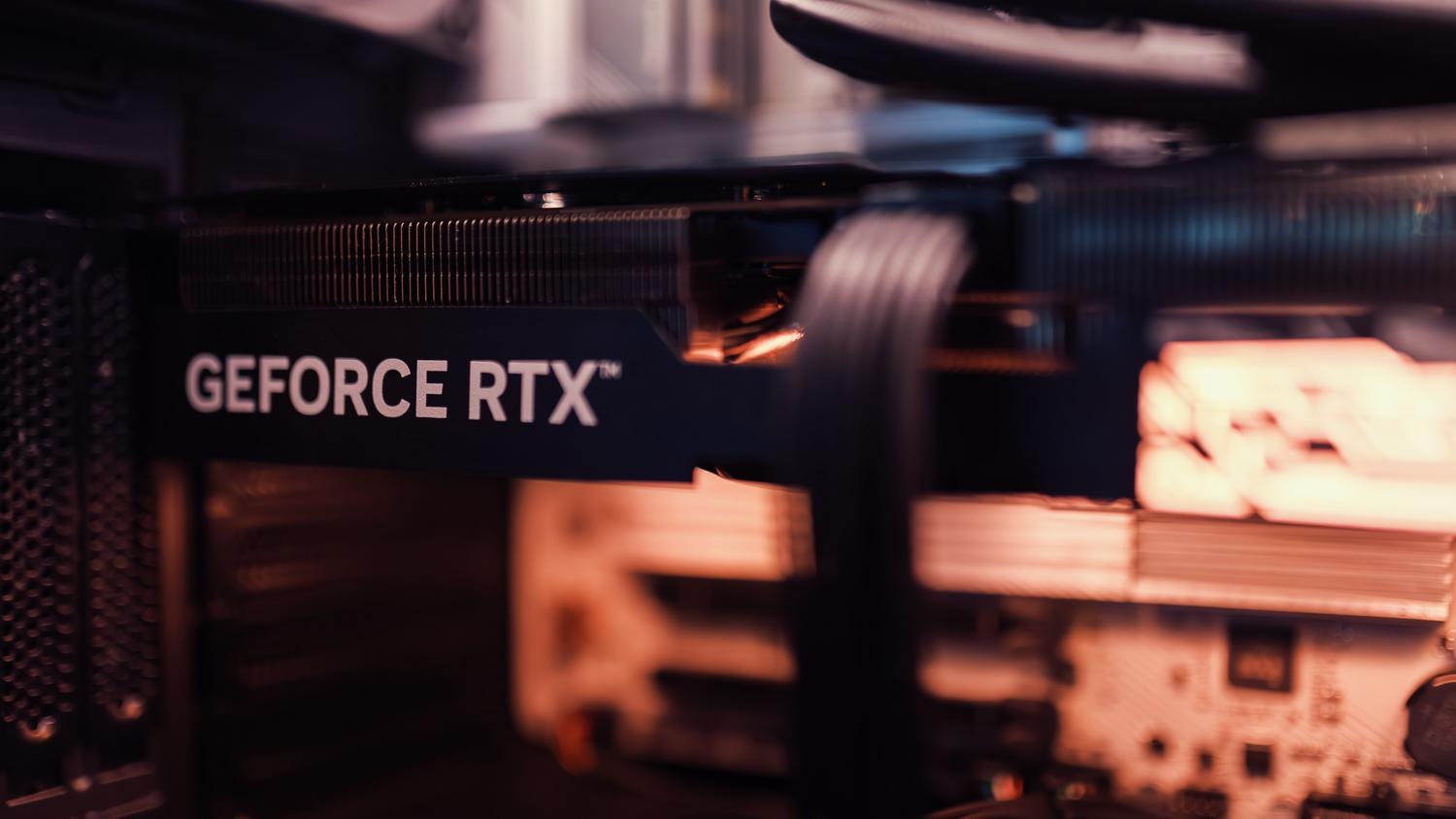
يُعدّ امتلاك بطاقة رسومات عالية الأداء أمرًا ضروريًا لأي مستخدم حاسوب، إذ إنّ هذا المكوّن مسؤول عن معالجة وعرض جميع الصور التي نراها على الشاشة. بدءًا من الاستمتاع بلعبة برسومات فائقة الواقعية وصولًا إلى مشاهدة فيديو عالي الدقة، تُشكّل وحدة معالجة الرسومات (GPU) العنصر الأساسي الذي يجعل كل شيء يبدو سلسًا وواضحًا على شاشتنا.
مع ذلك، من الشائع ظهور المشاكل مع مرور الوقت. سواءً كان ذلك بسبب تقادم الجهاز وعدم توافقه مع البرامج الحالية، أو بسبب الاستخدام المكثف في تحرير مقاطع فيديو أو تشغيل ألعاب تتطلب موارد عالية، فقد يبدأ الجهاز بإظهار علامات التلف. إذا لاحظتَ أن الشاشة تُصبح سوداء، أو أن النوافذ تومض عند تحريكها، أو أن البرامج تُغلق فجأة، فمن المرجح أن تكون المشكلة في تعريفات التشغيل.
ما الذي يحدث بالضبط مع برامج تشغيل الفيديو؟

قبل الخوض في التفاصيل، من المهم توضيح أن هذه الأخطاء لا تعني بالضرورة وجود عطل مادي في البطاقة. في أغلب الحالات، يكون السبب هو برنامج التشغيل ، وهو البرنامج الذي يسمح لنظام التشغيل ويندوز 11 وبطاقة الفيديو بالتواصل بشكل صحيح. عند انقطاع هذا الاتصال، يبدأ النظام بالتصرف بشكل غير منتظم.
الحيلة السريعة: أعد تشغيل الجهاز باستخدام لوحة المفاتيح

إذا كنت تلعب أو تعمل ولاحظت وجود مشكلة، فهناك حل سريع ينقذ الموقف دون الحاجة إلى إيقاف تشغيل جهاز الكمبيوتر. يتضمن نظام ويندوز أمرًا مخفيًا يُجبر النظام على إعادة تشغيل برنامج تشغيل الفيديو فورًا . لتشغيله، اضغط ببساطة على هذه المفاتيح الأربعة معًا:
- Windows + Ctrl + Shift + CANCEL
بمجرد الضغط على هذه المجموعة من الأزرار، ستلاحظ أن الشاشة تتحول إلى اللون الأبيض أو الأسود للحظة، وستسمع صوت تنبيه مميزًا للنظام . لا تقلق، فهذه علامة على إعادة تشغيل برنامج التشغيل بنجاح. هذه الطريقة، الموجودة منذ أيام نظام التشغيل ويندوز فيستا، مثالية لإصلاح حالات التجميد البسيطة واستعادة النظام إلى حالته الطبيعية دون فقدان أي عمل مفتوح.
طريقة يدوية عبر إدارة الأجهزة

إذا لم يكن اختصار لوحة المفاتيح كافيًا أو استمرت المشكلة في التكرار، فقد حان الوقت لإيجاد حل أكثر شمولًا. في هذه الحالة، نحتاج إلى إعادة تشغيل النظام قسرًا باتباع هذه الخطوات التفصيلية:
- ابحث عن وافتح مدير الأجهزة عن طريق كتابة اسمه في شريط بحث Windows.
- حدد موقع القسم المسمى محولات أجهزة العرض وقم بتوسيعها لرؤية بطاقة الرسومات الخاصة بك (سواء كانت NVIDIA GeForce أو AMD Radeon أو Intel).
- انقر بزر الماوس الأيمن على اسم الرسم البياني الخاص بك وحدد الخيار التالي: خصائص.
- انتقل إلى علامة التبويب مراقب وانقر فوق الزر تعطيل الجهازقم بتأكيد الإجراء وانتظر بضع ثوانٍ بينما تومض الشاشة أو تصبح سوداء.
- بعد تعطيله، كرر العملية ولكن حدد الآن تمكين الجهاز بحيث يتم تحميل برنامج التشغيل من البداية.
بدائل أخرى في حالات الإخفاقات الخطيرة
في بعض الحالات، تكون المشكلة أكثر خطورة، ولا يكفي إعادة تشغيل الجهاز. إذا استمر النظام في التعطل، فقد يلزم إعادة تثبيت برامج التشغيل من البداية أو تحديثها إلى أحدث إصدار متوفر. في الحالات القصوى، مثل عدم إقلاع الكمبيوتر بشكل صحيح، توصي مايكروسوفت بالدخول إلى الوضع الآمن لإزالة التحديثات التي بها مشاكل، أو استخدام أداة الاسترداد لاستعادة النظام إلى حالة سابقة كان يعمل فيها بشكل سليم.
يُعدّ تحديث برنامج تشغيل الفيديو باستمرار أفضل طريقة لتجنب هذه المشاكل وضمان الأداء الأمثل لجهازك. وباستخدام اختصار الطوارئ مع إدارة الأجهزة يدويًا، يمكنك إصلاح معظم أخطاء العرض في نظام التشغيل ويندوز 11 دون الحاجة إلى إعادة تشغيل الكمبيوتر بالكامل.