- تتيح لك خدمة Xbox Cloud Gaming تشغيل ألعاب Game Pass في السحابة من جهازك، وجهازك المحمول، ومتصفحك، وأجهزة أخرى مزودة بخدمة Game Pass Ultimate.
- يُعد الاتصال المستقر بالإنترنت (40-60 ميجابت/ثانية) وجهاز التحكم المتوافق عنصرين أساسيين لتجربة سلسة على أي منصة.
- تُقدم تجربة الويب الجديدة للمعاينة تصميمًا جديدًا كاملاً للواجهة، والذي يمكن تحسينه من خلال ملاحظات المستخدمين المباشرة.
- المشاكل الشائعة مثل عدم رؤية الألعاب القابلة للعب في التطبيق عادة ما تكون بسبب اختيار غير صحيح للحساب أو الاشتراك أو قسم السحابة.
إذا كنت تتساءل عن كيفية استخدام خدمة Xbox Cloud Gaming وما تحتاجه فعلاً لتحقيق أقصى استفادة منها، فستجد هنا دليلاً شاملاً وعملياً . الفكرة هي أنه بمجرد انتهائك من القراءة، ستعرف تماماً ماهيتها، وكيفية عملها، وما هي متطلباتها، وكيفية اللعب على جهازك، أو هاتفك المحمول، أو متصفحك، أو تلفازك، أو حتى في الواقع الافتراضي.
خدمة الألعاب السحابية من مايكروسوفت مُدمجة في Xbox Game Pass، لذا ستجد العديد من الإشارات إلى الاشتراك. دعونا نستعرض، خطوة بخطوة، ما تُقدمه خدمة Xbox Cloud Gaming، وكيفية تفعيلها، وكيفية حل الأسئلة الشائعة مثل سبب عدم ظهور الألعاب المتاحة على جهازك المحمول أو كيفية تجربة تجربة الويب الجديدة في مرحلة المعاينة.
ما هي خدمة Xbox Cloud Gaming وكيف تعمل بالضبط؟
Xbox Cloud Gaming هي خدمة الألعاب السحابية من مايكروسوفت، وهي مشابهة لخدمة Amazon Luna ، والتي تتيح لك تشغيل الألعاب من كتالوج Game Pass من أي جهاز متصل بالإنترنت تقريبًا، دون الحاجة إلى تثبيت اللعبة محليًا أو امتلاك جهاز كمبيوتر قوي.
بدلاً من تشغيل اللعبة على جهازك المنزلي أو حاسوبك الشخصي أو هاتفك المحمول، يتم تشغيلها على خوادم مايكروسوفت المصممة خصيصاً للألعاب . تتولى هذه الخوادم جميع العمليات المعقدة: معالجة الرسومات، والفيزياء، والذكاء الاصطناعي، وبث النتيجة النهائية - صورة اللعبة وصوتها - إليك.
من جهازك، قم بتوصيل وحدة تحكم متوافقة وأرسل ضغطات الأزرار وحركاتك عبر الإنترنت . يستقبل الخادم هذه الإشارة، ويطبقها على اللعبة، ويعيد إليك ما يحدث على الشاشة في أجزاء من الثانية. الأمر أشبه بمشاهدة فيديو مباشر، لكنه تفاعلي مع ردود فعل فورية.
بهذا الأسلوب، لن تعتمد بشكل كبير على امتلاك هاتفك المحمول أو جهازك اللوحي أو حاسوبك المحمول قدرات رسومية فائقة. فالمهم حقًا لتجربة سلسة هو توفر اتصال إنترنت مستقر وسريع، واختيار خوادم DNS جيدة ، نظرًا لأن المعلومات تُرسل وتُستقبل باستمرار بين جهازك وخوادم مايكروسوفت.
عند اللعب بالطريقة التقليدية، عادةً ما يتعين عليك تثبيت اللعبة على جهازك المنزلي أو حاسوبك الشخصي أو هاتفك المحمول، وهذا يعني أمرين: يجب أن تكون اللعبة متوافقة مع تلك المنصة، ويجب أن يكون الجهاز قويًا بما يكفي لتشغيلها. مع خدمة Xbox Cloud Gaming، تختفي هذه القيود، ويمكنك لعب العديد من الألعاب المصممة لأجهزة الألعاب المنزلية دون الحاجة إلى إصدار خاص لهاتفك المحمول أو حاسوبك الشخصي ذي المواصفات المنخفضة.
في حالة Xbox تحديدًا، تُعدّ هذه الخدمة جزءًا من Xbox Game Pass، وهناك فرق جوهري هنا: لاستخدام Xbox Cloud Gaming، أنت بحاجة إلى اشتراك Xbox Game Pass Ultimate . لا يكفي اشتراك Game Pass على جهاز Xbox أو الكمبيوتر الشخصي؛ فالنسخة Ultimate هي التي تُفعّل خدمة الألعاب السحابية، مما يسمح لك بالاستمتاع بالألعاب المتوافقة من أي جهاز مدعوم.
تخيل أن لديك اشتراك Game Pass مُفعّلاً على جهاز Xbox الخاص بك، ولكن لا يمكنك تشغيل جهازك الآن أو أنك خارج المنزل. مع خدمة Xbox Cloud Gaming، يمكنك تسجيل الدخول من جهاز آخر وتشغيل عدة ألعاب فوراً عبر البث المباشر . حتى لو كان جهازك أمامك، إذا كنت ترغب فقط في تجربة لعبة ما بسرعة قبل تثبيت ملفاتها الضخمة، يمكنك استخدام خدمة السحابة لاختبارها في ثوانٍ.
من أهم مزايا هذه الميزة أنك لست بحاجة إلى جهاز كمبيوتر مخصص للألعاب بمواصفات عالية، أو انتظار إصدار اللعبة لأجهزة الكمبيوتر أو الهواتف المحمولة. أما عيبها، فهو اعتمادك الكبير على سرعة اتصالك بالإنترنت ؛ فإذا كان بطيئًا أو غير مستقر، ستواجه مشاكل في التحميل، وانخفاضًا في جودة الصورة، أو تأخرًا في الاستجابة. توصي مايكروسوفت بسرعة تنزيل لا تقل عن 40-60 ميجابت في الثانية لتجربة لعب سلسة، والأفضل من ذلك استخدام اتصال سلكي أو شبكة واي فاي بتردد 5 جيجاهرتز.
المتطلبات الأساسية للعب باستخدام خدمة Xbox Cloud Gaming
قبل البدء باللعبة، من المهم فهم المتطلبات الأساسية لاستخدام الخدمة. قد يبدو الأمر بديهيًا، لكن العديد من المشاكل تنشأ عن عدم استيفاء هذه المتطلبات الدنيا لخدمة Xbox Cloud Gaming.
أولاً، أنت بحاجة إلى اشتراك: يجب أن يكون لديك اشتراك Xbox Game Pass Ultimate فعّال . لا تتضمن باقات Game Pass الأخرى خدمة الألعاب السحابية. تأكد من أن حساب Xbox الذي تسجل الدخول به لديه اشتراك Ultimate فعّال.
ثانيًا، هناك اتصال الإنترنت. للحصول على تجربة لعب سلسة، توصي مايكروسوفت بسرعة تنزيل لا تقل عن 40 إلى 60 ميجابت في الثانية. إذا كانت السرعة أقل من ذلك، فقد تتمكن من اللعب أحيانًا، ولكن من المرجح أن تواجه تقطعًا أو تشويشًا أو تأخيرًا بين إدخال وحدة التحكم وما تراه على الشاشة.
نوع الاتصال مهم أيضاً: يُنصح، كلما أمكن، باستخدام كابل إيثرنت أو شبكة واي فاي بتردد 5 جيجاهرتز ذات تغطية جيدة . فقد يؤدي ازدحام شبكة الواي فاي أو ضعف شبكات الهاتف المحمول إلى عدم استقرار جلسة اللعب.
العنصر الأساسي الثالث هو وحدة التحكم. في معظم الأجهزة، تتطلب خدمة Xbox Cloud Gaming توصيل وحدة تحكم Xbox أو وحدة تحكم متوافقة . هذا سهل على أجهزة الألعاب المنزلية وأجهزة الكمبيوتر، ولكن على الهواتف المحمولة والأجهزة اللوحية، ستحتاج إلى توصيلها عبر البلوتوث أو طرق مماثلة . في تجربة الويب القياسية، لا تزال مايكروسوفت لا تسمح باللعب باستخدام لوحة المفاتيح والماوس فقط في معظم الألعاب، لذا تظل وحدة التحكم ضرورية في كثير من الحالات.
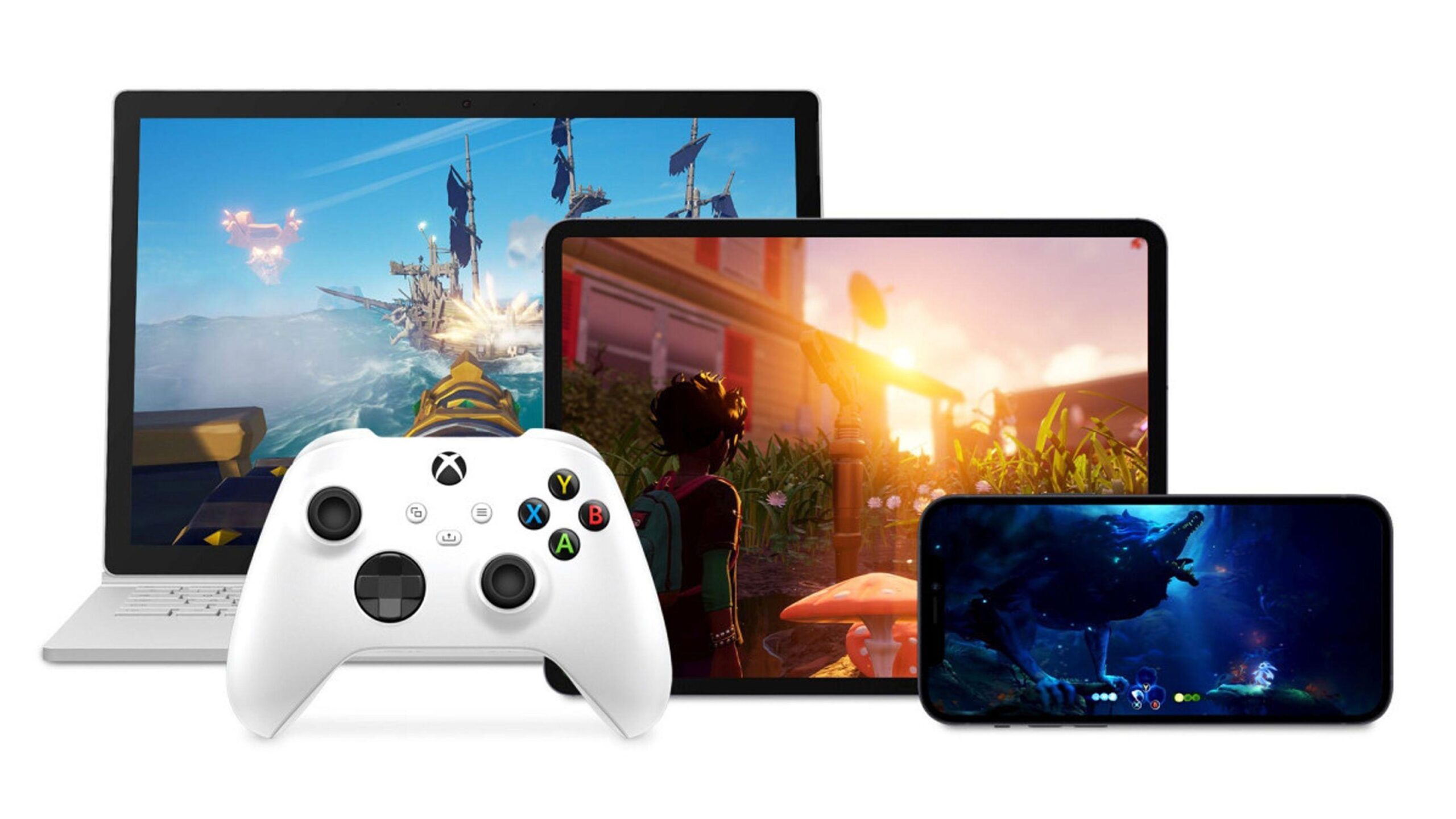
وأخيرًا، هناك الجهاز نفسه. يمكنك استخدام جهاز Xbox One، أو Xbox Series X|S، أو هاتف أو جهاز لوحي يعمل بنظام Android، أو iPhone أو iPad عبر متصفح، أو جهاز كمبيوتر مزود بمتصفح متوافق، أو بعض أجهزة تلفزيون سامسونج وأجهزة Amazon Fire TV المزودة بتطبيق Xbox ، أو حتى نظارات الواقع الافتراضي التي تتضمن التطبيق. لا يتم تنزيل اللعبة على هذه الأجهزة، ولكن يجب أن تكون حديثة بما يكفي لضمان عمل البث بشكل صحيح.
كيفية استخدام خدمة الألعاب السحابية من Xbox على جهاز Xbox الخاص بك
إذا كنت تمتلك جهاز Xbox One أو Xbox Series X|S، فإن أسهل طريقة للوصول إلى الألعاب السحابية هي مباشرةً من جهازك. الفكرة هنا هي تبسيط الأمور: يمكنك إدارة كل شيء تقريبًا من خلال تطبيق Xbox Game Pass أو واجهة الجهاز.
على جهاز Xbox الخاص بك، افتح تطبيق Xbox Game Pass. بمجرد الدخول، تصفح قائمة الألعاب حتى تجد لعبة تثير اهتمامك. في صفحة كل لعبة، ستجد عادةً زر "تثبيت "، وإذا كانت اللعبة تدعم التخزين السحابي، فستجد أيضًا زر "تشغيل " أو أيقونة خاصة ببث اللعبة.
إذا رأيت كلا الزرين، فهذا يعني أنه يمكنك الاختيار بين تثبيت اللعبة على جهازك بالطريقة التقليدية، أو تشغيلها مباشرةً عبر خدمة Xbox Cloud Gaming دون الحاجة إلى تنزيل أي شيء . يُعد هذا خيارًا رائعًا لتجربة الألعاب قبل تحميلها على جهازك، أو للعب جولة سريعة دون انتظار التنزيلات والتحديثات.
عادةً ما تكون تجربة اللعب على جهاز الألعاب مستقرةً للغاية، لأن الجهاز في كثير من الأحيان يكون متصلاً عبر كابل أو بشبكة واي فاي منزلية قوية نسبيًا . مع ذلك، إذا لاحظتَ مشاكل في جودة الصورة أو زمن الاستجابة، فتأكد من أن اتصال جهاز Xbox الخاص بك يفي بمتطلبات السرعة والاستقرار المذكورة سابقًا.
من التفاصيل المثيرة للاهتمام أنه على الرغم من استخدامك لجهاز الألعاب، فإن اللعبة التي تراها لا تعمل على جهازك، بل على خوادم مايكروسوفت. هذا يعني أنه يمكنك الاستمتاع بدقة وجودة مماثلة لتلك الموجودة في الأجهزة المتطورة حتى لو كان جهاز Xbox One الخاص بك من طراز قديم، طالما أن اتصالك بالإنترنت مستقر.
كيفية تشغيل ألعاب Xbox السحابية على هواتف وأجهزة Android اللوحية
إذا كنت ترغب في استخدام هاتفك أو جهازك اللوحي الذي يعمل بنظام Android كشاشة محمولة لألعاب Xbox، فأول ما عليك فعله هو تثبيت تطبيق Xbox Game Pass ، المتوفر على متجر Google Play ومتجر Galaxy لأجهزة Samsung. يُعد هذا التطبيق البوابة الرئيسية للألعاب السحابية على نظام Android.
بعد تثبيت التطبيق، سجّل الدخول باستخدام حساب Xbox نفسه الذي لديه اشتراك Game Pass Ultimate فعّال . إذا استخدمت حسابًا مختلفًا أو حسابًا بدون اشتراك، فلن ترى خيارات الألعاب السحابية أو الألعاب المتوافقة.
ستجد داخل التطبيق قسمًا مخصصًا للألعاب السحابية. عادةً ما يتم تمييز هذه الألعاب برمز يشير إلى بث الألعاب أو بعلامة واضحة تدل على إمكانية تشغيلها مباشرةً من السحابة . من هناك، ستظهر لك قائمة بالألعاب مع زر "تشغيل" الذي يتيح لك الاتصال بالخادم وبدء اللعب.
ضع في اعتبارك أن العديد من الألعاب تتطلب وحدة تحكم متصلة بهاتفك. وحدة تحكم Xbox المقترنة عبر البلوتوث هي الأكثر شيوعًا ، ولكن قد تعمل وحدات تحكم أخرى متوافقة أيضًا. بدون وحدة تحكم، قد لا يسمح لك التطبيق بتشغيل بعض الألعاب، أو قد تكون تجربة اللعب محدودة.
إذا كنت تواجه نفس المشكلة التي يواجهها العديد من المستخدمين الآخرين - فتح تطبيق Xbox على نظام Android ورؤية خيار تثبيت الألعاب على جهازك فقط دون زر الألعاب السحابية - فتحقق من هذه النقاط الرئيسية: تأكد من اشتراكك في باقة Ultimate، وأنك في قسم الألعاب السحابية، وأن تطبيقك مُحدّث . في بعض الأحيان، يتغير تصميم القائمة أيضًا، لذا ألقِ نظرة جيدة على علامات التبويب الرئيسية والمكتبة والسحابة.
هناك طريقة أخرى مريحة للغاية للاستمتاع بخدمة Xbox Cloud Gaming وهي عبر متصفح ويب حديث، سواء على أجهزة الكمبيوتر أو أجهزة Apple. للقيام بذلك، عليك الوصول إلى صفحة Xbox Cloud Gaming الرسمية على xbox.com/play (في إسبانيا، عادةً ما يتم تحويلك إلى xbox.com/es-ES/play).
عند دخولك إلى ذلك الموقع الإلكتروني من متصفح متوافق، انقر على "تسجيل الدخول" وأدخل حساب Xbox الخاص بك مع Game Pass Ultimate . بمجرد تسجيل الدخول، ستظهر لك واجهة تحتوي على قائمة الألعاب التي يمكنك لعبها من السحابة، بالإضافة إلى توصيات وإمكانية الوصول إلى مكتبتك.
للعب، ما عليك سوى النقر على اللعبة التي تهمك والضغط على زر "تشغيل". سيقوم التطبيق بتحميل برنامج البث، وستدخل اللعبة في غضون ثوانٍ، دون الحاجة إلى تثبيت أو تنزيل. مع ذلك، في معظم الحالات، ستحتاج أيضًا إلى وحدة تحكم Xbox أو وحدة تحكم متوافقة متصلة بجهازك ، إما عبر كابل أو بلوتوث.
حالياً، يُعدّ دعم اللعب باستخدام لوحة المفاتيح والماوس مباشرةً في تجربة المتصفح القياسية محدوداً للغاية أو معدوماً في معظم ألعاب السحابة. وتواصل مايكروسوفت تركيز خدمة Xbox Cloud Gaming بشكل أساسي على وحدات التحكم التقليدية ، وهذه هي أفضل طريقة لضمان التوافق.
تُعدّ هذه الطريقة عبر المتصفح ملائمةً للغاية لمستخدمي أجهزة Mac وiPhone وiPad، إذ لا يحتاجون إلى تثبيت تطبيق Xbox Game Pass الأصلي . فباستخدام المتصفح المناسب، واتصال إنترنت جيد، ووحدة تحكم متوافقة، يُمكنك تحويل جهاز Apple الخاص بك إلى شاشة لألعاب Xbox.
تجربة جديدة للعب عبر الإنترنت من Xbox Cloud Gaming في مرحلة المعاينة
تعمل مايكروسوفت على تطوير تجربة ويب جديدة لخدمة Xbox Cloud Gaming ، وهي عبارة عن إعادة تصميم كاملة لواجهة المتصفح التي تخضع حاليًا للمعاينة العامة. سيعمل هذا الإصدار الجديد جنبًا إلى جنب مع الإصدار الحالي لفترة من الوقت، والهدف هو اختبار تغييرات التصميم والتنقل وتجربة المستخدم قبل طرحه للجميع.
ستشكل هذه إعادة التصميم الأساس للميزات والتحسينات المستقبلية المتعلقة بالألعاب السحابية في المتصفحات . ولذلك، تسعى الشركة إلى جمع أكبر قدر ممكن من آراء اللاعبين: ما يعجبهم، وما لا يعجبهم، وما يفتقدونه، وما لا يعمل بشكل جيد.
لا يحلّ الإصدار التجريبي محل موقع xbox.com/play الكلاسيكي بعد؛ بل هو مُدمج كتجربة بديلة يُمكن تفعيلها أو تعطيلها. عند استخدام هذا الإصدار، من الطبيعي أن تكون بعض الميزات غير متاحة أو لا تعمل تمامًا كما في الموقع التقليدي، نظرًا لأنه لا يزال قيد التطوير.
لتجربة هذه الواجهة الجديدة، لستَ بحاجة إلى تثبيت أي شيء؛ فكل شيء يتم عبر متصفحك. انتقل إلى xbox.com/play باستخدام متصفح متوافق، وسجّل الدخول باستخدام حساب Xbox الخاص بك، ثم انتقل إلى الإعدادات . ستجد هناك خيارًا باسم "ميزات المعاينة" (أو خيارًا مشابهًا)، قم بتفعيله.
بعد تحديد مربع المعاينة، قد يستغرق تفعيل التجربة الجديدة ما يصل إلى عشر دقائق. إذا لم تلاحظ أي تغييرات، فإن تسجيل الخروج ثم تسجيل الدخول مرة أخرى يُسرّع العملية عادةً . يمكنك العودة إلى التجربة الكلاسيكية في أي وقت بالعودة إلى xbox.com/play دون إبقاء خيار المعاينة مُفعّلاً.
كيفية إرسال ملاحظات إلى مايكروسوفت حول خدمة Xbox Cloud Gaming
من أبرز مزايا هذه المرحلة التجريبية للموقع الإلكتروني الجديد هو تشجيع مايكروسوفت للاعبين على تقديم ملاحظاتهم. ستُستخدم جميع الملاحظات التي يتم جمعها لتحسين التفاصيل وتحديد أولويات التحسينات قبل الإطلاق الرسمي للواجهة الجديدة.
من موقع Xbox Cloud Gaming الإلكتروني، لديك قناتان رئيسيتان لإرسال ملاحظاتك أو الإبلاغ عن الأخطاء. الأولى هي من خلال ملفك الشخصي: انقر على أيقونة المستخدم في الزاوية العلوية اليمنى، ثم اختر خيار "إرسال ملاحظات" (أو ما يعادله في لغتك). ومن هناك، يمكنك ملء نموذج بملاحظاتك حول التجربة.
الخيار الثاني هو عبر دليل Xbox الإلكتروني. في نسخة المتصفح، يمكنك فتح الدليل باستخدام أيقونة Xbox في الزاوية العلوية اليسرى من الشاشة (أو زر Xbox على وحدة التحكم الخاصة بك، إذا كانت متصلة). ستجد داخل الدليل أيضًا خيار "إرسال ملاحظات" لإرسال تعليقاتك.
تؤكد مايكروسوفت أن جميع الملاحظات المُقدمة خلال هذه المرحلة التجريبية ستؤخذ بعين الاعتبار عند تطوير المنصة. وهذا يعني أن مستخدمي Xbox Cloud Gaming المنتظمين بإمكانهم التأثير بشكل كبير على مستقبل الخدمة ، لا سيما فيما يتعلق بواجهة المتصفح.
استمتع بلعب Xbox Cloud Gaming على أجهزة التلفزيون والأجهزة الأخرى
إلى جانب أجهزة الألعاب المنزلية والأجهزة المحمولة ومتصفحات الكمبيوتر، ستتوفر خدمة Xbox Cloud Gaming على منصات أخرى. ففي بعض طرازات تلفزيونات سامسونج وأجهزة Amazon Fire TV، يمكنك تثبيت تطبيق Xbox المصمم خصيصًا للتلفزيون ، والذي يحوّل تلفزيونك إلى ما يشبه جهاز ألعاب سحابي.
بعد تثبيت هذا التطبيق، ما عليك سوى تسجيل الدخول باستخدام حساب Xbox Game Pass Ultimate الخاص بك، وتوصيل وحدة تحكم متوافقة بجهاز التلفزيون أو جهاز Fire TV الخاص بك، وبث الألعاب مباشرة إلى الشاشة الكبيرة دون الحاجة إلى توصيل جهاز Xbox فعلي.
بالإضافة إلى ذلك، تتضمن بعض نظارات الواقع الافتراضي تطبيق Xbox أو تتيح الوصول إلى الخدمة عبر متصفح متوافق. في هذه الحالات، ومع الإعداد الصحيح، يُمكن استخدام الواقع الافتراضي كشاشة عملاقة للعب الألعاب من مكتبة الألعاب السحابية ، مع العلم أن جودة التجربة تعتمد بشكل كبير على طراز النظارة واستقرار الاتصال اللاسلكي.
تعمل هذه التنسيقات على توسيع نطاق الأماكن التي يمكنك اللعب فيها بشكل كبير: عمليًا في أي مكان لديك شاشة متوافقة ووحدة تحكم وشبكة جيدة، يمكنك تحويلها إلى نقطة وصول لألعاب Game Pass الخاصة بك دون الحاجة إلى تحريك وحدة التحكم.
المشاكل الشائعة: لا تظهر الألعاب السحابية في التطبيق
من الأسئلة الشائعة بين المستخدمين: "لديّ اشتراك Ultimate وتطبيق Xbox على هاتفي الأندرويد، ولكن عندما أبحث عن الألعاب في التطبيق، لا أرى سوى خيار تثبيتها على جهاز Xbox. لا أجد أي ألعاب يمكن تشغيلها مباشرةً على الهاتف. ما الخطأ الذي أرتكبه؟ "
إذا حدث هذا لك، فعادةً ما تكون المشكلة في إحدى هذه النقاط: إما أنك لست في التطبيق الصحيح (Xbox Game Pass مقابل تطبيق Xbox العادي) ، أو أنك لم تقم بتفعيل علامة تبويب الألعاب السحابية، أو أن هناك مشكلة في الحساب الذي لديه اشتراك Ultimate.
أولاً، تأكد من تثبيت تطبيق Xbox Game Pass وتحديثه، وليس تطبيق "Xbox" العام فقط. تطبيق Game Pass هو الأفضل في دمج قسم الألعاب السحابية، ويعرض بوضوح الألعاب التي يمكن بثها.
بعد ذلك، تأكد من تسجيل دخولك باستخدام نفس الحساب المرتبط باشتراك Xbox Game Pass Ultimate. في بعض الأحيان، يتم إنشاء حساب جديد عن طريق الخطأ أو استخدام عنوان بريد إلكتروني خاطئ، مما قد يُسبب خللاً في التطبيق. إذا كنت بحاجة إلى تغيير حساب Microsoft الخاص بك، فاتبع الخطوات لربط الحساب الصحيح.
أخيرًا، ابحث عن قسم "السحابة" أو "ألعاب السحابة" داخل التطبيق. قد لا يظهر هذا القسم دائمًا على الشاشة الرئيسية، ولكنه عادةً ما يكون واضحًا. ستجد هناك قائمة بالألعاب التي تعرض زر "تشغيل" مباشرةً على جهازك الأندرويد، بدلًا من زر "تثبيت" فقط .
إذا لم يظهر خيار اللعب في السحابة بعد التحقق من كل هذا، فقد تكون هذه مشكلة مؤقتة في التطبيق أو قيدًا إقليميًا، لذا عادةً ما يفيد تسجيل الخروج، ومسح ذاكرة التخزين المؤقت، وإعادة تثبيت التطبيق والمحاولة مرة أخرى، أو التحقق مما إذا كانت جميع وظائف Xbox Cloud Gaming مفعلة بالفعل في بلدك.
أصبحت خدمة Xbox Cloud Gaming بوابةً سهلةً للغاية للوصول إلى مكتبة ألعاب Game Pass من أي شاشة تقريبًا: جهاز الألعاب، أو الهاتف المحمول، أو المتصفح، أو التلفزيون، أو حتى الواقع الافتراضي. بافتراض امتلاكك اشتراك Game Pass Ultimate، واتصال إنترنت جيد بسرعة 40-60 ميجابت في الثانية، ووحدة تحكم متوافقة، واستخدامك التطبيقات أو الموقع الإلكتروني الصحيح ، يمكنك التنقل بين الأجهزة دون القلق بشأن التثبيت أو قدرة جهازك، مستفيدًا استفادةً كاملةً من مرونة الألعاب السحابية، التي تعمل مايكروسوفت على تحسينها باستمرار من خلال التحديثات وملاحظات اللاعبين.
