- تتيح لك خدمة Xbox Cloud Gaming بث ألعاب Game Pass Ultimate إلى أجهزة الألعاب المتوافقة، والأجهزة المحمولة، والمتصفحات، وأجهزة التلفزيون.
- تعمل الألعاب على خوادم مايكروسوفت، لذلك لا تحتاج إلى أجهزة قوية، ولكنك تحتاج إلى اتصال مستقر بسرعة لا تقل عن 40-60 ميجابت في الثانية.
- تتطلب الخدمة اشتراك Xbox Game Pass Ultimate ووحدة تحكم متوافقة، على الرغم من أن بعض الألعاب توفر عناصر تحكم باللمس على الأجهزة المحمولة.
- يتم تفعيل تجربة الويب التجريبية الجديدة من خلال xbox.com/play وتدعم إرسال الملاحظات لتحسين المنصة.
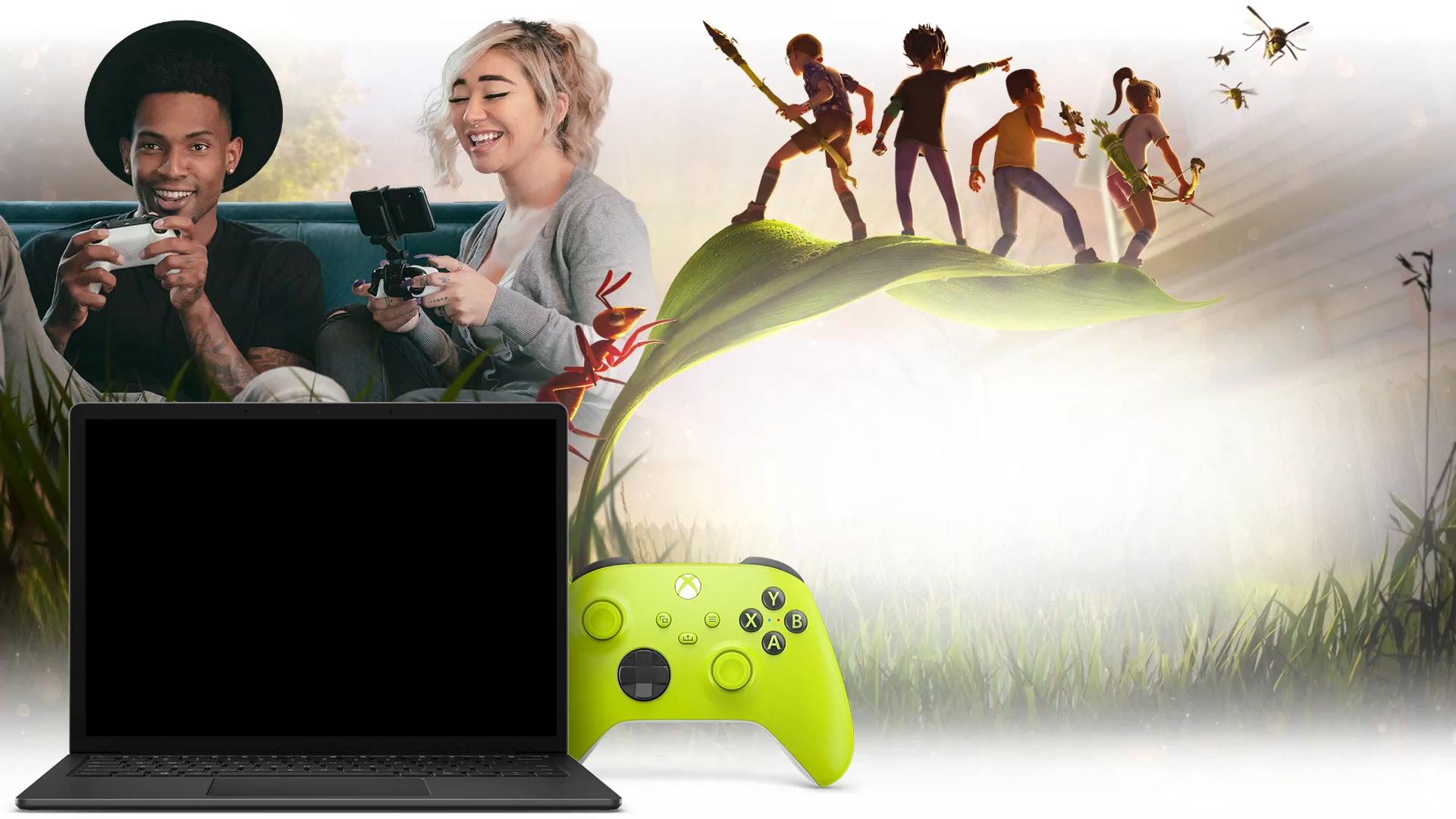
إذا كنت تحلم بلعب ألعاب Xbox الخاصة بك دون تثبيت أي شيء وعلى أي جهاز تقريبًا، فإن خدمة Xbox Cloud Gaming هي ما تبحث عنه تمامًا. تتيح لك هذه الخدمة السحابية من Microsoft اصطحاب مكتبة ألعاب Game Pass الخاصة بك أينما ذهبت، طالما لديك اتصال إنترنت جيد ووحدة تحكم متوافقة.
ستجد في هذا الدليل شرحًا وافيًا باللغة الإسبانية (إسبانيا) لماهية خدمة Xbox Cloud Gaming، وكيفية عملها، وما تحتاجه لاستخدامها، وكيفية اللعب على جهازك، أو هاتفك، أو متصفحك، أو تلفازك، أو حتى في الواقع الافتراضي. كما سنتناول كيفية تفعيل تجربة المعاينة الجديدة على الويب، وكيفية إرسال ملاحظاتك إلى مايكروسوفت للمساعدة في تحسين الخدمة.
ما هي خدمة Xbox Cloud Gaming وكيف تعمل بالضبط؟
Xbox Cloud Gaming هو اسم خدمة الألعاب السحابية المضمنة في Xbox Game Pass Ultimate (وهي خدمة مشابهة لمنصات أخرى مثل Amazon Luna ). بدلاً من تثبيت الألعاب على جهازك أو حاسوبك الشخصي أو هاتفك المحمول، يتم تشغيلها على خوادم مايكروسوفت الموجودة في مراكز البيانات، وما عليك سوى الاتصال عبر الإنترنت لبث الألعاب.
في الاستخدام التقليدي، تُثبّت لعبة الفيديو مباشرةً على الجهاز الذي ستلعبها عليه : جهاز Xbox أو الكمبيوتر أو الهاتف الذكي. وهذا يفرض قيدين مهمين: أولاً، يجب أن تكون اللعبة متوافقة مع المنصة المستخدمة، وثانياً، يجب أن يكون الجهاز قوياً بما يكفي لتشغيلها بسلاسة.
مع خدمة Xbox Cloud Gaming، يتغير هذا النهج تمامًا، لأن جميع عمليات المعالجة تتم في السحابة. تعمل اللعبة على خادم مزود بأجهزة Xbox Series X مُحسّنة، وما تتلقاه على جهازك هو بث فيديو مباشر لما يحدث. في المقابل، يرسل جهازك (سواء كان جهاز ألعاب أو هاتفًا محمولًا أو جهازًا لوحيًا أو تلفازًا أو متصفحًا) مدخلات وحدة التحكم الخاصة بك إلى الخادم، أيضًا في الوقت الفعلي.
عمليًا، كل ما عليك فعله هو فتح التطبيق أو الموقع الإلكتروني المتوافق، واختيار لعبة مُخصصة للألعاب السحابية، ثم الضغط على زر "تشغيل" . إذا كانت اللعبة مُفعّلة لخدمة Xbox Cloud Gaming، فسيتم تشغيلها على خوادم مايكروسوفت، وفي غضون ثوانٍ قليلة، ستكون داخل اللعبة دون الحاجة إلى تنزيل أي بيانات.
من المهم التنويه إلى أن خدمة Xbox Cloud Gaming جزءٌ من Xbox Game Pass Ultimate ، وليست اشتراكًا منفصلاً. لاستخدام هذه الخدمة، تحتاج إلى اشتراك Xbox Game Pass Ultimate فعّال (لا يكفي اشتراك Game Pass لأجهزة الألعاب أو الكمبيوتر الشخصي فقط). بمجرد حصولك على هذا الاشتراك، يمكنك لعب أي لعبة متوافقة مع خدمة الألعاب السحابية على مختلف المنصات.
تكمن الميزة الكبرى في أنك لست بحاجة إلى جهاز كمبيوتر مخصص للألعاب عالي المواصفات أو جهاز ألعاب من الجيل الجديد للاستمتاع بالعديد من الألعاب ذات المتطلبات العالية. يمكنك اللعب على أجهزة أبسط بكثير (حاسوب محمول عادي، أو جهاز لوحي، أو حتى هاتف محمول متوسط المواصفات)، لأن قوة المعالجة تأتي من الخادم، وليس من جهازك.
أما الجانب الأقل إيجابية، فهو الاتصال بالإنترنت. للحصول على تجربة جيدة، تحتاج إلى اتصال سريع ومستقر بالإنترنت ، ويُنصح باختيار خادم DNS مناسب لتحسين زمن الاستجابة. توصي مايكروسوفت، كمرجع، بسرعة تنزيل لا تقل عن 40 إلى 60 ميجابت في الثانية، وبأكثر اتصال استقرارًا ممكنًا، ويفضل استخدام شبكة Wi-Fi بتردد 5 جيجاهرتز أو كابل إيثرنت لأجهزة الكمبيوتر والتلفزيون.
ما تحتاجه لاستخدام خدمة Xbox Cloud Gaming
قبل البدء باللعب، يُنصح بمراجعة المتطلبات الأساسية لاستخدام خدمة الألعاب السحابية من Xbox ، سواءً فيما يتعلق بحسابك أو الأجهزة والملحقات التي تحتاجها. على الرغم من مرونة الخدمة، إلا أن هناك بعض المتطلبات الدنيا التي يجب عليك استيفاؤها لضمان عملها بشكل صحيح.
الشرط الأول هو اشتراك Xbox Game Pass Ultimate فعّال . هذه هي النسخة الأكثر شمولاً من Game Pass، وتتيح الوصول إلى Game Pass لأجهزة Xbox، والكمبيوتر الشخصي، وEA Play، وبالطبع خدمة Xbox Cloud Gaming. بدون هذا الاشتراك، لن يظهر خيار الألعاب السحابية في حسابك.
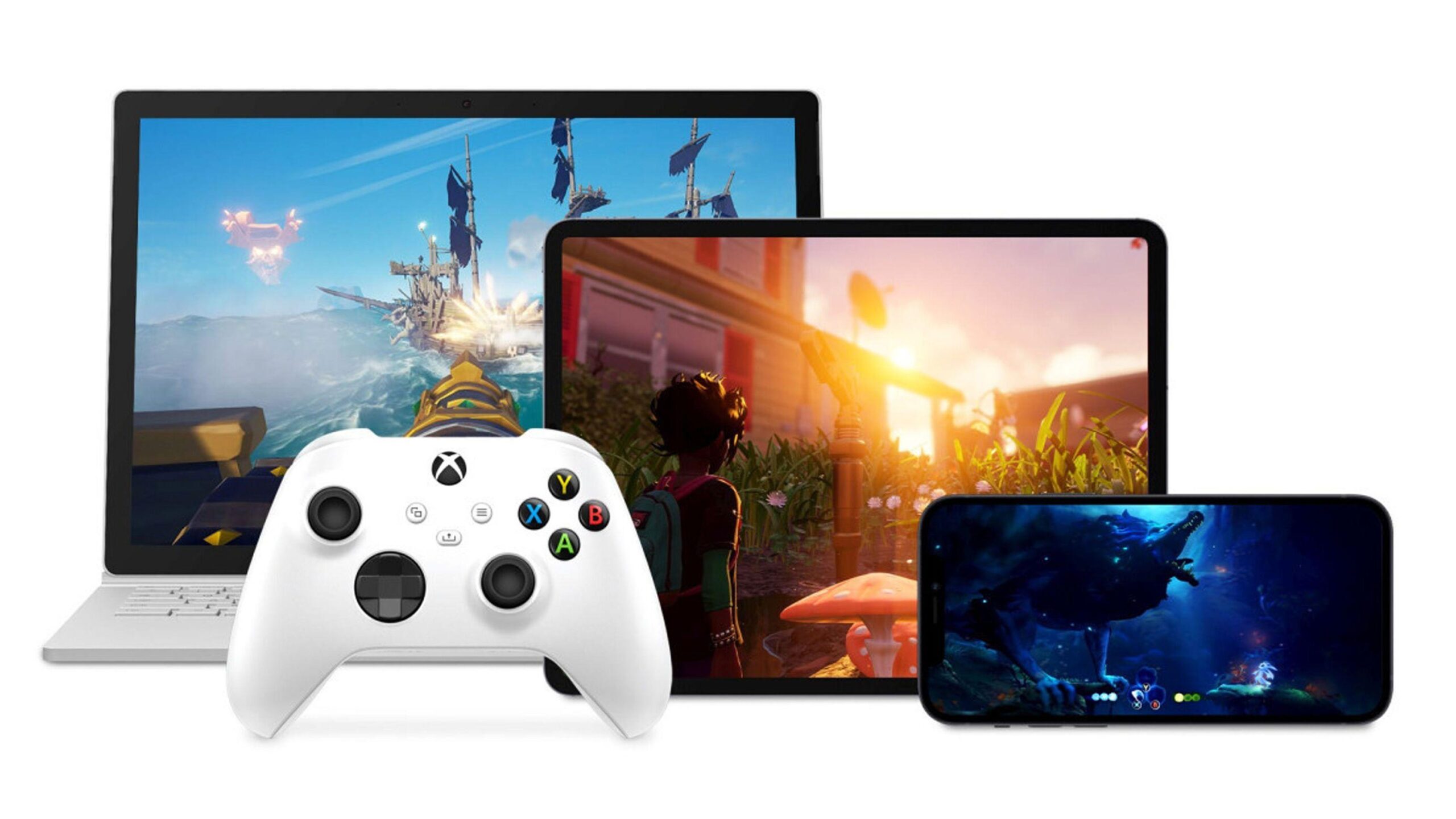
فيما يتعلق بالأجهزة، يمكنك استخدام أجهزة Xbox One وXbox Series X|S، وأجهزة الكمبيوتر، والهواتف المحمولة، والأجهزة اللوحية ، بالإضافة إلى بعض أجهزة التلفاز وأجهزة البث المتوافقة، والتي قد تختلف أنظمة تشغيلها حسب الشركة المصنعة (على سبيل المثال، Titan OS ). كما يتوفر دعم لبعض نظارات الواقع الافتراضي التي يمكن تثبيت تطبيق Xbox عليها، والتي تعمل كشاشة عملاقة لعرض بث اللعبة.
فيما يتعلق بأجهزة التحكم، توفر الخدمة توافقًا واسعًا. رسميًا، يمكنك استخدام أجهزة تحكم Xbox اللاسلكية، وأجهزة تحكم Sony DualShock 4، وغيرها من أجهزة التحكم المتوافقة بتقنية Bluetooth . تم تفعيل عناصر التحكم باللمس في بعض الألعاب، مما يسمح لك باللعب مباشرةً على شاشة هاتفك دون الحاجة إلى توصيل جهاز تحكم فعلي، مع العلم أن تجربة اللعب تكون أفضل عمومًا باستخدام وحدة تحكم تقليدية.
كما ذكرنا سابقًا، يُعدّ اتصالك بالإنترنت عاملًا أساسيًا. ولللعب بجودة مقبولة، يُنصح بسرعة تنزيل لا تقل عن 40-60 ميجابت في الثانية ، مع الأخذ في الاعتبار أيضًا عامل زمن الاستجابة، والاستقرار، وازدحام الشبكة. كلما كان الاتصال أفضل، قلّ التأخير بين أفعالك وما تراه على الشاشة، وهو ما تحتاجه تمامًا في الألعاب التنافسية أو سريعة الوتيرة.
أخيرًا، ستحتاج إلى متصفح حديث ومُحدّث (مثل Edge أو Chrome أو Safari أو ما شابه) متوافق مع نسخة الويب من خدمة Xbox Cloud Gaming. على أجهزة Android، يُفضّل استخدام تطبيق Xbox Game Pass، بينما على أجهزة Apple، يكون الوصول عادةً عبر متصفح بسبب سياسات متجر التطبيقات.
تغيير طريقة لعبنا: مزايا الألعاب السحابية
من أهم مزايا خدمة الألعاب السحابية من إكس بوكس أنها تتيح لك الاستغناء تمامًا عن عمليات التثبيت والتنزيلات المطولة . إذا أردت تجربة لعبة جديدة، يمكنك تشغيلها مباشرةً من السحابة، دون استهلاك مساحة على القرص الصلب أو انتظار ساعات لتنزيل عشرات الجيجابايتات.
يبرز هذا الأمر بشكل خاص على أجهزة Xbox One، حيث يمكنك تشغيل الألعاب المصممة لأجهزة Xbox Series X|S مباشرةً عبر البث المباشر . بهذه الطريقة، يمكنك الوصول إلى ألعاب الجيل الجديد، مثل Microsoft Flight Simulator وغيرها من الألعاب التي صُممت خصيصًا لأجهزة الألعاب الأقوى، دون الحاجة إلى ترقية جهازك.
علاوة على ذلك، تُحوّل الألعاب السحابية أي جهاز تقريبًا مزود بشاشة واتصال بالإنترنت إلى ما يشبه وحدة تحكم محمولة. يمكنك استغلال أوقات فراغك على الأريكة أو في السرير أو حتى خارج المنزل (طالما لديك اتصال إنترنت جيد) لمواصلة ألعابك. تتم مزامنة تقدمك مع السحابة، لذا يمكنك بدء لعبة على وحدة التحكم الخاصة بك ومتابعتها على جهازك المحمول بسلاسة تامة.
ميزة أخرى مهمة هي أنك لست بحاجة إلى إصدارات محددة من اللعبة لكل منصة . فاللعبة نفسها التي تعمل على السحابة تعمل على جميع الأجهزة المختلفة التي تتصل منها. لا داعي لانتظار إصدار نسخة الحاسوب أو الهاتف المحمول: كل شيء يعمل على الخادم، ويمكنك ببساطة بثه إلى جهازك.
من ناحية أخرى، يجب أن تدرك أن التجربة تعتمد بشكل كبير على الشبكة. فمع الاتصالات غير المستقرة، أو انقطاع الاتصال، أو ازدحام شبكة الواي فاي، قد تواجه تشويشًا في الصورة، أو انخفاضًا في الدقة، أو حتى انقطاعًا تامًا . لا يُعد هذا بديلاً مثاليًا للتثبيت المحلي في جميع الحالات، ولكنه بديل قوي ومكمل للغاية.
كيفية تشغيل ألعاب Xbox السحابية على جهاز Xbox الخاص بك
إذا كنت تمتلك بالفعل جهاز Xbox One أو Xbox Series X|S، فإن استخدام خدمة Xbox Cloud Gaming يُعدّ طريقة رائعة لتوفير مساحة التخزين وتجربة الألعاب أثناء التنقل . تتميز هذه الخدمة بتكاملها الممتاز مع أجهزة مايكروسوفت الحديثة، مما يجعل عملية استخدامها سهلة للغاية.
أولاً، تأكد من تسجيل دخولك باستخدام الحساب الذي لديك عليه اشتراك Game Pass Ultimate . ثم، افتح تطبيق Xbox Game Pass على جهازك. هذا التطبيق هو المنصة الرئيسية لإدارة مكتبتك والوصول إلى الألعاب السحابية.
داخل التطبيق، تصفح الألعاب المختلفة وستجد أن العديد منها يوفر خيارات متعددة. بالنسبة للألعاب المتوافقة مع التخزين السحابي، ستجد زر "تثبيت" التقليدي، بالإضافة إلى زر آخر بعنوان " اللعب في السحابة" أو ببساطة "تشغيل ". هذا هو الخيار الأمثل إذا كنت لا ترغب في تنزيل أي شيء.
عند الضغط على زر التشغيل في لعبة تدعم خدمة Xbox Cloud Gaming، سيتصل جهازك بخوادم مايكروسوفت ويبدأ بث اللعبة مباشرةً . في غضون ثوانٍ معدودة، ستكون في القائمة الرئيسية للعبة ويمكنك اللعب كما لو كانت مثبتة على جهازك.
تُعدّ هذه الميزة مفيدة للغاية إذا كانت مساحة جهازك ممتلئة ونفدت مساحة القرص لديك، أو إذا كنت ترغب في تجربة لعبة قبل توفير مساحة لتثبيتها . ما عليك سوى تشغيلها من السحابة، ومعرفة ما إذا كانت تناسبك، وإذا أعجبتك، يمكنك لاحقًا تحديد ما إذا كنت ترغب في تثبيتها للاحتفاظ بها محليًا.
كيفية اللعب على الهواتف المحمولة والأجهزة اللوحية باستخدام Xbox Cloud Gaming
أفضل طريقة للاستفادة القصوى من خدمة Xbox Cloud Gaming خارج غرفة المعيشة هي استخدامها على هاتفك المحمول أو جهازك اللوحي. هنا يكتشف العديد من اللاعبين إمكانية حمل ألعابهم الخاصة بأجهزة الألعاب المنزلية في جيوبهم ، وهو أمر كان لا يُتصور قبل بضع سنوات بدون أجهزة مخصصة.
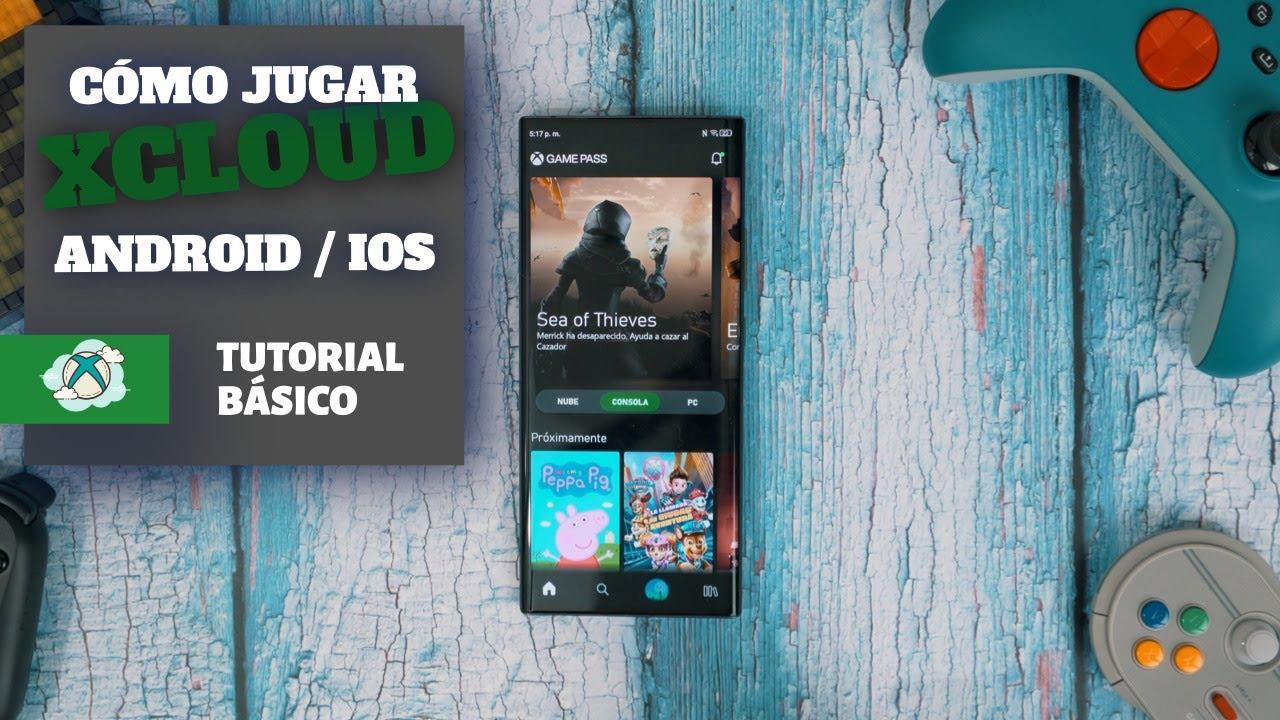
على أجهزة أندرويد، تتضمن العملية تنزيل تطبيق Xbox Game Pass الرسمي من متجر Google Play أو متجر Galaxy Store ، وذلك حسب نوع هاتفك. بعد التثبيت، سجّل الدخول باستخدام حساب Xbox الخاص بك الذي لديه اشتراك Game Pass Ultimate فعّال.
ستجد داخل التطبيق قسمًا مخصصًا للألعاب السحابية، حيث يمكنك الاطلاع على جميع الألعاب المتاحة لخدمة Xbox Cloud Gaming . في هذه القائمة، بدلاً من مجرد خيار التثبيت على جهازك، ستجد زر "تشغيل" الذي يبدأ بث اللعبة المختارة إلى هاتفك المحمول أو جهازك اللوحي.
للحصول على تجربة أفضل، يُنصح بتوصيل وحدة تحكم لاسلكية بجهازك. يمكنك إقران وحدة تحكم Xbox عبر البلوتوث، أو وحدة تحكم DualShock 4، أو أي وحدة تحكم أخرى متوافقة . بمجرد الإقران، سيتعرف تطبيق Xbox عليها، ويمكنك التحكم في اللعبة تمامًا كما تفعل على جهاز Xbox. بل إن بعض الألعاب تتيح لك اللعب باستخدام عناصر تحكم باللمس على الشاشة، مع العلم أن دقة التحكم عادةً ما تكون أقل من دقة التحكم باستخدام وحدة تحكم فعلية.
إذا لم يظهر لك عند فتح تطبيق Xbox على جهازك الأندرويد سوى خيار التثبيت على جهازك، ولم تجد أي ألعاب متاحة للعب على هاتفك ، فقد يعود ذلك لعدة أسباب: ربما لا تملك اشتراك Game Pass Ultimate، أو ربما لا تدعم منطقتك خدمات التخزين السحابي، أو ربما يكون التطبيق غير محدّث، أو ربما تستخدم حسابًا مختلفًا عن الحساب المرتبط باشتراكك. عادةً ما يؤدي التحقق من هذه التفاصيل إلى حل المشكلة.
إحدى أكثر الطرق شيوعاً للوصول إلى خدمة Xbox Cloud Gaming هي عبر متصفح الويب. يتيح لك هذا اللعب من أجهزة الكمبيوتر، وأجهزة Apple، وأي جهاز كمبيوتر تقريباً مزود بمتصفح حديث ، دون الحاجة إلى تثبيت أي تطبيقات إضافية.
للوصول إلى الخدمة، ما عليك سوى زيارة الموقع الرسمي للخدمة، وهو xbox.com/play (متوفر أيضًا بنسخته المحلية xbox.com/es-ES/play). بمجرد دخولك إلى الموقع، سجّل الدخول باستخدام حساب Xbox الخاص بك المشترك في Game Pass Ultimate، وسيتم تحميل مكتبتك وقائمة الألعاب المتوفرة على السحابة.
الأمر بسيط للغاية: اختر اللعبة من قسم الألعاب المتوافقة مع خدمة الإنترنت السحابية، ثم انقر على زر التشغيل . سيقوم المتصفح بإنشاء اتصال مع خوادم مايكروسوفت، وبعد فترة تحميل قصيرة، ستبدأ اللعبة بالبث مباشرةً في نفس علامة التبويب.
في هذه النسخة الإلكترونية، يُعد استخدام وحدة تحكم أمرًا ضروريًا، حيث لا يدعم اللعب باستخدام لوحة المفاتيح والماوس في معظم الحالات . ستحتاج إلى توصيل وحدة تحكم Xbox أو أي وحدة تحكم متوافقة أخرى بجهاز الكمبيوتر أو الكمبيوتر المحمول أو الجهاز الذي تستخدمه، إما عبر كابل USB أو بلوتوث.
تُعدّ تجربة استخدام المتصفح مريحة للغاية، خاصةً على أجهزة الكمبيوتر غير المُصممة للألعاب، مثل أجهزة الكمبيوتر المحمولة المكتبية أو الأجهزة ذات إمكانيات الرسومات المحدودة . طالما لديك اتصال إنترنت جيد ومتصفحك مُحدّث، يمكنك الاستمتاع بصور رائعة دون إجهاد جهازك.
العب على أجهزة التلفزيون والأجهزة الخاصة باستخدام تطبيق Xbox
إضافةً إلى أجهزة الألعاب المنزلية والأجهزة المحمولة والمتصفحات، أتاحت مايكروسوفت خدمة Xbox Cloud Gaming لمجموعة واسعة من أجهزة التلفزيون وأجهزة الوسائط المتعددة. يتيح لك هذا اللعب دون الحاجة إلى جهاز ألعاب منزلي متصل بالتلفزيون ، باستخدام التطبيق ووحدة تحكم لاسلكية فقط.
في بعض أجهزة تلفزيون سامسونج الحديثة، يتوفر تطبيق Xbox مباشرةً في متجر تطبيقات التلفزيون . وبالمثل، توفر بعض أجهزة Amazon Fire TV التطبيق أيضاً، مما يحوّل شاشتك فعلياً إلى منصة ألعاب سحابية.
عادةً ما تكون العملية متشابهة: تقوم بتنزيل تطبيق Xbox، وتسجيل الدخول باستخدام حساب Microsoft الخاص بك، وإذا كان لديك اشتراك Xbox Game Pass Ultimate مُفعّلاً، فسترى قسم الألعاب السحابية . من هناك، يمكنك الوصول إلى قائمة الألعاب المتوافقة وتشغيل اللعبة التي تريدها باستخدام نفس واجهة المستخدم الموجودة على المنصات الأخرى.
في هذه الحالات، من الضروري توصيل وحدة تحكم متوافقة بالتلفزيون أو جهاز البث، عادةً عبر البلوتوث. تُعد وحدات التحكم اللاسلكية من إكس بوكس الخيار الأمثل ، ولكن يمكن استخدام وحدات تحكم أخرى يدعمها النظام. بمجرد الاقتران، تعمل عناصر التحكم في اللعبة تمامًا كما هو الحال على جهاز الألعاب.
تتوفر أيضاً نظارات واقع افتراضي يمكنك تثبيت تطبيق Xbox عليها، مما يمنحك شاشة افتراضية عملاقة تبث اللعبة . صحيح أنها ليست تجربة واقع افتراضي أصلية للعبة، بل هي عرض ثنائي الأبعاد ضمن بيئة واقع افتراضي، إلا أنها قد تكون طريقة ممتعة ومريحة للاستفادة من تقنية الحوسبة السحابية.
تجربة جديدة للعب عبر الإنترنت من Xbox Cloud Gaming في مرحلة المعاينة
تعمل مايكروسوفت على تطوير تجربة ويب جديدة لخدمة Xbox Cloud Gaming، وهي متاحة حاليًا للمعاينة العامة. يُعد هذا إعادة تصميم شاملة لواجهة المتصفح، تهدف إلى تحسين سهولة التصفح، وتحديث المظهر المرئي، ووضع الأساس لميزات مستقبلية ستُضاف تدريجيًا.
لا يحلّ هذا الإصدار المُحدّث من الموقع الإلكتروني محلّ الواجهة الحالية بعد؛ بل سيُستخدم بالتوازي معها خلال فترة الاختبار . سيلاحظ المستخدمون الذين يسجّلون في هذه النسخة التجريبية تغييرات في طريقة تنظيم الكتالوج، وفي القوائم، وفي آلية الوصول إلى الألعاب، وفي بعض عناصر واجهة المستخدم.
من المهم التنويه إلى أن هذه نسخة تجريبية، لذا قد تكون بعض الميزات غير متوفرة مؤقتًا أو قد تعمل بشكل مختلف عن النسخة المستقرة. وتؤكد مايكروسوفت أن هذه مرحلة اختبارية سيتم خلالها تحسين التفاصيل وإضافة التحسينات بناءً على الاستخدام الفعلي وملاحظات المستخدمين.
لتجربة هذه الميزة الجديدة على الويب، لستَ بحاجة إلى تثبيت أي شيء إضافي، فكل شيء يتم مباشرةً عبر متصفحك. ما عليك سوى زيارة موقع Xbox Cloud Gaming الرسمي، وتسجيل الدخول، وتفعيل خيار ميزات المعاينة ، كما سنرى في القسم التالي. بعد ذلك، قد يستغرق النظام بضع دقائق لتطبيق التغييرات.
كيفية تفعيل تجربة الويب الجديدة خطوة بخطوة
إذا كنت ترغب في تجربة هذه الواجهة المُحسّنة، فإن الوصول إلى المعاينة سهل للغاية ويمكن القيام به في دقائق. كل ما تحتاجه هو متصفح متوافق وحساب Xbox الخاص بك مع Game Pass Ultimate لتجربة الألعاب.
الخطوة الأولى هي الوصول إلى العنوان الرئيسي لخدمة الألعاب السحابية، وهو xbox.com/play . قم بذلك من متصفح حديث، وعند تحميل الصفحة، سجّل الدخول باستخدام حساب Xbox الخاص بك إن لم تكن قد فعلت ذلك بالفعل. ستجد ملفك الشخصي في الزاوية العلوية اليمنى بعد تسجيل الدخول.
بعد ذلك، انتقل إلى قسم الإعدادات في الموقع الإلكتروني . ستجد هناك زرًا بعنوان "معاينة الميزات". فعّل هذا الزر للإشارة إلى رغبتك في المشاركة في تجربة الويب الجديدة.
بعد تفعيل هذا الخيار، لن تظهر التغييرات فورًا في جميع الحالات. تنصح مايكروسوفت بأن تطبيق الواجهة الجديدة قد يستغرق ما يصل إلى 10 دقائق . إذا لاحظت مرور الوقت دون تغيير أي شيء، يمكنك تسريع العملية بتسجيل الخروج من الموقع، ثم تسجيل الدخول مرة أخرى، وإعادة تحميل الصفحة.
بعد التثبيت، يمكنك الوصول إلى التجربة الجديدة بطريقتين رئيسيتين: إما بالعودة إلى xbox.com/play أو باتباع التعليمات الظاهرة على الشاشة. يمكنك العودة إلى الواجهة الكلاسيكية في أي وقت بالعودة إلى نفس العنوان دون معاينة، لذا لن تكون عالقًا في الإصدار الجديد.
كيفية إرسال الملاحظات والمساعدة في تحسين الخدمة
لا تقتصر مرحلة المعاينة على إلقاء نظرة خاطفة على الميزات الجديدة فحسب، بل تهدف أيضاً إلى تزويد مايكروسوفت بتعليقات حقيقية من اللاعبين حول ما يعمل بشكل جيد، وما يسبب المشاكل، وما يمكن تحسينه. تُعدّ ملاحظات المستخدمين جزءاً أساسياً من تطوير هذه المنصة.
من موقع Xbox Cloud Gaming الإلكتروني، لديك طريقتان على الأقل لإرسال ملاحظاتك. أسهل طريقة هي استخدام قائمة ملفك الشخصي : انقر على أيقونة المستخدم في الزاوية العلوية اليمنى، ثم اختر خيار "إرسال ملاحظات". سيؤدي هذا إلى فتح القناة المناسبة حيث يمكنك توضيح ما تريد التركيز عليه.
هناك طريقة أخرى مفيدة وهي استخدام دليل Xbox الإلكتروني المدمج في تجربة السحابة . يمكنك فتح هذا الدليل بالنقر على أيقونة شعار Xbox في الزاوية العلوية اليسرى من الشاشة، أو بالضغط على زر Xbox إذا كنت تستخدم وحدة تحكم. ستجد ضمن خيارات الدليل رابطًا آخر لتقديم ملاحظاتك.
تُستخدم جميع التقارير المُقدمة خلال هذه المرحلة التجريبية لتحسين المنصة قبل إصدارها النهائي . وكلما زادت ملاحظات اللاعبين حول الأخطاء، وبطء الأداء، ومشاكل واجهة المستخدم، أو أفكار التحسين، كلما كانت النسخة النهائية أكثر دقةً وتطوراً قبل إطلاقها عالمياً.
بفضل نظام الاتصال المباشر هذا، يلعب المجتمع دورًا فعالًا في تشكيل اتجاه خدمة الألعاب السحابية، مما يساعد في تحديد شكل تجربة Xbox Cloud Gaming في المتصفحات في السنوات القادمة ، سواء من حيث الميزات أو سهولة الاستخدام.
بفضل كل ما سبق، رسّخت خدمة Xbox Cloud Gaming مكانتها كمنصة مثالية لمن يرغبون في لعب أشهر الألعاب من أي جهاز تقريبًا دون القلق بشأن التثبيت أو مساحة التخزين أو قوة المعالجة . فما دمت تملك اتصالًا موثوقًا بالإنترنت ووحدة تحكم متوافقة، يمكنك التبديل بين جهازك المنزلي وهاتفك المحمول، أو بين حاسوبك المحمول والتلفزيون، أو حتى متصفح الإنترنت في ثوانٍ معدودة، ومواصلة الاستمتاع بألعاب Game Pass المفضلة لديك بمرونة كانت تبدو ضربًا من الخيال العلمي قبل بضع سنوات فقط.
