- يُعد Task Host عملية داخلية في نظام التشغيل Windows تقوم بإدارة المهام التي تعمل في الخلفية ويمكنها منع إيقاف التشغيل إذا تعطلت أي خدمة.
- تشمل الأسباب الشائعة لهذا الخطأ تلف ملفات النظام، وميزة بدء التشغيل السريع في ويندوز، وتحديثات متجر مايكروسوفت، والتعارضات مع برامج الطرف الثالث.
- عادةً ما يؤدي تعطيل التشغيل السريع، وإصلاح النظام باستخدام DISM/SFC، وتنظيف عناصر بدء التشغيل، واستخدام التشغيل النظيف إلى حل معظم الحالات.
- إذا استمرت المشكلة حتى بعد إصلاح النظام وتنظيفه، فقد يكون من الضروري استعادة نظام التشغيل Windows أو إعادة تثبيته لإزالة التلف العميق.
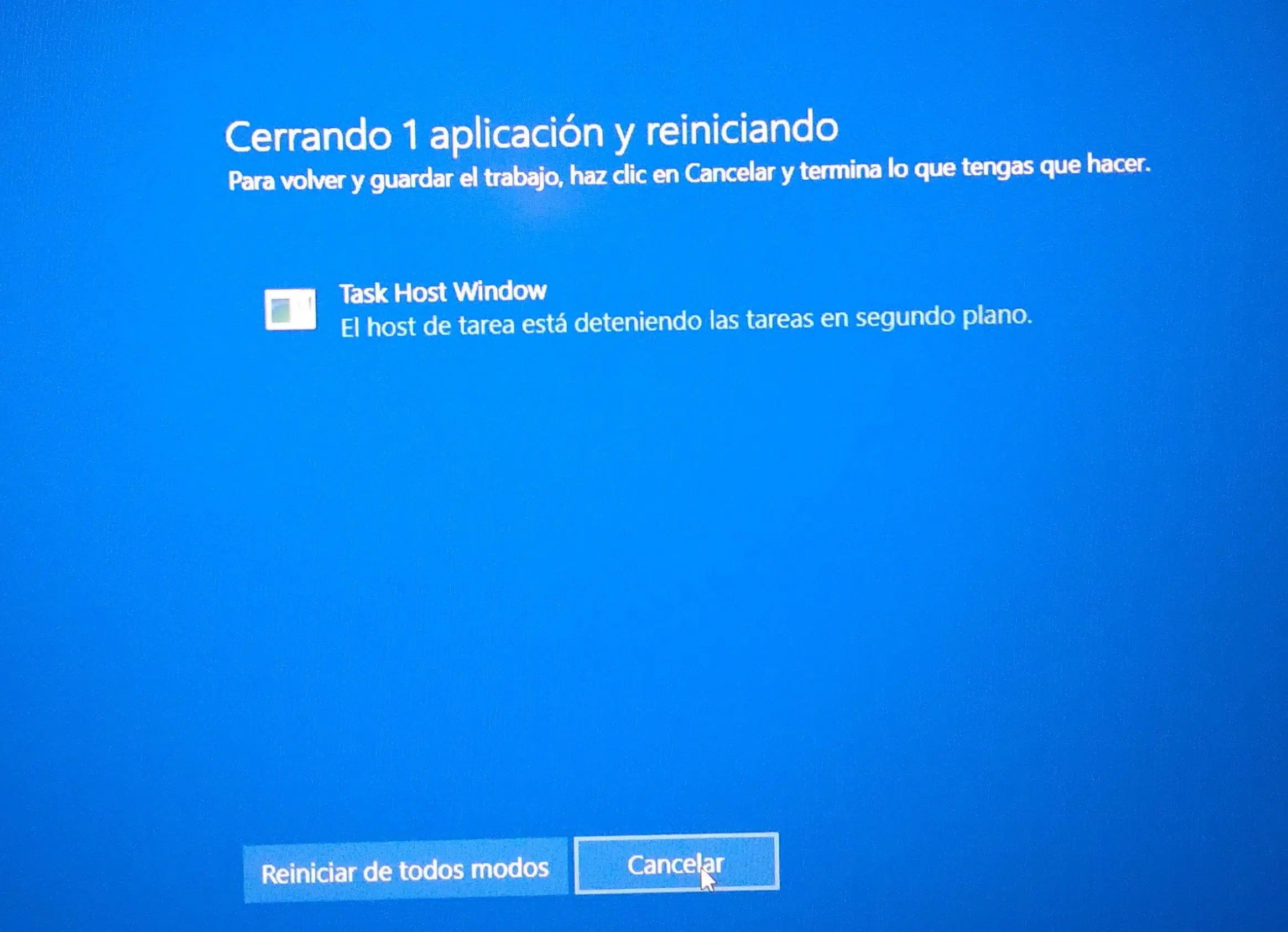
عند ظهور رسالة "نافذة مضيف المهام تمنع الإغلاق أو إعادة التشغيل" على الشاشة ، فمن الطبيعي الشعور ببعض القلق: فالشاشة الزرقاء لا تختفي، ويستغرق الكمبيوتر وقتًا طويلاً للإغلاق، وقد تتساءل عما إذا كان فيروس قد تسلل إليه أو أن النظام معطل. لكن الخبر السار هو أنه في معظم الحالات، ترتبط هذه المشكلة بعمليات تعمل في الخلفية، أو ملفات نظام تالفة، أو تطبيقات خارجية، أو ميزة بدء التشغيل السريع في ويندوز ، ويمكن حلها دون الحاجة إلى إعادة تهيئة النظام فورًا.
في أنظمة التشغيل ويندوز 7 وويندوز 8.1، وخاصةً ويندوز 10 ، أصبحت عملية "مضيف المهام" موضوعًا متكررًا في منتديات دعم مايكروسوفت والمواقع الإلكترونية المتخصصة. ستتناول هذه المقالة بالتفصيل ماهية "مضيف المهام"، وسبب منعه نظام ويندوز من الإغلاق أو إعادة التشغيل، وجميع الطرق الموثوقة لحل المشكلة ، بدءًا من التعديلات البسيطة وصولًا إلى الإصلاحات الأكثر تعقيدًا، بما في ذلك الحالات المتعلقة بالبرامج الضارة.
ما هو "مضيف المهام" في نظام التشغيل ويندوز، ولماذا يظهر عند إيقاف التشغيل؟
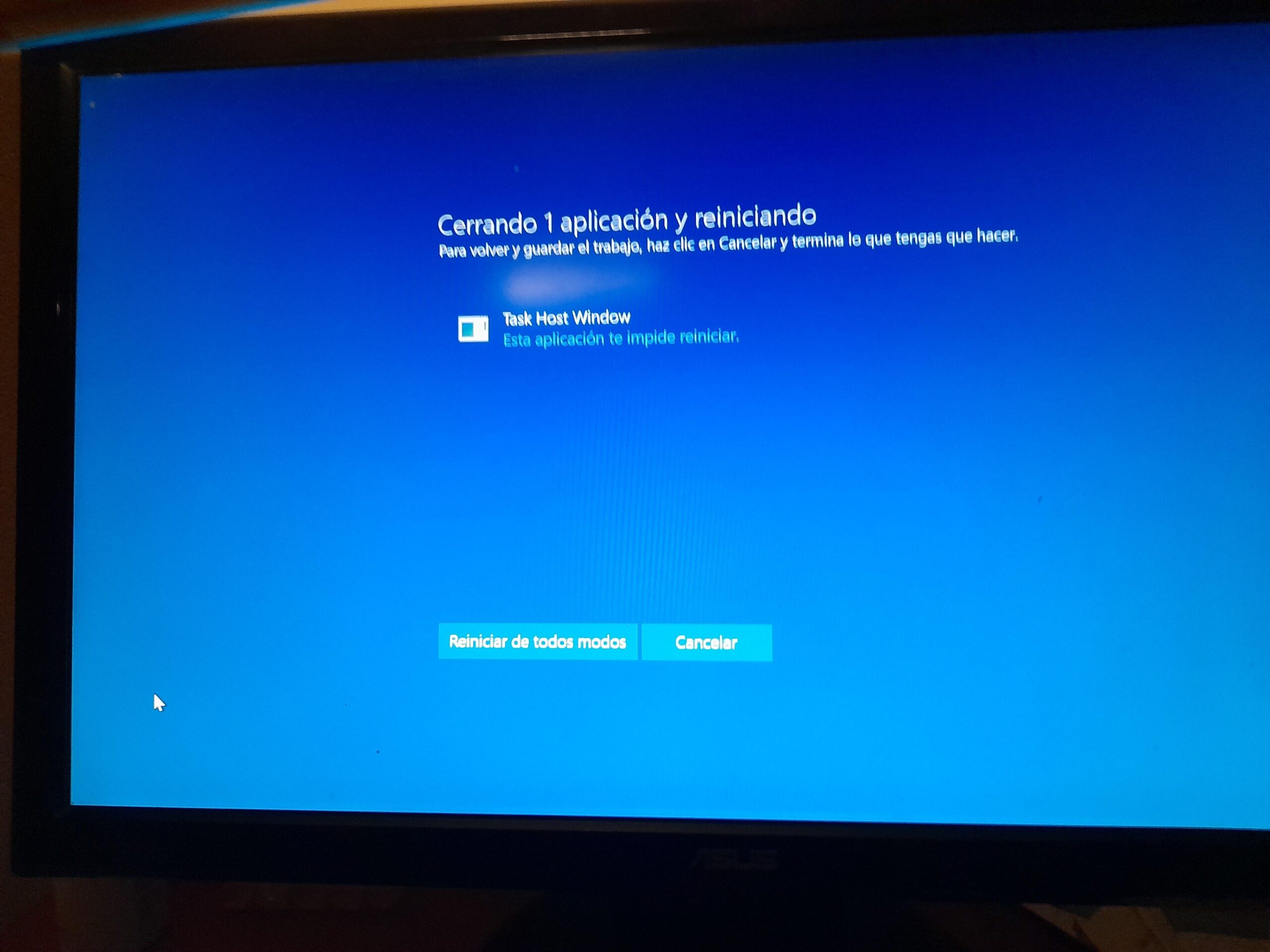
مضيف المهام (يُشار إليه أحيانًا باسم "نافذة مضيف المهام" أو "مضيف مهام ويندوز" ) هو عملية نظام داخلية تعمل في الخلفية وتتولى إدارة وتنسيق مختلف المهام والخدمات . وهو ليس برنامجًا تفتحه يدويًا، بل هو أحد مكونات نظام ويندوز التي:
- مراقبة المهام المجدولة والعمليات الخلفية (مثل الخدمات التي يجب إغلاقها عند إيقاف التشغيل).
- يتحكم في الإجراءات المتعلقة بـ تحديثات النظام والتطبيقاتوخاصة تلك الموجودة في متجر مايكروسوفت.
- يشارك في فعاليات مثل التشغيل السريع لنظام التشغيل Windows 10، مما يسرع عملية بدء التشغيل عن طريق "تجميد" جزء من حالة النظام.
- قد يكون ذلك مرتبطًا بـ عمليات فحص الفيروسات الآلية وغيرها من العمليات التي يتم تشغيلها دون تدخل المستخدم.
في الظروف العادية، يؤدي مضيف المهام عمله بسرية تامة، ولا ينبغي أن يسبب مشاكل أو يكون مرئيًا للمستخدم . ينشأ التعارض عندما تقوم مهمة أو خدمة بما يلي:
- يتجمد ولا يستجيب. عند محاولة إيقاف التشغيل.
- يستغرق إغلاقه وقتاً طويلاً لأنه كتابة البيانات أو تحديثها أو مسحها ضوئيًا.
- يتعارض مع برنامج آخر (على سبيل المثال، برامج مكافحة الفيروسات التابعة لجهات خارجية، أو أدوات تحسين الأداء، أو البرامج المصممة بشكل سيئ).
- يعتمد ذلك على ملفات النظام تالفة أو غير مكتملة أو محدثة بشكل غير صحيح.
في هذه الحالات، عند النقر على "إيقاف التشغيل" أو "إعادة التشغيل"، يعرض نظام ويندوز رسالة "يمنع مضيف المهام إيقاف التشغيل" لوجود عمليات لا تزال قيد التشغيل ولم تنتهِ. أحيانًا، إذا انتظرتَ لفترة كافية، يتم إيقاف تشغيل الكمبيوتر في النهاية؛ وفي أحيان أخرى، يعود فجأة إلى شاشة القفل أو سطح المكتب، وهو أمر مزعج للغاية.
الأسباب الشائعة لخطأ مضيف المهام عند إيقاف تشغيل ويندوز
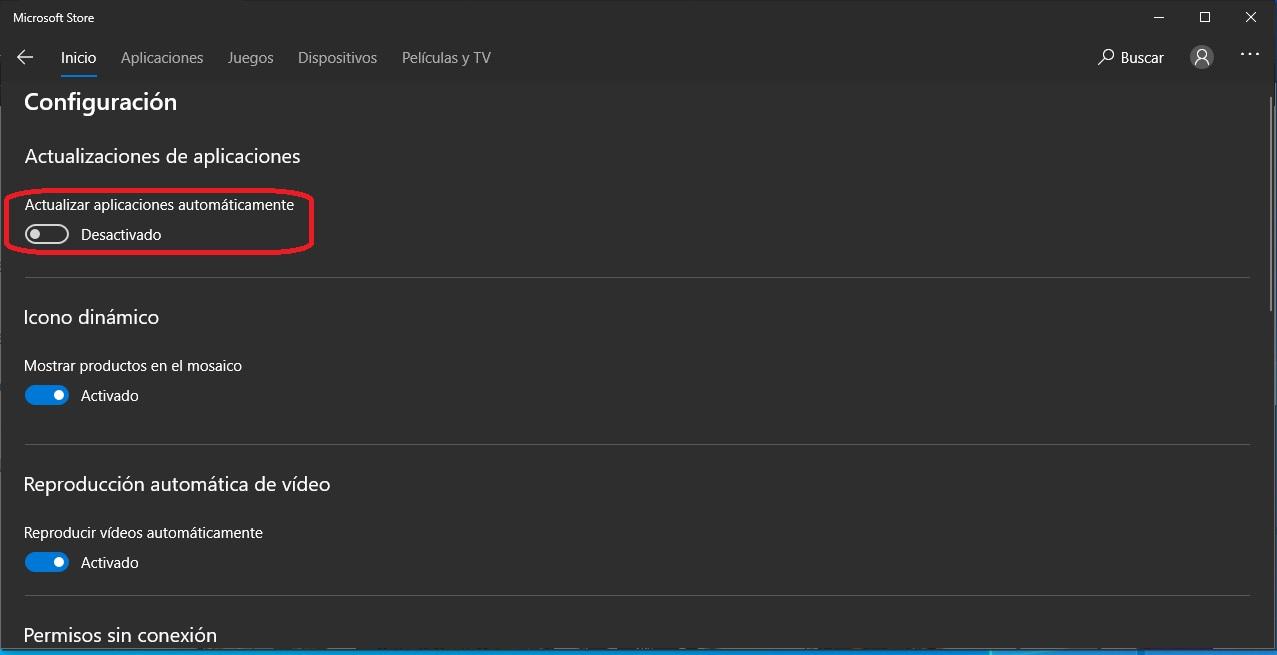
عادةً ما يكون وراء تحذير "مضيف المهام" مجموعة من العوامل. من المهم فهم هذه العوامل حتى لا تستمر في إيقاف التشغيل قسرًا ، الأمر الذي قد يؤدي في النهاية إلى تلف النظام بشكل أكبر.
من أكثر الأسباب شيوعًا هو توقف برنامج أو خدمة تعمل في الخلفية أثناء إيقاف التشغيل. يحدث هذا كثيرًا مع:
- المتصفحات، الألعاب، برامج التحرير والتطبيقات كثيفة الاستخدام للموارد التي تخزن البيانات.
- برامج مضاد فيروسات من طرف ثالث الذين لا ينهون مهامهم في الوقت المحدد.
- أدوات تحسين النظام أو تنظيفه أو "تعزيزه" التي، بدلاً من أن تساعد، عرقلة العمليات الحرجة.
ومن الأسباب الشائعة الأخرى تلف ملفات النظام أو عدم اكتمالها . فإذا انقطع تحديث ويندوز، أو حدث إيقاف تشغيل مفاجئ، أو قام برنامج تابع لجهة خارجية بتعديل شيء ما دون قصد، فقد لا تستجيب بعض المكونات التي يحتاجها مضيف المهام بشكل صحيح لإيقاف التشغيل.
تلعب إعدادات بدء التشغيل السريع في نظام التشغيل Windows 10 دورًا أيضًا . لا تُجري هذه الميزة إيقاف تشغيل "نظيفًا"، بل تُدخل جزءًا من نواة النظام والخدمات في وضع الإسبات لتسريع عملية إعادة التشغيل التالية. إذا لم تكن أي من المهام التي يراقبها "مضيف المهام" مُهيأة بشكل صحيح لهذا الإيقاف المؤقت، فإنها تتعطل وتُظهر رسالة الخطأ.
لا يجب أن نغفل عن التعارضات بين التطبيقات التي قد تنشأ بعد بعض تحديثات ويندوز . ومن الأمثلة الكلاسيكية على ذلك ويندوز 10 الإصدار 1709، الذي تسبب في مشاكل في إعدادات تسجيل الدخول وبعض التطبيقات التي كانت تستأنف العمل في الخلفية، مما أدى إلى تعطل النظام عند إيقاف التشغيل أو إعادة التشغيل.
وأخيرًا، في بعض السيناريوهات الأكثر حساسية، تتفاقم المشكلة بسبب وجود برامج ضارة أو برامج خادعة تتنكر في هيئة أدوات شرعية، مثل بعض أنظمة "مكافحة الغش" في الألعاب (على سبيل المثال، الحالات المبلغ عنها لـ "SmartGuard Anti-Cheat") والتي، بالإضافة إلى كونها خبيثة محتملة، تظل مضمنة في النظام وتتداخل مع إيقاف تشغيل Windows.
هل رسالة "مضيف المهمة" خطيرة؟ هل يجب أن أقلق؟
لا يعني ظهور نافذة "مضيف المهام" بحد ذاته وجود فيروس. في الواقع، في معظم الحالات، تكون عملية "مضيف المهام" نفسها شرعية تمامًا وجزءًا من نظام التشغيل ويندوز . لا يكمن الخطر في المكون نفسه، بل في:
- إيقاف تشغيل قسري مستمر باستخدام الزر المادي أو بالضغط باستمرار على زر الطاقة.
- بغض النظر عن ذلك، قد يكون هناك وراء الرسالة ملفات النظام الفاسدة وأن الأمور ستزداد سوءاً.
- الاعتقاد بأن كل شيء "طبيعي" بينما هو في الواقع موجود برامج ضارة أو تطبيقات تالفة تلك التي تستغل العمليات الخلفية لتنتشر بشكل مفرط.
من الأفضل اعتبار المشكلة مؤشراً على وجود خلل ما في النظام. باتباع الخطوات الصحيحة، يمكنك:
- اكتشف البرنامج أو الخدمة التي تتعطل. عند إيقاف تشغيله.
- قم بتعطيل الميزات التي غالباً ما تسبب مشاكل، مثل: التشغيل السريع لنظام التشغيل Windows 10 أو خيارات معينة لاستئناف الجلسة.
- الإصلاح ملفات الويندوز الأساسية باستخدام الأدوات المتكاملة (SFC، DISM).
- حذف بالكامل البرامج الضارة والبرامج غير المرغوب فيها (PUPs) مع المرافق المحددة.
في الحالات القصوى فقط، وبعد استنفاد جميع الطرق الأخرى دون جدوى، يُنصح باللجوء إلى استعادة النظام أو حتى إعادة تثبيت نظام ويندوز بالكامل . قبل الوصول إلى هذه المرحلة، لا يزال هناك مجال واسع للحل.
طرق عملية لإصلاح خطأ مضيف المهام في نظام التشغيل ويندوز
سنستعرض، بطريقة منظمة، أكثر الحلول فعاليةً المستخدمة في منتديات مايكروسوفت والمواقع التقنية لإصلاح أخطاء Task Host. ليس من الضروري تطبيق جميع الطرق، ولكن من الأفضل اتباع ترتيب منطقي: من الأبسط والأسهل حلاً إلى الأكثر تعقيداً.
1. أغلق المهام المقفلة يدويًا باستخدام مدير المهام
عندما ترى عبارة "Task Host is prevent shutdown" على شاشة إيقاف التشغيل ، بدلاً من فرض إيقاف تشغيل فعلي، يمكنك محاولة تحديد العملية التي تقاوم.
- أثناء ظهور الرسالة على الشاشة (أو قبل إيقاف التشغيل)، اضغط على Ctrl + Shift + ESC لفتح مدير المهام.
- انتقل إلى علامة التبويب "العمليات" أو "التفاصيل" (اعتمادًا على إصدار Windows الخاص بك).
- قم بالفرز حسب استخدام وحدة المعالجة المركزية أو الذاكرة أو القرص، وحدد موقع البرامج التي تستهلك الكثير من الموارد أو التي تعلم أنها تميل إلى التسبب في مشاكل (المتصفحات، الألعاب، برامج مكافحة الفيروسات التابعة لجهات خارجية، برامج تحسين الأداء، إلخ).
- انقر بزر الماوس الأيمن على العملية المتعارضة واختر "انهي الواجب المنزلي".
- أغلق مدير المهام وحاول مرة أخرى إيقاف التشغيل أو إعادة التشغيل من قائمة ويندوز.
تُعد هذه الطريقة مفيدة بشكل أساسي كاختبار: إذا تم إيقاف تشغيل النظام بشكل طبيعي بعد اكتمال عملية معينة، فسيكون لديك دليل واضح على التطبيق الذي يتسبب في التجميد ويمكنك التفكير في تحديثه أو إعادة تثبيته أو استبداله.
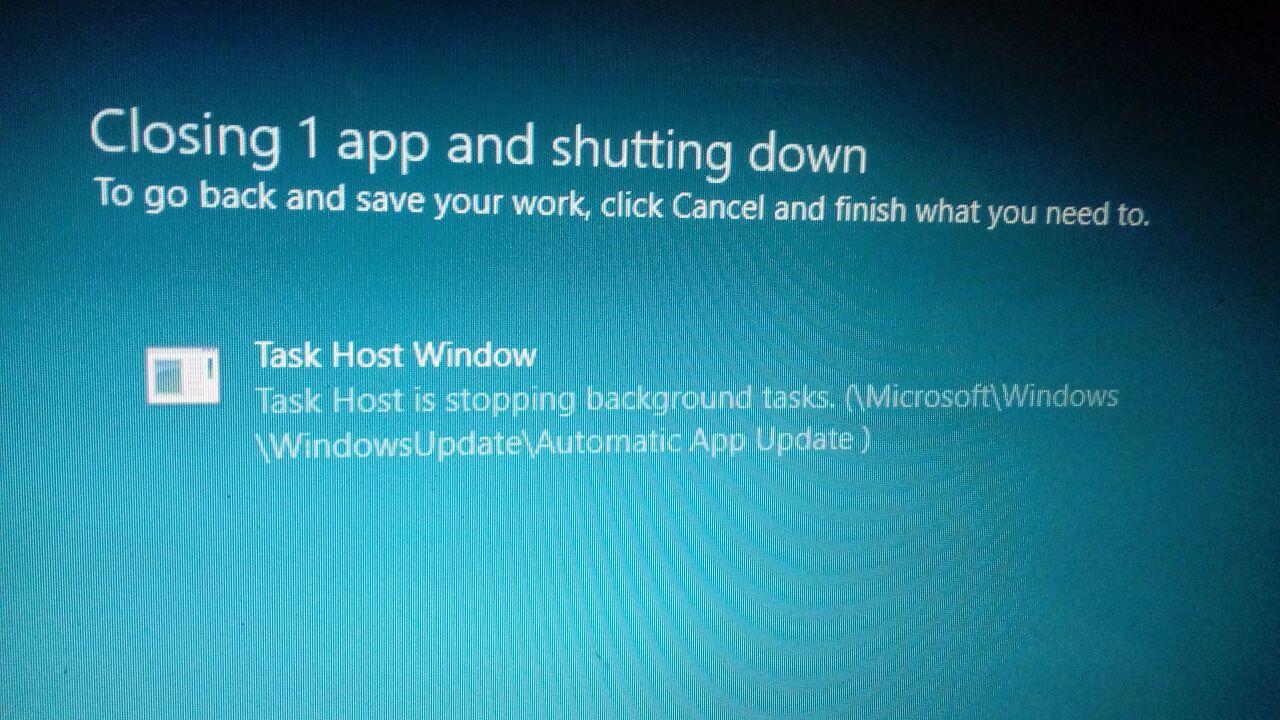
2. تعطيل التحديثات التلقائية من متجر مايكروسوفت
في العديد من أجهزة الكمبيوتر التي تعمل بنظام التشغيل Windows 10، تنشأ أخطاء "مضيف المهام" من خدمة التحديث التلقائي لتطبيقات متجر Microsoft . عندما تتعطل هذه التحديثات في الخلفية، يمنع "مضيف المهام" إيقافها حتى تنتهي (أو حتى تتعطل).
لاختبار ما إذا كانت المشكلة مرتبطة بهذا، يمكنك تعطيل هذه التحديثات مؤقتًا:
- افتح قائمة ابدأ واكتب "متجر Microsoft"ثم اضغط على زر الإدخال لفتح المتجر.
- في الزاوية اليمنى العليا، انقر على ثلاث نقاط "..." لعرض القائمة.
- أدخل الخيار "إعدادات".
- حدد موقع صندوق "تحديث التطبيقات تلقائيًا" وتعطيله.
بعد تعطيل هذا الخيار، استخدم جهاز الكمبيوتر بشكل طبيعي وتحقق مما إذا كان خطأ "مضيف المهام" يختفي أو يقلّ أثناء عمليات إيقاف التشغيل أو إعادة التشغيل اللاحقة . إذا وجدت أن المشكلة مرتبطة بهذه التحديثات، يمكنك ترك الخيار معطلاً أو إعادة تفعيله لاحقًا بعد أن تُصلح مايكروسوفت أي أخطاء.
3. تعطيل خاصية بدء التشغيل السريع في نظام التشغيل ويندوز 10
لتعطيله من لوحة التحكم الكلاسيكية:
- صحافة ويندوز + R لفتح نافذة "تشغيل".
- إرسال مراقبة أو مباشرة powercfg.cpl ثم اضغط على زر الإدخال للانتقال إلى خيارات الطاقة.
- في اللوحة اليمنى ، انقر فوق "اختر سلوك أزرار الطاقة".
- ثم اضغط على "تغيير الإعداد غير المتاح حاليًا" لفتح الخيارات المحمية.
- في الأسفل، قم بإلغاء تحديد المربع "تشغيل بدء التشغيل السريع (مستحسن)".
- انقر فوق "حفظ التغييرات".
أعد تشغيل جهاز الكمبيوتر أو أوقفه عدة مرات بشكل طبيعي، وتحقق مما إذا كانت رسالة "مضيف المهام" قد اختفت. في أجهزة الكمبيوتر المزودة بمحركات أقراص SSD الحديثة، لا يؤثر تعطيل خاصية بدء التشغيل السريع بشكل ملحوظ على وقت بدء التشغيل ، بل على العكس، يُحسّن من استقرار الجهاز أثناء إيقاف التشغيل.
4. فحص وإصلاح ملفات النظام باستخدام SFC وDISM
عندما يكون سبب الفشل هو ملفات النظام التالفة أو التحديثات غير المكتملة ، فهناك أداتان من أدوات سطر الأوامر يمكنهما إنقاذك: أوامر SFC الكلاسيكية وأوامر DISM لإصلاح صورة Windows.
أولاً، قم بإصلاح مكونات نظام التشغيل ويندوز باستخدام أداة DISM:
- صحافة ويندوز + X واختر "Windows PowerShell (المسؤول)" o "موجه الأوامر (المسؤول)".
- في النافذة التي تفتح، قم بتشغيل هذه الأوامر واحداً تلو الآخر، مع مراعاة الترتيب والانتظار حتى ينتهي كل أمر قبل تشغيل الأمر التالي:
- DISM.exe / Online / Cleanup-image / Scanhealth
- DISM.exe / Online / Cleanup-image / Restorehealth
- DISM.exe /Online /Cleanup-image /StartComponentCleanup
قد يستغرق تنفيذ كل أمر عدة دقائق، لذا من المهم عدم مقاطعة العملية . بمجرد اكتمالها، أعد تشغيل جهاز الكمبيوتر.
بعد ذلك، قم بتشغيل أداة فحص ملفات النظام (SFC):
- افتح نافذة جديدة من استخدم موجه الأوامر أو PowerShell كمسؤول.
- اكتب الأمر التالي ثم اضغط على Enter:
SFC / SCANNOW
ستقوم الأداة بفحص جميع ملفات ويندوز المحمية واستبدال أي ملفات تالفة أو مفقودة تلقائيًا . عند الانتهاء، أغلق النافذة، وأعد تشغيل جهاز الكمبيوتر، وحاول إيقاف تشغيله ثم تشغيله عدة مرات لمعرفة ما إذا تم حل مشكلة "مضيف المهام".
5. ضبط إعدادات الحساب وتسجيل الدخول في نظام التشغيل ويندوز 10
في بعض إصدارات ويندوز 10، وخاصةً بعد التحديث إلى الإصدار 1709 ، تم رصد تعارضات مع خيار إعادة استخدام إعدادات تسجيل الدخول لإكمال إعداد الجهاز بعد إعادة التشغيل أو التحديث. قد تؤدي هذه الميزة إلى إغلاق بعض عمليات المستخدم جزئيًا، مما يتسبب في تدخل "مضيف المهام".
لمراجعة هذا الإعداد:
- افتح التطبيق ترتيب من قائمة ابدأ (رمز الترس).
- أدخل القسم "حسابات".
- قم بالوصول إلى القسم "خيارات تسجيل الدخول".
- انتقل إلى أسفل الخيارات على اليمين حتى تجد شيئًا مشابهًا لما يلي: "استخدم معلومات تسجيل الدخول الخاصة بي لإكمال إعداد جهازي تلقائيًا بعد التحديث أو إعادة التشغيل".
- قم بإيقاف تشغيل هذا الخيار.
أعد تشغيل جهاز الكمبيوتر وتحقق مما إذا كان سلوك إيقاف التشغيل قد تحسن. إذا ظهرت المشكلة مباشرةً بعد تحديث نظام التشغيل ويندوز، فإن هذا التغيير غالبًا ما يكون فعالًا بشكل خاص في منع التطبيقات من استئناف التشغيل بشكل غير صحيح والتجمد.
6. ابدأ تشغيل نظام التشغيل Windows في الوضع الآمن أو باستخدام عملية تمهيد نظيفة
إذا كنت تشك في أن المشكلة مرتبطة ببرنامج خارجي يتم تحميله عند بدء التشغيل ، فإنّ هناك طريقتين مفيدتين للغاية: الوضع الآمن والتشغيل النظيف. تتيح لك كلتا الطريقتين التحقق مما إذا كان النظام يُغلق دون أخطاء ودون الحاجة إلى أي برامج إضافية.
للحصول على بداية تشغيل نظيفة أساسية:
- صحافة فوز + Rيكتب مسكونفيغ واضغط على Enter.
- في علامة التبويب "خدمات"علم إخفاء جميع خدمات Microsoft ثم انقر فوق "عطّل كل شيء".
- انتقل إلى علامة التبويب "البدء" و اضغط "فتح مدير المهام".
- في علامة تبويب بدء التشغيل في إدارة المهام، قم بتعطيل جميع عناصر بدء التشغيل والتي ليست ضرورية.
- أغلق مدير المهام، واقبل التغييرات في msconfig، وأعد تشغيل جهاز الكمبيوتر الخاص بك.
بعد إعادة التشغيل، لن يقوم النظام بتحميل سوى خدمات مايكروسوفت. حاول إيقاف التشغيل وإعادة التشغيل عدة مرات. إذا لم يعد "مضيف المهام" يعرض الخطأ في هذه الحالة ، فمن شبه المؤكد أن برنامجًا أو خدمةً تابعةً لجهة خارجية هي السبب. في هذه الحالة، فعّل الخدمات وبرامج بدء التشغيل واحدًا تلو الآخر حتى تجد البرنامج أو الخدمة التي تُسبب المشكلة.
يُعدّ الوضع الآمن ( أو "وضع الأمان") خيارًا آخر: حيث يمكنك تشغيل نظام ويندوز بالبرامج الأساسية فقط، ثم إيقاف تشغيله لاحقًا والتحقق مما إذا كان الخطأ لا يزال قائمًا. إذا كان إيقاف التشغيل سليمًا في الوضع الآمن، فهذا يُعزز فكرة وجود برامج إضافية أو برامج تشغيل بها مشاكل.
7. اضبط مهلة الإغلاق باستخدام سجل النظام (REGEDIT)
تقترح بعض الدروس المتقدمة تعديل سجل نظام ويندوز لتقليل الوقت الذي ينتظره النظام قبل إجبار الخدمات على الإغلاق . الفكرة هي أنه إذا استغرقت مهمة معينة وقتًا طويلاً، فلن ينتظر ويندوز "إلى أجل غير مسمى".
القيمة التي يتم تعديلها عادةً هي WaitToKillServiceTimeout ، والتي تُشير، بالمللي ثانية، إلى عدد الثواني التي ينتظرها النظام قبل إغلاق خدمات الخلفية عند إيقاف التشغيل أو إعادة التشغيل. تُستخدم قيم مثل 2000 (ثانيتان) لتقصير هذه المدة.
مع ذلك، ينطوي تعديل سجل النظام على مخاطر: فإذا أدخلت قيمة منخفضة جدًا، فقد تتسبب في فقدان البيانات أو إجبار الخدمات التي تكتب على القرص على الإغلاق . لذا، يُنصح بأن يقوم المستخدمون ذوو الخبرة فقط بتعديل هذا الإعداد، ودائمًا بعد تصدير نسخة من سجل النظام أو إنشاء نقطة استعادة للنظام.
8. قم بتحديث نظام التشغيل Windows واستخدم أداة استكشاف أخطاء Windows Update وإصلاحها
من المهم ملاحظة أن العديد من أعطال "مضيف المهام" قد تم إصلاحها من خلال التحديثات التراكمية لنظام ويندوز . إذا مرّ وقت طويل على آخر تحديث، فمن الضروري تحديث نظامك أو معرفة كيفية إيقاف التحديثات مؤقتًا.
- اذهب إلى الإعدادات> التحديث والأمان> Windows Update (أو "تحديث ويندوز" مباشرة في ويندوز 11).
- انقر فوق "البحث عن تحديثات" وقم بتنزيل/تثبيت كل ما هو متاح.
- أعد تشغيل جهاز الكمبيوتر الخاص بك عند مطالبتك بذلك، وتحقق مما إذا تم حل المشكلة.
بالإضافة إلى ذلك، إذا كنت تشك في أن عملية التحديث قد تعطلت وتسببت في تعارضات مع مضيف المهام، فيمكنك استخدام أداة استكشاف أخطاء Windows Update وإصلاحها :
- يفتح الإعدادات > النظام > استكشاف الأخطاء وإصلاحها > أدوات استكشاف الأخطاء وإصلاحها الأخرى (الموقع التقريبي يعتمد على الإصدار).
- لوكاليزا "تحديث ويندوز" وانقر فوق "تنفيذ".
- في العديد من الإصدارات، يؤدي هذا إلى فتح تطبيق "الحصول على المساعدة"، والذي يمكنك من خلاله اختيار خيارات مثل "لا أستطيع تنزيل التحديث أو تثبيته أو إلغاء تثبيته".
- اتبع تعليمات المساعد، والتي يحاول البرنامج إصلاح مكونات تحديثات ويندوز التالفة تلقائيًا..
بعد هذه العملية، حاول إيقاف التشغيل وإعادة التشغيل مرة أخرى للتأكد من أن Task Host لم يعد يمنع الإغلاق بسبب التحديثات المعلقة أو التالفة.
9. تعطيل عناصر بدء التشغيل غير الضرورية
هناك طريقة أخرى فعّالة للغاية وهي مسح قائمة البرامج التي يتم تشغيلها عند بدء تشغيل نظام ويندوز . فكلما زاد عدد البرامج التي يتم تحميلها عند بدء التشغيل، زادت احتمالية تعطل أحدها عند محاولة إيقاف التشغيل.
لتعطيل عناصر بدء التشغيل:
- صحافة على Ctrl + Shift + ESC لفتح مدير المهام.
- انتقل إلى علامة التبويب "البدء".
- راجع القائمة، وبالنسبة للبرامج غير الأساسية (برامج المراسلة، ومشغلات الألعاب، والأدوات المساعدة الثانوية، وما إلى ذلك)، انقر بزر الماوس الأيمن وحدد "إبطال".
- أعد تشغيل جهاز الكمبيوتر الخاص بك وتحقق مما إذا كان إيقاف التشغيل أصبح أكثر سلاسة وبدون رسائل Task Host.
من خلال هذا التعديل البسيط، يمكنك تقليل حمل العمليات المقيمة بشكل كبير وتسهيل إيقاف تشغيل مضيف المهمة بشكل صحيح ، وتجنب حالات التعطل غير الضرورية.
10. فحص وإزالة البرامج الضارة أو البرامج الخبيثة
عند تثبيت برامج مشبوهة على جهاز الكمبيوتر (مثل أدوات "مكافحة الغش" غير المعروفة، أو برامج كسر الحماية، أو التحديثات، أو "محسّنات الأداء الخارقة" )، قد تكون مشكلة "مضيف المهام" مجرد غيض من فيض. بعض هذه البرامج تتنكر في هيئة برامج شرعية، وتبقى تعمل في الخلفية، وبالإضافة إلى إصابة النظام، فإنها تتداخل مع العمليات الحيوية مثل إيقاف التشغيل.
في هذه الحالات، يجدر إجراء عملية تنظيف شاملة للبرامج الضارة ، باتباع تسلسل كهذا:
- قم بتوصيل كل شيء الأجهزة الخارجية التي تستخدمها عادةً (USB، محركات الأقراص الصلبة الخارجية، إلخ)، بحيث يشمل التحليل جميع الوحدات.
- قم بتنزيل وتثبيت وتشغيل أداة متخصصة مثل التقيم مكافحة البرامج الضارةدائماً من موقعهم الرسمي.
- أعد ال تحليل مخصص تحديد جميع المربعات ذات الصلة: الكائنات الموجودة في الذاكرة، وتكوين بدء التشغيل والسجل، والتحليل داخل الملفات، وجميع محركات الأقراص المتاحة.
- لا تقم بتفعيل الخيارات التي قد تجعل التحليل بطيئًا أو غير مستقر بشكل مفرط إذا أشارت الأداة نفسها إلى أنها تجريبية.
- دع التحليل يكتمل تمامًا (قد يستغرق الأمر بعض الوقت إذا كان لديك العديد من الأقراص أو الملفات).
- في حال اكتشاف تهديدات، استخدم الخيار التالي: "إزالة المحدد" لإرسالها إلى الحجر الصحي وإعادة تشغيل الكمبيوتر إذا طلب البرنامج ذلك.
بعد اكتمال عملية التنظيف، تحقق مما إذا كانت رسائل "مضيف المهام" قد اختفت أو انخفضت . إذا كانت المشكلة ناتجة عن برامج ضارة أو برنامج يتلاعب بعمليات الخلفية، فمن المرجح أن يعود إيقاف التشغيل إلى وضعه الطبيعي بعد إزالته.
11. استعادة أو إعادة تثبيت نظام التشغيل ويندوز كحل أخير
إذا قمت بتجربة تعديلات الطاقة، وإصلاحات SFC وDISM، والتشغيل النظيف، وإلغاء تثبيت البرامج المشبوهة، وتحديث Windows، ولا تزال رسالة Task Host مستمرة ، فقد يكون تثبيت Windows الخاص بك تالفًا للغاية.
قبل أن تتسرع في اختيار التنسيق، ضع في اعتبارك ما يلي:
- استخدم نقطة استعادة النظام قبل لحظة بدء المشكلة.
- قم بتطبيق خيارات "إعادة تعيين هذا الكمبيوتر" الحفاظ على ملفاتك الشخصية، حتى لو اضطررت إلى إعادة تثبيت البرامج.
إذا لم تُجدِ أيٌّ من هذه الخيارات نفعًا، فإن الخيار الوحيد المتبقي هو إعادة تثبيت نظام ويندوز تثبيتًا كاملًا ، بعد نسخ بياناتك المهمة احتياطيًا. مع أن هذا الحل هو الأكثر جذرية، إلا أنه يضمن القضاء التام على أي تلف أو بقايا برامج ضارة أو إعدادات غير مستقرة تؤثر على النظام.
مع كل ما قيل، فإن Task Host لم يعد تلك النافذة الغامضة التي "لن تسمح لك بإيقاف تشغيل جهاز الكمبيوتر الخاص بك" ويصبح نوعًا من العلامات الدالة التي تحذرك من أن شيئًا ما في الخلفية لا يعمل كما ينبغي؛ من خلال تطبيق الطرق المذكورة أعلاه بهدوء - من تعطيل تحديثات المتجر والتشغيل السريع، إلى إصلاح ملفات النظام، وتنظيف البرامج الضارة، أو حتى استعادة Windows - من الممكن تمامًا الحصول على إيقاف تشغيل نظيف وسريع وإعادة تشغيل مرة أخرى، دون شاشات زرقاء أو رسائل مزعجة.
