- يقوم نظام التشغيل Windows 11 تلقائيًا بتكييف الواجهة مع وضع الجهاز اللوحي عندما يكتشف شاشة تعمل باللمس بدون لوحة مفاتيح فعلية، دون توفير زر يدوي كما هو الحال في نظام التشغيل Windows 10.
- في وضع الجهاز اللوحي، يتغير شريط المهام وحجم الأيقونات وسلوك النوافذ وإيماءات اللمس ولوحة المفاتيح على الشاشة لتسهيل استخدامها بأصابعك.
- تعتمد التجربة بشكل كبير على الأجهزة وبرامج التشغيل: فهي تعمل بسلاسة على الأجهزة 2 في 1 المدعومة جيدًا، ولكنها قد تسبب مشاكل على الأنظمة غير المحسّنة.
- يمكنك ضبط شريط المهام ولوحة المفاتيح التي تعمل باللمس واتجاه الشاشة من الإعدادات لتحسين وتخصيص استخدام اللمس في نظام التشغيل Windows 11.
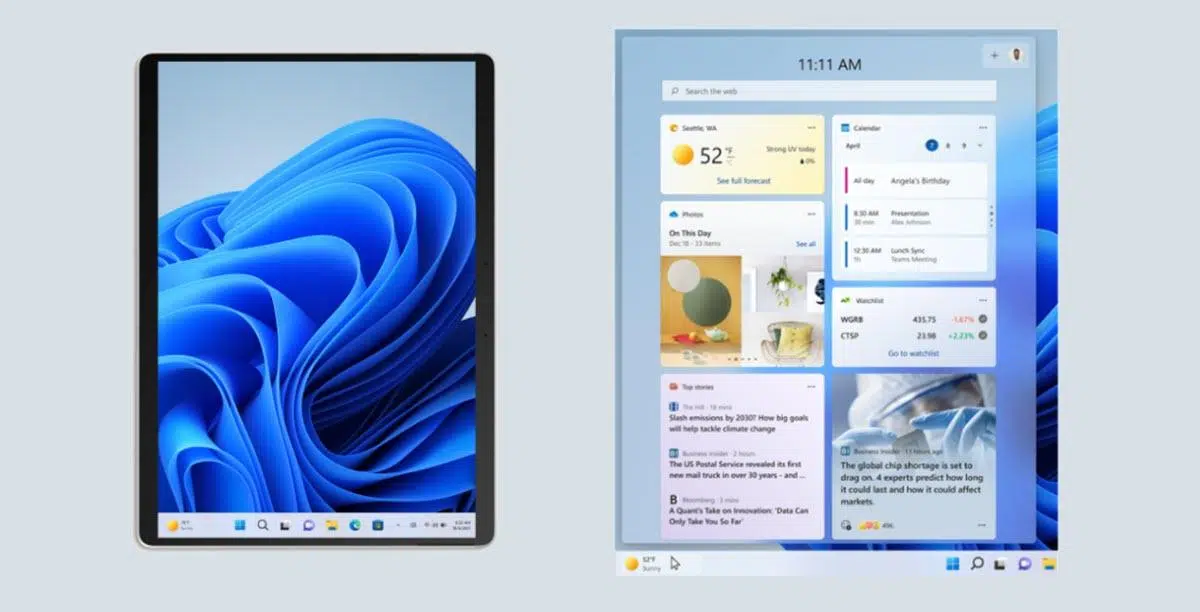
إذا كنت تستخدم جهازًا يعمل باللمس بنظام ويندوز، فربما تساءلت عما يحدث بالضبط عندما تتغير واجهة المستخدم ويبدو كل شيء "أكبر" ومصممًا للاستخدام بالأصابع. هذه التجربة هي ما نسميه عادةً ويندوز 11 في وضع الجهاز اللوحي ، على الرغم من أن مايكروسوفت لم تعد تستخدم هذا المصطلح رسميًا كما فعلت مع ويندوز 10.
في نظام التشغيل Windows 11، أصبح هذا السلوك أكثر تلقائية وأقل قابلية للتكوين يدويًا ، وهو ما له جوانب إيجابية وسلبية: فمن ناحية، يعمل بشكل عملي من تلقاء نفسه على الأجهزة القابلة للتحويل والأجهزة 2 في 1؛ ومن ناحية أخرى، هناك مستخدمون يواجهون تغييرات في واجهة المستخدم دون فهم السبب، أو يرغبون حتى في تعطيل تجربة اللمس هذه ولا يرون أي خيار واضح في الإعدادات.
ما هو وضع الجهاز اللوحي تحديداً في نظام التشغيل ويندوز 11؟
في نظام التشغيل ويندوز 11، لن تجد زرًا باسم "وضع الجهاز اللوحي"، لكن الوظيفة لا تزال قائمة: يقوم النظام بتكييف واجهة المستخدم لتكون أكثر راحةً عند استخدامها مع شاشة اللمس دون الحاجة إلى فأرة أو لوحة مفاتيح . تعود هذه الفكرة إلى ويندوز 8، وتم تطويرها في ويندوز 10 حتى وصلت إلى شكلها الحالي.
عند تفعيل هذه الميزة، يُجري نظام التشغيل ويندوز 11 سلسلة من التعديلات المرئية والسلوكية لتسهيل استخدام كل شيء بأصابعك . هذه تغييرات تلقائية: لا يحتاج المستخدم إلى الذهاب إلى قائمة لتفعيلها؛ إذ يكتشف النظام تلقائيًا ما إذا كان الجهاز يُستخدم كجهاز لوحي.
باختصار، نحن نتحدث عن واجهة بديلة تحتفظ بسطح المكتب والنوافذ، لكنها تُعدّل حجم العناصر والمسافات بينها وطريقة التفاعل معها. الفكرة هي أنه يمكنك العمل أو التصفح أو استهلاك المحتوى دون استخدام الفأرة ، مما يقلل من اللمسات العرضية ويُحسّن استخدام الشاشة.
تؤثر "طبقة اللمس" هذه بشكل أساسي على شريط المهام، والأيقونات، وكيفية فتح بعض التطبيقات، وكيفية استجابة النوافذ عند نقلها أو تغيير حجمها. كما أنها تدمج إيماءات لمس مشابهة جدًا لتلك المستخدمة على لوحة اللمس ، مما يقلل من صعوبة التعلم إذا كنت معتادًا على استخدام أجهزة الكمبيوتر المحمولة.
كيف يعمل وضع الجهاز اللوحي في نظام التشغيل ويندوز 11 (وكيف يختلف عن نظام التشغيل ويندوز 10)
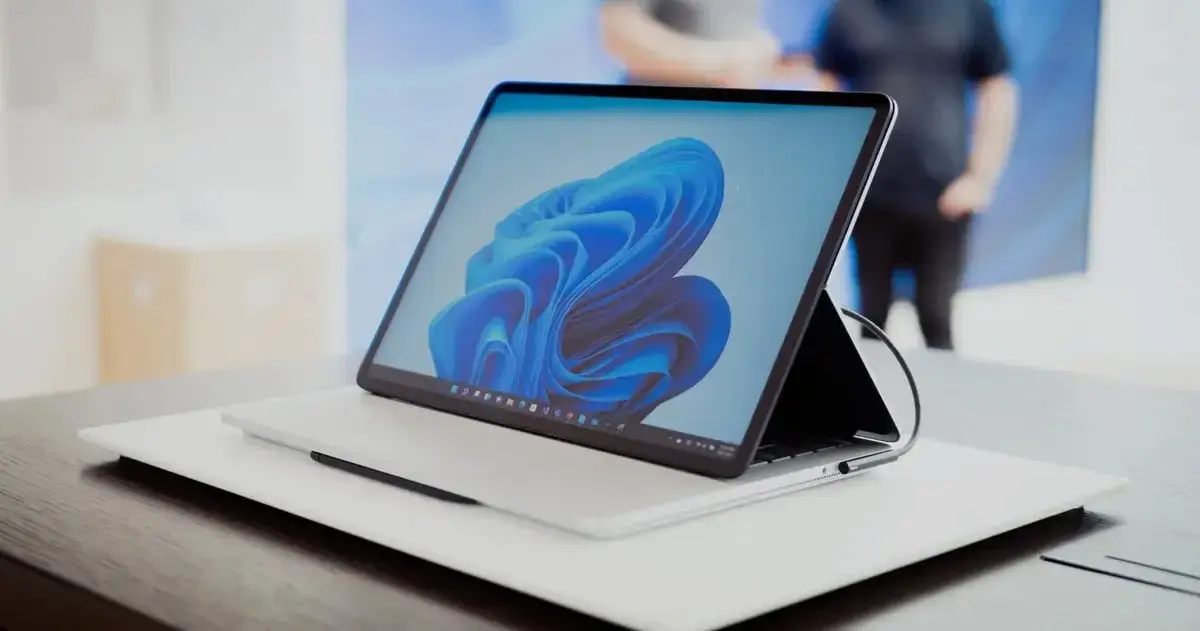
في نظام التشغيل ويندوز 10، كان هناك زر واضح جدًا في مركز الإجراءات لتفعيل أو تعطيل وضع الجهاز اللوحي حسب الرغبة . كان هذا الزر بمثابة مفتاح يمكنك الضغط عليه عند توصيل لوحة مفاتيح، أو استخدام الكمبيوتر كجهاز كمبيوتر محمول، أو الرغبة في التبديل إلى تجربة لمس كاملة عند استخدامه كجهاز لوحي.
اختفى هذا النهج في نظام التشغيل ويندوز 11. الآن، اختارت مايكروسوفت نظامًا يعتمد بشكل شبه كامل على الكشف التلقائي عن مكونات الجهاز . فإذا اكتشف الكمبيوتر وجود شاشة لمس وأن لوحة المفاتيح الفعلية مفصولة أو مطوية (في جهاز 2 في 1)، فإنه يُعدّل واجهة المستخدم تلقائيًا، دون تدخل المستخدم.
هذا يعني أنه لم يعد بإمكانك تفعيل وضع الجهاز اللوحي يدويًا من الإعدادات، كما كان الحال في الإصدارات السابقة. يحدث هذا التغيير عندما يتعرف النظام على أن الجهاز يُستخدم كجهاز لوحي فقط، خاصةً في أجهزة الكمبيوتر المحمولة القابلة للتحويل وأجهزة Surface، وأجهزة الكمبيوتر المحمولة 2 في 1، أو أجهزة الكمبيوتر اللوحية التي تعمل بنظام Windows.
على الأجهزة المتوافقة، يؤدي التبديل من الكمبيوتر المحمول إلى الجهاز اللوحي إلى تغيير فوري في العديد من عناصر واجهة المستخدم: من حجم الأيقونات إلى طريقة عرض النوافذ وشكل لوحة المفاتيح اللمسية. يهدف كل هذا إلى جعل استخدام اللمس أكثر سلاسة، ولكنه قد يكون مزعجًا أيضًا إذا كنت ترغب في الاستمرار باستخدام الفأرة ولوحة المفاتيح على الرغم من وجود شاشة لمسية.
من المهم ملاحظة أنه على عكس نظام التشغيل ويندوز 10، لا يحتوي ويندوز 11 على قائمة إعدادات أو اختصار قياسي لتفعيل أو تعطيل هذا الوضع. وأي محاولة لفرضه عبر سجل النظام أو أدوات مشابهة محدودة للغاية، لأن النظام يعتمد على كيفية إبلاغ الجهاز عن حالته (كمبيوتر محمول أو جهاز لوحي).
تتغير واجهة المستخدم عند دخول نظام التشغيل Windows 11 إلى وضع الجهاز اللوحي
عندما يكتشف نظام التشغيل Windows 11 أنه يتم استخدامه كجهاز لوحي، فإنه لا يعرض إشعارًا مذهلاً يحذرك من أنك قمت بتغيير الأوضاع، ولكنه يقوم بإجراء سلسلة من التعديلات المرئية إلى حد ما على الواجهة.
من أبرز التغييرات التي طرأت على النظام شريط المهام. فقد أصبحت الأزرار والأيقونات متباعدة أكثر وأكبر حجماً ، مما يُسهّل النقر عليها دون النقر عن طريق الخطأ على الأيقونة المجاورة. إضافةً إلى ذلك، يُمكن إخفاء شريط المهام تلقائياً عند فتح النوافذ أو التطبيقات في وضع ملء الشاشة، مما يُوفّر مساحة قيّمة على الشاشة.
تُفتح العديد من التطبيقات المصممة خصيصًا للإدخال باللمس - مثل متصفح مايكروسوفت إيدج، وتطبيق الصور، والعديد من التطبيقات من متجر مايكروسوفت - في وضع ملء الشاشة افتراضيًا عند استخدام اللمس. وهذا يمنع ظهور العناصر صغيرة جدًا، ويتيح تحكمًا أكثر سلاسة بالإيماءات.
يتغير التفاعل مع النوافذ وحدودها أيضًا: فبدلاً من الاعتماد على مؤشر دقيق، تصبح الإطارات أكثر حساسية للمس، مما يسمح لك بتغيير حجم النوافذ ونقلها عن طريق تمرير إصبعك على طول حوافها . يقوم النظام تلقائيًا بضبط تخطيطات الشاشة عند وضع نوافذ متعددة، مستغنيًا عن قائمة التنظيم المرئي التقليدية، ويعمل بشكل مباشر أكثر.
من الميزات المهمة الأخرى لوحة المفاتيح الظاهرة على الشاشة. في وضع الجهاز اللوحي، يُظهر نظام ويندوز 11 لوحة المفاتيح اللمسية عند لمس مربع نص أو حقل للكتابة . كما يمكنك الوصول إليها من أيقونتها في شريط المهام، وبعد فتحها، يمكنك نقلها إلى الموضع الذي يناسبك.
إيماءات اللمس واتجاه الشاشة في وضع الجهاز اللوحي
لا تقتصر تجربة استخدام نظام ويندوز 11 على الأجهزة اللوحية على تكبير الأيقونات فحسب، بل عززت مايكروسوفت إيماءات اللمس المتعدد وتدوير الشاشة التلقائي لجعل العمل بالأصابع أكثر عملية . وهذا يجعل استخدامه أقرب إلى استخدام جهاز لوحي حقيقي.
فيما يتعلق بالإيماءات، يتيح لك النظام استخدام حركات مشابهة جدًا لحركات لوحة اللمس: التمرير من الجانبين لفتح الأدوات المصغّرة أو الإشعارات أو مركز الإجراءات ، بالإضافة إلى إيماءات متعددة الأصابع للتبديل بين التطبيقات أو فتح عرض المهام أو العودة إلى الشاشة الرئيسية. هذا يُبسّط التنقل بشكل كبير دون الحاجة إلى لمس أزرار صغيرة.
من ناحية أخرى، يستفيد نظام التشغيل ويندوز 11 من مستشعرات التوجيه (الجيروسكوبات ومقاييس التسارع) الموجودة في العديد من الأجهزة اللوحية والأجهزة ثنائية الاستخدام. فعند تدوير الجهاز إلى الوضع الرأسي، يقوم النظام تلقائيًا بإعادة ترتيب سطح المكتب والنوافذ وشريط المهام ليتناسب مع هذا الوضع. وإذا قمت بتدويره مرة أخرى إلى الوضع الأفقي، فسيعيد النظام ترتيب كل شيء تلقائيًا.
أثناء تغييرات الاتجاه هذه، لا تختفي النوافذ المفتوحة: يقوم النظام تلقائيًا بإعادة وضعها بحيث تظل قابلة للاستخدام ، مما يمنعك من الاضطرار إلى إعادة وضع كل تطبيق يدويًا في كل مرة تقوم فيها بتدوير الجهاز.
إذا كنت تفضل تثبيت الشاشة لأنك تنقل جهاز الكمبيوتر الخاص بك باستمرار أو تعمل مع شاشة خارجية، يمكنك قفل خاصية التدوير التلقائي في إعدادات العرض . يتوفر هذا الخيار عادةً في شريط النظام أو لوحة الإعدادات السريعة، مما يسمح لك بتغييره ببضع نقرات فقط.
التفعيل التلقائي على الأجهزة القابلة للتحويل والأجهزة 2 في 1
يُعدّ وضع الجهاز اللوحي في نظام التشغيل ويندوز 11 مثاليًا لأجهزة الكمبيوتر المحمولة ثنائية الاستخدام، والأجهزة القابلة للتحويل، والأجهزة اللوحية المزودة بلوحات مفاتيح قابلة للفصل. في هذه الأنواع من الأجهزة، صُمم النظام للانتقال بسلاسة تامة من وضع "الكمبيوتر المحمول" إلى وضع "الجهاز اللوحي" ، بالتزامن مع مكونات الجهاز.
في أجهزة الكمبيوتر المحمولة القابلة للتحويل، عند طي لوحة المفاتيح للخلف حتى تظهر الشاشة فقط، يتعرف نظام ويندوز على الجهاز كجهاز لوحي . ويحدث الشيء نفسه عند فصل لوحة المفاتيح فعليًا عن جهاز Surface أو جهاز مشابه: تتحول واجهة المستخدم إلى وضع اللمس، وتكبر الأيقونات، ويتم تحسين شريط المهام، وتظهر لوحة المفاتيح على الشاشة تلقائيًا.
في حالة العديد من الأجهزة ثنائية الاستخدام من شركات مصنعة مثل ديل وإتش بي ولينوفو، يكون السلوك متشابهًا جدًا: يُبلغ الجهاز نظام ويندوز بتغيير الحالة (كمبيوتر محمول/جهاز لوحي)، ويقوم النظام بتعديل الواجهة تلقائيًا. إنها عملية تلقائية، وعندما تدعمها برامج التشغيل بشكل جيد، تعمل بسلاسة وبشكل متوقع.
لهذا التصميم تبعاتٌ هامة: في نظام ويندوز 11، لا يوجد خيار رسمي لإجبار النظام على العمل في وضع الجهاز اللوحي إذا لم يُشر الجهاز إلى أنه في هذه الحالة. وبالمثل، لا يمكنك تعطيل وظيفة اللمس تمامًا دون اللجوء إلى حلول بديلة غير مدعومة أو تعديلات على الجهاز (مثل إبقاء لوحة المفاتيح متصلة دائمًا).
في الأجهزة التي لا تحتوي على شاشة لمس أو في أجهزة الكمبيوتر المكتبية التقليدية، لا يتم تفعيل هذه الخاصية. يدرك نظام التشغيل ويندوز 11 أنه لا جدوى من تفعيل وضع اللمس في هذه الحالات، وفي الواقع، يحافظ دائمًا على تجربة سطح المكتب الكلاسيكية.
كيف تمت إدارة وضع الجهاز اللوحي في نظام التشغيل ويندوز 10 (ولماذا لا يزال ذلك مهماً)
على الرغم من أن التركيز الآن منصبّ على نظام التشغيل ويندوز 11، إلا أنه من المفيد فهم كيفية عمل وضع الجهاز اللوحي في ويندوز 10، خاصةً إذا كنت تستخدمه سابقًا وتتساءل عن سبب عدم ظهور الخيارات نفسها . في الإصدار السابق، كان الوصول إلى كل شيء يتم عبر مركز الإجراءات.
في نظام التشغيل ويندوز 10، كان النقر على أيقونة مركز الإجراءات، الموجودة بجوار التاريخ والوقت في شريط المهام، يفتح لوحة جانبية تحتوي على أدوات الوصول السريع. ومن بين هذه الأزرار زر "وضع الجهاز اللوحي "، الذي يمكنك تشغيله أو إيقافه يدويًا بنقرة واحدة.
عند تعطيل الوضع، يظهر الرمز غير مُظلل، وفي المرة الأولى التي تُزيله فيها، قد يظهر نص مثل "معطل". عند تفعيله، يُظلل الزر ويظهر "تشغيل"، مما يُشير بوضوح إلى أن النظام قد انتقل إلى تجربة اللمس هذه. في النهاية، كانت هذه ميزة يُمكنك التحكم بها وقتما تشاء.
إذا لم يظهر الرمز في مركز الإجراءات، يمكنك إضافته. ما عليك سوى الانتقال إلى الإعدادات > النظام > الإشعارات والإجراءات، ومن هناك تعديل الإجراءات السريعة لتضمين اختصار "وضع الجهاز اللوحي". كما يتيح لك ذلك إعادة ترتيب الرموز حسب رغبتك ، مما يجعل الوصول إلى رمز وضع الجهاز اللوحي أسهل.
يُوفّر هذا النهج سياقًا وافيًا للمستخدمين الذين ينتقلون إلى نظام التشغيل Windows 11 ويتوقعون العثور على الزر نفسه. لكن في الواقع، أصبح المنطق الآن أكثر صرامة ويعتمد على إدخال الأجهزة، لذا لم تعد العديد من تلك التخصيصات اليدوية متاحة بالطريقة نفسها.
خيارات تخصيص اللمس في نظام التشغيل ويندوز 11
على الرغم من أن نظام التشغيل ويندوز 11 قد أزال مفتاح "وضع الجهاز اللوحي" التقليدي، إلا أنه يوفر عدة خيارات لضبط تجربة اللمس بدقة عندما يكتشف النظام أنك تستخدم الشاشة كوسيلة الإدخال الأساسية. توجد هذه الخيارات بشكل رئيسي في قسمي "التخصيص" و"الوقت واللغة".
في قسم الإعدادات > التخصيص > شريط المهام، ستجد قسمًا مخصصًا لـ "سلوكيات شريط المهام ". هناك يمكنك تمكين خيار لتحسين شريط المهام للتفاعلات اللمسية، والذي قد يتضمن أيقونات متباعدة أكثر وشعورًا أكثر راحة لأصابعك.
في هذا القسم نفسه، لديك أيضًا خيار إخفاء شريط المهام تلقائيًا عند العمل مع النوافذ الأمامية، وهو أمر مفيد للغاية إذا كنت تستخدم جهازًا صغيرًا وتريد استخدام كل ملليمتر من الشاشة للمحتوى والتطبيقات.
من ناحية أخرى، إذا انتقلت إلى الإعدادات > الوقت واللغة > الكتابة، ستجد قسم "لوحة المفاتيح اللمسية" . ومن هناك، يمكنك تحديد متى تريد ظهور لوحة المفاتيح الافتراضية على الشاشة: عندما لا تكون هناك لوحة مفاتيح فعلية، أو فقط عند لمس حقل نص، أو حتى فرض سلوكيات أخرى تناسب سير عملك.
في الإعدادات > النظام > الشاشة، ضمن "الحجم والتخطيط"، ستجد القائمة التي يمكنك من خلالها ضبط اتجاه الشاشة (أفقي، عمودي، وعكسهما) وخيارات أخرى لتغيير السطوع والتباين في نظام ويندوز . في نفس هذه القائمة، يمكنك أيضًا تعطيل التدوير التلقائي ، وهي ميزة مفيدة جدًا إذا كنت تُحرّك جهازك كثيرًا ولا ترغب في تدوير واجهة المستخدم باستمرار.
المشاكل الشائعة في وضع الجهاز اللوحي والقيود في نظام التشغيل ويندوز 11
ليست كل المزايا موجودة. يلاحظ بعض مستخدمي أجهزة مثل Surface Pro أو الأجهزة القابلة للتحويل المماثلة أن واجهة المستخدم تتحول إلى وضع "الكمبيوتر اللوحي" حتى مع استخدامهم فأرة ولوحة مفاتيح خارجيتين. قد يكون هذا الأمر مزعجًا، خاصةً إذا بدا الأداء متراجعًا أو تغيرت طريقة عمل التطبيقات.
من الأمثلة الشائعة على ذلك، قيام شخص بفصل غطاء لوحة المفاتيح عن جهاز Surface، وتركه موصولاً بشاشة خارجية، واستخدام لوحة مفاتيح وفأرة لاسلكيتين. في نظام Windows، يحتوي هذا الجهاز على شاشة لمس ولا يتعرف على لوحة المفاتيح الفعلية المتصلة ، لذا يعرض واجهة شاشة اللمس على الرغم من أنك تعمل فعلياً على جهاز كمبيوتر مكتبي.
يُشير بعض المستخدمين إلى أنه بالإضافة إلى التغيير المرئي، يلاحظون أن النظام يبدو أبطأ قليلاً أو أقل استجابةً لنقرات الماوس عند دخوله وضع اللمس المُحسّن. مع أن هذا لا يُفترض أن يحدث نظرياً، إلا أنه عملياً قد يعود إلى برامج تشغيل غير مُحسّنة بالكامل أو أجهزة لا يدعمها نظام التشغيل Windows 11 بشكل كامل.
في بعض أجهزة الكمبيوتر المحمولة القديمة أو القابلة للتحويل غير المعتمدة لنظام التشغيل Windows 11، تكمن المشكلة في عدم توفير الشركة المصنعة لبرامج تشغيل خاصة بهذا الإصدار . وبدون هذه البرامج، قد يفسر النظام وضع الجهاز بشكل خاطئ أو قد يستجيب ببطء عند التبديل بين وضع الكمبيوتر المحمول ووضع الجهاز اللوحي.
في هذه الحالات، يكون الخيار الأفضل غالبًا هو مراجعة صفحات دعم الشركة المصنعة (HP، Dell، Lenovo، إلخ) لمعرفة ما إذا كانت هناك حزمة برامج تشغيل محدثة أو توصية محددة لنظام التشغيل Windows 11. قد يكون من المفيد أيضًا إبقاء لوحة المفاتيح متصلة عندما تريد منع تنشيط واجهة اللمس تلقائيًا ، على الرغم من أن هذا حل مؤقت وليس حلاً مثاليًا.
إذا قمت بالفعل بتعديل سجل ويندوز لمحاولة تعطيل وضع الجهاز اللوحي وظهرت القيم صحيحة (على سبيل المثال، 0) ولكن السلوك لا يزال قائماً، فمن المرجح أنك تواجه قيدًا في تصميم ويندوز 11: لم يعد النظام يسمح لك بإدارة تجربة اللمس فقط من خلال قيم السجل كما كان من قبل.
في النهاية، يكمن مفتاح تجربة استخدام سلسة لأجهزة الكمبيوتر اللوحية التي تعمل بنظام التشغيل Windows 11 في امتلاك أجهزة مدعومة جيدًا وبرامج تشغيل محدثة ، إلى جانب القليل من الصبر لضبط شريط المهام ولوحة المفاتيح التي تعمل باللمس وخيارات تدوير الشاشة لتناسب سير عملك اليومي.
مع أخذ كل هذا في الاعتبار، يتضح أن ما يُسمى بوضع الجهاز اللوحي في ويندوز 11 لا يزال موجودًا بقوة، على الرغم من أنه لم يعد خيارًا بديهيًا. فهو الآن طبقة ذكية تُفعّل عندما يتعرف النظام على أنك تستخدم الكمبيوتر كجهاز لوحي، فتقوم بتعديل الأيقونات والإيماءات ولوحة المفاتيح اللمسية والاتجاه لجعل تجربة الاستخدام أكثر راحة. مع ذلك، قد يُسبب هذا الوضع بعض المشاكل عند عدم توافق الأجهزة أو برامج التشغيل، أو عندما تحتاج إلى مزيد من التحكم اليدوي في كيفية عمل واجهة المستخدم.
