- قامت مايكروسوفت بتعطيل معاينة الملفات التي تم تنزيلها لمنع تسريب بيانات اعتماد NTLM.
- ينطبق الحظر على الملفات التي تحمل علامة "Mark of the Web" (MotW) بعد تحديثات الأمان لشهر أكتوبر.
- من الممكن تفعيل هذه الوظيفة يدويًا من خصائص الملف أو بشكل جماعي باستخدام أوامر PowerShell.
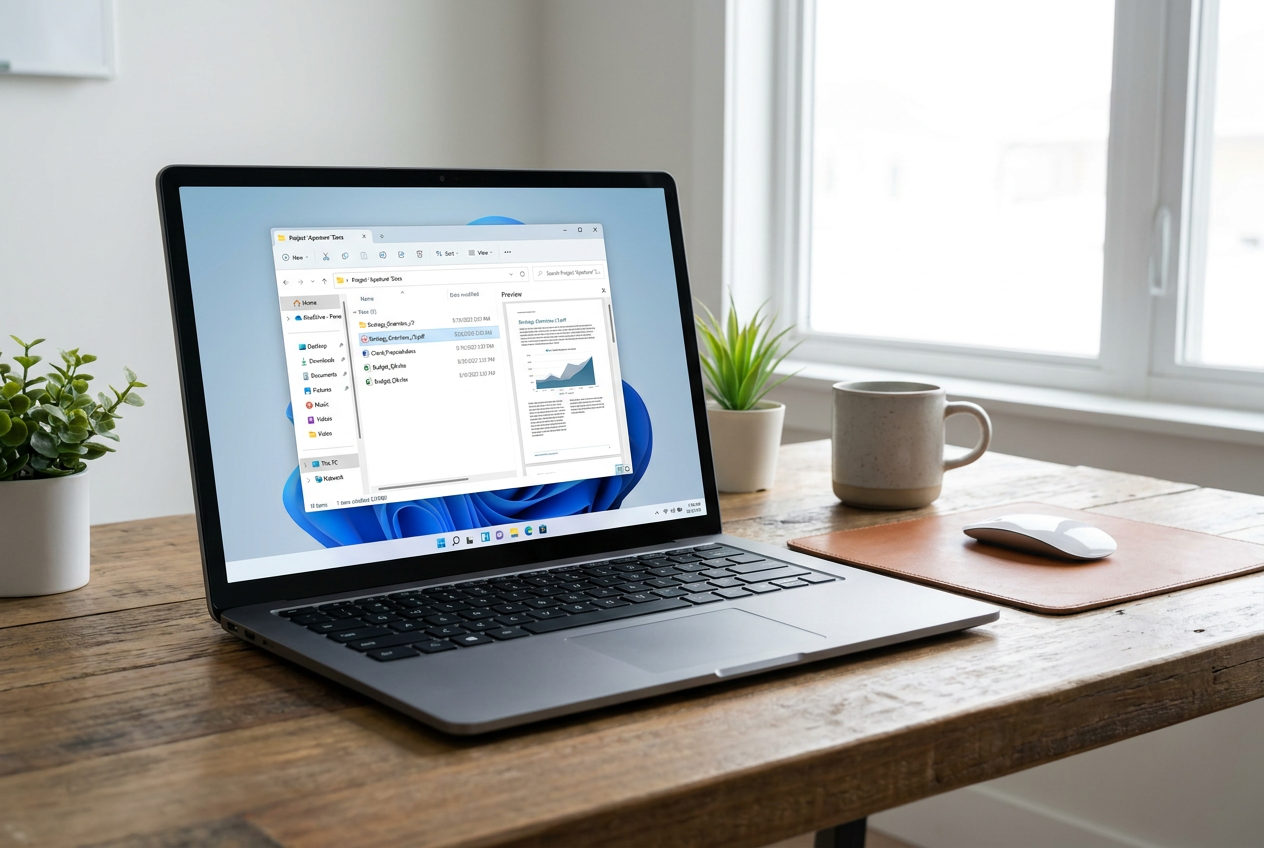
ربما مررت بهذه التجربة: تفتح مستكشف الملفات، وتضغط على ملف PDF أو صورة قمت بتنزيلها للتو، وفجأة تصبح نافذة المعاينة فارغة أو تظهر لك رسالة تحذيرية تفيد بأن الملف قد يكون خطيرًا. لا داعي للقلق والبحث عن مشاكل في جهاز الكمبيوتر أو افتراض وجود عطل ما، لأن الحقيقة هي أن مايكروسوفت قد حسّنت مؤخرًا أمان نظامي التشغيل ويندوز 11 وويندوز 10 من خلال بعض التحديثات.
باختصار، قررت شركة ريدموند أنه من الأفضل توخي الحذر بدلاً من المخاطرة بمفاجأة غير سارة، فقامت بتعطيل معاينة أي مستند يحمل علامة "تم تنزيله من الإنترنت" بشكل افتراضي. ورغم أن هذا قد يسبب لنا بعض الإزعاج يومياً، إلا أنه يخدم غرضاً بالغ الأهمية يتعلق بحماية بيانات اعتمادنا وخصوصية نظامنا.
ما الذي حدث بالضبط ولماذا يؤثر علينا؟

بدأت هذه المشكلة برمتها مع إطلاق التحديثات الأمنية بتاريخ 14 أكتوبر، وتحديدًا التحديثات KB5066793 للإصدارين 22H2 و23H2 ، و KB5066835 للإصدارين 24H2 و25H2 . ومنذ ذلك الحين، يقوم النظام بوضع علامة على الملفات القادمة من الإنترنت تُسمى "علامة الويب" (MotW)، والتي تعمل كحاجز أمني.
السبب التقني هو وجود ثغرة أمنية سمحت بتسريب بيانات تجزئة NTLM . بعبارة أبسط: بعض الملفات الخبيثة التي تحتوي على وسوم HTML قد تخدع نافذة المعاينة لمحاولة الاتصال بخادم خارجي. وبذلك، يرسل نظام ويندوز بيانات مصادقة المستخدم تلقائيًا، مما يسمح للمهاجم بسرقة بيانات اعتماد حساسة دون أن يلاحظ المستخدم. ولمنع هذه الهجمات، حظرت مايكروسوفت معاينة هذه الملفات افتراضيًا.
كيفية استعادة المعاينة خطوة بخطوة
إذا كنت تثق تمامًا في مصدر ملفاتك وترغب في استعادة تلك الوظائف المفيدة، فلديك عدة طرق للقيام بذلك، بدءًا من الأبطأ والأكثر أمانًا وصولًا إلى الحلول الأكثر آلية.
الطريقة اليدوية: ملفًا تلو الآخر
هذا هو الخيار الأمثل إذا كنت ترغب فقط في إلقاء نظرة سريعة على مستندين أو ثلاثة ولا تريد المخاطرة. ما عليك سوى النقر بزر الماوس الأيمن على الملف ، ثم الانتقال إلى "خصائص"، وفي علامة التبويب "عام"، ابحث عن قسم الأمان حيث ستجد مربع اختيار مكتوب عليه "إلغاء الحظر ". حدده وانقر على "موافق"، وستظهر المعاينة تلقائيًا.
طريقة المعالجة الجماعية: باستخدام PowerShell
إذا كان لديك مجلد مليء بملفات PDF أو صور ولا تملك الوقت الكافي لمراجعتها واحدة تلو الأخرى، يمكنك استخدام سكربت PowerShell. مع ذلك، لا تفعل ذلك إلا إذا كنت تثق تمامًا بمحتويات ذلك المجلد. الخطوات كالتالي:
- اضغط على مفتاحي Windows + X وافتح قم بتشغيل Windows Terminal أو PowerShell كمسؤول.
- لفتح جميع ملفات PDF في مسار محدد، اكتب الأمر التالي:
Get-ChildItem "C:\Tu\Ruta\A\La\Carpeta" -Recurse -Filter *.pdf | Unblock-File - إذا كنت تفضل فتح كل شيء على هذا المسار بغض النظر عن طوله، فاستخدم:
Get-ChildItem -Path "C:\Tu\Ruta\La\Carpeta" -Recurse | Unblock-File
من الضروري استبدال المسار بين علامتي الاقتباس بالموقع الفعلي لملفاتك (على سبيل المثال، مجلد التنزيلات). بعد تنفيذ الأمر، قد تحتاج إلى إعادة تشغيل مستكشف الملفات أو جهاز الكمبيوتر لتطبيق التغييرات.
بديل خارجي: نظرة سريعة
إذا كنت تجد فتح الملفات أمرًا مزعجًا، فهناك بديل رائع يُسمى QuickLook ، متوفر في متجر مايكروسوفت. إنه أداة مفتوحة المصدر تُحاكي وظيفة نظام macOS: ما عليك سوى تحديد الملف، والضغط على مفتاح المسافة ، وستحصل على معاينة فورية، بغض النظر عما إذا كان الملف من الإنترنت أم لا، مما يوفر عليك عناء استخدام لوحة معاينة ويندوز الأصلية.
اعتبارات وقيود خاصة
من المهم ملاحظة أن هذا الحظر يؤثر أيضًا على مستخدمي محركات الأقراص الشبكية أو أجهزة التخزين المتصلة بالشبكة (NAS) . في هذه الحالات، قد يفشل PowerShell أحيانًا في التعرف على المسارات المُعينة أو عناوين IP للخوادم، مما يُعقّد عملية إزالة علامة MotW بشكل جماعي. لحل هذه المشكلة على الموارد المشتركة، يُنصح بإضافة عنوان الخادم إلى منطقة أمان الشبكة الداخلية المحلية أو إلى المواقع الموثوقة عبر خيارات الإنترنت في لوحة التحكم.
يُعدّ هذا التغيير في السلوك إجراءً جذريًا ولكنه ضروري لمنع نظام التشغيل من أن يصبح بوابة لسرقة الهوية. سواءً أكان ذلك من خلال فتح الملفات يدويًا في خصائص النظام، أو تشغيل أوامر PowerShell لمسح المجلدات بالكامل، أو تثبيت برامج تكميلية مثل QuickLook، فمن الممكن عرض محتويات المستندات التي تم تنزيلها مرة أخرى، شريطة أن يتم ذلك مع إدراك المخاطر الأمنية المترتبة على ذلك.