- يتيح لك برنامج Winlator تشغيل تطبيقات وألعاب Windows على هواتف Android المحمولة باستخدام Wine و Box86 و Box64.
- يتم التثبيت عبر ملف APK من GitHub ويتطلب إنشاء حاويات من نوع الآلة الافتراضية مع إعدادات الأداء.
- يعتمد التوافق والأداء على الجهاز واللعبة، حيث يُنصح به أكثر للألعاب الكلاسيكية والتطبيقات الخفيفة.
- تُكمل برامج المحاكاة والبدائل الأخرى مثل Limbo و Bochs و ExaGear ومحاكيات Windows و BlueStacks الجسر بين الكمبيوتر الشخصي والهاتف المحمول.
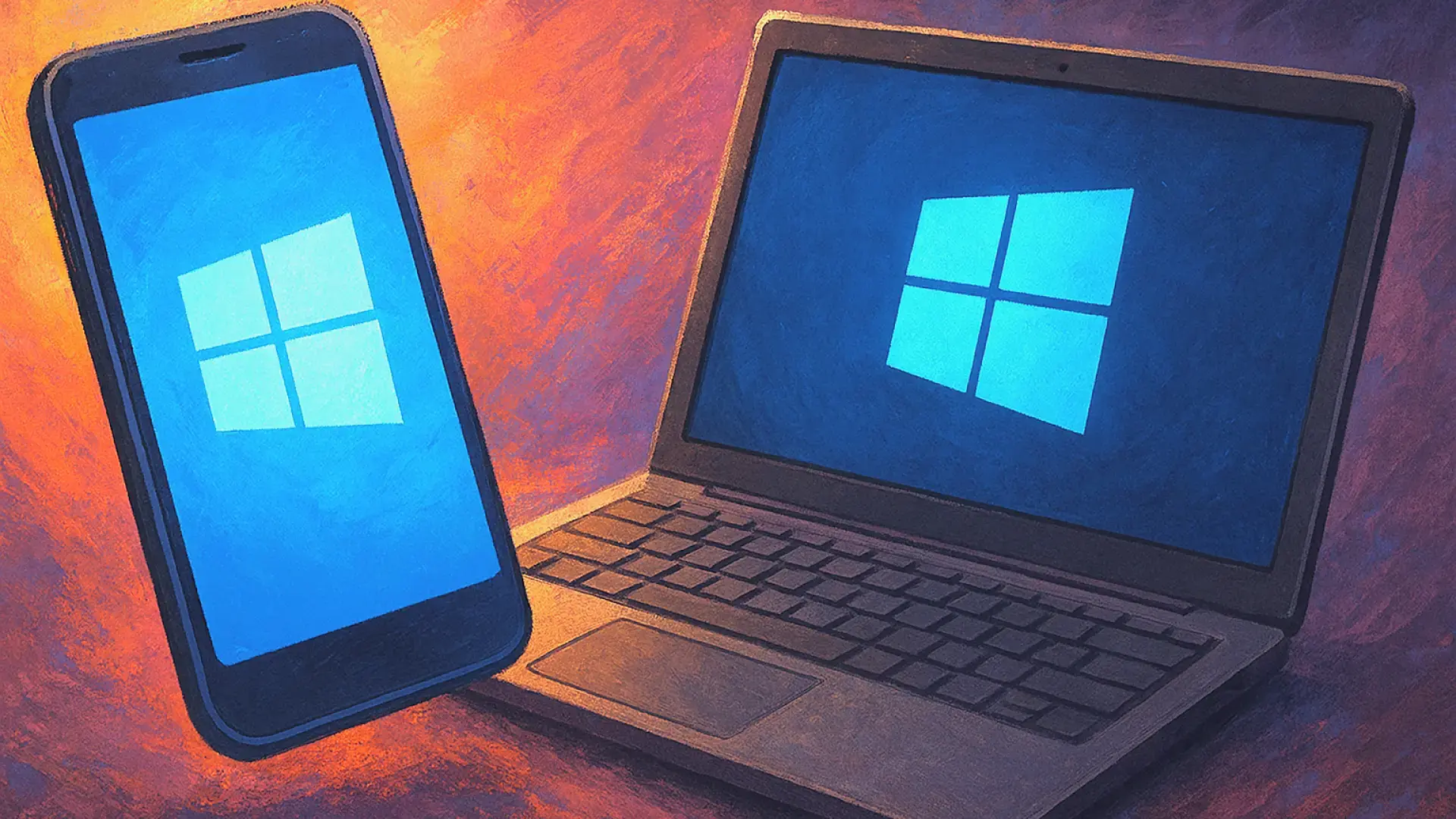
يتلاشى الخط الفاصل بين نظامي التشغيل ويندوز وأندرويد تدريجيًا . ما كان يبدو ضربًا من الخيال العلمي قبل بضع سنوات - تشغيل برامج الكمبيوتر على الهاتف المحمول - أصبح الآن في متناول أي شخص يمتلك هاتفًا ذكيًا يعمل بنظام أندرويد ولديه بعض الرغبة في التجربة. لقد حققت برامج المحاكاة قفزة نوعية، وأصبحت تُستخدم الآن ليس فقط لنقل ألعاب الهاتف المحمول إلى أجهزة الكمبيوتر، بل أيضًا للقيام بالعكس: جلب عالم ويندوز مباشرةً إلى جيبك.
في هذا العالم الصغير والواسع في آنٍ واحد، يبرز برنامج Winlator كبطلٍ رئيسي، فهو محاكي يُتيح لك تشغيل نظام ويندوز على جهازك المحمول باستخدام تقنيات مثل Wine وBox86 وBox64. بفضله، يُمكنك تشغيل التطبيقات والألعاب المصممة لمعالجات Intel أو AMD على هواتف أندرويد المزودة بمعالجات ARM. صحيحٌ أنه ليس سحراً، فله عيوبه وحدوده، لكنه يفتح آفاقاً واسعةً أمام اللاعبين والمستخدمين الفضوليين وكل من يرغب في الاستفادة القصوى من أجهزته.
Winlator: المحاكي الذي يوفر لك نظام ويندوز على هاتفك الأندرويد
Winlator هو مشروع مفتوح المصدر يهدف بشكل أساسي إلى تمكين هاتف أندرويد من العمل، قدر الإمكان، كجهاز كمبيوتر صغير يعمل بنظام ويندوز. لا يحل هذا المشروع محل الكمبيوتر، ولكنه يتيح تشغيل العديد من برامج سطح المكتب والألعاب مباشرةً على الهاتف، دون الحاجة إلى الاعتماد على الحوسبة السحابية أو البث المباشر.
لتحقيق ذلك، يعتمد Winlator على Wine وBox86 وBox64 . يعمل Wine كطبقة توافق تُترجم أوامر Windows ليتمكن نظام Android (المبني على Linux) من تفسيرها، بينما يتولى Box86 (للبرامج 32 بت) وBox64 (للبرامج 64 بت) محاكاة بنية x86/x64 على معالجات ARM. يتيح هذا المزيج تشغيل البرامج المصممة لأنظمة Intel أو AMD على نظام SoC للأجهزة المحمولة.
يُوزَّع التطبيق كملف APK قابل للتنزيل من GitHub ، وهو المستودع الرسمي للمشروع. وهو غير متوفر على متجر Google Play، لذا ستحتاج إلى تفعيل خيار تثبيت التطبيقات من مصادر غير معروفة. بعد التثبيت، يشغل Winlator حوالي 253 ميجابايت من مساحة تخزين الهاتف في إصداره الحالي، وهو حجم معقول بالنظر إلى ما يتضمنه من ميزات: محركات محاكاة، وبيئة رسومية شبيهة بنظام Windows، وأدوات داخلية.
بفضل الإمكانيات التي توفرها العديد من هواتف أندرويد اليوم، وخاصةً في الفئات المتوسطة والعالية، لم تعد فكرة تشغيل ألعاب الكمبيوتر على الهاتف الذكي مستحيلة . ومع ذلك، فإن المحاكاة لها ثمنها دائمًا: إذ يتعين على الجهاز تخصيص موارد إضافية "للتظاهر" بأنه منصة أخرى، لذا لن يكون الأداء مطابقًا أبدًا لأداء جهاز كمبيوتر يعمل بنظام ويندوز.
لذا، يُقدَّم Winlator كخطوة أولى متينة نحو محاكي ويندوز كامل الوظائف على نظام أندرويد . لا يهدف إلى الكمال، ولن تعمل جميع الألعاب أو البرامج بسلاسة تامة، ولكنه يوفر بيئة اختبار غنية للغاية لمن يرغبون في تجربة ألعابهم المفضلة دون الحاجة إلى حمل جهاز كمبيوتر محمول أو وحدة تحكم محمولة مثل Steam Deck.
التثبيت والخطوات الأولى مع برنامج Winlator
تثبيت Winlator سهل نسبيًا ، خاصةً إذا كنت قد ثبّت ملف APK خارجيًا على هاتفك مسبقًا. كل ما عليك فعله هو تنزيل الملف من مستودع GitHub الرسمي للمطورين، والتأكد من أنه أحدث إصدار مستقر متوفر، وأن لديك مساحة تخزين كافية (253 ميجابايت على الأقل، بالإضافة إلى مساحة إضافية لأي ألعاب أو برامج تقوم بنسخها).
بعد تثبيت ملف APK، سيظهر عند فتح التطبيق واجهة Winlator، حيث تتمثل الخطوة الأولى في إنشاء "حاوية ". تعمل هذه الحاوية كآلة افتراضية خفيفة الوزن تعتمد على Wine، تحاكي بيئة Windows الأساسية داخل نظام Android. سيتم تشغيل تطبيقاتك وألعابك بصيغة .exe لاحقًا داخل هذه الحاوية.
أثناء إنشاء الحاوية، يتيح لك برنامج Winlator تحديد معلمات الأجهزة المحاكاة : مقدار الذاكرة، وإعدادات المعالج، وخيارات الرسومات، وما إلى ذلك. كلما زادت هذه القيم، زادت الموارد التي سيحتاجها هاتفك، مما قد يؤدي إلى بطء المحاكاة وتقطعها، أو حتى منع بعض التطبيقات من التشغيل. لذا، يُعدّ ضبط هذه المعلمات بناءً على إمكانيات هاتفك الذكي الفعلية أمرًا أساسيًا للحصول على تجربة جيدة.
بعد تهيئة الحاوية، انقر ببساطة على خيار التشغيل (عادةً ما يكون مُسمى "تشغيل" أو ما شابه)، وسيقوم Winlator بتحميل بيئة رسومية مستوحاة من نظام Windows الكلاسيكي . يبدو الأمر وكأنه مزيج بين الإصدارات القديمة من Windows (مثل 3.1/95) ومستكشف ملفات مُبسط، مع إمكانية الوصول إلى المجلدات والملفات الداخلية للمحاكي على هاتفك.
من هناك، يمكنك التنقل بين محركات الأقراص المحاكية والوصول إلى المسارات التي وضعت فيها ملفاتك التنفيذية أو مجلدات الألعاب. هذا هو المبدأ الأساسي للنظام: يقوم برنامج Wine بمحاكاة نظام Windows، وأنت من يقرر البرامج التي تريد تشغيلها داخله.
كيفية إضافة ألعاب وبرامج ويندوز إلى هاتفك المحمول
للاستفادة الكاملة من المحاكي، عليك نقل ملفات نظام ويندوز إلى بيئة Winlator . يشمل ذلك الملفات التنفيذية (.exe) ومجلدات الألعاب المثبتة على جهاز الكمبيوتر. الطريقة المعتادة هي توصيل هاتفك بالكمبيوتر عبر كابل ونسخ الملفات، أو استخدام وحدة تخزين خارجية (مثل بطاقة microSD)، أو خدمات التخزين السحابي.
أسهل طريقة عادةً هي نسخ مجلدات تثبيت الألعاب أو البرامج المثبتة لديك على جهاز الكمبيوتر الذي يعمل بنظام ويندوز. ثم، ضع هذه المجلدات في موقع يمكن الوصول إليه من حاوية Winlator (عادةً في دليل يُعرّفه المحاكي كقرص تخزين). خيار آخر هو نسخ ملفات التثبيت بصيغة .exe مباشرةً وتشغيلها داخل بيئة Winlator، تمامًا كما تفعل على جهاز الكمبيوتر.
من المهم أن نفهم منذ البداية أنه لا يوجد ضمان للتوافق الكامل . تميل العديد من الألعاب الخفيفة والألعاب الكلاسيكية والبرامج البسيطة إلى العمل بشكل جيد إلى حد معقول، بينما قد تُظهر البرامج المعقدة للغاية أو الأدوات الاحترافية المحددة أو الألعاب ذات المتطلبات الرسومية العالية أخطاءً أو تفشل في التشغيل أو تعمل ببطء شديد.
يُعدّ برنامج Winlator الأنسب للألعاب القديمة، والألعاب ذات المتطلبات المنخفضة، وتطبيقات المكتب الأساسية . في هذه الحالات، يمكن لهاتف أندرويد قوي أن يعمل بسلاسة مذهلة، مما يسمح لك بتشغيل ألعاب الكمبيوتر الكلاسيكية أو البرامج القديمة في أي مكان، بمجرد إخراج هاتفك من جيبك.
إذا كنت ترغب في تشغيل ألعابك الضخمة على جهازك المحمول، فإن Winlator يصبح أكثر من مجرد أداة يومية؛ إنه بمثابة ساحة اختبار لمعرفة مدى إمكانيات جهازك . بالنسبة للعديد من المستخدمين، يُعد عنصر التجربة هذا، والشعور بـ"دعونا نرى إن كان هذا سينجح"، جزءًا من سحر المحاكي.
واجهة المستخدم، عناصر التحكم، وتجربة المستخدم
بمجرد فتح الحاوية، تظهر بيئة مرئية تُذكّر بنظام ويندوز الكلاسيكي ، مع نوافذ ومجلدات ومستكشف ملفات بسيط. إنها ليست نسخة طبق الأصل من أي إصدار محدد، لكنها مألوفة بما يكفي لكي يعرف أي شخص استخدم ويندوز من قبل مكان النقر دون أن يضل طريقه.
ستظهر على الشاشة مؤشر متحرك يمكنك التحكم به بإصبعك، تمامًا مثل لوحة اللمس الافتراضية. يتيح لك هذا الحل التفاعل مع النوافذ والقوائم والأزرار الصغيرة دون التضحية بالدقة المطلوبة في العديد من تطبيقات سطح المكتب. مع ذلك، ليست كل التطبيقات مصممة للمس المباشر: فبعض واجهات المستخدم ببساطة غير مريحة للاستخدام بإصبعك فقط.
لذا، يُنصح بشدة باستخدام برنامج Winlator مع وحدة تحكم ولوحة مفاتيح وفأرة ، سواءً عبر البلوتوث أو محول USB OTG. أما بالنسبة للألعاب، فإن وحدة التحكم ضرورية تقريبًا للاستمتاع بالألعاب التي تُتحكم عادةً بلوحة المفاتيح والفأرة على الكمبيوتر، وخاصةً تلك التي تتطلب تحكمًا معقدًا أو ردود فعل سريعة.
بحكم طبيعة المحاكاة، فإن سلاسة الأداء الملحوظة تعتمد بشكل كبير على اللعبة أو البرنامج ، وكفاءة المحاكي، وقدرة معالجة الهاتف. على الهواتف الذكية الحديثة عالية المواصفات، قد تكون النتائج جيدة بشكلٍ مدهش مع العديد من الألعاب الكلاسيكية أو متوسطة المواصفات. أما على الهواتف الأقل قوة، فيجب خفض التوقعات، وتقليل إعدادات التفاصيل، واختيار برامج أقل تطلبًا للموارد.
على أي حال، صُمم برنامج Winlator كأداة للتجربة وتوسيع الإمكانيات أكثر من كونه بديلاً كاملاً للحاسوب. إنه مثالي لاختبار أداء ألعابك المفضلة على الهاتف، أو إعادة تجربة الألعاب القديمة، أو فتح تطبيق معين من تطبيقات ويندوز عندما لا يكون لديك حاسوب قريب.
القيود التقنية: الأداء والتوافق
من المهم أن نضع في اعتبارنا أنه على الرغم من التطور الكبير الذي شهدته معالجات الهواتف المحمولة، إلا أن المحاكاة دائمًا ما تُؤثر سلبًا على الأداء . ففي النهاية، يتعين على الهاتف تخصيص موارد لمحاكاة بنية ونظام تشغيل مختلفين، بالإضافة إلى تشغيل اللعبة أو البرنامج نفسه.
لذا، لكي تكون لعبة ويندوز قابلة للتشغيل ولو بشكل جزئي على نظام أندرويد عبر برنامج Winlator، يجب أن يكون الجهاز أقوى بكثير مما تتطلبه اللعبة على جهاز كمبيوتر . وحتى مع ذلك، لا تزال هناك عوامل صعبة يجب التغلب عليها: برامج تشغيل الرسومات، وواجهات برمجة التطبيقات الخاصة، وحماية النسخ، والتبعيات التي لا تتوافق دائمًا بشكل جيد مع طبقة Wine.
والنتيجة المباشرة لذلك هي أن بعض ألعاب ويندوز لن تعمل . فبعضها سيفتح دون مشاكل، بينما سيبدأ البعض الآخر لكنه سيعاني من انخفاض في معدل الإطارات، أو خلل في الرسومات، أو أعطال غير متوقعة، وبعضها لن يعمل على الإطلاق. هذا السلوك طبيعي في المحاكاة ولا يعني أن برنامج Winlator به خلل؛ بل هو ببساطة محدود بسبب تعقيد نظام ويندوز.
علاوة على ذلك، تتأثر درجة حرارة الهاتف وعمر بطاريته سلبًا عند تعرضه لأحمال ثقيلة متواصلة. فليس من النادر أن يسخن الهاتف بشكل ملحوظ ويستهلك طاقة كبيرة خلال جلسات اللعب الطويلة. لذا، يُنصح باستخدام برنامج Winlator باعتدال: لجلسات اختبار قصيرة، لا تطل مدتها، وإذا أمكن، مع توصيل الهاتف بالشاحن لتجنب أي مفاجآت غير سارة.
مع ذلك، بالنسبة للاستخدامات الخفيفة كالألعاب القديمة والتطبيقات البسيطة وبرامج سطح المكتب الخفيفة ، قد تكون التجربة أكثر من مقبولة. يكمن السر في تعديل توقعاتك وإدراك أنك تُجبر جهازًا محمولًا على القيام بأمور لم يُصمم لها في الأصل.
محاكيات ويندوز أخرى لنظام أندرويد تستحق المعرفة
على الرغم من أن برنامج Winlator أصبح المثال الأبرز، إلا أنه ليس برنامج محاكاة نظام ويندوز الوحيد المتاح لنظام أندرويد . توجد بدائل عديدة يمكنها أن تُكمّل أو تحل محل Winlator حسب احتياجاتك، ولكل منها فلسفتها الخاصة ومستوى تعقيدها وتوافقها.
من بين أشهر برامج المحاكاة برنامج ExaGear ، وهو أداة مصممة أساسًا لتشغيل ألعاب ويندوز على نظام أندرويد. وقد تميز لسنوات بأدائه الجيد وواجهته سهلة الاستخدام، إلا أن وضعه الرسمي قد تغير، وتنتشر الآن العديد من نسخه على قنوات غير رسمية، مما يجعل التوصية به أمرًا صعبًا من الناحية الأمنية.
خيار آخر هو Limbo ، وهو نسخة معدلة من QEMU لنظام Android. هذا المحاكي مفتوح المصدر أيضًا، ويتيح لك إنشاء أجهزة افتراضية تقليدية قادرة على تشغيل أنظمة تشغيل مختلفة (بما في ذلك Windows وLinux وغيرها). يتميز Limbo بمرونة عالية، ولكنه يتطلب أيضًا خبرة تقنية: فهو يحتاج إلى تهيئة صور الأقراص وأنظمة التشغيل الكاملة والمعلمات المتقدمة ، لذا فهو يناسب المستخدمين الأكثر خبرة.
من بين البدائل المتاحة، نجد برنامج Bochs ، وهو محاكي لوحدة المعالجة المركزية x86 مكتوب بالكامل بلغة C++، ويعمل كلوحة أم افتراضية تقريبًا. يمكن استخدامه لتحميل أنظمة تشغيل متنوعة، بما في ذلك ويندوز ولينكس. يتميز Bochs بقابلية عالية للتخصيص، لكن أداءه محدود عمومًا مقارنةً بالحلول المصممة لحالات استخدام محددة، وهو غير مُصمم للألعاب ذات المتطلبات العالية ، بل لبيئات الاختبار والتطوير.
إلى جانب هذه التطبيقات التي تُركز على محاكاة نظام ويندوز "الحقيقي"، توجد تطبيقات أخرى مثل Wins 10 Simulator أو JPCSIM – PC Windows Simulator ، والتي تُقدم محاكاة مرئية لسطح مكتب ويندوز بدلاً من المحاكاة الكاملة. تُحاكي هذه التطبيقات مظهر ويندوز، وتتضمن عناصر مثل قائمة ابدأ أو مستكشف ملفات مُبسط، وهي مفيدة للتصفح أو المهام الأساسية، لكنها لا تسمح بتشغيل برامج مُعقدة كما تفعل بيئة Wine أو الآلة الافتراضية.
مع أن هذه المشاريع لا تُنافس Winlator بشكل مباشر من حيث الإمكانيات، إلا أنها تُكمل الصورة لطرق مختلفة لنقل نظام ويندوز إلى الأجهزة المحمولة . فمن المحاكاة القوية والمعقدة إلى المحاكاة المرئية البسيطة، يُظهر هذا التنوع في الخيارات مدى تقلص الفجوة بين المنصات.
إذا كنت تبحث عن وظائف حقيقية وقدرة على تشغيل برامج تتطلب موارد عالية ، فإن الخيار الأمثل يبقى حلولاً مثل Winlator وLimbo وBochs، أو ExaGear في بعض الحالات. أما التطبيقات الأخرى، فهي أقرب إلى كونها أدوات متخصصة أو ذات فائدة محددة، وتختلف فائدتها باختلاف نوع المستخدم والغرض من استخدامها.
محاكيات محددة ومحاكيات مثيرة للاهتمام
إضافةً إلى الخيارات المذكورة أعلاه، توجد مشاريع متخصصة أخرى مثل WPR Windows Phone Emulator ، المصمم لإعادة إنشاء بيئة Windows Phone على نظام Android. تُعدّ هذه الأدوات مفيدةً لمن يفتقدون تطبيقات أو ألعابًا معينة من نظام Windows Phone ، وخاصةً الألعاب المطورة باستخدام XNA. لا تزال هذه الأدوات قيد التطوير وتدعم عددًا محدودًا من الألعاب، لكنها تُقدّم خيارًا مثيرًا للاهتمام لمن يشعرون بالحنين إلى تلك المنصة.
يُعدّ برنامج Vectras Emulator محاكيًا بسيطًا آخر ، وهو مصمم لتشغيل تطبيقات وألعاب ويندوز القديمة بإعداد سهل للغاية . وهو مُوجّه لمن يُفضّلون برنامجًا بسيطًا وسريع الإعداد، مع تركيز خاص على الألعاب القديمة والبرامج الخفيفة التي لا تتطلب قدرة معالجة كبيرة للتشغيل بسلاسة.
في عالم برامج المحاكاة، يقدم برنامج JPCSIM – PC Windows Simulator تجربة تركز على المظهر أكثر من الوظائف. فهو يحاكي عملية بدء تشغيل إصدارات ويندوز الكلاسيكية المختلفة، ويتيح لك تجربة سطح مكتب أساسي، ولكنه لا يغني عن المحاكاة الكاملة ، وهو موجه أكثر نحو الترفيه أو استعراض واجهات المستخدم القديمة بدلاً من تشغيل البرامج الحديثة.
مع أن هذه المشاريع لا تُنافس Winlator بشكل مباشر من حيث الإمكانيات، إلا أنها تُكمل الصورة لطرق مختلفة لنقل نظام ويندوز إلى الأجهزة المحمولة . فمن المحاكاة القوية والمعقدة إلى المحاكاة المرئية البسيطة، يُظهر هذا التنوع في الخيارات مدى تقلص الفجوة بين المنصات.
إذا كنت تبحث عن وظائف حقيقية وقدرة على تشغيل برامج تتطلب موارد عالية ، فإن الخيار الأمثل يبقى حلولاً مثل Winlator وLimbo وBochs، أو ExaGear في بعض الحالات. أما التطبيقات الأخرى، فهي أقرب إلى كونها أدوات متخصصة أو ذات فائدة محددة، وتختلف فائدتها باختلاف نوع المستخدم والغرض من استخدامها.
عندما لا يعمل المحاكي كما ينبغي
من الشائع نسبيًا أن لا يستجيب المحاكي كما هو متوقع عند محاولة تشغيل بعض البرامج : ألعاب لا تعمل، شاشات سوداء، أعطال غير متوقعة، أو أداء ضعيف للغاية يجعل تجربة اللعب مستحيلة. هذا لا يعني بالضرورة أنك تفعل شيئًا خاطئًا، بل يعني أن التوافق ليس مثاليًا بعد.
في هذه الحالات، يُنصح أولاً بتجربة محاكيات مختلفة . قد تعمل لعبة تتعطل في Winlator بشكل أفضل في Limbo أو Bochs أو حتى بيئة أخرى تعتمد على Wine. يستخدم كل محاكي تقنيات وتحديثات وإعدادات مختلفة، مما يعني أن بعض البرامج لا تعمل بشكل صحيح إلا في أحد هذه المحاكيات.
من المهم أيضًا التحقق من تكوين كل حاوية أو جهاز افتراضي : تغيير مقدار ذاكرة الوصول العشوائي المحاكاة، وتعديل إعدادات الرسومات، وتغيير إصدار Wine المستخدم، أو حتى تجربة إصدارات مختلفة من المحاكي نفسه، يمكن أن يحدث فرقًا بين لعبة لا تبدأ حتى ولعبة تعمل بسلاسة على الأقل.
إذا لم تُحقق نتائج مرضية بعد تجربة العديد من المحاكيات والإعدادات، فقد ترغب في البحث عن حلول أخرى لتشغيل نظام ويندوز على هاتفك دون الحاجة إلى محاكاته مباشرةً . هنا يأتي دور عكس شاشة حاسوبك على هاتفك، مستفيدًا من قدرة الحاسوب على معالجة البيانات.
تتيح لك أدوات مثل AirDroid Cast عرض شاشة سطح مكتب ويندوز على جهاز أندرويد ، مما يحوّل هاتفك إلى شاشة تحكم عن بُعد يمكنك من خلالها التحكم بجهاز الكمبيوتر. عمليًا، يمكنك الوصول إلى جميع برامج وألعاب ويندوز دون قيود التوافق التي تفرضها المحاكاة، مع العلم أنه يجب أن يكون جهاز الكمبيوتر قيد التشغيل، وعادةً ما يتطلب ذلك اتصالاً جيدًا بالإنترنت.
البديل المعاكس: محاكاة نظام أندرويد على نظام ويندوز باستخدام برنامج بلوستاكس
بينما تسعى برامج مثل Winlator وغيرها إلى توفير نظام ويندوز للأجهزة المحمولة ، هناك اتجاه معاكس: تشغيل نظام أندرويد على أجهزة الكمبيوتر التي تعمل بنظام ويندوز. ومن أبرز هذه البرامج BlueStacks ، وهو برنامج محاكاة أندرويد شهير للغاية يتيح لك تشغيل ألعاب وتطبيقات الهاتف المحمول على شاشة كبيرة باستخدام لوحة المفاتيح والماوس.
يتم تثبيت برنامج BlueStacks كأي برنامج آخر على نظام ويندوز، باستخدام برنامج تثبيت رسمي يتم تنزيله من موقعه الإلكتروني . بعد اتباع خطوات معالج الإعداد الأولي، تظهر للمستخدم واجهة تحاكي جهازًا لوحيًا يعمل بنظام أندرويد، مع إمكانية الوصول إلى متجر جوجل بلاي، وإعدادات الحساب، وسطح مكتب مخصص لتنظيم التطبيقات والألعاب.
من خلال هذه الواجهة، يمكنك البحث عن ألعاب الجوال، وتثبيتها، وتشغيلها كما لو كنت تستخدم هاتفًا ، ولكن مع مزايا جهاز الكمبيوتر. كما يتيح لك BlueStacks تخصيص عناصر التحكم بشكل واسع، حيث يمكنك تعيين مفاتيح لوحة المفاتيح أو أزرار وحدة التحكم لوظائف اللمس الأصلية، وهو أمر مفيد للغاية لألعاب إطلاق النار، وألعاب MOBA، وغيرها من الألعاب التنافسية.
يتضمن المحاكي ميزات إضافية مثل التقاط لقطات الشاشة وتسجيل الألعاب والمزامنة بين الأجهزة المختلفة ، بحيث يمكنك الحصول على ألعابك المحمولة المفضلة دائمًا، ولكن الاستمتاع بها على شاشة كبيرة بقوة أكبر بكثير من معظم الهواتف الذكية.
بالنظر إلى الصورة الكلية، يُشبه برنامجا BlueStacks وWinlator وجهين لعملة واحدة : أحدهما يُتيح نظام Android على سطح مكتب Windows، والآخر يدفع Windows نحو بيئة Android. ومن خلالهما، يتضح كيف تُزيل المحاكاة الفواصل التي كانت تبدو في السابق عصية على التجاوز بين المنصات.
تُوضح هذه الأدوات أن هاتفك الأندرويد يُمكن أن يكون أكثر من مجرد جهاز بسيط : فباستخدام Winlator ومحاكيات أخرى، يُمكنك تشغيل برامج الكمبيوتر الكلاسيكية، وتجربة برامج شيقة، واستكشاف بيئات كانت حكرًا على الكمبيوتر حتى وقت قريب. وإذا كنت ترغب في نقل ألعابك المحمولة إلى شاشة الكمبيوتر، فإن حلولًا مثل BlueStacks تُتيح لك استخدام نظام أندرويد مع نظام ويندوز. ويعتمد اختيار طريقة الربط بين الكمبيوتر والهاتف أو العكس على ما تُريد فعله ومدى رغبتك في التجربة.

مؤشر
- 1 Winlator: المحاكي الذي يوفر لك نظام ويندوز على هاتفك الأندرويد
- 2 التثبيت والخطوات الأولى مع برنامج Winlator
- 3 كيفية إضافة ألعاب وبرامج ويندوز إلى هاتفك المحمول
- 4 واجهة المستخدم، عناصر التحكم، وتجربة المستخدم
- 5 القيود التقنية: الأداء والتوافق
- 6 محاكيات ويندوز أخرى لنظام أندرويد تستحق المعرفة
- 7 محاكيات محددة ومحاكيات مثيرة للاهتمام
- 8 عندما لا يعمل المحاكي كما ينبغي
- 9 البديل المعاكس: محاكاة نظام أندرويد على نظام ويندوز باستخدام برنامج بلوستاكس