- يؤدي استنساخ القرص الصلب إلى قرص SSD إلى إنشاء نسخة طبق الأصل من النظام والبرامج والبيانات دون إعادة تثبيت نظام التشغيل Windows.
- من الضروري اختيار القرص المصدر المناسب، والقرص الوجهة المناسب، وأداة الاستنساخ المناسبة (مساعد التقسيم، أكرونيس، كلونيزيلا، إلخ).
- يمكنك استنساخ القرص من قرص أصغر إلى قرص أكبر، ثم إدارة المساحة غير المخصصة من خلال إدارة الأقراص.
- بعد الاستنساخ، يُنصح بتهيئة محرك الأقراص ذي الحالة الصلبة (SSD) كقرص تمهيد وإعادة استخدام محرك الأقراص الصلبة القديم (HDD) كمحرك أقراص خارجي أو احتياطي.
إذا كان جهاز الكمبيوتر الخاص بك بطيئًا، فغالبًا ما يكون القرص الصلب هو السبب الرئيسي. يُعد استبدال القرص الصلب الميكانيكي القديم بقرص SSD حديث من أكثر التحسينات فعالية التي يمكنك من خلالها جعل جهاز الكمبيوتر يعمل بسلاسة مرة أخرى. والخبر السار هو أنه يمكنك نسخ بيانات القرص الصلب إلى قرص SSD والاحتفاظ بنظام التشغيل Windows والبرامج والملفات كما هي تمامًا ، دون الحاجة إلى إعادة تثبيت أي شيء.
في هذا الدليل الشامل، ستتعلم كيفية استنساخ القرص الصلب إلى قرص SSD خطوة بخطوة في نظام ويندوز، والأدوات اللازمة، والتحضيرات المطلوبة مسبقًا، والأخطاء الشائعة التي يجب تجنبها. ستتعرف على طرق استخدام برامج الاستنساخ البسيطة في ويندوز، بالإضافة إلى خيارات أكثر قوة مثل Clonezilla، لتتمكن من اختيار النظام الأنسب لمستوى خبرتك.
ماذا يعني استنساخ القرص الصلب ولماذا يتم القيام بذلك؟
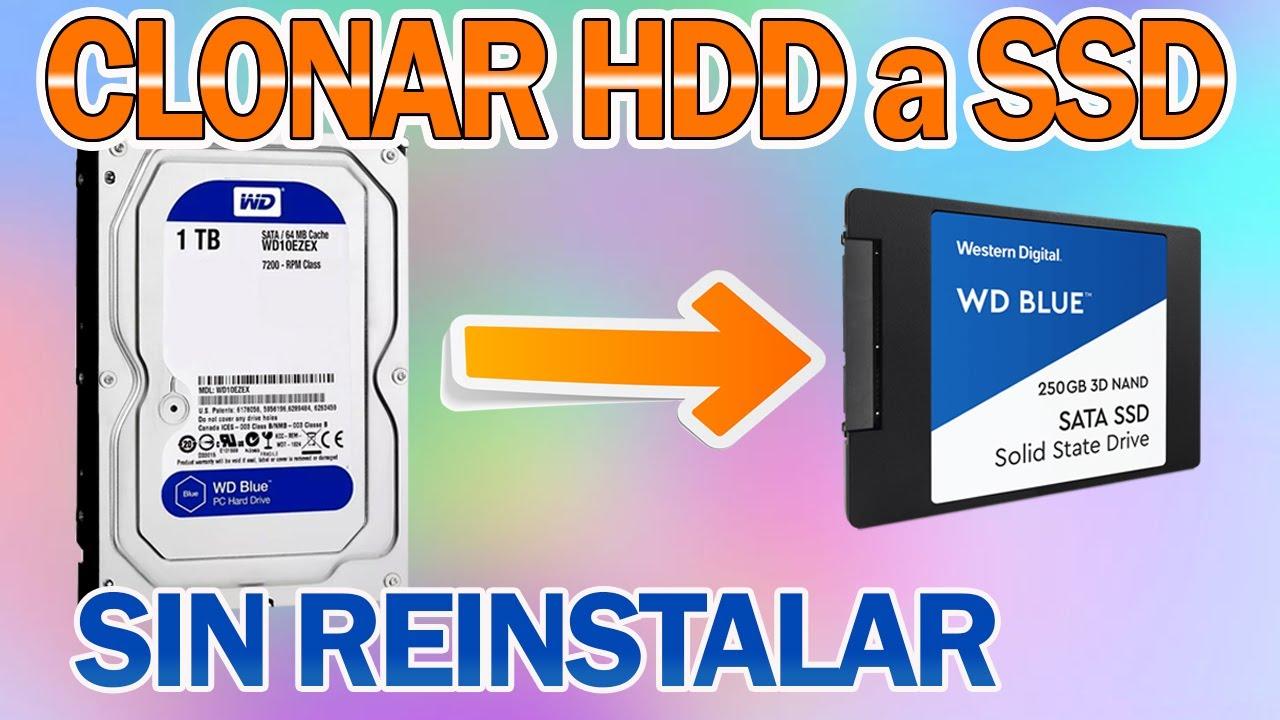
عندما نتحدث عن استنساخ القرص الصلب، فإننا نعني إنشاء نسخة طبق الأصل، قطاعًا بقطاع، من جميع محتويات القرص المصدر إلى القرص الوجهة. ولا يقتصر الأمر على نسخ الملفات فحسب، بل يشمل أيضًا نظام التشغيل، ومدير الإقلاع، والأقسام، والبرامج المثبتة، وإعداداتها.
يتيح لك هذا التبديل من قرص صلب بطيء إلى قرص SSD سريع دون الحاجة إلى إعادة تثبيت نظام التشغيل ويندوز ، أو تنزيل التطبيقات مرة أخرى، أو التعامل مع التراخيص والإعدادات. بعد الاستنساخ، يبدأ تشغيل الكمبيوتر من قرص SSD، وسترى سطح المكتب والأيقونات والبرامج نفسها التي كانت لديك سابقًا، ولكن كل شيء يتم تحميله بسرعة أكبر بكثير.
ومن المزايا الأخرى أنه بمجرد استنساخ القرص الصلب القديم، يمكنك إعادة استخدامه كقرص خارجي . ما عليك سوى وضعه في علبة USB وسيصبح لديك قرص احتياطي، أو لنسخ البيانات احتياطياً، أو كمساحة تخزين إضافية.
في العديد من أجهزة الكمبيوتر المحمولة، يكون الوضع المعتاد واضحًا: يصل استخدام القرص الصلب إلى 100% في إدارة المهام، ويصبح نظام ويندوز بطيئًا . عادةً ما يؤدي نسخ البيانات إلى قرص SSD باستخدام محول USB-SATA بسيط، ثم استبدال القرص الصلب الداخلي بقرص SSD، إلى حل مشكلة الأداء تمامًا.
ما تحتاجه لنسخ قرص صلب إلى قرص SSD
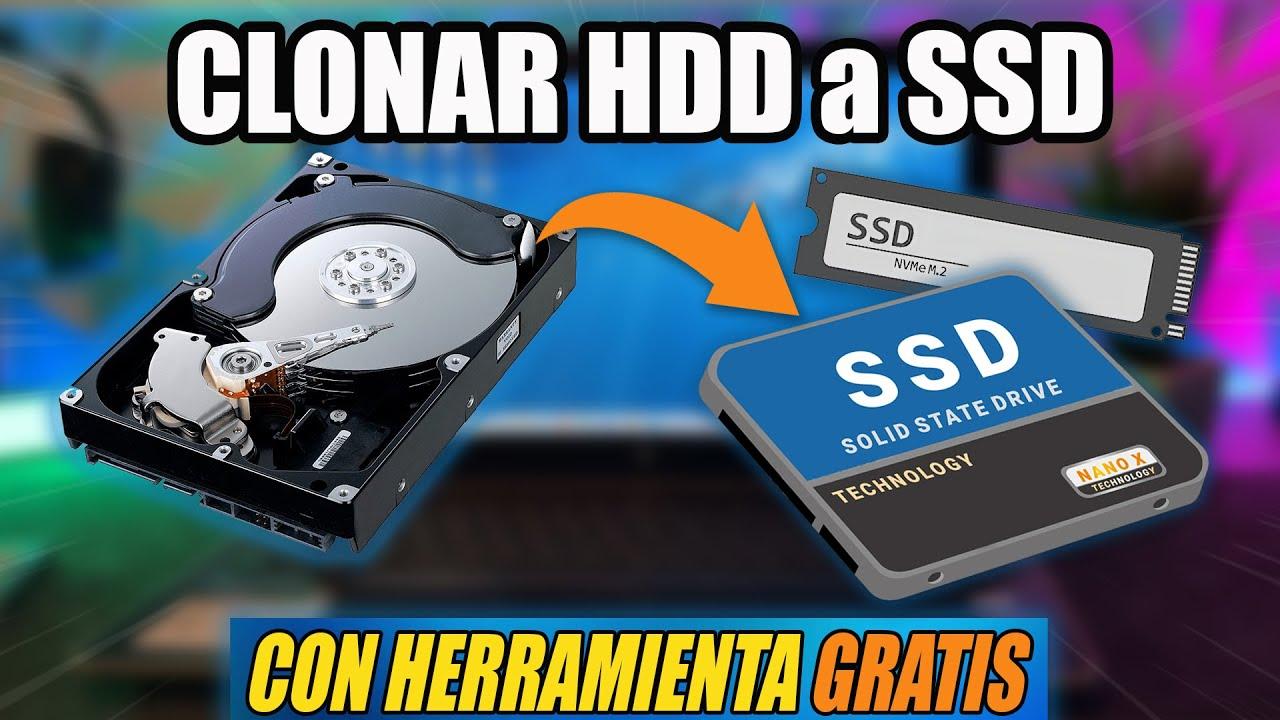
قبل البدء بعملية الاستنساخ، من المهم توفير جميع الأجهزة والبرامج اللازمة لنقل بياناتك من القرص الصلب القديم إلى القرص ذي الحالة الصلبة (SSD) . تختلف المتطلبات قليلاً باختلاف الطريقة المختارة، لكن الأساسيات متشابهة جدًا.
أولاً، تحتاج إلى القرص المصدر ، وهو القرص الذي قمت بتثبيت نظام التشغيل ويندوز عليه، بالإضافة إلى برامجك وألعابك ومستنداتك وصورك وموسيقاك، إلخ. هذا هو القرص الذي ستقوم بنسخه. عادةً ما يكون قرصًا صلبًا ميكانيكيًا (على الرغم من أنه قد يكون أيضًا قرصًا صلبًا من نوع SSD قديمًا) ويُعرف في العديد من أجهزة الكمبيوتر باسم القرص 0 مع القسم C :.
ثانيًا، ستحتاج إلى القرص الوجهة، أي قرص SSD الجديد . يجب أن يكون هذا القرص فارغًا وأن تكون سعته على الأقل مساوية لحجم البيانات الموجودة على القرص الأصلي. من الأفضل أن يكون حجم قرص SSD مساويًا أو أكبر من السعة الإجمالية للقرص الصلب HDD لتجنب مشاكل التقسيم.
إذا كنت تقوم بنسخ البيانات من جهاز كمبيوتر محمول أو ترغب في استخدام قرص صلب خارجي، فستحتاج إلى وصلة إضافية . قد تكون هذه الوصلة عبارة عن محول USB إلى SATA، أو محطة إرساء، أو علبة خارجية لوضع القرص الصلب (HDD) أو القرص ذي الحالة الصلبة (SSD) أثناء عملية النسخ.
بالإضافة إلى ذلك، تتضمن العديد من مجموعات أقراص SSD حزمة استنساخ كاملة مع علبة USB وكابل وبرنامج (على سبيل المثال، [مثال على اسم مجموعة أقراص SSD]). في هذه الحالات، ما عليك سوى تركيب القرص الصلب HDD في العلبة، وتوصيله بجهاز الكمبيوتر عبر منفذ USB، وتثبيت البرنامج، واتباع معالج الاستنساخ.
أخيرًا، بالنسبة لبعض الطرق مثل Clonezilla، ستحتاج إلى ذاكرة فلاش USB بسعة 2 جيجابايت على الأقل ، مهيأة بنظام exFAT أو NTFS، والتي ستستخدمها كقرص تمهيد. كما يُنصح بشدة بالاحتفاظ بنسخة احتياطية حديثة من بياناتك تحسبًا لأي مشكلة قد تحدث أثناء العملية.
الطريقة الأولى: استنساخ القرص الصلب إلى قرص SSD من نظام التشغيل Windows باستخدام برنامج Partition Assistant
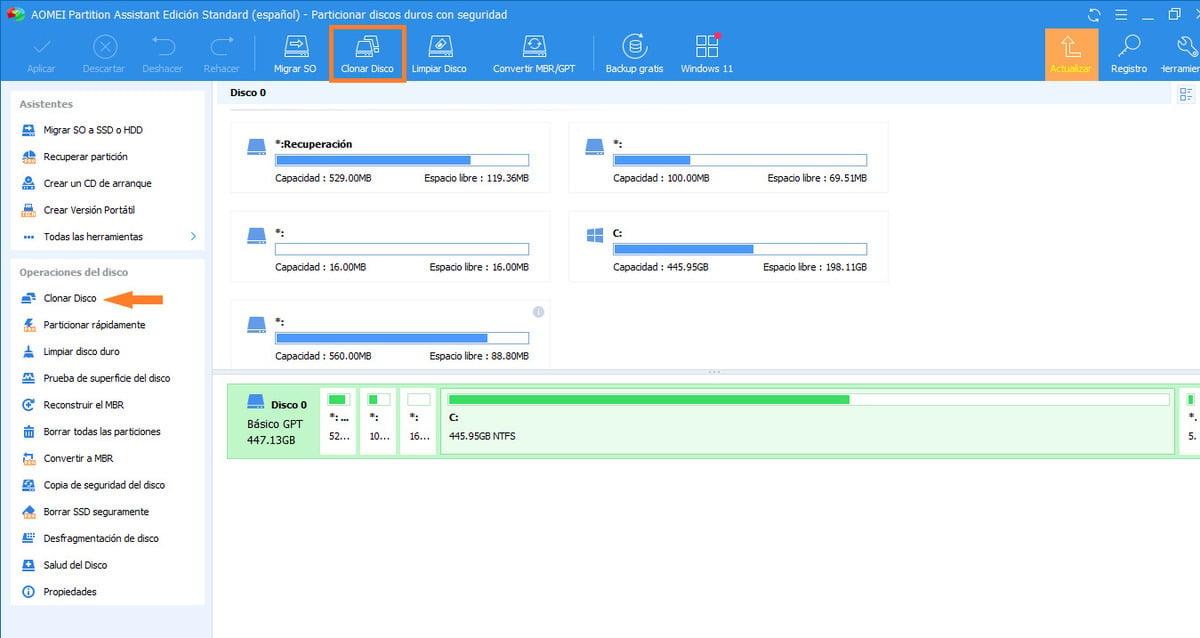
إحدى أسهل الطرق لمستخدمي ويندوز هي استخدام برنامج AOMEI Partition Assistant أو أداة مشابهة تتيح جدولة عملية النسخ مباشرةً من النظام . تكمن ميزة هذا الخيار في إمكانية ضبط كل شيء من سطح المكتب، ويتولى البرنامج إعادة تشغيل الكمبيوتر وإنشاء النسخة خارج نظام ويندوز.
الخطوة الأولى هي تحميل النسخة المجانية من برنامج Partition Assistant من موقعه الرسمي . ستجد هناك زر التحميل (عادةً ما يكون مكتوبًا عليه "تحميل البرامج المجانية") الذي سينقلك إلى صفحة التحميل. النسخة المجانية محدودة الميزات مقارنةً بالنسخة المدفوعة، لكنها تتضمن خيار استنساخ القرص، وهو ما يهمنا.
بعد اكتمال التنزيل، انقر نقرًا مزدوجًا على ملف .exe لبدء التثبيت. أثناء العملية، قد تظهر نافذة تدعوك لشراء النسخة الاحترافية التي تتضمن مزايا إضافية؛ إذا كنت لا ترغب في الدفع، فانقر ببساطة على الزر المقابل لتخطي العرض ومتابعة استخدام النسخة المجانية.
بعد ذلك، ما عليك سوى قبول الخطوات في معالج التثبيت (المسار، والاختصارات، وما إلى ذلك) والنقر فوق "التثبيت الآن". على نظام التشغيل Windows، يكون الأمر بسيطًا للغاية، وعلى الرغم من إمكانية استخدام البرنامج أيضًا على أنظمة مثل macOS أو GNU/Linux، إلا أن إجراء التثبيت يختلف باختلاف النظام.
بعد التثبيت، افتح برنامج Partition Assistant. ستظهر لك جميع الأقراص المتصلة بجهاز الكمبيوتر الخاص بك مع أقسامها وأحرف محركات الأقراص المخصصة لها. هنا ستختار القرص الذي تريد نسخه إلى محرك الأقراص ذي الحالة الصلبة (SSD) والقرص الوجهة الفارغ الذي سيتم نسخ جميع المحتويات إليه.
قم بتهيئة عملية الاستنساخ باستخدام مساعد التقسيم
في واجهة البرنامج، حدد موقع القرص المصدر الذي يحتوي على تثبيت نظام التشغيل ويندوز . عادةً ما يكون هذا القرص هو القرص 0 مع القسم C:، ولكن تأكد من ذلك لتجنب أي لبس إذا كان لديك عدة أقراص متصلة. حدد القرص، ثم انتقل إلى علامة التبويب "نسخ" أو القائمة الموجودة أعلى البرنامج.
في تلك القائمة، حدد خيار "استنساخ القرص" . تقوم هذه الوظيفة بإنشاء نسخة طبق الأصل من القرص بأكمله، بما في ذلك نظام التشغيل والأقسام، بحيث يمكن للكمبيوتر الإقلاع من محرك الأقراص ذي الحالة الصلبة الجديد دون مشاكل.
سيعرض البرنامج مربع حوار يحتوي على عدة خيارات للنسخ. الخيار المعتاد هو اختيار "استنساخ القرص بسرعة "، والذي ينسخ فقط القطاعات المستخدمة من القرص، دون إضاعة الوقت على المساحة الفارغة. لستَ بحاجة إلى نسخ القطاعات غير المستخدمة من القرص الصلب، لذا فإن هذا الخيار أسرع وكافٍ تمامًا في معظم الحالات.
بعد اختيار نوع الاستنساخ، سيطلب منك المعالج تأكيد القرص المصدر . تأكد من أنه القرص الذي يحتوي على محرك الأقراص C: وتثبيت نظام التشغيل Windows الحالي. بعد التحقق، انقر فوق "التالي" للمتابعة في عملية الإعداد.
في الخطوة التالية، ستحتاج إلى تحديد محرك الأقراص الوجهة، وهو محرك الأقراص ذو الحالة الصلبة الجديد (SSD) . من المهم جدًا التأكد من عدم وجود أي بيانات مهمة على هذا المحرك، لأن جميع محتوياته ستُستبدل. عادةً ما تتضمن هذه الشاشة أيضًا خانة اختيار لتحسين أداء محركات الأقراص ذات الحالة الصلبة؛ حدد هذا الخيار إذا كنت تُجري عملية نقل من محرك أقراص صلبة تقليدي (HDD) إلى محرك أقراص ذي حالة صلبة.
بعد ذلك، يتيح لك البرنامج تعديل حجم الأقسام على القرص الوجهة . يمكنك اختيار إنشاء نسخة طبق الأصل من الأقسام الأصلية أو تغيير حجمها لتحسين استخدام المساحة. إذا كنت لا ترغب في تعقيد الأمور، فاختر الاحتفاظ بالأقسام كما هي وتابع مع المعالج حتى تصل إلى شاشة الملخص النهائية.
بمجرد اكتمال كل شيء، ستعود إلى النافذة الرئيسية للتطبيق، حيث ستظهر لك العمليات المعلقة. لتنفيذها، انقر على زر "تطبيق" ، الموجود عادةً في الزاوية العلوية اليسرى من واجهة البرنامج. سيُعاد تشغيل الكمبيوتر لإجراء النسخ خارج نظام ويندوز، وسيتولى برنامج النسخ التحكم تلقائيًا.
أثناء عملية الاستنساخ، من المهم عدم إيقاف تشغيل جهاز الكمبيوتر أو فصل أي محركات أقراص . عند الانتهاء، سيعاد تشغيل النظام، وإذا كنت قد غيرت ترتيب الإقلاع أو استبدلت محرك الأقراص الفعلي، فسيتم تشغيل نظام التشغيل Windows من محرك الأقراص ذي الحالة الصلبة (SSD) المستنسخ مع وجود جميع البيانات في مكانها.
الطريقة الثانية: الاستنساخ باستخدام البرنامج المضمن في العديد من محركات الأقراص الصلبة SSD (أكرونيس ومجموعات الاستنساخ)
تُرفق العديد من ماركات محركات الأقراص الصلبة SSD مجموعة أدوات استنساخ الأقراص في العلبة لتوفير تجربة استخدام سلسة . تتكون هذه المجموعة عادةً من علبة USB خارجية لمحرك الأقراص الصلبة HDD أو SSD، وكابل USB، وبرنامج استنساخ مخصص، مثل Acronis True Image HD.
في هذه الحالة، تتمثل الطريقة المعتادة في تثبيت محرك الأقراص ذي الحالة الصلبة (SSD) داخل الكمبيوتر (ويُفضل أن يكون كمبيوتر محمولًا أو مكتبيًا) ووضع محرك الأقراص الصلبة القديم (HDD) داخل العلبة الخارجية. ثم توصيل العلبة بمنفذ USB في الكمبيوتر باستخدام الكابل المرفق، والانتظار حتى يتعرف نظام التشغيل Windows على محرك الأقراص.
قبل بدء العملية، تأكد من أن محرك الأقراص ذي الحالة الصلبة (SSD) لديه سعة كافية لاستيعاب جميع البيانات الموجودة على محرك الأقراص الصلبة (HDD) . على سبيل المثال، إذا كان محرك الأقراص الصلبة القديم ممتلئًا بسعة 500 جيجابايت، بينما تبلغ سعة محرك الأقراص ذي الحالة الصلبة 256 جيجابايت فقط، فلن تتمكن من استنساخ كل شيء تلقائيًا.
الخطوة التالية هي إدخال القرص المضغوط أو تنزيل برنامج النسخ المرفق مع محرك الأقراص ذي الحالة الصلبة (SSD). إذا كان لديك محرك أقراص مضغوطة/DVD، فأدخل القرص وأعد تشغيل جهاز الكمبيوتر لتشغيل البرنامج. في كثير من الحالات، ستظهر لك شاشة Acronis True Image HD فور إعادة التشغيل.
بمجرد دخولك إلى بيئة أكرونيس، سيرشدك المعالج. ستحتاج عادةً إلى تحديد خيار "استنساخ القرص" على الشاشة الرئيسية. بعد ذلك، سيعرض البرنامج رسالة مثل "مرحباً بك في معالج استنساخ القرص!"، مما يشير إلى أن المعالج سيتولى باقي العملية.
في مرحلة ما، سيُطلب منك تحديد ما إذا كنت ترغب في إجراء عملية استنساخ تلقائية أم يدوية. بالنسبة لمعظم المستخدمين، يُعد الوضع التلقائي الخيار الأمثل ، فهو الطريقة الأسهل والأكثر أمانًا لاستنساخ جميع المحتويات دون الحاجة إلى تعديل تخطيط الأقسام.
لاحقًا، سيعرض برنامج أكرونيس بنية محركات الأقراص الصلبة لتتمكن من تحديد القرص المصدر والقرص الوجهة. تأكد جيدًا من تحديد كل قرص بشكل صحيح، خاصةً إذا كان هناك أكثر من قرص مثبت.
قبل البدء، سيعرض البرنامج ملخصًا للإجراءات التي سينفذها . راجع المعلومات، ثم انقر على "متابعة" أو الزر المكافئ، وستبدأ عملية النسخ. قد تستغرق هذه العملية من بضع دقائق إلى عدة ساعات، وذلك حسب حجم البيانات وسرعة محركات الأقراص.
عند انتهاء البرنامج من النسخ، ستظهر لك رسالة مثل "تم نسخ القرص بنجاح!" . وافق على الرسالة، ثم أغلق البرنامج، واترك جهاز الكمبيوتر يُعيد التشغيل. من المهم إخراج القرص المضغوط من محرك الأقراص وفصل وحدة USB الخارجية حتى لا يحاول الكمبيوتر الإقلاع منهما.
إذا سارت الأمور على ما يرام، سيبدأ تشغيل النظام مباشرةً من قرص SSD المستنسخ حديثًا . ومن ثم، يمكنك إعادة استخدام القرص الصلب المتبقي في علبة USB كقرص خارجي للنسخ الاحتياطي أو للتخزين الإضافي.
الطريقة الثالثة: نسخ القرص الصلب إلى قرص SSD باستخدام Clonezilla (التمهيد من USB)
بالنسبة للمستخدمين الذين يرغبون في حل قوي ومجاني ومرن للغاية، يُعدّ Clonezilla أحد أفضل الخيارات ، وهو أداة مفتوحة المصدر لاستنساخ الأقراص . في هذه الحالة، لا يعمل البرنامج من نظام ويندوز، بل يُقلع من قرص USB قابل للإقلاع بنظام تشغيل خاص به، مما يجنّب مشاكل الملفات المقفلة.
لاستخدام Clonezilla، ستحتاج إلى تنزيل الصورة الرسمية من موقعه الإلكتروني وإنشاء قرص USB قابل للإقلاع. يمكنك القيام بذلك يدويًا باستخدام Rufus أو باستخدام Tuxboot، وهي أداة صغيرة تُسهّل عملية تنزيل Clonezilla وإنشاء قرص USB القابل للإقلاع.
إذا كنت تفضل البساطة، فإن Tuxboot خيار ممتاز لأنه يقوم بتنزيل أحدث إصدار مستقر من Clonezilla ويُهيئ محرك أقراص USB الخاص بك بسهولة تامة . وهو متوفر لأنظمة Windows وLinux، ويشغل مساحة صغيرة جدًا، وسيكون محرك الأقراص جاهزًا في غضون دقائق معدودة.
الإجراء المعتاد مع Tuxboot يتضمن تشغيله (لا يتطلب تثبيتًا)، وتحديد خيار التوزيع عبر الإنترنت في الأعلى واختيار "clonezilla_live_stable" مع القناة "الحالية" ، والتي عادة ما تكون مهيأة افتراضيًا.
في الأسفل، اختر "محرك أقراص USB" كنوع الوجهة، ثم اختر حرف محرك الأقراص المطابق لمحرك أقراص USB الذي قمت بتوصيله مسبقًا. احرص على اختيار محرك أقراص USB الصحيح لتجنب حذف محرك أقراص آخر عن طريق الخطأ. بعد التأكيد، سيقوم Tuxboot بتنزيل Clonezilla، ونسخ الملفات إلى محرك أقراص USB، وتجهيزه للإقلاع.
لماذا لا يمكنك استنساخ القرص من داخل نظام التشغيل ويندوز نفسه (في معظم الحالات)
يتساءل الكثيرون عن سبب ضرورة الإقلاع من محرك أقراص USB لاستنساخ قرص نظام التشغيل ، بدلاً من القيام بذلك مباشرةً من نظام ويندوز. والسبب هو أنه أثناء استخدام ويندوز، تكون معظم ملفات النظام إما مفتوحة أو مقفلة، فلا يمكن نسخها أو تعديلها بحرية.
إذا قمت فقط بنسخ مجلد Windows وملفات البرنامج إلى محرك أقراص آخر ، فلن تحصل على تثبيت قابل للتشغيل؛ أنت فقط تقوم بتكرار الملفات بدون المجموعة الكاملة من الإعدادات والخدمات والبيانات الوصفية اللازمة لكي يعمل النظام.
عند تشغيل جهاز الكمبيوتر من محرك أقراص USB باستخدام برنامج Clonezilla، يصبح القرص المراد استنساخه غير نشط بالنسبة لنظام التشغيل قيد التشغيل . يتيح لك هذا نسخ جميع القطاعات، بما في ذلك المكونات الأساسية مثل مدير الإقلاع وجدول الأقسام، مما يضمن أن يكون القرص الوجهة يعمل بكامل طاقته عند تشغيل الكمبيوتر.
توجد تطبيقات تجارية تحاكي واجهة نظام ويندوز لاستنساخ الأنظمة، لكنها في الواقع تُشغّل بيئة مختلفة عن النظام الذي تستخدمه ، وغالبًا ما تكون بيئة مُثبّتة مسبقًا. هذه التطبيقات عادةً ما تكون مدفوعة، ومُصممة للمستخدمين الذين يُفضّلون تجنّب الأدوات الأقل سهولة في الاستخدام مثل Clonezilla.
مع ذلك، إذا اتبعت الخطوات بدقة، ستجد أن برنامج Clonezilla فعال وموثوق بشكل مدهش في استنساخ أقراص نظام التشغيل . صحيح أنه ليس جذابًا بصريًا كبعض البرامج الأخرى، لكنه يعمل بكفاءة عالية حتى مع مختلف أنواع الأجهزة، ولا يتطلب تراخيص مدفوعة.
كيفية استنساخ قرص خطوة بخطوة باستخدام Clonezilla
بعد تجهيز قرص USB الخاص ببرنامج Clonezilla، قم بتوصيل كل من القرص الصلب المصدر وقرص SSD الوجهة بجهاز الكمبيوتر. ثم أعد تشغيل الكمبيوتر وادخل إلى قائمة الإقلاع المؤقتة للوحة الأم ، والتي عادةً ما يتم الوصول إليها بالضغط على مفاتيح مثل F10 أو F12 أثناء بدء التشغيل.
في قائمة الإقلاع، حدد ذاكرة الفلاش USB كجهاز الإقلاع . سيؤدي هذا إلى ظهور الشاشة الرئيسية لبرنامج Clonezilla مع عدة خيارات. اختر الخيار الأول، "Clonezilla live"، وانتظر حتى يتم تحميل النظام في الذاكرة.
بعد تحميل البرنامج، ستظهر لك قائمة لاختيار لغتك. اختر لغتك المفضلة واضغط على زر الإدخال (Enter). بعد ذلك، ستظهر شاشة أخرى متعلقة بتخطيط لوحة المفاتيح . في معظم الحالات، لن تحتاج إلى تغيير أي شيء: ما عليك سوى الضغط على زر الإدخال (Enter) للمتابعة بالإعدادات الافتراضية.
بعد ذلك، سيعرض برنامج Clonezilla قائمةً، اختر منها "بدء Clonezilla ". سينقلك هذا إلى المعالج الرئيسي. في الخطوة التالية، سيُطلب منك تحديد نوع العملية التي ترغب في تنفيذها. اختر خيار "استنساخ من جهاز إلى جهاز"، لأننا نريد نسخ قرص كامل إلى قرص آخر.
بعد ذلك، يمكنك الاختيار بين وضع المبتدئين ووضع الخبراء . إذا كنت تفضل البساطة، فإن وضع المبتدئين يطبق القيم الموصى بها دون الحاجة إلى تعديل الكثير من الخيارات. أما وضع الخبراء، فيتيح لك رؤية معايير أكثر تقدماً، ولكن عملياً، ما لم تكن خبيراً، يُفضل ترك معظم الإعدادات كما هي.
سيطلب منك المعالج أولاً تحديد قرص المصدر ، وهو القرص الصلب (HDD) أو قرص الحالة الصلبة (SSD) حيث يوجد نظام التشغيل Windows وبياناتك حاليًا. انتبه إلى السعة والطراز لتجنب الأخطاء. بعد ذلك، ستحتاج إلى تحديد قرص الوجهة، وهو قرص الحالة الصلبة الجديد (SSD) الذي تريد حفظ النسخة الاحتياطية عليه.
بعد ذلك، ستظهر قائمة بخيارات الاستنساخ المتقدمة . الطريقة الأكثر أمانًا وشيوعًا هي ترك القيم الافتراضية كما هي، أو على الأكثر تفعيل خيار الإخراج المطول (-v) إذا كنت ترغب في رؤية معلومات أكثر تفصيلًا أثناء العملية.
سيطلب منك برنامج Clonezilla أيضًا التحقق من النسخة عند اكتمال عملية الاستنساخ . إذا وافقت، ستستغرق العملية وقتًا أطول، ولكنك ستحصل على فحص إضافي للتأكد من نسخ البيانات بشكل صحيح. يُنصح بهذا في الحالات الحرجة، وإن لم يكن إلزاميًا.
في إحدى الخطوات الرئيسية، سيعرض لك البرنامج خيارات متعلقة بجدول التقسيم . وأفضل إجراء لتجنب المشاكل هو عادةً نسخ الجدول نفسه من القرص المصدر إلى القرص الوجهة، مع ضمان احتفاظ الأقسام بنفس البنية الأساسية.
قبل البدء، سيعرض برنامج Clonezilla ملخصًا لجميع العمليات التي سيقوم بها، موضحًا بوضوح أن البيانات الموجودة على القرص الوجهة ستُفقد . للتأكيد، يجب عليك كتابة "y" (للموافقة) والضغط على مفتاح الإدخال (Enter) عند ظهور المطالبة. هذه الخطوة إجراء احترازي لمنع حدوث أخطاء جسيمة.
أخيرًا، سيُطلب منك تأكيد رغبتك في نسخ مدير الإقلاع من القرص المصدر إلى القرص الجديد. أجب بـ "نعم" واضغط على مفتاح الإدخال (Enter). بعد ذلك، ستبدأ عملية النسخ. ستظهر لك معلومات التقدم ورسائل الحالة المختلفة على الشاشة حتى اكتمال العملية.
عند الانتهاء، قد يتيح لك برنامج Clonezilla خيار إعادة التحقق من نتائج الاستنساخ . يُنصح بالموافقة والسماح له بمراجعة المحتويات، خاصةً إذا كان القرص الأصلي يحتوي على قطاعات تالفة أو إذا استغرقت العملية وقتًا طويلاً.
على أي حال، من المستحسن الاحتفاظ بالقرص الأصلي لبضعة أيام بعد النسخ، تحسباً لاكتشاف فقدان ملف أو مواجهة مشكلة ما. بهذه الطريقة، يمكنك استعادة بيانات محددة بسهولة.
هل يجب أن يكون حجم القرص الصلب (HDD) والقرص ذي الحالة الصلبة (SSD) متطابقاً؟
من أكثر الأسئلة شيوعاً هو ما إذا كان يجب أن يكون للقرص الصلب القديم وقرص SSD الجديد نفس السعة تماماً . الإجابة المختصرة هي لا، ولكن هناك بعض التفاصيل المهمة التي يجب فهمها قبل البدء.
تتيح لك معظم أدوات الاستنساخ، بما في ذلك Clonezilla، نسخ محتويات قرص أصغر إلى قرص أكبر دون أي مشاكل . على سبيل المثال، يمكنك استنساخ قرص صلب بسعة 1 تيرابايت إلى قرص SSD بسعة 2 تيرابايت أو 4 تيرابايت؛ ستنجح العملية، وستحصل على مساحة إضافية متاحة على القرص الجديد.
لا يمكنك عادةً نسخ قرص بسعة 2 تيرابايت مباشرةً إلى قرص بسعة 1 تيرابايت إذا تجاوز حجم البيانات أو عدد الأقسام حجم القرص الوجهة. في هذه الحالة، سيعرض التطبيق خطأً أو سيُجبرك على تقليل حجم الأقسام أولاً لتناسب القرص SSD الأصغر.
عند استنساخ البيانات من قرص أصغر إلى قرص أكبر، غالبًا ما يستمر نظام ويندوز في عرض الحجم الأصلي فقط حتى تقوم بتعديل الأقسام . على سبيل المثال، إذا قمت بنسخ قرص صلب (HDD) بسعة 1 تيرابايت إلى قرص SSD بسعة 2 تيرابايت، فسترى بعد العملية أن سعة قرص SSD تبلغ 1 تيرابايت، بينما يظهر الباقي كمساحة غير مخصصة.
لا تُفقد هذه المساحة غير المخصصة؛ إنها ببساطة ليست جزءًا من أي قسم نشط . لاستخدامها، لديك خياران رئيسيان: إنشاء قسم جديد بتلك المساحة أو توسيع قسم موجود ليشغل القرص بأكمله.
لإدارته، افتح إدارة الأقراص في نظام ويندوز بالنقر بزر الماوس الأيمن على زر ابدأ واختيار "إدارة الأقراص". ستجد هناك القرص المستنسخ مع أقسامه، وإلى اليمين، المساحة غير المخصصة ممثلة باللون الأسود.
إذا كنت ترغب في إنشاء قرص منفصل، يمكنك النقر بزر الماوس الأيمن على المساحة غير المخصصة واختيار "إنشاء وحدة تخزين بسيطة جديدة" . سيقوم نظام التشغيل Windows بإنشاء قسم جديد وتعيين حرف محرك أقراص له، وبالتالي سيظهر لك قرص آخر في مستكشف الملفات.
إذا كنت تفضل دمج كل المساحة في قرص واحد، فحدد القسم الذي تريد توسيعه (على سبيل المثال، C:) واختر خيار "توسيع وحدة التخزين" . سيسمح لك المعالج بعد ذلك بإضافة المساحة غير المخصصة، بحيث يشغل القسم القرص بأكمله.
كم من الوقت يستغرق نسخ القرص الصلب إلى قرص SSD؟
يعتمد الوقت اللازم لنسخ قرص صلب إلى قرص SSD على عدة عوامل، أهمها حجم البيانات المراد نسخها وسرعة الأقراص المستخدمة . فنسخ 80 جيجابايت يختلف عن نسخ 900 جيجابايت، كما يختلف بين قرصي SSD حديثين عن نسخ قرصين صلبين ميكانيكيين قديمين.
إذا كنت تقوم بنسخ البيانات من قرص صلب إلى آخر، فعادةً ما تكون العملية أبطأ لأن سرعة القراءة والكتابة محدودة بالسرعة الميكانيكية للأقراص. في هذه الحالات، قد تستغرق عملية نسخ كمية كبيرة من البيانات وقتًا طويلاً.
عند استنساخ البيانات من قرص صلب (HDD) إلى قرص SSD، عادةً ما يقل الوقت لأن الكتابة على قرص SSD أسرع بكثير. ستظل سرعة القراءة للقرص الصلب الأصلي هي العامل المحدد الرئيسي، ولكنك ستلاحظ تحسنًا في الوقت مقارنةً بالنسخ إلى قرص صلب آخر.
يُعدّ استنساخ البيانات من قرص SSD إلى آخر أسرع طريقة في أغلب الأحيان ، شريطة أن يكون حجم البيانات متقاربًا. ويمكن أن تكون سرعات النقل عالية جدًا، خاصةً إذا كانت الأقراص متصلة عبر واجهات حديثة مثل NVMe أو SATA عالية الجودة.
بغض النظر عن نوع القرص، فإن أفضل ما يُمكن فعله هو التريث والسماح للعملية بالانتهاء دون انقطاع . إن إيقاف التشغيل بالقوة، أو تحريك الكابلات، أو العبث بالإعدادات أثناء عملية الاستنساخ يزيد من خطر حدوث أخطاء وفقدان بيانات مهمة، مما قد يُجبرك على إعادة العملية برمتها من البداية.
الخطوات النهائية بعد الاستنساخ والاستخدامات الإضافية
بمجرد اكتمال عملية الاستنساخ وظهور ذلك بوضوح في البرنامج، تتمثل الخطوة التالية في إيقاف تشغيل الكمبيوتر واستبدال القرص الصلب القديم بقرص SSD الجديد إذا كان سيشغل نفس المساحة الداخلية. هذا إجراء شائع جدًا في أجهزة الكمبيوتر المحمولة والعديد من أجهزة الكمبيوتر المكتبية.
عند استبدال محركات الأقراص، يُنصح بتوصيل محرك الأقراص ذي الحالة الصلبة (SSD) بنفس منفذ أو فتحة SATA المستخدمة مع محرك الأقراص القديم . هذا يزيد من احتمالية أن يتعرف عليه نظام BIOS دون إجراء أي تغييرات إضافية، وأن يبدأ التشغيل مباشرةً من محرك الأقراص الجديد.
عند إعادة تشغيل جهاز الكمبيوتر، ادخل إلى إعدادات BIOS أو UEFI إذا لزم الأمر، وتأكد من ظهور محرك الأقراص ذي الحالة الصلبة (SSD) كخيار الإقلاع الأول . إذا كان كل شيء يعمل بشكل صحيح، فسيتم تحميل نظام التشغيل Windows من محرك الأقراص ذي الحالة الصلبة، وسيظهر نفس بيئة التشغيل السابقة، ولكن بسرعة استجابة أعلى بكثير.
يُعدّ هذا الإجراء مفيدًا للغاية أيضًا إذا كان لديك عدة أجهزة كمبيوتر بمواصفات متشابهة وترغب في إنشاء نفس الإعدادات . يمكنك تجهيز جهاز كمبيوتر واحد بجميع البرامج والإعدادات اللازمة، ثم نسخ قرصه الصلب، ووضع القرص المنسوخ في جهاز كمبيوتر آخر، وبالتالي الحصول على بيئات عمل متطابقة في وقت قصير.
تذكر أن Clonezilla والبرامج الأخرى التي ذكرناها ليست الأدوات الوحيدة المتاحة. توجد بدائل أخرى مثل Macrium Reflect وAcronis (بإصداراته المختلفة) وIdrive، بالإضافة إلى أدوات مساعدة خاصة بكل مصنّع . الأهم هو التأكد من أن التطبيق الذي تختاره يتضمن وظيفة نسخ القرص بالكامل.
إذا كنت لا ترغب في التعامل مع الاستنساخ والتقسيم، فهناك دائمًا خيار أبسط (وإن كان أقل دقة): توصيل كلا القرصين بنفس جهاز الكمبيوتر ونسخ البيانات يدويًا كما لو كانا قرصي USB ، أو حتى تحميل المحتوى إلى السحابة وتنزيله لاحقًا. مع ذلك، لن تسمح لك هذه الطرق بإنشاء نسخة قابلة للتشغيل من نظام التشغيل، بل بنقل الملفات فقط.
مع كل ما سبق، لديك الآن مجموعة واسعة من الخيارات لنقل نظامك من قرص صلب تقليدي (HDD) إلى قرص صلب ذي حالة صلبة (SSD) دون فقدان أي بيانات ، بدءًا من الحلول البسيطة والإرشادية وصولًا إلى الأدوات المتقدمة مثل Clonezilla. من خلال الجمع بين الحد الأدنى من التحضير، وبعض الفحوصات، وقليل من الصبر أثناء عملية النسخ، يُمكنك بسهولة نقل جهاز الكمبيوتر الخاص بك إلى قرص SSD وإطالة عمره مع تحسين ملحوظ في الأداء.
