- راقب الأعراض مثل الأصوات الغريبة، والبطء الشديد، والملفات التالفة، وأخطاء بدء التشغيل لاكتشاف الأعطال المبكرة.
- استخدم SMART و CHKDSK و Disk Utility والأدوات المجانية للتحقق من حالة القرص الصلب HDD و SSD دون اللجوء إلى الاختبارات المكثفة.
- في حالة ظهور أي تحذير من الفشل، أعط الأولوية للنسخ الاحتياطي واستبدل القرص الصلب، وتجنب إلغاء التجزئة غير الضروري واختبارات الضغط.
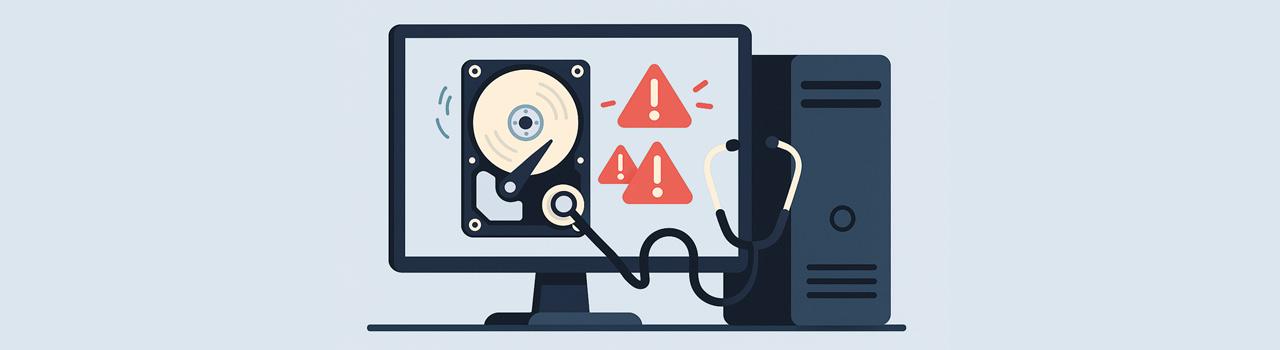
إذا كان جهاز الكمبيوتر الخاص بك بطيئًا، أو يتجمد فجأة، أو يعرض أخطاءً غريبة عند فتح الملفات، فمن المرجح أن المشكلة ليست في نظام التشغيل ويندوز نفسه، بل في القرص الصلب أو محرك الأقراص ذي الحالة الصلبة (SSD). إن اكتشاف العلامات المبكرة لعطل القرص قد يكون الفرق بين حفظ جميع مستنداتك وفقدانها إلى الأبد.
محركات الأقراص الصلبة، مهما بلغت حداثتها، ليست أبدية: فجميعها تتعطل في نهاية المطاف . بعضها يتعطل فجأة، دون سابق إنذار، بينما يتدهور أداء البعض الآخر تدريجيًا، تاركًا دلائل واضحة إذا كنت تعرف ما تبحث عنه. في هذا الدليل الشامل، ستتعلم كيفية التعرف على هذه الأعراض، والاختبارات التي يمكنك إجراؤها على نظامي التشغيل ويندوز وماك، والأدوات المجانية المتاحة، والأهم من ذلك، ما يجب عليك فعله (وما لا يجب عليك فعله) عندما تشك في أن محرك الأقراص لديك يقترب من نهاية عمره الافتراضي.
ما المقصود بالضبط بـ "تعطل" القرص الصلب؟
عندما نتحدث عن قرص صلب تالف، فإننا نشير في الواقع إلى قرص به أعطال مادية أو منطقية تمنعه من العمل بشكل طبيعي . لا يعني هذا بالضرورة أنه توقف عن العمل تمامًا، ولكن موثوقيته لم تعد كما ينبغي.
بشكل عام، يمكن لأي قرص صلب (HDD) أو قرص صلب ذي حالة صلبة (SSD) أن يعاني من نوعين من المشاكل: عطل في المكونات المادية أو عطل منطقي على مستوى البيانات ونظام الملفات . وكلاهما قد يحرمك من الوصول إلى مستنداتك إذا لم تتخذ إجراءً سريعًا.
- الفشل الجسدي: تلف الأقراص، الرؤوس، المحرك، الإلكترونيات (PCB)، الموصلات، الصدمات، ارتفاع درجة الحرارة أو غيرها من المشاكل الميكانيكية أو الكهربائية.
- الأخطاء المنطقية: تلف نظام الملفات، أو تلف جداول الأقسام، أو إعادة تخصيص القطاعات التالفة، أو هجمات البرامج الضارة، أو الخطأ البشري عند التهيئة أو الحذف.
في حالة حدوث عطل مادي، قد يصدر القرص أصواتًا غريبة، أو يتوقف عن الدوران، أو لا يتعرف عليه نظام الإدخال والإخراج الأساسي (BIOS) . أما في حالة حدوث عطل منطقي، فقد يبدو القرص وكأنه يعمل، لكن النظام سيبدأ بعرض رسائل خطأ، أو ملفات تالفة، أو أقسام غير قابلة للوصول.
لماذا تتعطل محركات الأقراص الصلبة وكم تدوم عادةً
ستجد في المواصفات الفنية أرقامًا نظرية مثل متوسط الوقت بين الأعطال (MTTF) أو متوسط الوقت بين الأعطال (MTBF) التي تتجاوز مليون ساعة ، ما يعني أكثر من مئة عام من الاستخدام. يبدو هذا رائعًا نظريًا، لكن في الواقع، تبدأ محركات الأقراص الصلبة بالتلف قبل ذلك بكثير بسبب التآكل والصدمات والحرارة وعوامل أخرى لا تُذكر في التسويق.
تقدم معظم الشركات المصنعة ضمانًا لمدة تتراوح بين 3 و 5 سنوات ، مما يعطي مؤشرًا جيدًا على عمر افتراضي معقول. مع الاستخدام العادي، تدوم العديد من محركات الأقراص الصلبة ما بين 4 و 8 سنوات ، على الرغم من أن بعضها يتعطل قبل ذلك، بينما يدوم البعض الآخر لأكثر من عقد؛ كل ذلك يعتمد على كيفية التعامل معها وظروف التشغيل.
هناك عدة عوامل رئيسية تُقصر عمر القرص الصلب وتزيد من احتمالية تعطلّه، منها: ارتفاع درجات الحرارة، والاهتزازات، والصدمات، وارتفاعات التيار الكهربائي المفاجئة، والاستخدام المتواصل على مدار الساعة . وإذا وُضع القرص الصلب داخل صندوق مليء بالغبار وسيء التهوية، فإن احتمالية تلفه السريع تزداد بشكل كبير.
من القواعد المفيدة جدًا استبدال محركات الأقراص الصلبة الميكانيكية بعد خمس سنوات أو حوالي 30.000 ساعة من الاستخدام المتواصل، حتى لو بدت تعمل بشكل جيد. ليس هذا إلزاميًا، ولكنه يقلل بشكل كبير من خطر تعطلها بشكل مفاجئ.
الاختلافات بين أعطال محركات الأقراص الصلبة (HDD) ومحركات الأقراص ذات الحالة الصلبة (SSD)
لا تتعطل محركات الأقراص الصلبة الميكانيكية التقليدية (HDD) ومحركات الأقراص ذات الحالة الصلبة (SSD) بنفس الطريقة أو تظهر نفس الأعراض . إن معرفة كيفية التمييز بينهما يساعدك بشكل كبير في فهم ما يحدث.
يحتوي القرص الصلب (HDD) على أقراص دوارة، ومحرك، ومحور، وأذرع قراءة/كتابة، ورؤوس قراءة/كتابة. جميع هذه المكونات في حركة مستمرة أثناء العمل، لذا فإن أي صدمة أو اهتزاز أو تآكل ميكانيكي قد يتسبب في تلفها . ينتج عن ذلك ضوضاء، وقطاعات تالفة، وسرعات قراءة بطيئة للغاية.
أما محركات الأقراص الصلبة (SSD)، فتخزن المعلومات على رقائق ذاكرة فلاش ولا تحتوي على أجزاء متحركة . وتنشأ مشاكل هذه المحركات عادةً من تآكل الخلايا، أو أعطال وحدة التحكم، أو البرامج الثابتة المعيبة، أو انقطاع التيار الكهربائي المفاجئ الذي يؤدي إلى تلف البيانات الداخلية.
| تيبو دي يونيداد | الأسباب الشائعة للفشل | الأعراض الأكثر شيوعا |
|---|---|---|
| القرص الصلب (القرص الميكانيكي) | الصدمات، والاهتزازات، وتعطل المحرك، وتلف الرؤوس، وخدوش الأقراص، وزيادة القطاعات المعيبة، وارتفاعات الجهد. | أصوات نقر أو طنين، بطء شديد، تجمد الوصول إلى الملفات، تلف البيانات، اختفاء القرص بشكل متقطع. |
| SSD | تآكل خلايا NAND، أعطال وحدة التحكم، البرامج الثابتة المعيبة، ارتفاع درجة الحرارة، انقطاع التيار الكهربائي، مشاكل إلكترونية. | أعطال مفاجئة، ملفات تالفة، وضع القراءة فقط، عدم اكتشاف القرص فجأة، فشل بدء التشغيل. |
باختصار، عادةً ما يصدر القرص الصلب الذي على وشك التلف ضوضاء، ويصبح أبطأ فأبطأ، ويتراكم فيه القطاعات التالفة ، بينما يمكن أن يعمل القرص ذو الحالة الصلبة (SSD) بشكل مثالي في يوم من الأيام، وفي اليوم التالي لا يظهر حتى في نظام الإدخال والإخراج الأساسي (BIOS).
علامات واضحة تدل على احتمال تعطل القرص الصلب لديك
قبل أن يتعطل القرص الصلب تمامًا، عادةً ما تظهر عليه سلسلة من الأعراض التي يسهل التعرف عليها. وكلما زاد عدد هذه الأعراض التي تلاحظها في وقت واحد، زادت الحاجة المُلحة لإنشاء نسخة احتياطية والنظر في استبدال القرص.
1. أصوات غريبة: نقرات، صرير، وطنين
في القرص الصلب، يُعد أي صوت غير معتاد علامة سيئة. عادةً ما يشير صوت الطقطقة المعدنية المتكررة، أو الصرير، أو الخشخشة، أو الطنين غير المنتظم إلى وجود خلل خطير في المحرك أو رؤوس القراءة/الكتابة.
أكثر الحالات شيوعًا هي ما يُعرف بـ "نقرة الموت" : يحاول رأس القراءة/الكتابة القراءة أو الكتابة، فيفشل، ثم يعود إلى موضعه الأصلي، ويحاول مرة أخرى، مُصدرًا صوت نقر متكرر. إذا لامس الرأس الأقراص، فقد يخدشها ويتسبب في فقدان البيانات بشكل لا رجعة فيه في غضون ثوانٍ.
إذا سمعت أصواتًا غير معتادة صادرة من منطقة القرص الصلب عند تشغيل الكمبيوتر، فمن الأفضل إيقاف تشغيله فورًا، وعدم الاستمرار في المحاولة، وعدم إجراء أي اختبارات مكثفة . فكلما زاد الضغط عليه، زادت احتمالية تلف الأقراص.
2. بطء شديد وانسدادات متكررة
ومن العلامات النموذجية الأخرى لعطل القرص الصلب أن النظام يصبح بطيئًا بشكل مؤلم في المهام التي كانت تتم بشكل فوري سابقًا: فتح مستكشف الملفات، وبدء تشغيل البرامج، ونسخ الملفات الصغيرة، أو تشغيل نظام التشغيل ويندوز.
عندما يحتوي القرص على قطاعات بها مشاكل أو يواجه رأس القراءة/الكتابة صعوبة في العثور على المعلومات، يحاول نظام التشغيل قراءة نفس المنطقة مرارًا وتكرارًا ، مما يتسبب في حدوث تقطعات وتجمد مؤقت وانهيارات عامة في النظام.
لاحظ أن بطء جهاز الكمبيوتر لا يعني بالضرورة تلف القرص الصلب؛ فقد يكون السبب نقص الذاكرة، أو كثرة البرامج، أو البرامج الضارة، أو ببساطة نظام قديم مليء بالملفات غير الضرورية. الفرق هو أنه إذا ازداد البطء بشكل ملحوظ وترافق مع أخطاء في القراءة، أو أعطال، أو شاشات زرقاء ، يصبح القرص الصلب هو المشتبه به الرئيسي.
3. ملفات تالفة، ومجلدات غريبة، وبيانات تختفي
من أبرز علامات تلف القرص الصلب توقف بعض المستندات فجأة عن الفتح أو ظهور رسائل "ملف تالف" . قد يؤثر هذا على جميع أنواع المحتوى: الصور، مقاطع الفيديو، مستندات وورد، قواعد البيانات، وغيرها.
من الشائع أيضاً العثور على مجلدات بأسماء غريبة، أو أحرف غير مألوفة، أو ملفات اختفت ببساطة دون حذفها. عادةً ما يكون سبب كل هذا هو وجود قطاعات تالفة أو تلف في نظام الملفات.
في كثير من الحالات، يكتشف نظام التشغيل نفسه وجود مشكلة ما ويقترح "فحص القرص بحثًا عن أخطاء" عند بدء التشغيل . إذا ظهرت هذه الرسالة بشكل متكرر، فهذا تحذير من أن وحدة التخزين لم تعد موثوقة كما ينبغي.
4. تزايد القطاعات المعيبة
تأتي محركات الأقراص الصلبة الحديثة مزودة بآليات مدمجة لإعادة تخصيص القطاعات التالفة إلى مساحات احتياطية . لا يُعد وجود عدد قليل من القطاعات التالفة مشكلة كبيرة، ولكن عندما يزداد عددها بسرعة، فهذا أمر خطير.
قد تحذرك بعض الأدوات، والنظام نفسه، من "القطاعات التالفة" أو "القطاعات المعاد تخصيصها" أو "القطاعات المعلقة ". إذا رأيت هذه العدادات ترتفع، فمن المرجح جدًا أن القرص يدخل مرحلة من التدهور المتسارع.
في الحالات الأكثر خطورة، تؤثر القطاعات التالفة على مناطق حيوية مثل جدول التقسيم، أو سجل التمهيد، أو ملفات النظام، وينتهي بك الأمر بأخطاء في التمهيد، وشاشات زرقاء، ووحدات تخزين غير قابلة للوصول.
5. رسائل الخطأ، والشاشات الزرقاء، والتعطلات العشوائية
عندما يحاول النظام قراءة البيانات من جزء من القرص حيث لم يعد هناك أي معلومات متماسكة ، فمن الشائع حدوث أخطاء من جميع الأنواع: تطبيقات تغلق من تلقاء نفسها، وبرامج تثبيت تفشل، ورسائل "خطأ الإدخال/الإخراج"، أو عمليات إيقاف تشغيل غير متوقعة.
في نظام التشغيل ويندوز، يمكن أن يؤدي هذا إلى ظهور شاشة الموت الزرقاء المخيفة (BSOD) ، خاصة إذا كانت الملفات المتأثرة عبارة عن برامج تشغيل أو مكتبات نظام أو بيانات ويندوز مهمة.
إذا حدثت أعطال وشاشات زرقاء عند فتح ملفات معينة، أو تشغيل برامج معينة، أو نسخ البيانات من قرص معين، فمن شبه المؤكد أن المشكلة تكمن في القرص الصلب أو محرك الأقراص ذي الحالة الصلبة (SSD).
6. ارتفاع درجة الحرارة بشكل مفرط وغير طبيعي
تُعدّ الحرارة من أكبر أعداء الأجهزة؛ فالقرص الصلب الذي يعمل باستمرار عند درجة حرارة تتجاوز 40-45 درجة مئوية يكون أكثر عرضة للتلف المبكر . ويُشكّل تراكم الغبار، واتساخ المراوح، وسوء التهوية، مزيجًا من عوامل التلف.
إذا لاحظت أن منطقة القرص ساخنة للغاية أو أن الكمبيوتر ينطفئ فجأة بسبب الحماية الحرارية ، فمن المستحسن التحقق من النظافة وتدفق الهواء، وإذا لزم الأمر، نقل الوحدة إلى فتحة أخرى ذات تهوية أفضل.
7. يتوقف اكتشاف القرص أو يختفي بشكل متقطع
من العلامات التحذيرية الخطيرة الأخرى ظهور القرص الصلب واختفاؤه فجأةً من مستكشف الملفات أو إدارة الأقراص أو نظام الإدخال والإخراج الأساسي (BIOS). في حالة الأقراص الصلبة الخارجية، من المعتاد أن يضيء مؤشر LED ويُسمع صوت دوران القرص، لكن القرص لا يُحمّل فعليًا.
أحيانًا تكون المشكلة بسيطة مثل وجود كابل أو منفذ معيب ، ولكن إذا استبعدت ذلك وما زال محرك الأقراص غير معترف به حتى في BIOS/UEFI، فمن المحتمل جدًا وجود عطل خطير في الإلكترونيات أو البرامج الثابتة.
كيفية فحص حالة القرص باستخدام SMART وأدوات أخرى
تتضمن معظم محركات الأقراص الصلبة الحديثة ومحركات الأقراص ذات الحالة الصلبة نظام تشخيص ذاتي يسمى SMART (تقنية المراقبة الذاتية والتحليل والإبلاغ) . تسجل هذه الآلية المعايير الداخلية - درجة الحرارة، والقطاعات المعاد تخصيصها، ووقت بدء التشغيل، وأخطاء القراءة، وما إلى ذلك - ويمكنها تنبيهك عند اكتشاف قيم مثيرة للقلق.
يمكن التحقق من حالة SMART باستخدام أدوات مدمجة في نظام التشغيل أو برامج مجانية. الفكرة بسيطة للغاية: إذا أشارت SMART إلى أن القرص "سليم" أو "تم التحقق منه "، فهذا يعني عمومًا عدم وجود مشكلة خطيرة؛ أما إذا أشارت إلى أمور مثل "فشل متوقع" أو "سيئ" أو "تحذير" أو "فشل "، فيجب أخذ الأمر على محمل الجد.
افحص القرص في نظام التشغيل ويندوز باستخدام أداتي SMART و CHKDSK
في نظامي التشغيل ويندوز 10 و11، يمكنك عرض حالة SMART بسرعة باستخدام سطر الأوامر. إنه اختبار بسيط للغاية، ولكنه كافٍ لتحديد ما إذا كان ويندوز قد اكتشف أي مشاكل كبيرة في القرص.
- إرسال كمد في شريط البحث، انقر بزر الماوس الأيمن على موجه الأوامر وحدد "تشغيل كمسؤول".
- في النافذة السوداء، اكتب الحصول على حالة محرك الأقراص wmic واضغط على Enter.
- سيتم عرض قائمة بالحالات لكل وحدة: عادةً ما سترى "OK"وإذا حدث خطأ ما، يمكنك العثور على "فشل التوقع" أو رسائل خطأ أخرى.
إذا كانت النتيجة "موافق"، فهذا يعني أن النظام لم يكتشف أي شيء حرج على مستوى SMART. أما إذا ظهرت "فشل متوقع" أو أي حالة أخرى، فهذا يعني أن نظام ويندوز قد رصد معايير مثيرة للقلق ، ويجب عليك نسخ بياناتك احتياطيًا والنظر في استبدال القرص في أقرب وقت ممكن.
بالإضافة إلى SMART، يتضمن نظام التشغيل Windows أداة مساعدة تسمى CHKDSK تقوم بتحليل سطح القرص، والبحث عن القطاعات التالفة، ومحاولة إصلاح الأخطاء المنطقية في نظام الملفات.
- أعد فتح موجه الأوامر كمسؤول.
- لتحليل عام، اكتب CHKDSK / F ثم اضغط على مفتاح الإدخال (Enter). يحاول المعامل /f تصحيح أي أخطاء يجدها.
- إذا كنت ترغب في إجراء فحص أكثر تعمقًا لمحرك أقراص معين، على سبيل المثال C:، يمكنك استخدام chkdsk C: / f / r / xحيث يحدد الخيار /r القطاعات التالفة، بينما يجبر الخيار /x على تفكيك الوحدة لكي تعمل.
ضع في اعتبارك أن فحص القرص (CHKDSK) قد يستغرق وقتًا طويلاً، خاصةً مع خيار /r، وليس من المستحسن تشغيله إذا كان القرص يصدر أصواتًا ميكانيكية أو إذا كنت تشك في وجود عطل مادي خطير . في هذه الحالات، من الأفضل عدم إجباره على التشغيل ونسخ البيانات بعناية.
تحقق من القرص على جهاز Mac باستخدام أداة القرص
في نظام macOS، يمكنك أيضًا التحقق من حالة SMART وإجراء فحوصات أساسية للقرص باستخدام أدوات النظام. إنها عملية بسيطة للغاية ولا تتطلب تثبيت أي شيء.
- يفتح التطبيقات> المرافق و اهرب فائدة القرص.
- على الجانب الأيسر، حدد القرص الفعلي الرئيسي (الإدخال العلوي، وليس مجرد وحدة التخزين).
- ابحث عن الحقل في أسفل النافذة ولاية ذكيةإذا ظهرت عبارة "تم التحقق"، فكل شيء يبدو صحيحًا على ما يبدو؛ أما إذا ظهرت عبارة "مع وجود أخطاء" أو "فشل" أو تحذيرات أخرى، فإن القرص معرض للخطر.
يمكنك أيضًا استخدام خيار "الإسعافات الأولية" من خلال أداة القرص نفسها، ليقوم نظام macOS بتحليل بنية نظام الملفات وإصلاح الأخطاء المنطقية. مع ذلك، إذا كنت تشك في وجود تلف مادي خطير، فمن الأفضل عدم إجراء اختبارات مكثفة.
أدوات تحليل الأقراص المجانية (ويندوز، ماك، ولينكس)
إذا كنت ترغب في تجاوز التشخيص الأساسي لنظام التشغيل، فهناك مجموعة جيدة من البرامج المجانية التي تقرأ سمات SMART، وتجري اختبارات السطح، وتعرض معلومات مفصلة للغاية حول كل محرك أقراص.
- CrystalDiskInfo (ويندوز)ربما تكون هذه الأداة الأكثر شيوعًا لعرض درجة الحرارة، والحالة الصحية، وساعات الاستخدام، وسرعة الاتصال، وجميع خصائص SMART. تقدم ملخصًا بسيطًا مُرمزًا بالألوان، ثم قيمًا تفصيلية للمستخدمين الأكثر خبرة.
- GSmartControl (Windows، Mac، Linux)واجهة رسومية لأداة smartctl قادرة على تشغيل اختبارات ذاتية قصيرة وطويلة وممتدة، بالإضافة إلى عرض الرسوم البيانية وسجلات الأخطاء. مثالية لمن يرغبون في تحليل معمق.
- برنامج فحص القرص الصلب (ويندوز): يسمح بإجراء عمليات مسح سطحية للبحث عن القطاعات البطيئة أو التالفة، وقراءة بيانات SMART من محركات الأقراص الداخلية والخارجية، وضبط المعلمات مثل الإدارة الصوتية التلقائية (AAM).
- برنامج فحص القرص وغيره من الأدوات المساعدة المماثلةتعرض هذه الأجهزة إحصائيات مثيرة للاهتمام مثل عدد مرات التشغيل، وساعات التشغيل، ودرجات الحرارة القصوى التاريخية، أو عدد الأخطاء، مما يساعد على تفسير سبب تدهور أداء الوحدة.
تُلخص معظم هذه التطبيقات الحالة باستخدام نظام ترميز لوني أو ببساطة "جيد / تحذير / سيئ" . لا داعي للتدقيق في كل رقم؛ المهم هو مراقبة ما إذا كانت القطاعات المُعاد تخصيصها تزداد، أو ما إذا كانت درجة الحرارة ترتفع فجأة، أو ما إذا كانت أخطاء القراءة المستمرة تظهر.
ما يجب فعله (وما لا يجب فعله) عندما تشك في أن الألبوم سينتهي
بمجرد ظهور أعراض واضحة - كالضوضاء، وأخطاء فتح الملفات، وبطء شديد، وتحذيرات SMART - فإن الأهم هو عدم الذعر، ولكن أيضاً عدم الاستمرار في استخدام القرص كما لو لم يكن هناك أي مشكلة . بعض القرارات قد تُحدث فرقاً بين حفظ بياناتك أو فقدانها إلى الأبد.
الأولوية القصوى: النسخ الاحتياطي الفوري
أهم ما يجب فعله هو نسخ ملفاتك المهمة إلى موقع آخر في أسرع وقت ممكن : قرص صلب خارجي، أو جهاز تخزين متصل بالشبكة (NAS)، أو قرص داخلي آخر، أو خدمة تخزين سحابي. لا تنتظر حتى الغد، فقد لا يعمل القرص عند تشغيله في المرة القادمة.
ابدأ بالعناصر الأكثر أهمية: المستندات الشخصية، والصور، ومقاطع الفيديو، وملفات العمل، وقواعد البيانات، وكلمات المرور، وما إلى ذلك. لا تضيع وقتك على أشياء يمكنك إعادة تنزيلها، مثل الألعاب أو برامج التثبيت.
في نظام التشغيل ويندوز، يمكنك استخدام سجل الملفات لإنشاء نسخ احتياطية متكررة على محرك أقراص خارجي، وفي نظام التشغيل ماك، لديك برنامج Time Machine ، والذي يعمل بشكل رائع أيضًا للاحتفاظ بالإصدارات السابقة من ملفاتك.
تجنب الاختبارات المدمرة أو استخدام القرص غير الضروري
عندما تظهر على القرص علامات ضعف خطيرة، فإن كل دقيقة إضافية تُتركه فيها قيد التشغيل تُشكل خطراً. ليس هذا هو الوقت المناسب لإجراء اختبارات الضغط، أو عمليات إلغاء التجزئة المطولة، أو عمليات الفحص المكثفة التي تكتب على كامل القرص.
في حالة الأقراص الصلبة الميكانيكية التي تُصدر أصواتًا غريبة، قد يؤدي تشغيل أدوات مثل CHKDSK أو برامج إلغاء التجزئة إلى تسريع التلف المادي ، مما يتسبب في استمرار رؤوس القراءة/الكتابة في ضرب المناطق المتضررة بالفعل. كما لا يُنصح بتثبيت برامج استعادة البيانات على نفس القرص التالف، لأنك قد تستبدل البيانات الموجودة في نفس القطاعات.
متى يجب استبدال القرص دون التفكير كثيراً؟
نادراً ما يعود القرص الصلب الذي بدأ يتعطل إلى حالته الأصلية بنسبة 100%. يمكنك تثبيته مؤقتاً، لكن الأخطاء ستعاود الظهور أو تتفاقم مع مرور الوقت . لذا، إذا لاحظت وجود قطاعات تالفة، أو تحذيرات SMART، أو تلف في البيانات، فمن الحكمة التخطيط لاستبداله.
في حالة وجود قرص صلب (HDD) مع سنوات من الخدمة، وزيادة في القطاعات المعاد تخصيصها وظهور شاشة زرقاء من حين لآخر، فمن الأفضل تثبيت قرص جديد (ويفضل أن يكون قرص SSD) واستنساخ النظام أو إعادة تثبيته بدلاً من الاستمرار في المخاطرة بقرص مشكوك فيه.
إذا كان محرك أقراص الحالة الصلبة (SSD) الذي تظهر فيه الأدوات نسبة منخفضة من العمر الافتراضي المفيد، أو تحذيرات التآكل، أو أخطاء وحدة التحكم ، فمن المستحسن أيضًا استبداله في أسرع وقت ممكن، خاصة إذا كان هو محرك الأقراص الذي يوجد عليه نظام التشغيل.
برامج لقراءة بيانات SMART ومراقبة الحالة على المدى الطويل
بالإضافة إلى الفحوصات المنتظمة، من المفيد جدًا وجود برنامج مقيم يراقب حالة القرص في الخلفية وينبهك في حالة ظهور أي علامات مقلقة، قبل فوات الأوان.
يمكن لأدوات مثل HD Tune و Hard Disk Sentinel و iStat Menus و GSmartControl أو حتى الأدوات الرسمية لكل شركة مصنعة أن تعرض لك تنبيهات عند ارتفاع درجة الحرارة، أو عند تغيير عدد القطاعات المعاد تخصيصها، أو عند حدوث أخطاء قراءة متكررة.
بفضل هذه المراقبة الاستباقية، يمكنك في كثير من الأحيان اكتشاف عطل وشيك قبل أيام أو أسابيع ، والتحضير بهدوء لنقل البيانات إلى محرك أقراص جديد.
نصيحة أساسية: النسخ الاحتياطي المنتظم واختبار الأداء
مهما بلغت دقة حمايتك لأجهزتك، قد تحدث أمور غير متوقعة: كارتفاع مفاجئ في التيار الكهربائي، أو صدمة بسيطة، أو عطل في مزود الطاقة، أو خلل في البرامج الثابتة. والوسيلة الوحيدة الفعالة لحماية بياناتك من الضياع هي الاحتفاظ بنسخ احتياطية محدثة ومختبرة.
لا يزال نظام النسخ الاحتياطي الكلاسيكي 3-2-1 مُوصى به بشدة: ثلاث نسخ على جهازي تخزين مختلفين، مع تخزين نسخة واحدة على الأقل خارج الموقع (على سبيل المثال، في السحابة). بهذه الطريقة، حتى في حالة تعطل أحد محركات الأقراص بشكل غير متوقع، ستظل بياناتك آمنة.
يمكنك أيضًا إجراء اختبار أداء دوري باستخدام أدوات مثل CrystalDiskMark للتأكد من أن محرك الأقراص لا يزال يصل إلى السرعات المتوقعة. إذا كانت النتائج منخفضة بشكل غير طبيعي أو فشل الاختبار، فقد تكون هناك مشكلة كامنة تستدعي التحقق.
باختصار، لا يشكل القرص الصلب أو محرك الأقراص ذو الحالة الصلبة (SSD) مشكلة إذا كانت لديك عادات جيدة: فمراقبة الأصوات والأعراض غير العادية، والتحقق بانتظام من نظام SMART، والحفاظ على التبريد الجيد، وإجراء نسخ احتياطية منتظمة يحول كارثة محتملة إلى مجرد مشكلة تقنية بسيطة دون عواقب وخيمة على بياناتك.