- يمكن لنظام التشغيل Windows 11 أن يتعايش مع نظام التشغيل GNU/Linux في وضع الإقلاع المزدوج، بشرط أن يفي الجهاز بالمتطلبات وأن يتم إعداد القرص بعناية.
- تسهل توزيعات مثل أوبونتو، لينكس منت، أو Q4OS عملية الانتقال من نظام التشغيل ويندوز، إما عن طريق محاكاة مظهره أو عن طريق تقديم برامج تثبيت بسيطة للغاية.
- تعتبر خاصية التمهيد الآمن ووضع UEFI والتقسيم المناسب عوامل أساسية لكي يعرض مدير التمهيد نظامي التشغيل Windows وLinux بسلاسة.
- تتيح لك البدائل مثل WSL أو الأجهزة الافتراضية أو الأنظمة الحية استخدام نظام التشغيل Linux من Windows 11 دون الحاجة إلى تغيير الأقسام أو عملية التمهيد.
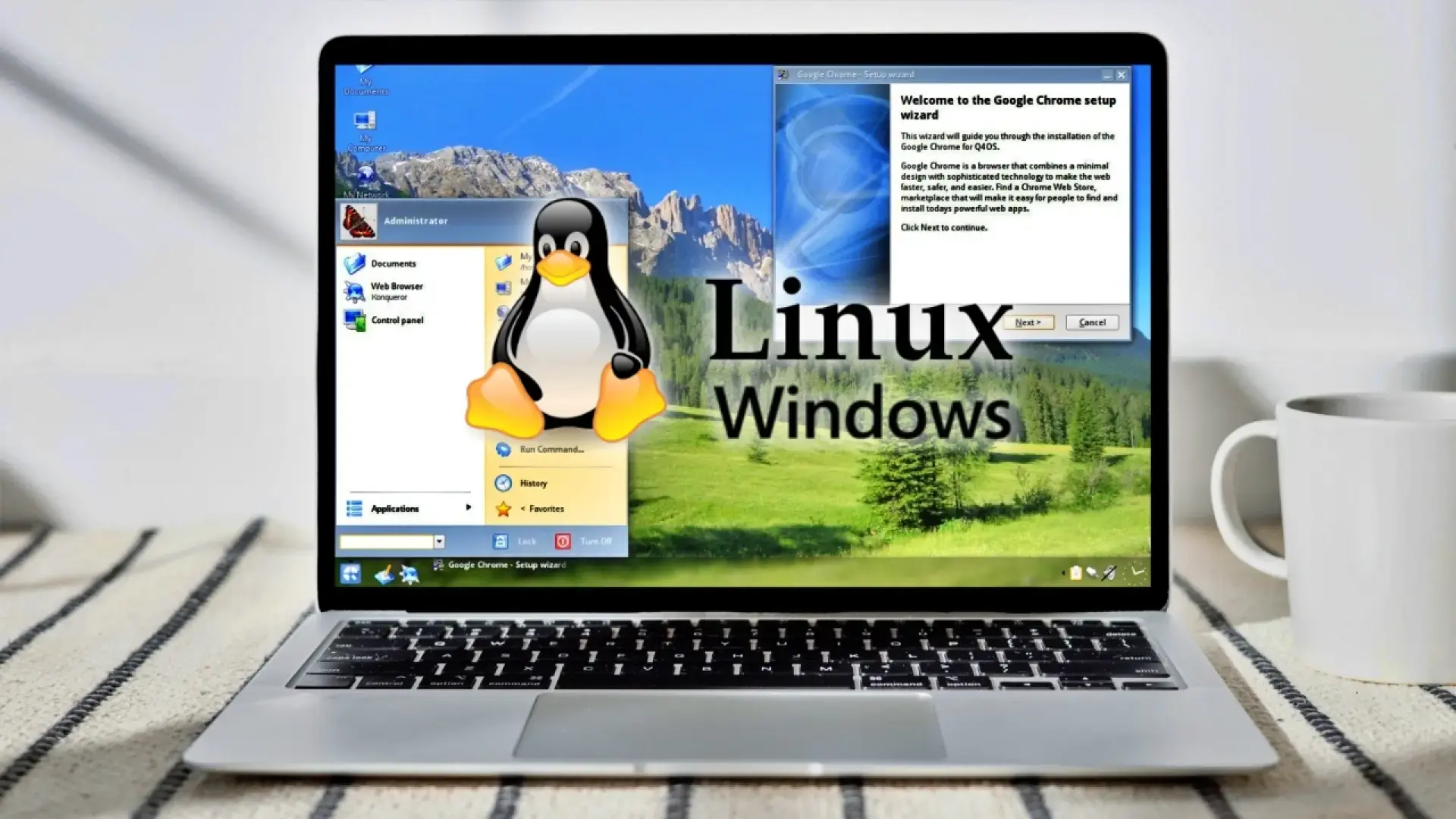
أصبح الانتقال من نظام لينكس إلى ويندوز 11، أو دمج النظامين على نفس الحاسوب، ممكنًا تمامًا هذه الأيام، ولكن من الأفضل القيام بذلك بحذر لتجنب فقدان البيانات أو تلف أي من عمليات التثبيت. توفر خيارات مثل الإقلاع المزدوج، واستخدام الأجهزة الافتراضية ، أو نظام ويندوز الفرعي للينكس (WSL) نفسه، مجموعة واسعة من الخيارات لتخصيص حاسوبك بدقة وفقًا لاحتياجاتك.
إذا كنت تستخدم نظام ويندوز وترغب في تجربة لينكس دون التخلي عن ألعابك وبرامجك، أو العكس، إذا كنت تستخدم لينكس وترغب في تثبيت ويندوز 11، فإن العملية تتضمن التحقق من المتطلبات، وإعداد القرص الصلب بشكل صحيح، وتكوين BIOS/UEFI، وتحديد الأداة الأنسب لاحتياجاتك. ستجد أدناه دليلاً شاملاً باللغة الإسبانية (إسبانيا) مكتوباً بأوضح لغة ممكنة، لتتمكن من اتخاذ قرارات مدروسة بثقة.
المتطلبات والاحتياطات قبل لمس أي شيء
قبل التفكير في تثبيت ويندوز 11 بجانب لينكس أو استبدال نظام بآخر، من الضروري التأكد من توافق جهازك مع متطلبات مايكروسوفت. يُعد ويندوز 11 أكثر تطلبًا بكثير من الإصدارات السابقة، وإذا كان جهازك قديمًا، فقد يكون من الأفضل اختيار توزيعة GNU/Linux خفيفة الوزن بدلًا من محاولة فرض الترقية.
للتأكد، راجع المواصفات الرسمية لنظام التشغيل Windows 11 (معالج متوافق، ذاكرة وصول عشوائي 4 جيجابايت أو أكثر، مساحة تخزين كافية، وحدة TPM 2.0، خاصية التمهيد الآمن، إلخ). إذا لم يستوفِ جهازك هذه المتطلبات الدنيا، فلن يكون التثبيت القياسي ممكنًا، أو ستضطر إلى اللجوء إلى طرق غير مدعومة، وهو أمر غير مُستحسن إذا كنت ترغب في بيئة مستقرة وآمنة.
إضافةً إلى المتطلبات، من الضروري إجراء نسخ احتياطي لبياناتك قبل تعديل الأقسام أو تغيير أنظمة التشغيل. يمكنك استخدام قرص تخزين خارجي، أو جهاز تخزين متصل بالشبكة (NAS)، أو خدمة التخزين السحابي، ولكن الأهم هو عدم الاستهانة بأي شيء: عند تغيير حجم وحدات التخزين، أو إعادة تثبيت النظام، أو حتى تغيير ترتيب الإقلاع، هناك دائمًا احتمال لحدوث خطأ ما وفقدان معلومات مهمة.
من النقاط الأساسية الأخرى التحقق من وضع BIOS/UEFI . في معلومات نظام ويندوز 11، يجب أن يشير حقل "وضع BIOS" إلى "UEFI". تعمل معظم أنظمة لينكس وويندوز الحديثة على UEFI مع جداول تقسيم GPT، وقد يؤدي دمج MBR مع UEFI أو BIOS القديم إلى تعقيد عملية الإقلاع المزدوج بشكل كبير.
التوافق مع Secure Boot وUEFI وLinux
تكمن المشكلة في أن خاصية التمهيد الآمن قد تمنع بعض توزيعات لينكس من الإقلاع ، خاصةً إذا لم تكن ملفاتها الثنائية موقّعة أو إذا كان برنامج تشغيل اللوحة الأم مقيّدًا للغاية. عمليًا، هذا يعني أنه حتى لو قمت بتثبيت لينكس، فسيبدأ تشغيل الكمبيوتر دائمًا بنظام ويندوز ولن تظهر قائمة اختيار نظام التشغيل.
بعض توزيعات لينكس، مثل أوبونتو والعديد من مشتقاتها (مثل لينكس منت أو إليمينتري أو إس)، مصممة للعمل مع خاصية التمهيد الآمن. في هذه الحالات، يكون التثبيت العادي كافيًا عادةً، وبمجرد إنشاء مدير التمهيد (GRUB)، يمكنك حينها الاختيار بين لينكس وويندوز عند تشغيل جهاز الكمبيوتر.
إذا كنت تستخدم توزيعة لا تدعم ميزة التمهيد الآمن، أو إذا واجهت أخطاء في بدء التشغيل، فستحتاج إلى الوصول إلى إعدادات UEFI وتعطيل هذه الميزة. ضع في اعتبارك أن بعض الشركات المصنعة لا تسمح بتعطيل التمهيد الآمن؛ ففي بعض الأنظمة، لن تتمكن من تغيير هذا الإعداد، مما سيحد بشكل كبير من التوزيعات التي يمكنك استخدامها.
في قائمة UEFI، ستحتاج أيضًا إلى التحقق من ترتيب الإقلاع . بعد تثبيت GNU/Linux بجانب Windows 11، يتم عادةً إنشاء إدخال إقلاع للتوزيعة (على سبيل المثال، "ubuntu")، والذي يجب وضعه فوق إدخال "Windows Boot Manager" حتى تظهر قائمة اختيار نظام التشغيل.
اختيار أفضل توزيعة لينكس للتعايش مع ويندوز 11
إذا كانت لديك خبرة قليلة في نظام جنو/لينكس، فليست جميع التوزيعات سهلة الاستخدام بنفس القدر . بالنسبة لنظام التشغيل ويندوز 11 المزدوج، وخاصةً للمستخدمين المبتدئين، فإن الخيارات المبنية على ديبيان أو أوبونتو هي عادةً الخيار الأمثل.
يُعدّ نظام أوبونتو الخيار الأمثل للكثيرين عند الانتقال من نظام ويندوز. فقد أمضى سنوات في تحسين مُثبّته، ويكتشف وجود ويندوز 11 بسلاسة، ويُتيح خيار "التثبيت بجانب ويندوز" مباشرةً، ويدعم خاصية التمهيد الآمن. كما يتوفر إصدار LTS (الدعم طويل الأمد)، وهو أكثر استقرارًا وأقل عرضةً للتغييرات المفاجئة، ما يجعله مثاليًا لمن لا يرغب في إعادة التثبيت بشكل متكرر.
يُعدّ لينكس منت خيارًا ممتازًا آخر إذا كنتَ قادمًا من نظام ويندوز . فهو يرث الأساس التقني لأوبونتو، ولكنه يُقدّم بيئات سطح مكتب (سينامون، ماتي، إكس إف سي إي) مع قائمة ابدأ مألوفة جدًا لأي شخص اعتاد على شريط مهام مايكروسوفت ومستكشف الملفات. إنه خفيف الوزن، ومستقر، ومناسب جدًا للمستخدمين الجدد على لينكس.
إذا كنت تفضل تصميمًا أكثر أناقةً على غرار نظام macOS، فقد يكون نظام elementary OS هو التوزيعة المناسبة لك . فهو مبنيٌّ أيضًا على نظام Ubuntu، ولكنه يوفر سطح مكتب أنيقًا ومتناسقًا وجذابًا للغاية. ورغم أنه لا يشبه نظام Windows تمامًا، إلا أنه يُعدّ من أكثر أنظمة التشغيل متعةً للاستخدام اليومي، مع مجموعة جيدة من تطبيقاته الخاصة.
بالنسبة لأجهزة الكمبيوتر القديمة جدًا أو لمن يرغبون في توزيعة لينكس تُحاكي مظهر ويندوز الكلاسيكي، يُعدّ Q4OS خيارًا مثيرًا للاهتمام. فهو مبني على دبيان، ويعمل بكفاءة حتى على معالجات ذات مواصفات متواضعة (تبدأ من 350 ميجاهرتز، و256 ميجابايت من ذاكرة الوصول العشوائي، وحوالي 3 جيجابايت من مساحة القرص)، وبفضل أداة تخصيص Look Switcher ومكوّن XPQ4 الإضافي، يُمكنه محاكاة مظهر ويندوز XP أو 7 أو 8 أو 10 بدقة عالية.
يتميز نظام Q4OS بتقديمه ملفات تعريف سطح المكتب عبر أداة Desktop Profiler ، مع حزم تطبيقات جاهزة مصممة خصيصًا لتلبية احتياجاتك (حزم مكتبية، وسائط متعددة، إلخ)، كما يتيح لك تجربة واجهة المستخدم دون الحاجة إلى تثبيت النظام بالكامل. وهو متوافق مع بيئات سطح المكتب مثل Trinity Desktop Environment (TDE) أو KDE Plasma، مع إعطاء الأولوية للأداء الخفيف.
مع ذلك، فإن نظام Q4OS له حدوده أيضًا : فهو ليس الخيار الأمثل إذا كنت بحاجة إلى توافق كامل مع المتصفحات الحديثة، أو تأثيرات رسومية متقدمة، أو إذا كنت تنوي تشغيل ألعاب AAA ذات متطلبات عالية. صُمم هذا النظام لمنح أجهزة الكمبيوتر القديمة فرصة ثانية للحياة، وتوفير بيئة مألوفة للمستخدمين الذين لا يرغبون بالتخلي عن جماليات نظام التشغيل Windows 10 أو الإصدارات السابقة.
قم بتجهيز مساحة القرص لتثبيت نظام لينكس بجانب نظام ويندوز 11
إذا كان لديك نظام ويندوز 11 مثبتًا بالفعل وترغب في إضافة لينكس إلى نظام تشغيل ثنائي، فإن الخطوة العملية الأولى هي توفير مساحة على القرص. من الأفضل، إن سمحت ميزانيتك، أن يكون لديك قرص صلب ثانٍ أو قرص SSD مخصص لنظام لينكس. إذا لم يكن ذلك ممكنًا، يمكنك تقليص حجم قسم ويندوز الرئيسي لتوفير مساحة.
في نظام التشغيل ويندوز 11، افتح قائمة ابدأ وابحث عن "إنشاء أقسام القرص الصلب وتنسيقها ". ستعرض لك أداة إدارة الأقراص هذه جميع محركات الأقراص والأقسام المتاحة. عادةً ما يكون النظام موجودًا على القرص C:، حيث يشغل قسم واحد كبير معظم سعته.
انقر بزر الفأرة الأيمن على القسم المُثبّت عليه نظام ويندوز (على سبيل المثال، C:) واختر "تقليص وحدة التخزين ". سيقوم النظام بحساب المساحة التي يمكن تحريرها دون التأثير على البيانات الموجودة. في مربع الحوار، أدخل الحجم الذي ترغب في تقليصه بالميغابايت (MB). ستصبح هذه المساحة غير مُخصصة حيث سيتم تثبيت نظام جنو/لينكس لاحقًا.
يعتمد حجم المساحة التي تحتاج إلى حجزها على كيفية استخدامك لنظام لينكس . بالنسبة لتثبيت سطح مكتب أساسي، قد يكون 20-30 جيجابايت كافيًا لقسم الجذر، ولكن إذا كنت تخطط لتخزين العديد من الملفات، أو تثبيت ألعاب لينكس الأصلية، أو امتلاك قسم /home كبير، فيجب عليك تخصيص مساحة أكبر بكثير.
بعد قبول عملية التخفيض، ستظهر لك خانة سوداء في إدارة الأقراص مُصنّفة على أنها "غير مُخصصة ". هذا الجزء من مساحة القرص لا ينتمي بعد إلى أي قسم أو نظام ملفات. إنها تحديدًا المساحة التي سيستخدمها مُثبّت توزيعة لينكس التي اخترتها.
أنشئ قرص USB قابل للتشغيل باستخدام توزيعة لينكس
بعد تجهيز مساحة القرص، حان وقت إنشاء قرص USB قابل للإقلاع لبدء تثبيت نظام GNU/Linux. ستحتاج إلى قرص USB (يفضل أن يكون بسعة 8 جيجابايت أو أكبر) وملف ISO الخاص بالتوزيعة التي ستثبتها، والذي يتم تنزيله دائمًا من الموقع الرسمي للمشروع (Ubuntu، Linux Mint، Q4OS، إلخ).
ملف ISO هو صورة كاملة لنظام ملفات القرص الضوئي (مثل قرص DVD)، وتتولى برامج إنشاء أقراص USB القابلة للإقلاع مسؤولية نسخه بشكل صحيح إلى محرك أقراص USB ليصبح قابلاً للإقلاع. توفر العديد من توزيعات لينكس عدة إصدارات: ففي حالة أوبونتو، على سبيل المثال، توجد إصدارات LTS (الدعم طويل الأمد) وهي الأكثر توصية للمبتدئين.
لإنشاء قرص USB قابل للإقلاع من نظام ويندوز، يُعد برنامج Rufus أداة شائعة الاستخدام . فهو خفيف الوزن ومجاني، وقد أثبت جدارته على مر السنين. ما عليك سوى زيارة موقعه الرسمي، وتنزيل أحدث إصدار، ثم فتحه (لا يتطلب الأمر تثبيتًا معقدًا).
في برنامج Rufus، تأكد من تحديد محرك أقراص USB الصحيح في حقل "الجهاز" لتجنب مسح محرك أقراص آخر عن طريق الخطأ. ثم انقر فوق "تحديد" واختر ملف ISO الخاص بالتوزيعة التي قمت بتنزيلها. في معظم الحالات، تكون خيارات التقسيم الافتراضية ونظام التشغيل المستهدف (UEFI مع GPT) مناسبة إذا كان جهاز الكمبيوتر الخاص بك يستخدم UEFI.
عند النقر على "ابدأ"، قد يسألك برنامج Rufus عن الوضع الذي ترغب باستخدامه لكتابة ملف ISO . الخيار الموصى به عادةً هو "الكتابة في وضع صورة ISO". سيحذرك البرنامج أيضًا من أنه سيتم مسح جميع المحتويات السابقة على محرك أقراص USB: وافق على ذلك وانتظر حتى تكتمل العملية. بمجرد اكتمالها، سيكون لديك محرك أقراص USB جاهز لتشغيل مُثبِّت Linux على جهاز الكمبيوتر الذي يعمل بنظام Windows 11.
قم بالإقلاع من USB وابدأ تثبيت نظام لينكس
لتشغيل جهاز الكمبيوتر من قرص USB قابل للتشغيل، لديك عدة خيارات . إحدى الطرق المريحة في نظام التشغيل Windows 11 هي فتح قائمة ابدأ، ثم النقر على زر الطاقة، والضغط باستمرار على مفتاح Shift، واختيار "إعادة التشغيل". سينقلك هذا إلى قائمة خيارات التمهيد المتقدمة.
في شاشة الخيارات المتقدمة الزرقاء، اختر "استخدام جهاز ". ستظهر لك قائمة بالأقراص التي يمكنك الإقلاع منها: اختر قرص USB الذي أنشأت عليه مُثبِّت لينكس، ثم اضغط على مفتاح الإدخال للتأكيد. سيُعاد تشغيل الكمبيوتر، وسيبدأ الإقلاع مباشرةً من قرص USB هذا.
لكل توزيعة قائمة تشغيل أولية مختلفة ، ولكن في حالة أوبونتو، على سبيل المثال، سترى خيارات مثل "تجربة أو تثبيت أوبونتو". تتيح لك تجربة النظام استخدامه دون الحاجة إلى القرص، مباشرةً من محرك أقراص USB، وهو أمر مفيد للغاية إذا كنت ترغب فقط في إلقاء نظرة سريعة. مع ذلك، إذا كان هدفك هو إعداد نظام تشغيل مزدوج، فسيتعين عليك في مرحلة ما النقر على "تثبيت".
أثناء معالج التثبيت، ستختار لغة النظام ، وتخطيط لوحة المفاتيح (الإسبانية، الإسبانية الدولية، إلخ)، وإذا رغبت، ستختار اتصال Wi-Fi إذا كنت لا تستخدم كابل إيثرنت. يتيح لك الاتصال بالإنترنت أثناء التثبيت تنزيل برامج التشغيل والحزم المحدثة، وهو أمرٌ يُنصح به عادةً.
ستُتاح لك أيضًا خيارات التثبيت القياسي أو التثبيت المُصغّر . يتضمن الخيار القياسي مجموعة من التطبيقات الشائعة (متصفح، حزمة برامج مكتبية، مشغلات وسائط، إلخ)، بينما يقتصر الخيار المُصغّر على الأساسيات لمن يُفضّلون إنشاء بيئة مخصصة. بالإضافة إلى ذلك، يوجد عادةً مربع اختيار لتثبيت برامج خارجية، مثل برامج التشغيل الخاصة ببطاقة الرسومات أو شبكة Wi-Fi: يُساعد تحديد هذا المربع على تجنّب مشاكل التوافق.
إعداد نظام تشغيل مزدوج (لينكس - ويندوز 11)
تُعدّ إدارة القرص من أهمّ مراحل عملية التثبيت . فإذا اكتشف البرنامج وجود نظام Windows 11 مُثبّتًا لديك، فسيُظهر عادةً خيارًا مثل "تثبيت Ubuntu بجانب مدير إقلاع Windows" (أو ما شابه في توزيعات أخرى). يقوم هذا الخيار التلقائي بإنشاء الأقسام اللازمة في المساحة غير المُخصّصة، ويُهيّئ مدير الإقلاع دون الحاجة إلى أيّ إجراءات مُعقّدة.
إذا اخترت الوضع التلقائي، فسيتم تثبيت لينكس في المساحة الفارغة التي أنشأتها مسبقًا في ويندوز، مع ترك القسم الذي يحتوي على نظام مايكروسوفت وملفاته دون تغيير. عند الانتهاء، سيُعاد تشغيل الكمبيوتر، وسيظهر لك قائمة (عادةً GRUB) حيث يمكنك الاختيار بين الإقلاع إلى لينكس أو ويندوز 11.
بالنسبة للمستخدمين الذين يرغبون في تحكم دقيق في الأقسام، يوجد خيار "المزيد من الخيارات" أو "التقسيم اليدوي" . هناك، سترى جميع الأقراص والأقسام والمساحة غير المخصصة، وما إلى ذلك، ويمكنك تحديد كيفية توزيع المساحة بين مختلف مناطق نظام لينكس.
في عملية تثبيت يدوية نموذجية لنظام GNU/Linux بجانب نظام Windows 11، يتم عادةً إنشاء ثلاثة أقسام على الأقل في المساحة غير المخصصة: قسم الجذر، وقسم التبادل، وقسم /home للبيانات الشخصية. يمكنك تعديل أحجام الأقسام حسب رغبتك، وذلك تبعًا لحجم القرص والاستخدام المقصود.
يُعدّ قسم الجذر (/) قلب النظام ، فهو المكان الذي توجد فيه ملفات النظام ومعظم التطبيقات. من الممارسات الشائعة تهيئته بنظام الملفات ext4، وهو نظام شائع الاستخدام ، وتحديده كقسم أساسي (إذا كان النظام يتطلب ذلك)، وتخصيص مساحة لا تقل عن 20 إلى 30 جيجابايت له، مع العلم أنه يُنصح بتخصيص مساحة أكبر بكثير مع الأقراص الكبيرة لتجنب نفاد المساحة.
يعمل قسم التبديل كمساحة تبديل ، وهو نوع من امتداد ذاكرة الوصول العشوائي (RAM) عند امتلائها. يتم تكوينه كقسم منطقي ويُسمى "مساحة تبديل". في كثير من الحالات، يكفي حجم 2-3 جيجابايت، ولكن إذا كانت ذاكرة الوصول العشوائي الفعلية لديك قليلة أو كنت تستخدم وضع الإسبات بشكل متكرر، يُنصح بمطابقة حجم قسم التبديل مع حجم ذاكرة الوصول العشوائي للكمبيوتر.
أخيرًا، قسم /home هو المكان الذي ستخزن فيه مستنداتك وملفاتك المُنزّلة وإعدادات المستخدم . يُوصف أيضًا بأنه قسم منطقي، مُهيّأ بنظام ext4، ومُثبّت في /home. يُفضّل تخصيص معظم المساحة الحرة له، لأنه المكان الذي ستلاحظ فيه نفاد مساحة التخزين.
بعد تقسيم القرص، يتابع برنامج التثبيت بعض الإعدادات النهائية : اختيار المنطقة الزمنية (اختر المدينة الرئيسية في بلدك أو أقرب مدينة)، وإنشاء اسم المستخدم وكلمة المرور، واسم الكمبيوتر، وخيارات تسجيل الدخول (تسجيل الدخول التلقائي أو طلب كلمة مرور عند بدء التشغيل). في هذه الأثناء، يتم نسخ الملفات وتثبيت مدير الإقلاع.
بعد اكتمال العملية، أزل محرك أقراص USB وأعد تشغيل جهاز الكمبيوتر . إذا سارت الأمور على ما يرام، فسترى قائمة إقلاع يمكنك من خلالها اختيار Linux أو Windows 11. إذا أقلع جهاز الكمبيوتر مباشرةً إلى Windows دون عرض أي خيارات، فتحقق من إعدادات UEFI/BIOS وغيّر ترتيب الإقلاع بحيث يظهر خيار Linux (على سبيل المثال، "ubuntu") قبل "مدير إقلاع Windows".
بدائل الإقلاع المزدوج: الأجهزة الافتراضية، لينكس السحابي، وذاكرة USB الحية
لا يحتاج الجميع إلى نظام تشغيل مزدوج دائم لاستخدام لينكس وويندوز 11. إذا كنت تعمل بشكل أساسي على ويندوز ولكنك تريد لينكس فقط من حين لآخر أو لمهام محددة، فهناك بدائل ملائمة للغاية لا تتطلب تغيير الأقسام أو العبث بـ UEFI.
يُعد تثبيت نظام لينكس داخل جهاز افتراضي ، باستخدام أدوات مثل VirtualBox أو VMware أو Hyper-V، خيارًا شائعًا جدًا. في هذه الحالة، يبقى نظام التشغيل Windows 11 هو النظام الرئيسي، ويعمل لينكس في نافذة منفصلة كبرنامج عادي. يُعد هذا مثاليًا للاختبار، وتطوير البرامج، أو استخدام أدوات سطر الأوامر دون التأثير على عملية بدء التشغيل.
خيار آخر هو إعداد خادم على السحابة باستخدام توزيعة لينكس التي تفضلها والاتصال به عن بُعد (عبر SSH أو سطح المكتب البعيد، إلخ). هذا يُلغي الاعتماد على مكونات جهاز الكمبيوتر الخاص بك، ويتيح لك العمل مع لينكس من أي جهاز متصل بالإنترنت، باستخدام ويندوز 11 كعميل.
يمكنك أيضًا العمل مع أنظمة التشغيل المباشر (Live USB) ، ما يعني تشغيل جهاز الكمبيوتر من محرك أقراص USB يحتوي على توزيعة لينكس كاملة الوظائف دون تثبيتها على القرص الصلب الداخلي. تُعد هذه طريقة جيدة إذا كنت ترغب في استخدام لينكس بشكل متقطع أو إذا كنت بحاجة إلى أداة إنقاذ عند فشل تشغيل ويندوز 11 بشكل صحيح.
لكل بديل من هذه البدائل مزاياه وعيوبه : تستهلك الأجهزة الافتراضية موارد إضافية، وهي ليست مثالية للألعاب أو المهام التي تتطلب رسومات عالية، وتعتمد خوادم الحوسبة السحابية على اتصال إنترنت مستقر، ولا تحفظ الأنظمة الحية التغييرات إلا إذا قمت بضبطها على ذلك. من المهم التفكير مليًا في كيفية استخدامك لنظام لينكس قبل اختيار أي خيار.
نظام ويندوز الفرعي لنظام لينكس (WSL): لينكس داخل ويندوز 11
بالنسبة للمطورين والمستخدمين المتقدمين، يوفر نظام التشغيل ويندوز 11 حلاً قوياً للغاية: نظام ويندوز الفرعي لنظام لينكس (WSL). يتيح لك هذا النظام تشغيل توزيعات لينكس كاملة (أوبونتو، ديبيان، آرتش، كالي، أوبن سوزي، وغيرها الكثير) مباشرةً داخل نظام ويندوز، مع إمكانية الوصول إلى معظم أدوات سطر الأوامر والبرامج المساعدة، دون الحاجة إلى جهاز افتراضي تقليدي أو تثبيت نظام تشغيل مزدوج.
صُممت WSL للمستخدمين الذين يعملون بالفعل على نظامي التشغيل Windows 10 (الإصدار 2004 أو أحدث) أو Windows 11، والذين يرغبون في الوصول إلى Bash، ومديري الحزم مثل apt أو pacman، ونظام Linux البيئي بالكامل من سطر أوامر Windows أو Terminal. وهي مفيدة بشكل خاص لتطوير الويب، وDevOps، وعلوم البيانات، وإدارة الأنظمة.
تم تبسيط عملية تثبيت WSL الحالية بشكل كبير . كل ما عليك فعله هو فتح PowerShell كمسؤول (انقر بزر الماوس الأيمن > "تشغيل كمسؤول") وتشغيل الأمر التالي:
وسل ركبت
يُفعّل هذا الأمر تلقائيًا الميزات الضرورية ويُنزّل توزيعة أوبونتو من المتجر افتراضيًا، ما لم تُحدد توزيعة أخرى باستخدام المعامل -d. بعد إعادة التشغيل، عند فتح التوزيعة لأول مرة، سيكتمل الإعداد وسيُطلب منك إنشاء اسم مستخدم وكلمة مرور لبيئة لينكس.
إذا كنت ترغب في تثبيت توزيعة أخرى غير أوبونتو، يمكنك الاطلاع على القائمة المتاحة باستخدام الأمر التالي:
wsl.exe –list –online
ثم ثبّت التوزيعة التي تريدها باستخدام الأمر التالي: wsl.exe –install DistroName. يمكنك أيضاً استيراد توزيعات مخصصة من ملفات TAR، أو في بعض الحالات، باستخدام حزم .appx التي تم تنزيلها.
يدعم نظام WSL إصدارين رئيسيين: WSL 1 و WSL 2. يُنصح باستخدام الإصدار الثاني في معظم الحالات لأنه يستخدم طبقة آلة افتراضية خفيفة الوزن توفر نواة لينكس حقيقية، ودعمًا أفضل لاستدعاءات النظام، وأداءً مُحسّنًا للعديد من المهام. للتحقق من الإصدار المُستخدم على كل توزيعة، شغّل الأمر التالي:
wsl -l -v
يمكنك تغيير الإصدار الافتراضي الذي ستستخدمه التوزيعات الجديدة باستخدام:
wsl.exe –set-default-version 1 أو wsl.exe –set-default-version 2
وتعديل إصدار توزيعة معينة عن طريق:
wsl.exe –set-version DistroName 1 أو wsl.exe –set-version DistroName 2
بعد تثبيت WSL، لديك عدة طرق لتشغيل توزيعات لينكس الخاصة بك . يمكنك القيام بذلك من قائمة ابدأ بكتابة الاسم (على سبيل المثال، "Ubuntu")، أو من Windows Terminal بفتح علامات تبويب جديدة لكل توزيعة، أو من PowerShell ببساطة باستخدام wsl للدخول إلى التوزيعة الافتراضية أو wsl -d DistroName لفتح توزيعة محددة.
من خلال PowerShell، يمكنك أيضًا تنفيذ أوامر Linux الفردية باستخدام صيغة الأمر `wsl`. على سبيل المثال، سيعرض الأمر `wsl pwd` المجلد الحالي كما يُرى من Linux، بينما سيعرض الأمر `wsl date` التاريخ داخل بيئة Linux، في حين أن الأمر `Get-Date` لا يزال يُعيد وقت Windows.
توصي مايكروسوفت باتباع سلسلة من أفضل الممارسات لتكوين WSL : تعيين اسم المستخدم وكلمة المرور بشكل صحيح، وتخصيص Windows Terminal، وتثبيت Git وتكوينه للتحكم في الإصدار، واستخدام VS Code مع ملحق التطوير عن بعد، والانتباه إلى مكان حفظ مشاريعك (مسارات Windows أو نظام ملفات Linux نفسه)، وتركيب محركات الأقراص الخارجية عند الحاجة، وحتى الاستفادة من تسريع وحدة معالجة الرسومات في WSL 2 لبعض سير العمل.
إذا كنت ترغب في تجربة أحدث ميزات WSL قبل وصولها إلى قناة Windows 11 المستقرة، يمكنك التسجيل في برنامج Windows Insider واختيار القناة التي تناسب احتياجاتك على أفضل وجه: من قنوات التطوير والإصدارات التجريبية الأكثر تقدمًا والتي قد تكون غير مستقرة، إلى قناة المعاينة، المصممة للمستخدمين الذين يرغبون في الوصول المبكر إلى الميزات الرئيسية بدرجة من الاستقرار.
دون الحاجة إلى الاشتراك في برنامج Insider، يمكنك أيضًا الحصول على أحدث إصدار تجريبي من WSL بتشغيل الأمر wsl.exe --update --pre-release. بالإضافة إلى ذلك، تنشر مايكروسوفت إصدارات WSL على GitHub، مع سجلات التغييرات وروابط تحميل حزم MSI للتثبيت دون اتصال بالإنترنت.
في البيئات التي لا تتوفر فيها إمكانية الوصول المباشر إلى الإنترنت، يمكن تثبيت WSL دون اتصال بالإنترنت عن طريق تنزيل ملف MSI المناسب، وتفعيل مكون "VirtualMachinePlatform" يدويًا باستخدام dism.exe، ثم استيراد توزيعة لينكس من ملف .wsl. إنها عملية أكثر تعقيدًا من الناحية التقنية، ولكنها فعّالة تمامًا في الشبكات المؤسسية المغلقة.
من خلال الجمع بين نظام التشغيل المزدوج، وWSL، والآلات الافتراضية، أو توزيعات لينكس خفيفة الوزن مثل Q4OS، أصبح من السهل نسبيًا في الوقت الحاضر تكييف جهاز الكمبيوتر الخاص بك ليعمل تمامًا كما تحتاج: مع نظام التشغيل Windows 11 لتوافق البرامج والألعاب، ونظام Linux للتطوير والإدارة، أو حتى مع نظام Linux يبدو مشابهًا تقريبًا لنظام التشغيل Windows 7 أو 10 القديم إذا كنت ترغب في تقليل التغيير إلى الحد الأدنى.
