- يساعد التعرف على الأعراض المبكرة للعدوى في نظام التشغيل ويندوز على منع حدوث أضرار جسيمة وفقدان البيانات.
- يتيح لك الجمع بين برنامج Windows Defender وMSRT والأدوات الخارجية اكتشاف معظم الفيروسات وإزالتها.
- إن الحفاظ على تحديث نظامك، واستخدام برامج مكافحة الفيروسات الموثوقة، والحد من التنزيلات المشبوهة يقلل بشكل كبير من خطر البرامج الضارة.
- تتيح ميزات الذكاء الاصطناعي الجديدة في نظام التشغيل Windows 11 فرصًا جديدة، لكنها تُضيف أيضًا مخاطر أمنية إضافية.
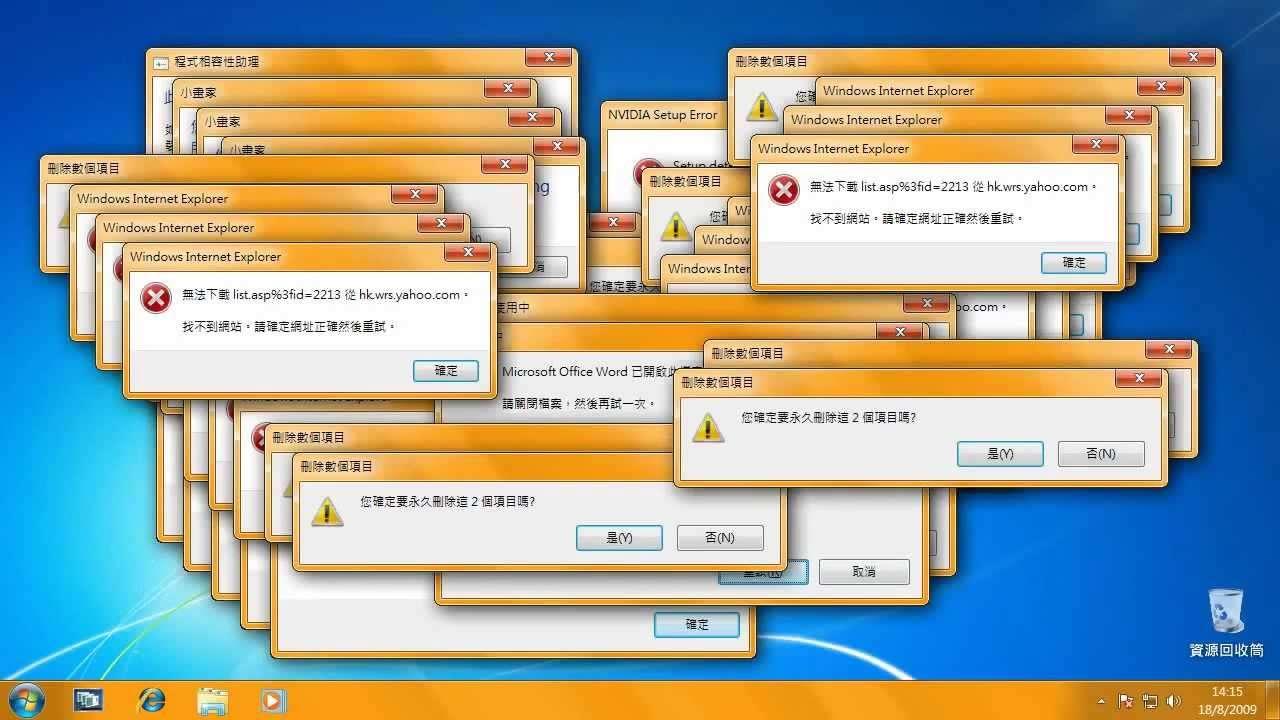
يُعدّ وجود فيروس على نظام ويندوز من المشاكل التي تظهر دائمًا في أسوأ الأوقات: يتعطل جهاز الكمبيوتر، وتظهر نوافذ غريبة، أو تختفي الملفات دون سبب واضح. ورغم أن ويندوز 10 وويندوز 11 يتضمنان حماية متطورة، إلا أن البرامج الضارة لا تزال تتسلل إلى النظام عبر قنوات لا حصر لها، بدءًا من التنزيلات المشبوهة وصولًا إلى رسائل البريد الإلكتروني الاحتيالية.
ستجد في هذه المقالة دليلاً شاملاً وعملياً لفهم ماهية البرامج الضارة الموجودة على نظام ويندوز، وكيفية وصولها إلى جهاز الكمبيوتر الخاص بك، وما هي العلامات التي تشير إلى احتمال الإصابة، وكيفية استخدام أدوات مثل Windows Defender أو MSRT لفحص نظامك، والخطوات التي يجب اتخاذها لتنظيف جهاز الكمبيوتر وحمايته. الهدف هو أن تنهي قراءة هذه المقالة وأنت تشعر بالثقة وتعرف تماماً ما يجب فعله إذا شككت في وجود مشكلة ما.
كيفية معرفة ما إذا كان جهاز الكمبيوتر الذي يعمل بنظام ويندوز مصابًا بفيروس
يُعدّ اكتشاف أي خلل مبكراً أمراً بالغ الأهمية لمنع تفاقم المشكلة. لن ترى دائماً رسالة واضحة تُفيد بوجود فيروس، لذا عليك الانتباه إلى سلوك جهاز الكمبيوتر بشكل عام. عند ملاحظة أي شيء غير معتاد، فإنّ أفضل إجراء هو تشغيل فحص شامل باستخدام برنامج مكافحة الفيروسات (مثل Windows Defender أو أي برنامج موثوق آخر مُثبّت لديك).
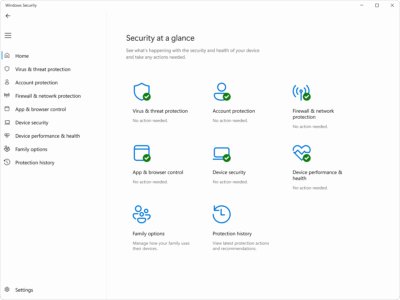
يتيح لك برنامج Windows Defender إجراء عمليات فحص مباشرة من داخله . إذا كنت تشك في اختراق جهاز الكمبيوتر الخاص بك، أو إذا كنت قد تعرضت مؤخرًا لإصابة برمجية وترغب في التأكد من خلوه من البرامج الضارة، أو إذا كنت ترغب ببساطة في إجراء فحص روتيني، يمكنك بدء فحص يدوي من داخل أمان Windows. بمجرد الانتهاء، سيُعلمك النظام بما إذا كان قد عثر على أي تهديدات وما الإجراء الذي اتخذه ضد كل منها.
تشمل بعض العلامات التي قد تدل على إصابة جهاز الكمبيوتر الخاص بك بفيروسات: بطء أدائه بشكل ملحوظ ، وقصر عمر بطارية أجهزة الكمبيوتر المحمولة بشكل كبير، أو ملاحظة ارتفاع غير معتاد في استهلاك بيانات الشبكة حتى عند عدم تنزيل أي ملفات مهمة. كل هذه العلامات قد تشير إلى وجود عمليات غير معروفة تعمل في الخلفية وتستهلك موارد النظام دون إذنك.
تشمل الأعراض الشائعة الأخرى إيقاف التشغيل أو إعادة التشغيل غير المتوقعة ، والأخطاء المتكررة، والتغيرات الغريبة في المتصفح، أو ظهور برامج دون علمك. كلما زاد عدد هذه العلامات التي تلاحظها في وقت واحد، كلما كان من الأفضل إجراء فحص كامل باستخدام برنامج مكافحة الفيروسات لديك والتحقق من نظامك بدقة.
أهم العلامات التي تدل على إصابة جهاز الكمبيوتر الخاص بك ببرامج ضارة
يستمر نظام البرمجيات الخبيثة في التوسع : فهناك أكثر من مليار برنامج خبيث ينتشر حول العالم، وتظهر مئات الآلاف من النسخ الجديدة يوميًا. ولحسن الحظ، على الرغم من خطورة الوضع، إلا أن هناك أنماطًا متكررة تسمح لنا بالاشتباه في الإصابة قبل تفاقمها.
من العلامات الكلاسيكية بطء الأداء وعدم استقراره . فالبرامج التي تستغرق وقتاً طويلاً للفتح، والتطبيقات التي تتعطل باستمرار، أو العمليات التي تُحمّل المعالج أو القرص بشكل مفاجئ، قد تكون مرتبطة بفيروسات تعمل في الخفاء وتستهلك الكثير من الموارد.
تُعدّ حالات التعطل أو إعادة التشغيل المتكررة دون تدخل منك من الأمور المثيرة للريبة . وإذا امتلأت شاشتك، بالإضافة إلى ذلك، بالإعلانات المنبثقة، أو عمليات إعادة التوجيه إلى مواقع ويب غريبة، أو التنبيهات التي لم ترها من قبل، فمن المرجح أن برامج الإعلانات المتسللة أو نوعًا من برامج اختطاف المتصفح منتشرة بكثرة.
تُعدّ رسائل الخطأ المتكررة ، والاختفاء العشوائي للملفات أو تلفها، أو توقف برنامج مكافحة الفيروسات عن العمل، أو إغلاقه بشكل غير متوقع، أو ظهوره وكأنه غير مُثبّت، جميعها مؤشرات تحذيرية. تحاول العديد من الفيروسات تجاوز أنظمة الحماية للبقاء غير مكتشفة ومواصلة أنشطتها الضارة.
من الأعراض الشائعة الأخرى وجود برامج غير معروفة ، وأشرطة أدوات غريبة في المتصفح، وأيقونات سطح مكتب لم تقم بتثبيتها مطلقًا، وإضافات مشبوهة. غالبًا ما تأتي هذه العناصر مُرفقة مع تنزيلات "مجانية" أو برامج تثبيت مُبهمة تُضيف برامج إضافية خلسةً دون موافقتك الصريحة.
يتواصل البريد الإلكتروني والإنترنت أيضًا. إذا تلقيت فجأةً كميات هائلة من الرسائل المزعجة ذات المرفقات أو الروابط الغريبة، أو أخبرك جهات اتصالك أنهم يتلقون رسائل غير معتادة من حسابك، فقد يكون هناك برامج ضارة تستخدم بريدك الإلكتروني للانتشار. وبالمثل، يشير الاستخدام غير المعتاد للشبكة أو العمليات غير المعروفة التي ترسل وتستقبل البيانات في الخلفية إلى وجود برامج خبيثة أو روبوتات تعمل سرًا.
فيما يتعلق بالأجهزة، ستلاحظ أمورًا مثل ارتفاع درجة الحرارة واستنزاف البطارية بسرعة دون سبب واضح، أو استمرار عمل القرص الصلب حتى عند عدم استخدامك له بشكل مكثف. في نظام ويندوز، يمكنك التحقق من ذلك بسهولة من خلال إدارة المهام، حيث ستجد عمليات تعمل في الخلفية وتستهلك موارد المعالج أو الذاكرة أو القرص بشكل مستمر.
كيفية إصابة جهاز كمبيوتر يعمل بنظام ويندوز بالفيروسات: أكثر نقاط الدخول شيوعاً
يعمل فيروس الحاسوب بطريقة مشابهة لنزلة البرد : يدخل إلى "جسمك" (النظام)، وينتشر، ويبدأ بإحداث مشاكل. يمتلك نظام ويندوز "نظام مناعة" خاص به (ملفات محمية، ذاكرة، برنامج مكافحة فيروسات، جدار حماية، إلخ)، لكن البرامج الضارة تبحث عن نقاط الضعف والأخطاء البشرية للتسلل.
بمجرد اختراقها، يمكن للبرمجيات الخبيثة أن تتكاثر بسرعة وتُسبب أضرارًا جسيمة . تركز بعض الفيروسات على سرقة البيانات الخاصة مثل كلمات المرور، وبيانات الاعتماد المصرفية، أو المعلومات الشخصية؛ بينما تقوم فيروسات أخرى باختراق أجزاء من النظام لإرسال رسائل البريد الإلكتروني العشوائية، أو تعدين العملات المشفرة، أو شن هجمات على جهات خارجية، أو طلب فدية مقابل ملفاتك (برامج الفدية).
في معظم الحالات، لا تكمن المشكلة في نظام ويندوز نفسه، بل في إجراء نقوم به دون وعي : كتحميل ملف مصاب، أو فتح مرفق خبيث، أو النقر على رابط ضار. ومن هنا، يمكن للبرامج الضارة أن تثبت نفسها وتنتشر على نطاق واسع دون حماية كافية.
إحدى أكثر الطرق شيوعًا هي استخدام مواقع إلكترونية مشبوهة السمعة . فالصفحات المليئة بالإعلانات المتطفلة، والنوافذ المنبثقة المتكررة، أو التنزيلات التلقائية، قد تحاول تثبيت برامج ضارة على جهازك حتى دون أن تنقر عليها بوعي. أحيانًا، يكفي مجرد زيارة الموقع باستخدام متصفح قديم لتعريضك لبعض المخاطر.
مصدرٌ كلاسيكيٌ آخر هو رسائل البريد الإلكتروني المشبوهة . فالرسائل غير المتوقعة التي تحتوي على مرفقات (مستندات، فواتير مزعومة، صور، إلخ) أو روابط تُحيلك إلى مواقع تحاول خداعك لتحميل شيء ما أو إدخال بياناتك الشخصية، تُعدّ ثغرةً أمنيةً شائعة. وإذا بدت هذه الرسائل وكأنها واردة من جهات شرعية، ولكنها تحمل تفاصيل غريبة في اللغة أو العنوان، فمن المرجح أنها محاولة تصيّد احتيالي تتضمن برامج ضارة.
يُعد تنزيل البرامج أو المحتوى المجاني من مصادر غير موثوقة أمرًا خطيرًا أيضًا: فالألعاب المقرصنة، والإضافات المعجزة، والأفلام ذات الجودة المستحيلة، أو الأدوات "المميزة" المكركة غالبًا ما تخفي فيروسات أو برامج طروادة أو برامج غير مرغوب فيها (PUPs) تتجسس عليك، أو تملأ نظامك بالإعلانات، أو تبطئه.
يزيد تثبيت تطبيقات خارجية غير موثقة أو غير موقعة من متاجر التطبيقات غير الرسمية من المخاطر. إذ تتضمن العديد من برامج التثبيت أشرطة أدوات أو برامج تعدين أو برامج تجسس أو برامج إعلانية تُضاف إلى نظامك بشكل شبه خفي إذا واصلت النقر على "التالي" دون مراجعة الخيارات المتقدمة.
حتى نتائج بحث جوجل قد تتعرض للاختراق . فمن خلال تقنيات تحسين محركات البحث العدوانية، يتمكن بعض المهاجمين من وضع مواقع ويب مصابة في أعلى نتائج البحث؛ وإذا نقرت عليها واثقًا من أن "ما هو موجود على جوجل فهو آمن"، فقد ينتهي بك الأمر إلى تنزيل برامج ضارة دون أن تدرك ذلك.
أنواع فيروسات الحاسوب التي يمكن أن تصيب نظام التشغيل ويندوز
لا تتصرف جميع الفيروسات بنفس الطريقة أو تُسبب نفس الضرر . بعضها واضح ومُزعج، والبعض الآخر خفي للغاية. من المفيد معرفة بعض التصنيفات الشائعة لفهم ما قد يحدث على جهاز الكمبيوتر الخاص بك بشكل أفضل.
تُهاجم ما يُسمى بفيروسات الكتابة فوق الملفات التنفيذية (مثل ملفات .exe) مباشرةً، وتستبدل محتواها الأصلي ببرمجيات خبيثة. ونتيجةً لذلك، تتوقف البرامج المُصابة عن العمل بشكل صحيح أو تُصبح تالفة تمامًا، مما قد يؤدي إلى فقدان البيانات بشكل لا يُمكن استعادته. غالبًا ما تصل هذه الأنواع من التهديدات عبر مرفقات البريد الإلكتروني أو من خلال تنزيل الألعاب أو الأفلام أو البرامج من مواقع ويب غير آمنة.
ثمّة فيروسات شبكية متخصصة في الانتشار السريع عبر الاتصالات المحلية أو الإنترنت، وأحيانًا دون تدخل يُذكر من المستخدم سوى توصيل الحاسوب بالشبكة. تتكاثر هذه الفيروسات عبر أنظمة متعددة، ويمكنها إتلاف الملفات المؤقتة، كما يمكنها سرقة المعلومات السرية باستغلال الثغرات الأمنية في خدمات الشبكة، أو مشاركة الملفات، أو البروتوكولات القديمة.
تُعدّ برامج اختطاف المتصفح ، والمعروفة أيضًا بفيروسات إعادة التوجيه، مجموعة أخرى شديدة الخطورة . فهي تُعدّل إعدادات المتصفح الرئيسية (الصفحة الرئيسية، محرك البحث الافتراضي، الأذونات، الخوادم الوكيلة، إلخ) لإجبارك على زيارة مواقع إلكترونية ذات إعلانات مُزعجة أو حتى خطيرة. والهدف عادةً هو جمع بياناتك الشخصية أو بيعها أو إساءة استخدامها، بالإضافة إلى إجبارك على النقر على الإعلانات.
غالباً ما يتسلل المخترقون متخفين في صورة تنزيلات تبدو بريئة ، أو إضافات متصفح مزيفة، أو روابط خبيثة تُرسل عبر البريد الإلكتروني ووسائل التواصل الاجتماعي. وبمجرد التسلل، يصبح استعادة المتصفح إلى وضعه الطبيعي أمراً بالغ الصعوبة دون تنظيف شامل للنظام.
تستحق الفيروسات متعددة الأشكال إشارة خاصة . فهي من بين أصعب الفيروسات اكتشافاً واستئصالاً لأنها تُغير باستمرار أجزاءً من شفرتها. هذه القدرة على التحور تُساعدها على التهرب من برامج مكافحة الفيروسات التقليدية، مما يسمح لفيروس واحد بتقديم عدة أشكال مختلفة لأدوات الحماية.
ينتشر هذا النوع من البرامج الضارة عادةً عبر حملات البريد العشوائي الضخمة، والمواقع الإلكترونية المخترقة، والملفات المصابة التي يقوم المستخدمون بتنزيلها وتثبيتها ظنًا منهم أنها آمنة. إضافةً إلى ذلك، توجد تهديدات حديثة أخرى، مثل برامج الفدية وهجمات البرامج الضارة، التي تستخدم تقنيات الذكاء الاصطناعي للتكيف بشكل أفضل مع البيئة وتجاوز وسائل الحماية.
كيفية فحص وإزالة الفيروسات في نظام ويندوز خطوة بخطوة
إن اكتشاف فيروس على جهاز الكمبيوتر الخاص بك أمرٌ مُقلق، لكنه ليس نهاية العالم . يمكن إزالة العديد من التهديدات باتباع بعض الخطوات المنطقية واستخدام الأدوات المناسبة. الأهم هو الحفاظ على هدوئك، وتجنب استخدام جهاز الكمبيوتر الخاص بك في المهام الحساسة (مثل الخدمات المصرفية عبر الإنترنت، والتسوق، وما إلى ذلك) أثناء الاشتباه في وجود إصابة، وأخذ بعض الوقت لفحص كل شيء بدقة.
الخطوة الأولى هي تثبيت برنامج مكافحة فيروسات موثوق . يأتي برنامج Windows Defender مُدمجًا ويُوفر مستوى حماية مقبولًا للعديد من المستخدمين، ولكن يُمكنك أيضًا اختيار حلول مدفوعة أو مجانية من جهات خارجية، بشرط أن تكون من مطورين ذوي سمعة طيبة. يجب أن يُوفر برنامج مكافحة الفيروسات الجيد فحصًا عند الطلب، وحماية فورية، وتحديثات تلقائية للتوقيعات، وحظرًا للأنشطة المشبوهة.
إذا كنت تشك في وجود برامج ضارة، فمن الحكمة فصل جهاز الكمبيوتر الخاص بك عن الإنترنت (فصل كابل الشبكة، وإيقاف تشغيل Wi-Fi) لقطع أي اتصال محتمل بين الفيروس والخوادم الخارجية ومنعه من الانتشار عبر شبكتك المحلية إلى أجهزة الكمبيوتر الأخرى.
بعد ذلك، يُنصح بإعادة تشغيل جهاز الكمبيوتر في الوضع الآمن . يوفر كل من نظامي التشغيل ويندوز وماك أو إس هذا الوضع المحدود الذي يبدأ فيه النظام بأقل عدد ممكن من المكونات، مما يمنع تحميل العديد من برامج الطرف الثالث، بما في ذلك العديد من البرامج الضارة. يُسهّل العمل في هذه البيئة عملية اكتشاف الفيروسات وإزالتها، حيث يقل عدد العمليات الجارية، وتقل احتمالية اختباء الفيروس أو إعادة تنشيطه.
في نظامي التشغيل ويندوز 10 وويندوز 11، يمكنك الدخول إلى الوضع الآمن بالنقر فوق زر ابدأ، ثم رمز الطاقة، مع الاستمرار في الضغط على مفتاح Shift أثناء تحديد "إعادة التشغيل"، وبعد ظهور الشاشة الزرقاء للخيارات، انتقل إلى استكشاف الأخطاء وإصلاحها > خيارات متقدمة > إعدادات بدء التشغيل وانقر فوق "إعادة التشغيل". ثم، في قائمة التمهيد، حدد خيار الوضع الآمن (عادةً بالضغط على المفتاح 4).
بمجرد الدخول، يُنصح بمراجعة ملفاتك وبرامجك يدويًا بحثًا عن أي عناصر غير مألوفة أو لا تتذكر تثبيتها. في نظام ويندوز، يمكنك استخدام أدوات مثل "تنظيف القرص" لإزالة الملفات المؤقتة غير الضرورية، وذاكرة التخزين المؤقت، وغيرها من البيانات المتبقية التي قد تخفي آثارًا للبرامج الضارة.
بعد ذلك، افتح برنامج مكافحة الفيروسات وقم بإجراء فحص شامل للنظام . يفحص هذا النوع من الفحص محركات الأقراص والمجلدات وعناصر بدء التشغيل والذاكرة وغيرها من المناطق الحيوية بدقة. قد يستغرق هذا الفحص من بضع دقائق إلى أكثر من ساعة، وذلك حسب حجم الأقراص وكمية البيانات. عند الانتهاء، سيعرض برنامج مكافحة الفيروسات ملخصًا للتهديدات المكتشفة والإجراءات المتخذة (العزل، الإزالة، إلخ).
إذا كنت تستخدم برنامج مكافحة فيروسات مزودًا بحماية فورية وخيار جدولة عمليات فحص دورية ، فقم بتفعيل هذه الميزات ليتم إجراء الفحوصات تلقائيًا من الآن فصاعدًا دون الحاجة إلى القلق. إنها طريقة مريحة لضمان عدم إغفالك لأبسط فحوصات الأمان.
بعد الانتهاء من الفحص والتنظيف، أعد تشغيل جهاز الكمبيوتر بشكل طبيعي للخروج من الوضع الآمن والعودة إلى عملية بدء التشغيل العادية . إذا قام برنامج مكافحة الفيروسات بعمله بشكل صحيح، فسيعمل النظام بسلاسة أكبر وستختفي العديد من الأعراض التي أثارت شكوكك.
كإجراء وقائي إضافي بعد الإصابة، يُنصح بشدة بتغيير جميع كلمات المرور المهمة (البريد الإلكتروني، وسائل التواصل الاجتماعي، الخدمات المصرفية عبر الإنترنت، الخدمات السحابية، إلخ). صُممت العديد من الفيروسات خصيصًا لسرقة بيانات الاعتماد، وحتى لو قمتَ بإزالتها مسبقًا، فقد تكون سرقت معلومات حساسة. يساعد تغيير كلمات المرور على منع الوصول غير المصرح به باستخدام البيانات المسروقة.
إذا استمر ظهور سلوك غريب أو أخطاء خطيرة بعد اتباع هذه الخطوات، أو إذا كنت تعتقد أن الضرر قد يكون واسع النطاق (على سبيل المثال، تشفير الملفات بواسطة برامج الفدية)، فقد يكون من المفيد استشارة متخصص في الدعم الفني أو التفكير في نسخ بياناتك المهمة مباشرة وإعادة تثبيت نظام التشغيل Windows من الصفر لضمان بيئة نظيفة.
استخدام أداة إزالة البرامج الضارة من مايكروسوفت (MSRT)
إلى جانب برنامج Windows Defender، تُضمّن مايكروسوفت أداةً أخرى أقل شهرةً تُسمى أداة إزالة البرامج من مايكروسوفت (MSRT). وقد كانت هذه الأداة موجودةً منذ الإصدارات الأولى لنظام ويندوز، ورغم أنها غير ظاهرةٍ اليوم، إلا أنها لا تزال مفيدةً في فحص أنواعٍ مُعينةٍ من البرامج الضارة على النظام.
على عكس برامج مكافحة الفيروسات التقليدية، لا يقوم برنامج MSRT بالمراقبة في الوقت الفعلي أو التشغيل التلقائي على فترات منتظمة. إنه أداة فحص عند الطلب، حيث يتعين عليك تشغيلها يدويًا كلما أردت فحص جهاز الكمبيوتر الخاص بك. واجهته بسيطة وتركز على إجراء فحص واحد أو أكثر عند الحاجة.
لفتح البرنامج، اضغط على مفتاحي Windows + R معًا لعرض نافذة "تشغيل"، ثم اكتب mrt (هذه الأحرف الثلاثة فقط، بدون علامات اقتباس) قبل النقر على "موافق". سيطلب منك Windows تأكيد السماح للتطبيق بإجراء تغييرات على جهاز الكمبيوتر الخاص بك؛ اختر "نعم" للمتابعة.
ستُفتح نافذة أداة إزالة البرامج الضارة . في الشاشة الأولى، ستجد شرحًا موجزًا لوظيفة البرنامج. بعد ذلك، انقر على "التالي" لاختيار نوع الفحص الذي ترغب في إجرائه على نظامك.
يُقدّم برنامج MSRT عدة أوضاع: فحص سريع ، يتحقق من أكثر المناطق شيوعًا لاختباء البرامج الضارة؛ وفحص كامل ، يُجري فحصًا أكثر شمولًا للنظام؛ وخيار مخصص ، حيث يمكنك تحديد مجلدات معينة للفحص. وبحسب الخيار المُختار ومدى امتلاء القرص، قد تستغرق العملية من بضع دقائق إلى أكثر من ساعة.
عند انتهاء الفحص، يعرض البرنامج تقريرًا يوضح ما إذا كان قد عثر على أي برامج ضارة . إذا لم يكتشف أي شيء، يمكنك ببساطة إغلاق التطبيق. أما إذا اكتشف أي تهديدات، فسيمنحك خيار إزالتها. من المهم أن تفهم أن MSRT لا يغني عن برنامج مكافحة الفيروسات المتكامل، ولكنه قد يكون مفيدًا كدعم إضافي أو للمستخدمين الذين يبحثون عن أداة سهلة الاستخدام وبسيطة.
التطهير باستخدام برنامج Malwarebytes وتنظيف سجل برنامج Windows Defender
في بعض الحالات المعقدة، قد يكون استخدام أدوات متعددة أو برنامج مكافحة فيروسات احتياطي مفيدًا . إذا استمر جهاز الكمبيوتر الخاص بك في إظهار علامات الإصابة على الرغم من وجود برنامج مكافحة فيروسات، ينصح العديد من الفنيين بتشغيل حل إضافي مثل Malwarebytes، الذي يمكنه اكتشاف وتنظيف مجموعة واسعة من البرامج الضارة والبرامج غير المرغوب فيها.
من الأفضل أولاً التأكد من تحديث نظامك بالكامل وتطبيق جميع التحديثات الأمنية المعلقة من نظام ويندوز. وللقيام بذلك، انتقل إلى الإعدادات > التحديث والأمان > تحديث ويندوز ، ثم انقر على "التحقق من وجود تحديثات"، وقم بتثبيت أي تحديثات مدرجة على أنها مهمة أو موصى بها.
إذا كان لديك أي برنامج أمان تابع لجهة خارجية مثبتًا قد يُسبب تعارضات ، فمن المستحسن إزالته مؤقتًا لمنعه من التأثير على عمليات الفحص. بعد ذلك، حمّل النسخة المجانية من برنامج Malwarebytes من موقعه الرسمي، وثبّته، ثم قم بإجراء فحص شامل للفيروسات، وبرامج التجسس، وبرامج الإعلانات المتسللة، والبرامج الضارة المشابهة.
إذا لم يكتشف برنامج Malwarebytes أي شيء، أو إذا استمرت التحذيرات القديمة بالظهور في سجل حماية Windows Defender بعد التنظيف ، يمكنك اختيار مسح هذا السجل. وللقيام بذلك بأمان، يُفضل تشغيل النظام في الوضع الآمن (باتباع الإجراء الموضح سابقًا)، وبمجرد الدخول، انتقل إلى المسار التالي:
C:\ProgramData\Microsoft\Windows Defender\Scans\History\Service
ستجد داخل هذا المجلد ملفات متعلقة بسجل الكشف. بحذف هذه الملفات وإعادة تشغيل جهاز الكمبيوتر، سيعيد Windows Defender بناء السجل من جديد باستخدام عمليات الفحص الجديدة. مع ذلك، توخَّ الحذر دائمًا عند حذف ملفات النظام، وتأكد من حذف الملفات التي تتطابق فعليًا مع سجلات Defender فقط.
الذكاء الاصطناعي في نظام التشغيل ويندوز 11 والمخاطر الأمنية الجديدة
يتزايد دمج الذكاء الاصطناعي في نظام التشغيل ويندوز 11 ، حيث يقدم ميزات تعد بأتمتة المهام، وتكوين النظام تلقائيًا، وحتى اتخاذ قرارات لتحسين تجربة المستخدم. مع ذلك، تأتي هذه الميزة الإضافية مصحوبة بمخاوف أمنية جديدة لا يمكن تجاهلها.
اقترحت مايكروسوفت إدخال وكلاء ذكاء اصطناعي بحسابات خاصة بهم داخل النظام ، قادرين على الوصول إلى أجزاء من ملف تعريف المستخدم، وفي حال منحهم الإذن، قراءة وكتابة مجلدات مثل "المستندات" و"التنزيلات" و"سطح المكتب". من الناحية النظرية، ينبغي أن يوافق المستخدم على جميع إجراءاتهم وأن يتم تسجيلها، لكن الشركة نفسها تُقرّ بوجود مخاطر كبيرة لا تزال قائمة.
قد تعاني نماذج الذكاء الاصطناعي من قيود وسلوكيات غير متوقعة ، مثل ما يُعرف بـ"الهلوسات" (استجابات غير صحيحة ولكنها تُقدّم بثقة). وفي سياق تفاعل الأنظمة الآلية مع نظام التشغيل، قد تؤدي هذه الأخطاء إلى قرارات غير مناسبة تُؤثر على الأمن أو الخصوصية.
أحد المخاطر التي سلطت مايكروسوفت الضوء عليها هو حقن التعليمات المتقاطعة (XPIA). في هذا النوع من الهجمات، يمكن للمحتوى الخبيث المضمن في عناصر واجهة المستخدم الرسومية أو المستندات أو صفحات الويب أن يغير أو يتجاوز التعليمات الأصلية لوكيل الذكاء الاصطناعي، مما يجبره على تنفيذ إجراءات لا يرغب بها المستخدم.
تشمل هذه الإجراءات التي قد تكون خطيرة تسريب البيانات الحساسة، وإرسال المعلومات إلى جهات خارجية، أو حتى تثبيت برامج ضارة دون علم المستخدم. ولهذا السبب، أوصت مايكروسوفت نفسها، على الأقل في الوقت الحالي، بتوخي الحذر وعدم تفعيل هذه البرامج الذكية في الإصدارات المستقبلية من ويندوز 11 حتى تصبح التقنية ووسائل الحماية أكثر نضجًا.
الرسالة الواضحة هي أنه على الرغم من الدور الجذاب الذي يلعبه الذكاء الاصطناعي في الأتمتة وتوفير الراحة ، إلا أنه قد يفتح أيضًا أبوابًا جديدة للبرمجيات الخبيثة إذا لم تُطبّق ضوابط صارمة. لذا، من الحكمة كمستخدمين البقاء على اطلاع دائم بالتطورات الجديدة، ومراجعة ميزات الذكاء الاصطناعي المُفعّلة، والصلاحيات الممنوحة لها بدقة.
كيفية حماية نظام التشغيل ويندوز من الفيروسات والبرامج الضارة المستقبلية
بعد تنظيف جهاز الكمبيوتر، حان الوقت لتقليل احتمالية تكرار المشكلة. لا يوجد نظام محصن تمامًا، ولكن يمكنك تقليل المخاطر بشكل كبير باتباع بعض الممارسات الجيدة واستخدام الأدوات المناسبة.
الأهم هو امتلاك برنامج مكافحة فيروسات موثوق به يعمل باستمرار . قد يكون برنامج Windows Defender كافيًا للعديد من المستخدمين، ولكن توجد حلول تجارية توفر ميزات إضافية مثل حماية محسّنة للويب، وفلاتر للبريد العشوائي، وإدارة كلمات المرور، أو شبكة VPN مدمجة. باختصار، يجب أن يُحدّث برنامج مكافحة الفيروسات توقيعاته باستمرار، ويراقب في الوقت الفعلي، ويحظر التنزيلات والسلوكيات المشبوهة قبل تنفيذها.
لا يقل أهمية عن ذلك تحديث جميع برامجك باستمرار : نظام التشغيل ويندوز نفسه، ومتصفحك، وبرامجك الأكثر استخدامًا، والإضافات، والملحقات. تُصدر مايكروسوفت تحديثات أمنية دورية لإصلاح الثغرات التي تستغلها البرامج الضارة؛ وفي نظام ويندوز، يُنصح بترك تحديثات ويندوز في الوضع التلقائي لضمان تلقيك التحديثات الهامة دون الحاجة إلى تثبيتها يدويًا.
على الرغم من أن هذه المقالة تركز على نظام التشغيل Windows، إلا أنه ينبغي على مستخدمي نظام التشغيل Mac التحقق بشكل دوري من إعدادات النظام > عام > تحديث البرامج لتثبيت أحدث إصدارات macOS، حيث توجد البرامج الضارة أيضًا في تلك البيئة، وإن كان ذلك بنسبة إحصائية أقل.
من العناصر الأخرى التي تُسهم بشكل كبير في تقليل المخاطر استخدام برامج حظر النوافذ المنبثقة والإعلانات . تنتشر العديد من حملات البرامج الضارة عبر النوافذ المنبثقة التي تحاول خداعك للنقر على تنبيهات مزعومة للفيروسات، أو تنزيلات ضرورية، أو جوائز وهمية. بحظر هذه النوافذ، لا تُحسّن تجربة التصفح فحسب، بل تُضيف أيضًا طبقة أمان إضافية ضد الروابط والتنزيلات الخطيرة.
علاوة على ذلك، من الضروري توخي الحذر عند تنزيل الملفات . حاول تنزيل البرامج ومحتوى الوسائط المتعددة والإضافات والملحقات فقط من المواقع الرسمية أو ذات السمعة الطيبة. كن حذرًا بشكل خاص من أي شيء يعد بإصدارات "مُقرصنة" من البرامج المدفوعة، أو محتوى سمعي بصري حديث الإصدار، أو أدوات خارقة. غالبًا ما يُخفي مجرمو الإنترنت برامجهم الخبيثة وراء أسماء جذابة، وإذا لم تكن حذرًا، فمن السهل جدًا أن تقع ضحية لها.
وأخيرًا، لا تنسَ أهمية إجراء نسخ احتياطية منتظمة على محركات أقراص خارجية أو خدمات التخزين السحابي. ففي الهجمات المدمرة، مثل برامج الفدية، قد يكون وجود نسخة احتياطية حديثة هو الفرق بين استعادة بياناتك الرقمية أو إجبارك على دفع فدية (وهو أمر لا يُنصح به أبدًا) أو فقدان بياناتك.
يتطلب حماية جهاز الكمبيوتر الذي يعمل بنظام ويندوز من الفيروسات والبرامج الضارة مزيجًا من الأدوات المناسبة، والتحديثات المنتظمة، وقليلًا من الحذر عند تصفح الإنترنت، وتنزيل الملفات، وفتح رسائل البريد الإلكتروني. إذا اعتدت على اتخاذ هذه الاحتياطات، والتحقق من وجود أي أعراض مشبوهة، واستخدام برامج مثل Windows Defender أو MSRT أو حلول مثل Malwarebytes عند الضرورة، فستتمكن من استخدام جهاز الكمبيوتر الخاص بك براحة بال أكبر، وتجنب معظم المفاجآت غير السارة المنتشرة على الإنترنت هذه الأيام.
مؤشر
- 1 كيفية معرفة ما إذا كان جهاز الكمبيوتر الذي يعمل بنظام ويندوز مصابًا بفيروس
- 2 أهم العلامات التي تدل على إصابة جهاز الكمبيوتر الخاص بك ببرامج ضارة
- 3 كيفية إصابة جهاز كمبيوتر يعمل بنظام ويندوز بالفيروسات: أكثر نقاط الدخول شيوعاً
- 4 أنواع فيروسات الحاسوب التي يمكن أن تصيب نظام التشغيل ويندوز
- 5 كيفية فحص وإزالة الفيروسات في نظام ويندوز خطوة بخطوة
- 6 استخدام أداة إزالة البرامج الضارة من مايكروسوفت (MSRT)
- 7 التطهير باستخدام برنامج Malwarebytes وتنظيف سجل برنامج Windows Defender
- 8 الذكاء الاصطناعي في نظام التشغيل ويندوز 11 والمخاطر الأمنية الجديدة
- 9 كيفية حماية نظام التشغيل ويندوز من الفيروسات والبرامج الضارة المستقبلية