- يتم تنشيط 25H2 في 24H2 باستخدام eKB (على سبيل المثال، KB5054156) ولا يتطلب سوى إعادة التشغيل.
- هناك طرق رسمية لتثبيته الآن: Windows Update، ومعالج التثبيت، وأداة إنشاء ISO/Media.
- النشر التدريجي مع توثيق الحوادث والتخفيف منها؛ ومن المستحسن مراجعة المشاكل المعروفة.
- تحسينات في الأمان والذكاء الاصطناعي والواجهة؛ لا يوجد تغيير في المتطلبات مقارنةً بـ 24H2 والدعم الموسع.
يتوفر الآن تحديث Windows 11 25H2 تدريجيًا، وهو يُمثل الخطوة الرئيسية التالية للنظام. بدأت مايكروسوفت بإصداره في 30 سبتمبر 2025، ولكنه لا يصل إلى جميع المستخدمين في وقت واحد، حيث تُعطي الشركة الأولوية للأنظمة التي أثبتت استقرارها في الإصدارات السابقة. إذا كنت لا ترغب في الانتظار، فهناك عدة طرق رسمية لتثبيته الآن، مع وجود اختلافات واضحة حسب إصدارك الحالي وطريقة التحديث التي تختارها.
الفرق الرئيسي هو أن نظامي التشغيل Windows 11 24H2 و25H2 يشتركان في نفس أساس نظام التشغيل. عمليًا، تُضمَّن ميزات 25H2 ضمن تحديثات الجودة الشهرية لنظام 24H2، لكنها تبقى غير مُفعَّلة حتى يتم تفعيل ما يُسمى بحزمة التمكين (eKB). تعمل هذه الحزمة كمفتاح صغير يُثبَّت بسرعة ويُفعِّل الميزات الجديدة بإعادة تشغيل واحدة، سواءً قمت بالتحديث عبر Windows Update أو إذا كانت بيئتك تستخدم WSUS. هناك شرط أساسي لا يُمكن التنازل عنه لاستخدام حزمة التمكين هذه: يجب أن يكون نظام التشغيل لديك هو 24H2 ، وبعد تطبيق التحديث، ستحتاج إلى إعادة تشغيل جهاز الكمبيوتر.
ما هو 25H2، وكيف يتم تمكينه، وماذا يقدم؟
أبرز ما يميز هذا الإصدار هو آلية التفعيل: ففي الأنظمة التي تعمل بنظام 24H2، لا تتطلب الترقية إلى 25H2 إعادة تثبيت كاملة ، بل تفعيل المكونات الموجودة مسبقًا. هذا يقلل وقت التثبيت، ويحد من المخاطر، ويختصر وقت توقف النظام إلى إعادة تشغيل واحدة. علاوة على ذلك، لا تشير مايكروسوفت إلى أن هذه الإضافة الإلكترونية (eKB) تحل محل أي تحديث سابق، بل هي إضافة خاصة تُفعّل ميزات نظام جديدة ومحسّنة.
للعلم، تشير العديد من بوابات مايكروسوفت ووثائقها إلى استخدام eKB كمسار مُوصى به عند الترقية من الإصدار 24H2، وتذكر تحديدًا حزمة KB5054156 كمُفعِّل للإصدار 25H2 في هذه الحالات. أما إذا كنت تستخدم الإصدار 23H2 أو نظام التشغيل Windows 10، فإن العملية تختلف؛ فإذا كنت بحاجة إلى مساعدة في الترقية من Windows 10 إلى Windows 11، فسيتم إكمال التثبيت باستخدام معالج الإعداد، أو أداة إنشاء الوسائط، أو صورة ISO رسمية.
فيما يتعلق بالميزات الجديدة، يُحسّن الإصدار 25H2 الأمان والأداء مع التركيز على تقليل المكونات القديمة وتعزيز اكتشاف الثغرات الأمنية. أما من الناحية البصرية ومن حيث تجربة المستخدم، فقد طرأت تحسينات على مركز الإشعارات (الظهور على الشاشات الثانوية)، وتعديلات على قائمة ابدأ مع خيارات تخطيط جديدة وزر طي، بالإضافة إلى إضافة محرر نصوص بسيط يعمل من سطر الأوامر يُسمى "تحرير". كما تتوسع قدرات الذكاء الاصطناعي المدمجة في النظام ، مع إجراءات ذكية في مستكشف الملفات (على سبيل المثال، لمعالجة الصور بسرعة) وميزة Copilot أكثر بروزًا. مع ذلك، تبقى بعض قدرات الذكاء الاصطناعي حصرية لأجهزة الكمبيوتر المزودة بنظام Copilot+.
في قطاعي الأعمال وتقنية المعلومات، يتوفر دعم لتقنية Wi-Fi 7 وخيارات جديدة لإزالة التطبيقات المثبتة مسبقًا من متجر Microsoft في بيئات الشركات. كل هذا يتم دون تغيير متطلبات الأجهزة مقارنةً بالإصدار 24H2، مما يُسهّل الترقية للأنظمة المتوافقة بالفعل ويقلل من المشاكل المتعلقة ببرامج التشغيل والأجهزة الطرفية.
المتطلبات الأساسية والاعتبارات قبل التحديث
إذا كان جهاز الكمبيوتر الخاص بك يعمل بنظام التشغيل Windows 11 الإصدار 24H2، فيمكنك الترقية إلى الإصدار 25H2 باستخدام اختصار بسيط: حزمة التمكين وإعادة التشغيل . يُعدّ استخدام الإصدار 24H2 ضروريًا لتفعيل الإصدار 25H2 باستخدام قاعدة المعرفة الإلكترونية (eKB)، وتؤكد مايكروسوفت على ضرورة إعادة تشغيل الجهاز بعد تثبيت التحديث. في البيئات المُدارة باستخدام WSUS، تحصل أجهزة الكمبيوتر تلقائيًا على قاعدة المعرفة الإلكترونية (eKB) عند تثبيت تحديث الميزات 25H2 من خدمة تحديثات الشركة.
لا يزال التحديث يتم تدريجيًا وعلى مراحل ، ما يعني أنه حتى لو استوفيت المتطلبات، فقد يستغرق وصول الإشعارات بعض الوقت. يمكنك تسريع العملية بتفعيل خيار "الحصول على آخر التحديثات فور توفرها" في الإعدادات. منطق مايكروسوفت في توزيع التحديثات على مراحل منطقي: فهو يسمح لها باكتشاف أي تعارضات مع برامج التشغيل أو البرامج الحساسة أو أجهزة معينة قبل وصولها إلى جميع المستخدمين.
قبل تجربة أي طريقة يدوية، يُنصح بإنشاء نسخة احتياطية كاملة لبياناتك وبرامج التشغيل. إذا كنت لا تعرف كيفية القيام بذلك، يمكنك تعلم كيفية إنشاء نسخة احتياطية لبرامج التشغيل . على الرغم من أن التحديث من 25H2 إلى 24H2 يُعد ترقية بسيطة نسبيًا ، إلا أن هناك دائمًا احتمالًا لمواجهة مشكلات مع برنامج تشغيل أو تطبيق حساس. إذا كنت تُحدّث من 23H2 أو من نظام التشغيل Windows 10 وتحتاج إلى إعادة تثبيت كاملة، فإن توصية النسخ الاحتياطي تُصبح أكثر أهمية.
معلومات أساسية: ينتهي الدعم الأمني لنظام التشغيل Windows 10 في 14 أكتوبر 2025 (باستثناء إصدار LTSC الذي يجري تمديده)، لذا أصبح الترقية إلى Windows 11 ضرورة ملحة. إذا كنت تستخدم إصدارات قديمة جدًا أو كان جهازك لا يفي بالمتطلبات، فسنستعرض البدائل والتحذيرات الخاصة بهذه الحالات أدناه.
الطريقة 1: تحديث Windows من الإعدادات (مثالي إذا كنت تستخدم نظام 24H2 بالفعل)
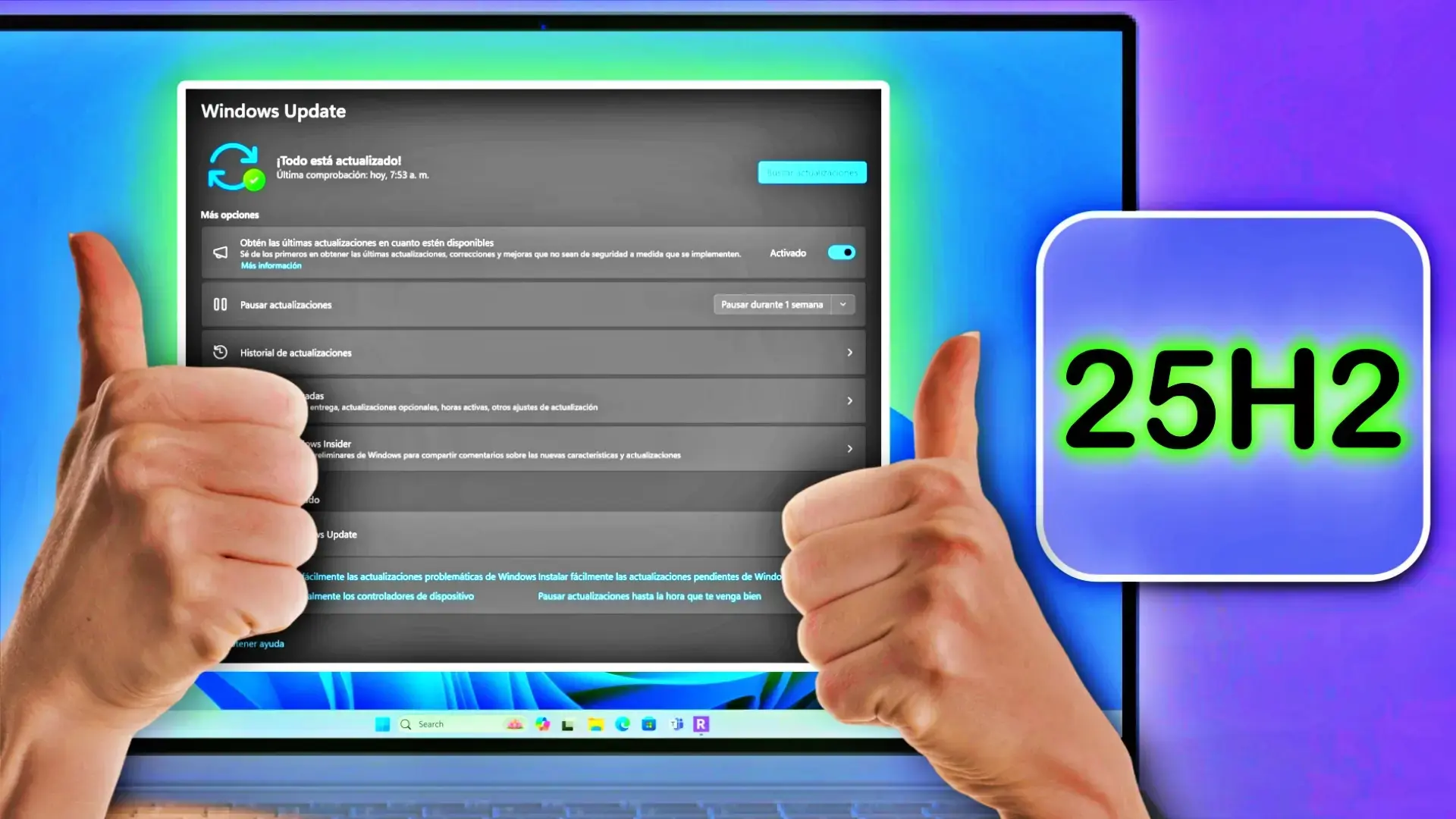
هذه الطريقة هي الأسهل والأكثر مباشرة، وهي التي توصي بها مايكروسوفت لتحديث 24H2 . افتح الإعدادات، ثم انتقل إلى تحديثات ويندوز، وفعّل خيار "الحصول على آخر التحديثات فور توفرها". بعد ذلك، انقر على "التحقق من وجود تحديثات". إذا كان جهازك ضمن نطاق التحديثات، فسترى إشعار 25H2 مع زر "التنزيل والتثبيت الآن". بعد التنزيل، سيطلب منك النظام إعادة التشغيل لإكمال التنشيط.
تُشبه هذه التجربة إلى حد كبير أي تحديث تراكمي شهري: لا حاجة إلى تثبيت جديد ، ويتم الاحتفاظ بالملفات والتطبيقات والإعدادات. في المؤسسات التي تستخدم WSUS، عند الموافقة على ميزة 25H2، سيتلقى العملاء تلقائيًا قاعدة المعرفة الإلكترونية (eKB) ولن يحتاجوا إلا إلى إعادة التشغيل.
إذا لم يظهر شيء، فلا تيأس: قد يستغرق طرح التحديثات التدريجي أسابيع للوصول إلى منطقتك أو طراز جهاز الكمبيوتر الخاص بك. مع ذلك، بفضل تفعيل خيار تلقي التحديثات مبكرًا، غالبًا ما يتقلص وقت الانتظار لأنك ستكون ضمن حلقات التوزيع المبكر.
الطريقة 2: معالج التثبيت للقفزات الكبيرة (23H2 وWindows 10)
بالنسبة للأنظمة التي تعمل بنظام التشغيل Windows 10 أو أحدث (23H2)، يُعدّ مساعد تثبيت Windows 11 ، المتوفر على موقع Microsoft الإلكتروني ، الخيار الأمثل . تقوم هذه الأداة بتنزيل صورة 25H2 الكاملة وإرشادك خلال العملية بأكملها. صُممت هذه الأداة للحفاظ على بياناتك وتطبيقاتك وإعداداتك، وهي تعمل فعليًا كإعادة تثبيت كاملة وتستغرق وقتًا أطول من أداة eKB؛ كما أن إعادة التشغيل والمرحلة النهائية تستغرقان وقتًا أطول أيضًا.
يُعدّ المعالج مفيدًا في حال عدم توفر تحديث 24H2، أو إذا واجهت مشاكل مع تحديثات ويندوز، أو إذا كنت تفضل عملية مُوجّهة . ورغم أنها عملية أكثر تعقيدًا، إلا أنها عادةً ما تكون موثوقة وتُغنيك عن إنشاء وسائط USB يدويًا إلا إذا كنت تُجري تثبيتًا نظيفًا من الصفر.
الطريقة 3: أداة إنشاء الوسائط وملف ISO الرسمية (التثبيت المحلي أو عبر USB)
إذا كنت ترغب في تحكم كامل أو تحتاج إلى إنشاء قرص استرداد، يمكنك استخدام أداة إنشاء الوسائط أو تنزيل ملف ISO الرسمي لنظام التشغيل Windows 25H2. تُنشئ الأداة قرص USB قابلًا للتشغيل للترقية أو إعادة التثبيت. باستخدام ملف ISO، ما عليك سوى تثبيته على نظامك الحالي وتشغيل ملف "setup.exe" لبدء الترقية المحلية. إذا كنت بحاجة إلى إصلاح الصورة، فتعرّف على كيفية إصلاح Windows باستخدام أداة DISM.
كلا الطريقتين فعالتان، وهما مفيدتان للغاية خاصةً إذا كنت تستخدم نظامي التشغيل Windows 23H2 أو Windows 10. في هذه الحالة، تُعادل العملية إعادة تثبيت كاملة وليست مجرد تحديث بسيط. إذا كنت ترغب في تثبيت نظيف، فقم بالإقلاع من محرك أقراص USB الذي أنشأته واتبع التعليمات؛ أما إذا كنت تفضل الاحتفاظ ببياناتك وتطبيقاتك، فقم بتشغيل ملف "setup.exe" من ملف ISO الموجود على نظام Windows المثبت لديك حاليًا.
نصيحة عملية: حدد خانة الاختيار لتنزيل التحديثات وبرامج التشغيل والميزات الاختيارية أثناء العملية. هذا يقلل من عدد التصحيحات المعلقة بعد التشغيل الأول ويضمن وصول برامج التشغيل الأساسية في أسرع وقت ممكن.
تجاوز المتطلبات باستخدام Rufus (فقط إذا كان جهاز الكمبيوتر الخاص بك لا يلبي المتطلبات)
توجد طرق لتثبيت نظام التشغيل Windows 11 على أجهزة الكمبيوتر غير المدعومة، وأكثرها ملاءمةً عادةً هو برنامج Rufus ، الذي يتيح لك إنشاء قرص USB للتثبيت مع خيارات لتجاوز عمليات التحقق مثل TPM 2.0، والتمهيد الآمن، وغيرها من المتطلبات. قد يكون هذا مفيدًا إذا كان جهاز الكمبيوتر الخاص بك غير متوافق بسبب قيود في اللوحة الأم أو المعالج، أو إذا كنت بحاجة إلى التثبيت دون اتصال بالإنترنت وإنشاء حساب محلي دون المرور بعملية تسجيل الدخول عبر الإنترنت.
باختصار، تتلخص العملية فيما يلي: قم بتنزيل برنامج Rufus من موقعه الرسمي، واستخدم خيار التنزيل المدمج للحصول على ملف ISO الخاص بنظام Windows 11 (اختر الإصدار 25H2، وبنية x64)، ثم أنشئ محرك أقراص USB مع تحديد مربعات التجاوز. في الخيارات المتقدمة ، يتيح لك Rufus تفعيل إزالة TPM 2.0، والتمهيد الآمن، وبحسب القالب، تعطيل متطلبات ذاكرة الفيديو (VRAM) بسعة 4 جيجابايت، بالإضافة إلى تجاوز اتصال الإنترنت أثناء التثبيت وفرض إنشاء حساب مستخدم محلي.
بعد إنشاء محرك أقراص USB، قم بتشغيل جهاز الكمبيوتر منه وأكمل معالج التثبيت. من المهم ملاحظة أن هذه الطريقة، على الرغم من كونها عملية، ليست الطريقة الرسمية وقد تؤدي إلى عدم توافق برامج التشغيل أو ميزات الأمان. استخدمها فقط كحل أخير، ودائمًا مع وجود نسخة احتياطية مسبقًا؛ إذا كنت ترغب لاحقًا في استعادة الأمان الكامل، فاتبع الدليل لتمكين التمهيد الآمن.
المشاكل المعروفة في 25H2 (و24H2) وحالتها
مع كل إصدار رئيسي، توثق مايكروسوفت المشكلات المفتوحة وتقدم حلها. فيما يلي ملخص لأهم الأخطاء التي تم رصدها مؤخرًا في الإصدارين 25H2 و24H2، بالإضافة إلى الحلول والتصحيحات المتاحة.
يظل مدير المهام قيد التشغيل في الخلفية بعد الإغلاق
بعد تثبيت التحديث التجريبي بتاريخ 28 أكتوبر 2025 ( KB5067036 )، تواجه بعض أجهزة الكمبيوتر مشكلةً تتمثل في عدم إنهاء عملية "إدارة المهام" عند إغلاقها باستخدام زر "X"، مما يُبقي نسخةً واحدةً من taskmgr.exe تعمل في الخلفية. وقد يؤدي فتحها وإغلاقها بشكل متكرر إلى تراكم نسخ منها، وبالتالي انخفاض الأداء.
الحل: أغلق مدير المهام من علامة تبويب العمليات باستخدام "إنهاء المهمة"، أو استخدم موجه الأوامر (كمسؤول) لتشغيل الأمر taskkill.exe /im taskmgr.exe /f وإغلاق جميع النوافذ. تشير مايكروسوفت إلى أنها تعمل على حل المشكلة؛ وتؤثر هذه المشكلة على نظامي التشغيل ويندوز 11 الإصدارين 25H2 و24H2 . لمزيد من التفاصيل حول خلل مضاعفة العمليات في مدير المهام.
لا يتم تحميل مواقع الويب IIS بسبب وجود مشكلات مع HTTP.sys
بعد تحديث 29 سبتمبر 2025 ( KB5065789 )، قد تواجه بعض تطبيقات الخادم التي تعتمد على HTTP.sys مشاكل في الاتصال الوارد، مما يؤدي إلى ظهور أخطاء مثل "ERR_CONNECTION_RESET" حتى على المواقع المحلية. وقد أوصت مايكروسوفت بالتحقق من وجود تحديثات، وتثبيتها، وإعادة تشغيل الجهاز (حتى بدون تنزيل تحديثات جديدة) لحل المشكلة.
الحالة: تم حل المشكلة في تحديث أكتوبر غير الأمني ( KB5067036 ) والإصدارات اللاحقة. إذا كنت تدير بيئات مؤسسية، يمكنك استخدام ميزة التراجع عن المشكلات المعروفة (KIR) أو سياسة المجموعة الموثقة للتراجع عن الجزء المتأثر إلى إصدارات سابقة لذلك التاريخ.
المصادقة باستخدام البطاقة الذكية وشهادات RSA (CVE-2024-30098)
عزز التحديث الأمني الصادر في 14 أكتوبر 2025 ( KB5066835 ) والتحديثات اللاحقة تشفير نظام ويندوز، مما استلزم استخدام بروتوكول KSP بدلاً من CSP في شهادات البطاقات الذكية القائمة على خوارزمية RSA . ونتيجةً لذلك، قد تفشل بعض تطبيقات 32 بت أو عمليات التوقيع الإلكتروني إذا كانت تعتمد على CSP، حيث ستظهر رسائل مثل "نوع الموفر غير صالح" أو "CryptAcquireCertificatePrivateKey".
الحلول: يتطلب الحل الدائم من المطورين اعتماد واجهة برمجة تطبيقات تخزين المفاتيح . كإجراء مؤقت، توثق مايكروسوفت إمكانية ضبط قيمة التسجيل DisableCapiOverrideForRSA=0 في المسار HKEY_LOCAL_MACHINE\SOFTWARE\Microsoft\Cryptography\Calais (بعد إعادة التشغيل) لاستعادة التوافق، مع العلم أن هذا الحل البديل سيُزال في تحديثات أبريل 2026. يُحذر من أن تعديل سجل النظام ينطوي على مخاطر، لذا يُنصح بعمل نسخة احتياطية قبل إجراء أي تغييرات.
لا يعمل الماوس ولوحة المفاتيح USB في WinRE
بعد تثبيت التحديث الأمني بتاريخ 14 أكتوبر 2025 ( KB5066835 )، أفاد بعض المستخدمين بأن أجهزة USB، مثل لوحات المفاتيح والفأرات، لم تكن تستجيب داخل بيئة استعادة نظام التشغيل ويندوز (WinRE)، على الرغم من عملها بشكل طبيعي داخل نظام ويندوز. أصدرت مايكروسوفت تحديثًا خاصًا لإصلاح هذه المشكلة في 20 أكتوبر 2025 ( KB5070773 )، وتم تضمين هذا الإصلاح في التحديثات اللاحقة.
تشغيل المحتوى المحمي في تطبيقات التلفزيون/Blu-ray/DVD
واجهت بعض التطبيقات التي تستخدم مُحسِّن عرض الفيديو المُحسَّن مع توافق HDCP أو إدارة الحقوق الرقمية الصوتية أعطالًا أو شاشات سوداء أو أخطاء في الحماية. لم تؤثر هذه المشكلة على خدمات البث . تحسَّن الوضع في تحديث سبتمبر 2025 التجريبي (KB5065789)، وتعزَّز أكثر في تحديث أكتوبر (KB5067036) والتحديثات اللاحقة.
خطأ ERROR_BAD_PATHNAME عند تثبيت .msu مع WUSA من مسار مشترك
قد يؤدي تثبيت التحديثات باستخدام WUSA أو فتح ملف .msu موجود على مورد مشترك يحتوي على عدة ملفات .msu إلى ظهور الخطأ ERROR_BAD_PATHNAME . لا يحدث هذا الخطأ إذا كان هناك ملف واحد فقط في المجلد، أو إذا كانت ملفات .msu موجودة على القرص المحلي. بالإضافة إلى ذلك، بعد إعادة التشغيل، قد يستغرق سجل التحديثات بضع دقائق لعرض حالة التحديث بدقة.
الحل: احفظ ملفات .msu محليًا قبل تثبيتها . فعّلت مايكروسوفت خاصية التراجع عن تحديث KIR للمستخدمين والأجهزة غير المُدارة؛ أما في المؤسسات، فيمكن للمسؤولين تطبيق سياسة المجموعة الخاصة التي تُعيد التغيير إلى حالته الأصلية ريثما يتم التوصل إلى حل نهائي في تحديث لاحق.
للبقاء على اطلاع دائم بحالة الإصدارات والمشاكل، توصي مايكروسوفت بمتابعة حساب @WindowsUpdate ، والاطلاع على صفحة حالة الإصدار، وإذا كنت مسؤولًا، باستخدام واجهة برمجة تطبيقات حالة إصدار ويندوز في مايكروسوفت جراف. للحصول على مساعدة مباشرة من جهاز كمبيوتر يعمل بنظام ويندوز، افتح تطبيق "الحصول على مساعدة" أو تفضل بزيارة support.microsoft.com.
الدعم ودورة الحياة والمسارات للشركات
يؤدي الترقية إلى الإصدار 25H2 من الإصدار 24H2 باستخدام قاعدة المعرفة الإلكترونية (eKB) إلى تمديد فترة الدعم لإصدارك الحالي: تحدد مايكروسوفت 24 شهرًا لإصدارات المستخدمين و36 شهرًا لإصدارات المؤسسات/التعليم. في البيئات المُدارة، يمكن الموافقة على تحديث الميزات من خلال خادم تحديثات ويندوز (WSUS) أو مدير نقاط نهاية مايكروسوفت (Microsoft Endpoint Manager)، وستقوم الأجهزة بتنزيل حزمة التمكين المناسبة تلقائيًا؛ ويمكنك استخدام نهج المجموعة للتحكم في الخيارات.
هام: لا تحل حزمة التفعيل هذه محل التحديثات السابقة ؛ بل تهدف إلى تفعيل الميزات الموجودة بالفعل في النظام. يتطلب التثبيت إعادة تشغيل إلزامية، ولا توجد تغييرات في متطلبات الأجهزة مقارنةً بالإصدار 24H2، مما يُسهّل تخطيط الأسطول ويقلل من مخاطر عدم التوافق.
أسئلة سريعة
هل يُمكنني تفعيل التحديث 25H2 دون إعادة تثبيت النظام؟ نعم، إذا كنت تستخدم الإصدار 24H2. يقوم التحديث الإلكتروني (على سبيل المثال، KB5054156) بتفعيل الميزات الجديدة بإعادة تشغيل واحدة. بدءًا من الإصدار 23H2/Windows 10، ستحتاج إلى تثبيت كامل باستخدام المعالج أو ملف ISO أو أداة إنشاء الوسائط.
ماذا أفعل إذا لم يظهر التحديث 25H2 في تحديثات ويندوز ؟ فعّل خيار "الحصول على آخر التحديثات فور توفرها" ثم انقر على "التحقق من وجود تحديثات". إذا استمر انتظارك، يمكنك فرض التحديث باستخدام معالج التثبيت أو ملف ISO الرسمي. تذكر أن تنصح بعمل نسخة احتياطية من بياناتك مسبقًا.
هل يُنصح بفرض التثبيت ؟ تستخدم مايكروسوفت تقنية Waves لاكتشاف التعارضات قبل وصولها إلى جميع المستخدمين. يمكنك فرض التثبيت، ولكن من المهم مراعاة الاستقرار (أبلغ بعض المستخدمين عن مشاكل في الأداء وظهور تشوهات بصرية أولية)، وإذا كانت لديك أي شكوك، فجرّب التثبيت على جهاز افتراضي أولًا أو انتظر التحديثات التراكمية.
ما هي التحسينات الملحوظة التي يقدمها الإصدار 25H2 ؟ تحسينات أمنية (تقليل المكونات القديمة مثل PowerShell 2.0 و WMIC)، وتحسينات في واجهة المستخدم (الإشعارات على الشاشات الثانوية، وإعدادات بدء التشغيل)، ودمج الذكاء الاصطناعي بشكل أكبر في المهام اليومية، ودعم Wi-Fi 7 في البيئات الحديثة.
كل ما سبق يُتيح مسار ترقية مرن: إذا كنت تستخدم الإصدار 24H2، فسيتم تفعيل الإصدار 25H2 بحزمة صغيرة الحجم وإعادة تشغيل واحدة فقط؛ أما إذا كنت تستخدم الإصدار 23H2 أو نظام التشغيل Windows 10، فاختر بين المعالج أو ملف ISO أو أداة إنشاء الوسائط لإعادة تثبيت مضمونة. تذكر التحذيرات المتعلقة بالتحديث التدريجي ، وتحقق من المشكلات المعروفة تحسبًا لتأثيرها عليك، وإذا لم يستوفِ جهاز الكمبيوتر الخاص بك المتطلبات، فضع في اعتبارك استخدام برنامج Rufus كحل أخير، مع الأخذ في الاعتبار أنه ليس الطريقة الرسمية. مع وجود نسخة احتياطية والمسار الصحيح لنقطة البداية، تصبح عملية الترقية إلى الإصدار 25H2 عملية منظمة وسلسة.
