- يُعد التحقق من إصدارك الحالي وتفعيله وتوافقه مع جهاز الكمبيوتر أمرًا أساسيًا قبل الترقية إلى Windows 11 Pro.
- يمكن الترقية إلى الإصدار الاحترافي باستخدام مفتاح المنتج، أو ترخيص رقمي من متجر Microsoft، أو حقوق Microsoft 365 Business Premium.
- تتيح لك خدمة تحديثات ويندوز وأدوات مايكروسوفت الرسمية التحديث دون فقدان الملفات أو التطبيقات إذا كان جهاز الكمبيوتر الخاص بك يفي بالمتطلبات.
- قد تقيد إصدارات مثل Windows 11 Home Single Language مسارات معينة وتتطلب استخدام طرق مدعومة لتجنب أخطاء الترقية.
إذا كنت تستخدم نظام التشغيل Windows 10 أو 11 Home وترغب في الترقية إلى Windows 11 Pro ، فمن الطبيعي أن تشعر بالقلق حيال فقدان الملفات أو الإعدادات أو حدوث مشكلة في الترخيص. لكن الخبر السار هو أنه إذا اتبعت الخطوات الصحيحة، فإن العملية آمنة تمامًا ولها عدة مسارات ممكنة حسب نقطة البداية.
ستجد في هذا الدليل جميع الطرق الرسمية والموصى بها للترقية إلى Windows 11 Pro : بدءًا من تحديث جهازك بنظام Windows 10 Pro، مرورًا بالترقية من الإصدار Home إلى Pro عبر شراء ترخيص، وصولًا إلى الاستفادة من اشتراك Microsoft 365 Business Premium، وانتهاءً بما يجب فعله في حال كان لديك مفتاح منتج Windows 11 Pro لا يقبله النظام. الهدف هو أن تتمكن في النهاية من تشغيل جهاز الكمبيوتر الخاص بك بنظام Pro، وتفعيله، دون أي مفاجآت غير سارة.
تحقق من إصدار ويندوز الحالي وحالة التنشيط
قبل التفكير في الترقية إلى الإصدار الاحترافي، من الضروري معرفة إصدار نظام التشغيل ويندوز الحالي وحالة الترخيص . هذا يحدد ما إذا كان بإمكانك الترقية مباشرةً أم أنك ستحتاج أولاً إلى شراء مفتاح منتج صالح أو البحث عنه.
في نظام التشغيل ويندوز 10، يمكنك التحقق من ذلك من خلال قائمة ابدأ > الإعدادات > التحديث والأمان > التنشيط . كما يمكنك كتابة "التنشيط" في شريط البحث في قائمة ابدأ وفتح القسم ذي الصلة مباشرةً لعرض معلومات الترخيص.
في نافذة التنشيط، ضمن قسم ويندوز ، ستجد معلومات مثل الإصدار المُثبّت (المنزلي، الاحترافي، أحادي اللغة، إلخ) وما إذا كان ويندوز مُنشّطًا . إذا كان لديك بالفعل إصدار احترافي مُنشّط بشكل صحيح، فلن تحتاج إلى ترقية الإصدار، بل إلى ترقية النسخة (على سبيل المثال، من ويندوز 10 برو إلى ويندوز 11 برو).
بعد التأكد من تفعيل النظام، حان الوقت للتحقق من وجود مفتاح منتج صالح لنظام التشغيل Windows 10/11 Pro ، أو ما إذا كنت بحاجة إلى الحصول عليه من متجر Microsoft أو اشتراكك التجاري. إذا كنت لا تعرف مكان مفتاحك، يمكنك الرجوع إلى أدلة Microsoft الرسمية لمعرفة كيفية العثور على مفتاح المنتج على أجهزة الشركات المصنعة الأصلية، أو في علبها الأصلية، أو عند الشراء الرقمي.
إذا كان جهاز الكمبيوتر الخاص بك يعمل بنظام التشغيل Windows 11 Home Single Language ، فضع في اعتبارك أنه إصدار محدود ولا يسمح لك دائمًا بالترقية إلى إصدار Pro مباشرةً كما هو الحال مع إصدارات Home الأخرى. في هذه الحالات، من المهم جدًا اتباع الطرق الرسمية لتجنب أخطاء مثل "لا يمكن ترقية إصدارك".
قم بالترقية من نظام التشغيل Windows Home إلى نظام التشغيل Windows Pro باستخدام مفتاح المنتج
إذا كنت تملك بالفعل مفتاح منتج جديدًا وأصليًا لنظام التشغيل Windows 10 أو 11 Pro ، فيمكنك استخدامه لتغيير إصدار النظام دون الحاجة إلى إعادة تثبيت كل شيء. هذه هي الطريقة الأسهل والأكثر مباشرة عند امتلاكك ترخيصًا ساريًا.
في نظام التشغيل ويندوز 10، الطريقة المعتادة هي فتح قائمة ابدأ > الإعدادات > التحديث والأمان > التنشيط ، ثم النقر على "تغيير مفتاح المنتج" ضمن قسم ويندوز . سيؤدي هذا إلى فتح نافذة يمكنك من خلالها إدخال مفتاح منتج Pro المكون من 25 حرفًا.
أدخل مفتاح منتج Windows Pro الخاص بك بعناية، وتأكد من عدم وجود أخطاء إملائية أو أرقام مختلطة (من السهل الخلط بين الأصفار والـ o والـ one والـ l). بعد الإدخال، انقر فوق "التالي" ليتمكن النظام من التحقق من المفتاح، وإذا كان صالحًا للترقية، فسيبدأ عملية تغيير الإصدار.
أثناء هذا التحديث الداخلي، سيقوم نظام ويندوز بتنزيل وتثبيت مكونات إصدار Pro دون حذف ملفاتك. من الطبيعي أن يستغرق جهاز الكمبيوتر بضع دقائق وقد يُعاد تشغيله مرة أو أكثر. عند الانتهاء، ستظهر لك في نافذة التنشيط أن الإصدار المُثبّت هو الآن ويندوز 10 برو أو ويندوز 11 برو، حسب الإصدار.
إذا ظهرت لك رسالة "لا يمكن تحديث إصدارك" عند إدخال مفتاح منتج صحيح ، فقد يكون ذلك بسبب استخدامك إصدارًا خاصًا مثل Home Single Language، أو لأن المفتاح مخصص لإصدار مختلف (مثل Pro N أو Education، إلخ)، أو لوجود قيود مفروضة من قِبل الشركة المصنعة للجهاز. في هذه الحالات، يُنصح بالتحقق من نوع مفتاح المنتج الذي لديك، وإذا لزم الأمر، استخدام خيار "الذهاب إلى المتجر" لشراء الإصدار المتوافق.
قم بالترقية إلى الإصدار الاحترافي إذا لم يكن لديك مفتاح المنتج
إذا كنت تستخدم نظام التشغيل Windows 10 أو 11 Home ولكن ليس لديك مفتاح منتج Pro ، فلا يزال بإمكانك الترقية من خلال المتجر الرسمي. في هذه الحالة، سيربط النظام الترخيص بحساب Microsoft الخاص بك كترخيص رقمي.
من نافذة الإعدادات > التحديث والأمان > التنشيط (في نظام التشغيل Windows 10) أو الإعدادات > النظام > التنشيط (في نظام التشغيل Windows 11)، ابحث عن رابط " الانتقال إلى المتجر" . يفتح هذا الخيار تطبيق متجر Microsoft مباشرةً إلى صفحة ترقية Windows 10/11 Pro.
بمجرد دخولك إلى متجر مايكروسوفت، تأكد من تسجيل الدخول باستخدام حساب مايكروسوفت الرئيسي الخاص بك - الحساب الذي تستخدمه عادةً للبريد الإلكتروني أو OneDrive أو Xbox. هذا مهم لأن عملية شراء Windows Pro سترتبط بهذا الحساب كترخيص رقمي للجهاز.
ستجد في صفحة المنتج خيار شراء أو ترقية نظام التشغيل إلى Windows 10/11 Pro . اتبع خطوات الدفع، وراجع معلومات الفاتورة، وأكمل عملية الشراء. بمجرد تأكيد الشراء، سيبدأ المتجر تلقائيًا عملية تثبيت إصدار Pro، وسيطلب منك إعادة تشغيل جهاز الكمبيوتر لتطبيق التغييرات.
بعد اكتمال التحديث وإعادة التشغيل، ارجع إلى قسم التنشيط وتأكد من ظهور إصدار Windows 10 Pro أو Windows 11 Pro، مُنشطًا بترخيص رقمي مرتبط بحساب Microsoft الخاص بك. بهذه الطريقة، إذا قمت بإعادة تثبيت النظام على نفس الجهاز في المستقبل، فسيتم استعادة التنشيط تلقائيًا عند الاتصال بالإنترنت.
قم بالترقية إلى نظام التشغيل Windows 10 أو 11 Pro باستخدام Microsoft 365 Business Premium
تتمتع الشركات المشتركة في خدمة Microsoft 365 Business Premium بحقوق ترقية بعض الأجهزة. تحديدًا، يمكن للأجهزة التي تعمل بنظام Windows 7 Pro أو Windows 8 Pro أو Windows 8.1 Pro الترقية بشكل قانوني إلى Windows 10 أو Windows 11 Pro دون الحاجة إلى شراء تراخيص إضافية.
في هذه البيئات المؤسسية، يقوم المستخدمون عادةً بتسجيل الدخول إلى أجهزتهم باستخدام حساب العمل المرتبط بـ Microsoft 365 Business Premium . وبمجرد تسجيل الدخول، يمكنهم الاستفادة من مسارات التحديث المختلفة بناءً على الجهاز المحدد وسياسات الشركة.
الطريقة المُوصى بها لمعظم مستخدمي الأعمال هي استخدام تحديثات ويندوز ، لأنها تعتمد على ترخيص رقمي مرتبط بالاشتراك، مما يُسهّل الإدارة بشكل كبير. ما عليك سوى الانتقال إلى قسم تحديثات ويندوز والتحقق من وجود تحديثات جديدة أثناء تسجيل الدخول إلى حساب عملك.
إذا لم يكن الجهاز يعمل بنظام Windows 10 Pro، فسيُظهر تحديث Windows عادةً إشعارًا يُتيح الترقية إلى إصدار Pro . باتباع التعليمات التي تظهر على الشاشة، يكتمل التثبيت دون التأثير على المستندات أو التطبيقات المُثبّتة مسبقًا في بيئة العمل.
في حال الحاجة إلى مزيد من التحكم، يمكنك اختيار تحديث الجهاز من موقع تنزيل برامج مايكروسوفت عن طريق تحميل أداة تحديث نظام التشغيل الرسمية. تُستخدم هذه الطريقة بشكل أساسي عندما يكون الجهاز المراد تحديثه هو نفسه المستخدم للوصول إلى صفحة التنزيل، وترغب في بدء العملية يدويًا.
الطرق الرسمية لتثبيت أو ترقية نظام التشغيل Windows 10/11 Pro
بغض النظر عن نوع ترخيصك، توفر مايكروسوفت العديد من الأدوات الرسمية لتثبيت أو ترقية نظام التشغيل ويندوز ، سواءً إلى ويندوز 10 برو أو ويندوز 11 برو. يعتمد اختيار أحدها على ما إذا كنت تقوم بترقية جهاز الكمبيوتر الحالي أو إنشاء وسائط تثبيت لجهاز آخر.
بالنسبة لأجهزة الكمبيوتر التي تعمل بالفعل وتحتاج فقط إلى ترقية، فإن أسهل طريقة هي استخدام تحديثات ويندوز . ما عليك سوى الانتقال إلى الإعدادات، وفتح قسم التحديث، والتحقق مما إذا كان خيار الترقية إلى ويندوز 11 ظاهرًا، أو الترقية من الإصدار المنزلي إلى الإصدار الاحترافي في حالة بعض إصدارات المؤسسات.
إذا لم يُظهر تحديث ويندوز خيار الترقية إلى ويندوز 11، يمكنك الانتقال إلى صفحة تنزيل ويندوز 11 الرسمية واستخدام معالج الإعداد . يرشدك هذا المعالج خطوة بخطوة، ويتحقق من التوافق، ثم يقوم بتنزيل وتثبيت أحدث إصدار من نظام التشغيل.
ستجد على موقع تنزيل برامج مايكروسوفت خيار "الترقية الآن" لنظام التشغيل ويندوز 10، المصمم لترقية جهازك إلى أحدث إصدار من ويندوز 10 برو عند استيفاء المتطلبات. يقوم المساعد بتنزيل الملفات اللازمة ويحافظ على أمان ملفاتك وتطبيقاتك أثناء العملية.
عندما تحتاج إلى تثبيت نظام التشغيل Windows 10 أو 11 Pro على جهاز كمبيوتر مختلف عن جهازك الحالي ، فإن الحل الأمثل هو استخدام أداة إنشاء وسائط التثبيت. باستخدام هذه الأداة، يمكنك إعداد قرص USB قابل للتشغيل أو ملف ISO ، والذي ستستخدمه لاحقًا لتثبيت النظام على جهاز كمبيوتر آخر، إما عن طريق الإقلاع من قرص USB أو تحميل ملف ISO في بيئة مدعومة.
تحقق من التوافق والمتطلبات قبل الترقية إلى نظام التشغيل Windows 11 Pro
قبل الترقية إلى نظام التشغيل Windows 11 (الإصدار المنزلي أو الاحترافي)، من الضروري التأكد من أن جهاز الكمبيوتر الخاص بك يفي بالمتطلبات الدنيا الرسمية . وتشمل هذه المتطلبات معالجًا متوافقًا، وتفعيل TPM 2.0، وخاصية التمهيد الآمن، وذاكرة وصول عشوائي كافية، ومساحة تخزين متاحة، وغيرها.
أسهل طريقة للتحقق هي تنزيل وتشغيل تطبيق "فحص صحة الكمبيوتر" المقدم من مايكروسوفت؛ إذا كنت تفضل ذلك، يمكنك أيضًا تجربة نظام التشغيل ويندوز 11 بدون تثبيته للتأكد من التوافق قبل الترقية.
إضافةً إلى ضمان التوافق، يُنصح بعمل نسخة احتياطية من ملفاتك المهمة قبل أي تحديث رئيسي. فرغم أن هذه العملية مصممة لحفظ المستندات والصور والبرامج والإعدادات، إلا أن الظروف الطارئة واردة، لذا من الحكمة وضع خطة احتياطية.
لإجراء هذه النسخة الاحتياطية، يمكنك استخدام OneDrive أو قرص صلب خارجي أو كليهما . من الأفضل حفظ بياناتك الأكثر أهمية (ملفات العمل، الصور الشخصية، المشاريع) في موقع خارج جهاز الكمبيوتر الخاص بك، حتى تتمكن من استعادة معلوماتك بسهولة في حال حدوث أي مشكلة أثناء التحديث.
إذا كنت تستخدم جهاز كمبيوتر محمول، فتأكد من توصيله بمصدر طاقة وأن لديه اتصالاً جيداً بالإنترنت أثناء العملية، حيث أن تنزيل نظام التشغيل Windows 11 قد يستغرق عدة غيغابايت وقد يستغرق الكمبيوتر وقتاً طويلاً لإكمال مراحل التثبيت والإعداد المختلفة.
قم بالترقية إلى نظام التشغيل Windows 11 Pro دون فقدان الملفات أو التطبيقات
عند إجراء التحديث باستخدام الطرق المدعومة، صُمم النظام للحفاظ على مستنداتك وبرامجك المثبتة ومعظم إعداداتك . وينطبق هذا سواءً قمت بالتحديث عبر تحديثات ويندوز أو باستخدام معالج التثبيت الذي تم تنزيله من موقع مايكروسوفت الإلكتروني.
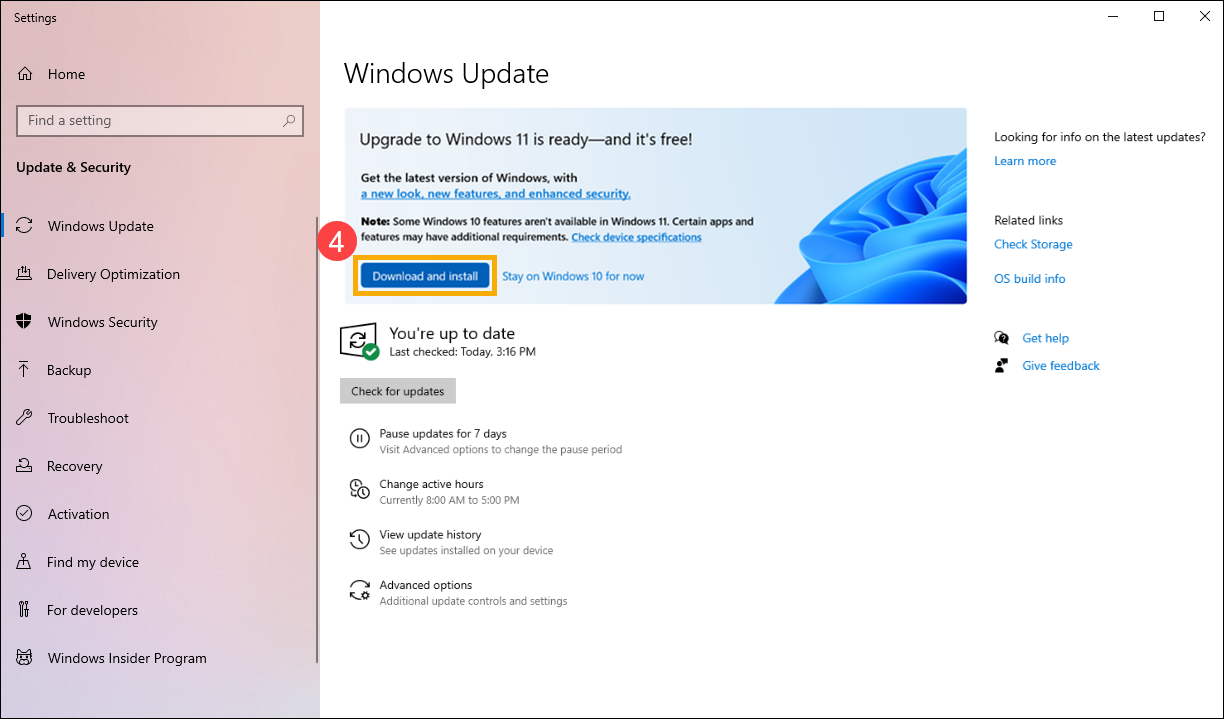
أسهل خيار لكثير من المستخدمين هو الذهاب إلى الإعدادات > التحديث والأمان > تحديث ويندوز والتحقق مما إذا كان عرض "الترقية إلى ويندوز 11" يظهر. إذا كان جهاز الكمبيوتر الخاص بك متوافقًا، فسترى زرًا لتنزيل وتثبيت تحديث ويندوز 11.
بعد الموافقة، سيقوم نظام التشغيل Windows 10 بتنزيل ملفات تثبيت Windows 11، وإعداد النظام، وبعد عدة عمليات إعادة تشغيل، سيُكمل العملية. في هذه الأثناء، ستبقى مستنداتك وصورك ومعظم تطبيقاتك في مكانها عند دخولك لأول مرة إلى سطح مكتب Windows 11 الجديد، ويُنصح بمراجعة إعدادات Windows 11 الأولية لتخصيص كل شيء حسب رغبتك.
إذا لم يُقدّم تحديث ويندوز التحديث تلقائيًا، يمكنك استخدام معالج تثبيت ويندوز 11. من صفحة التنزيل الرسمية، اختر المعالج، وشغّله، واتبع التعليمات التي تظهر على الشاشة. من المهم توفير مساحة خالية لا تقل عن 64 جيجابايت لضمان عمل الأداة بسلاسة أثناء التثبيت.
في كلتا الحالتين، الهدف هو الترقية "في مكانها"، بحيث يتغير النظام إلى Windows 11 (وإذا سمحت الرخصة، إلى Windows 11 Pro) دون الحاجة إلى تهيئة أو إعادة تثبيت التطبيقات من الصفر، مما يقلل من وقت التوقف والمخاطر المرتبطة بالتثبيت النظيف.
استخدام مفتاح عام وأسباب فشل الترقية إلى الإصدار الاحترافي
تنتشر مفاتيح تثبيت Windows Pro العامة (مثل مفتاح Windows 10 Pro العام المعروف الذي ينتهي بـ 3V66T) على الإنترنت. توثق مايكروسوفت هذه المفاتيح لاستخدامات محددة في بيئات الاختبار أو النشر المؤسسي. تتيح لك هذه المفاتيح تثبيت الإصدارات أو تغييرها، لكنها لا تُفعّل النظام بشكل دائم.
تشرح بعض الشروحات أنه يمكنك فصل الجهاز عن الإنترنت، ثم الانتقال إلى قسم التفعيل، والنقر على "تغيير مفتاح المنتج"، وإدخال أحد هذه المفاتيح العامة للترقية من الإصدار المنزلي إلى الإصدار الاحترافي. بمجرد اكتمال العملية، أعد توصيل الجهاز وأدخل مفتاح الإصدار الاحترافي الذي اشتريته لتفعيله.
قد تنجح هذه الحيلة في بعض الحالات، ولكن من الشائع أيضًا أن يعرض النظام أخطاءً مثل "لا يمكن تحديث إصدارك "، خاصةً على أجهزة الكمبيوتر التي تعمل بنظام Windows 11 Home Single Language أو إصدارات أخرى ذات قيود أكثر. في هذه الحالات، قد تمنع مايكروسوفت هذا النوع من التحديثات لأنها تعتبره غير مدعوم.
إذا واجهت نفس الخطأ باستمرار عند محاولة استخدام مفتاح منتج عام، حتى مع تعطيل الاتصال، فمن المحتمل أن إصدار المصدر غير متوافق مع هذه الطريقة، أو أن الشركة المصنعة قد خصصت صورة نظام التشغيل Windows ببعض القيود. لا يُنصح بفرض العملية باستخدام مفاتيح عامة خارج سياق العمل المناسب.
الطريقة الأكثر أمانًا، والتي تتوافق مع سياسات ترخيص مايكروسوفت، هي استخدام مفتاح منتج صالح أو شراؤه من متجر مايكروسوفت . هذا يتجنب مشاكل التنشيط على المدى الطويل ويضمن تسجيل إصدار Pro بشكل صحيح على ذلك الجهاز.
المشاكل الشائعة عند محاولة الترقية من نظام التشغيل Windows 11 Home Single Language إلى الإصدار Pro
يواجه مستخدمو نظام التشغيل Windows 11 Home Single Language صعوباتٍ أكبر عند محاولة الترقية إلى إصدار Pro بمجرد إدخال مفتاح المنتج. حتى مع وجود مفتاح منتج أصلي لنظام Windows 11 Pro، قد يُظهر النظام رسالةً تُفيد بأن الترقية غير ممكنة.
في العديد من أجهزة الشركات المصنعة الأصلية، يرتبط إصدار اللغة الواحدة ارتباطًا وثيقًا بترخيص الشركة المصنعة الأصلية ونوع الصورة المثبتة مسبقًا على الجهاز. لذلك، عند محاولة الترقية إلى الإصدار الاحترافي من الإعدادات > النظام > التنشيط، يكتشف النظام عدم توافق مسار التحديث.
في هذه الحالات، يؤدي تنزيل ملف ISO عام لنظام التشغيل Windows وتثبيته من النظام نفسه عادةً إلى إعادة تثبيت نفس الإصدار أو إصلاحه كما كان لديك بالفعل (على سبيل المثال، Windows 11 Home Single Language)، لأن مفتاح OEM المُدخل في BIOS أو UEFI يجبر المثبت على استخدام هذا الإصدار المحدد.
عندما يحدث هذا، يتضمن الحل عادةً استخدام وسيط تثبيت يسمح لك بتحديد إصدار Pro بشكل صريح والتأكد من إدخال المفتاح الصحيح في الوقت المناسب، أو استخدام مسار الترقية إلى Pro من متجر Microsoft، والذي يدير قيود كل إصدار بشكل أفضل.
من الجدير بالذكر أنه إذا كنت ترغب ببساطة في الترقية من Windows 10 Pro إلى Windows 11 Pro ، فإن العملية أكثر سهولة، حيث يكتشف Windows ترخيص Pro الحالي، وعند الترقية إلى Windows 11 عبر Windows Update أو المساعد، فإنه يحتفظ تلقائيًا بإصدار Pro دون الحاجة إلى تغيير المفتاح.
أفضل الممارسات لتفعيل التراخيص وإدارتها
بغض النظر عن الطريقة المختارة للترقية إلى ويندوز 11 برو، من الضروري الحفاظ على التفعيل الصحيح وتوثيق الترخيص المرتبط بكل جهاز. وهذا مهم بشكل خاص للشركات والعاملين لحسابهم الخاص الذين يحتاجون إلى الامتثال للمتطلبات القانونية ومتطلبات تدقيق البرامج.
إذا كنت تستخدم ترخيصًا رقميًا مرتبطًا بحساب Microsoft الخاص بك ، فدوّن أسماء المستخدمين الذين يمتلكون كل جهاز ونوع الترخيص الذي لديهم. أما بالنسبة لمفاتيح المنتجات المستقلة، فاحتفظ بسجل (على سبيل المثال، في مدير كلمات المرور أو جرد قسم تقنية المعلومات) للمفتاح المكون من 25 حرفًا والكمبيوتر المخصص له.
عند رغبتك في تفعيل جهاز كمبيوتر تمت ترقيته مسبقًا إلى إصدار Pro باستخدام مفتاح عام أو وسائط تثبيت، ستحتاج إلى إدخال المفتاح الذي اشتريته في قسم التفعيل لإتمام عملية التفعيل عبر الإنترنت. إذا لم يكن الكمبيوتر متصلًا بالإنترنت، فلن يكتمل التفعيل حتى يتمكن من الاتصال بخوادم مايكروسوفت.
في بيئات الأعمال التي تستخدم Microsoft 365 Business Premium، من الشائع تفويض بعض هذه المهام إلى قسم تكنولوجيا المعلومات، الذي يدير التنشيط الجماعي والتحكم في تراخيص Windows 10 و 11 Pro باستخدام أدوات مثل Microsoft Endpoint Manager أو Intune أو حلول النشر الأخرى ، مما يجنب الإدارة اليدوية على أساس كل جهاز كمبيوتر على حدة.
باتباع كل هذه الخطوات واستخدام قنوات مايكروسوفت الرسمية لتحديث وتفعيل وإدارة نظام التشغيل الخاص بك، يمكنك الاستمتاع بنظام التشغيل Windows 11 Pro بجميع ميزاته المتقدمة (التشفير، والإدارة عن بعد، والمجال، وسياسات المجموعة، وما إلى ذلك) دون تعريض بياناتك للخطر، والامتثال لشروط الترخيص، وفي بيئة أكثر ملاءمة للاستخدام المهني والتجاري.
