- اختصارات Master Nano الأكثر فعالية لحفظ النصوص والخروج منها وتحريرها من المحطة الطرفية.
- تعرف على كيفية التغلب على أخطاء الأذونات النموذجية وإدارة الملفات الهامة بأمان.
- اكتشف الميزات المتقدمة مثل البحث والاستبدال والنسخ والقص والعمل على الخوادم البعيدة.
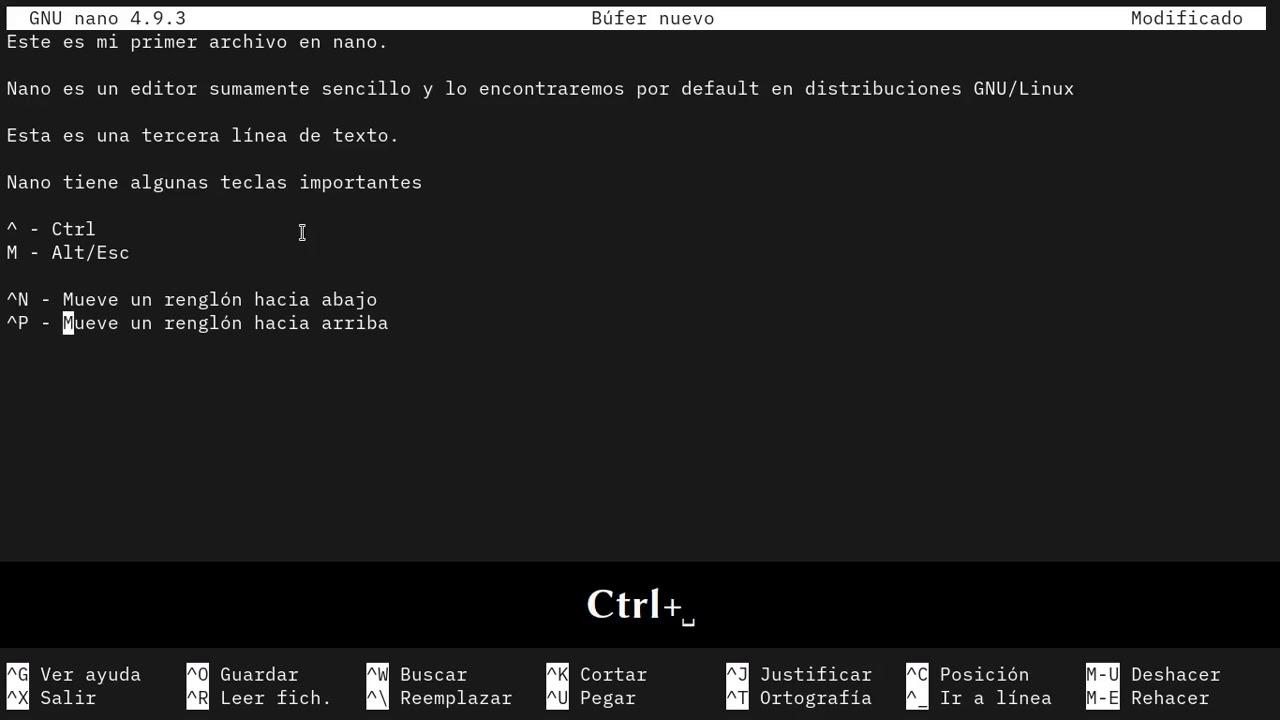
هل سبق لك أن كنت تُعدّل ملفًا في سطر الأوامر ولم تعرف كيف تحفظ تغييراتك أو تخرج دون فقدان عملك؟ لا تقلق، لست وحدك. يُعدّ محرر Nano من أكثر المحررات استخدامًا في بيئات Linux وUnix تحديدًا لسهولة استخدامه للمبتدئين في سطر الأوامر، ولكن هناك تفاصيل وحيل مهمة تستحق التعلّم لتحقيق أقصى استفادة منه دون تعقيدات أو مفاجآت.
في هذه المقالة، ستكتشف، خطوة بخطوة وبوضوح، كل ما تحتاج معرفته لتحرير الملفات وحفظها والخروج منها في محرر النصوص Nano، بما في ذلك الاختصارات الأساسية والخيارات المتقدمة وحلول الأخطاء الشائعة. إذا كنت ترغب في أن تصبح خبيرًا حقيقيًا في الاستفادة الكاملة من جميع ميزات Nano من سطر الأوامر، فتابع القراءة لأنك ستجد نقاطًا رئيسية تغفلها معظم الشروحات.
ما هو النانو ولماذا هو مشهور جدًا؟
Nano هو محرر نصوص يعمل على وحدة تحكم Linux وUnix، وهو مصمم لتلبية احتياجات أولئك الذين يريدون تحرير الملفات بسرعة وراحة. بدون تعقيدات أدوات مثل Vim أو Emacs. تعتمد شعبيته على واجهة بديهية، واختصارات لوحة مفاتيح واضحة على الشاشة، ووظائف رئيسية لإدارة ملفات التكوين، والبرامج النصية، والملاحظات، أو الأكواد البرمجية دون أي تشتيت.
يتم تضمينه افتراضيًا في الغالبية العظمى من توزيعات Linux (Ubuntu وDebian وCentOS وFedora وغيرها) ويفضله المزيد والمزيد من المستخدمين حتى على الخوادم البعيدة أو الآلات الافتراضية، وذلك على وجه التحديد بسبب خفته وسهولة استخدامه.
كيفية معرفة ما إذا كان Nano مثبتًا وكيفية تثبيته
في معظم أنظمة لينكس، يأتي برنامج Nano مثبتًا مسبقًا . للتحقق من ذلك، ما عليك سوى تشغيل الأمر التالي في سطر الأوامر:
nano --version
إذا رأيت معلومات تتضمن رقم الإصدار، يمكنك استخدامه. أما إذا لم يكن مثبتًا، فما عليك سوى استخدام مدير الحزم المناسب لنظامك.
- على Debian أو Ubuntu أو المشتقات:
sudo apt-get install nano - على CentOS أو RHEL:
sudo yum install nano - في الأنظمة ذات
dnf:sudo dnf install nano - على نظام macOS، عادةً ما يكون متاحًا افتراضيًا، ولكن إذا لم يكن متاحًا:
brew install nano(يتطلب Homebrew)
كيفية فتح الملفات والبدء في التحرير في Nano
لفتح ملف موجود أو إنشاء ملف جديد باستخدام Nano، فقط اكتب في المحطة الطرفية:
nano nombre_del_archivo.txt
إذا كان الملف موجودًا بالفعل، فسيتم فتحه تلقائيًا وجاهزًا للتحرير. إذا لم يكن الملف موجودًا، فسوف يقوم Nano بإنشائه بمجرد حفظ التغييرات.يمكنك أيضًا تحديد مسار كامل، على سبيل المثال nano /etc/mi_config.cfg o nano ~/documentos/nota.txt.
هل تريد فتح ملف ورؤية السطر والعمود الذي يوجد عليه المؤشر على الشاشة؟ أضف الخيار -c:
nano -c nombre_del_archivo.txt
واجهة Nano: كيفية التنقل وعرض الاختصارات
يتميز برنامج Nano بعرضه الدائم لقائمة اختصارات لوحة المفاتيح الأكثر فائدة في أسفل الشاشة . وعادةً ما يتم تمثيل هذه الاختصارات بالرمز ^ (الذي يرمز إلى Ctrl) بجوار الحرف، مثل ^O لـ Ctrl + O.
- الأسهم الاتجاهية: للتنقل عبر النص (أعلى، أسفل، يسار، يمين).
- Ctrl + F و Ctrl + B: التحرك للأمام أو للخلف بمقدار موضع واحد.
- Ctrl + P و Ctrl + N: إصعد وإنزل على الخط.
- Ctrl + Y و Ctrl + V: التحرك لأعلى أو لأسفل الصفحة بالكامل.
كيفية حفظ التغييرات في Nano
من السهل جدًا حفظ ما قمت بتحريره في Nano:
- كترل + O (اكتب): احفظ الملف باسمه الأصلي أو اسمح بتغييره. بعد الضغط على المجموعة، سيظهر سطر يطلب الاسم (يمكنك تغييره إذا أردت الحفظ كملف جديد)، ثم اضغط على أدخل لتأكيد
من مزايا الحفظ أيضاً أنه إذا كنت بحاجة إلى الحفظ بتنسيقات محددة، يمكنك استخدام Alt+D في نظام DOS أو Alt+M في نظام Mac. لإنشاء نسخة احتياطية، استخدم Alt+B.
هل تقوم بتحرير ملف النظام وتحصل على خطأ الأذونات؟ إذا ظهرت لك رسالة "تم رفض الوصول"، فأنت على الأرجح بحاجة إلى صلاحيات المستخدم الفائق. أغلق الملف (Ctrl + X)، ثم اختر لا عندما يسألك إذا كنت تريد الحفظ، ثم أعد فتحه باستخدام sudo nano /ruta/del/archivoإذا كنت لا تريد أن تفقد تغييراتك الحالية، يمكنك حفظ نسخة في المجلد الرئيسي لديك ثم نقلها باستخدام sudo mv.
كيفية الخروج من Nano (مع الحفظ وبدونه)
للخروج من Nano، الأمر العالمي هو:
- السيطرة + X: سيطلب منك تأكيد إجراء أي تغييرات. إذا لم تحفظ، فسيسألك إذا كنت تريد الحفظ بالضغط على Y o N، ثم اسم الملف إذا اخترت الحفظ. إذا لم تُحرّر أي شيء، فسيتم إغلاقه مباشرةً.
هل توجد طريقة مختصرة للحفظ والخروج في خطوة واحدة؟ حاليًا، لا. يجب عليك أولًا الحفظ (Ctrl+O) ثم الخروج (Ctrl+X) . لإلغاء أي إجراء أو مقاطعة أمر، استخدم Ctrl+C.
تحرير سريع: النسخ والقص واللصق في Nano
يتيح لك Nano تحرير النص باستخدام مجموعات بسيطة:
- السيطرة + ك: قطع خط أو كتلة.
- البديل+6: انسخ الخط أو الكتلة المحددة.
- كترل + U:الصق في موضع المؤشر.
- البديل + أ: علامات حيث يجب أن تبدأ التحديد لنسخ أو قطع كتلة.
على سبيل المثال، حدد النص باستخدام Alt + A ، ثم تنقل باستخدام مفاتيح الأسهم، وقرر ما إذا كنت تريد قصه ( Ctrl + K ) أو نسخه ( Alt + 6 ). الصق النص باستخدام Ctrl + U عند الحاجة.
البحث عن النص واستبداله في Nano
هل تحتاج إلى العثور على كلمة أو عبارة معينة؟ صحافة CTRL + W، اكتب الكلمة أو العبارة واضغط على أدخل. للعثور على التطابق التالي، كرر CTRL + W او استعمل Alt + W.
هل تريد استبدال النص؟ استخدم السيطرة + \ واتبع الخطوات لإدخال الكلمة المراد استبدالها وبديلها، مع إمكانية اختيار استبدال الكلمة الحالية فقط (Y) أو كل (A).
أوامر Nano الأكثر فائدة ووظائفها
- السيطرة + ز: افتح مساعدة Nano.
- السيطرة + C: يلغي إجراءً أو يعرض موضع المؤشر.
- السيطرة + يو: ألصق ما قمت بقصه أو نسخه.
- السيطرة+L: إعادة رسم الشاشة.
- السيطرة + ي: تبرير الفقرة.
- Ctrl + M: إدراج فاصل للسطر.
- Ctrl + _: الانتقال إلى سطر معين.
- السيطرة + X: إغلاق نانو.
- السيطرة+R: إدراج محتوى من ملف آخر.
- السيطرة + ث: بحث عن نص.
- Ctrl + Y و Ctrl + V: التنقل بين الصفحات.
- السيطرة + T: التدقيق الإملائي.
دراسات الحالة: تحرير الملفات في Nano
يُعدّ محرر النصوص Nano مفيدًا لتحرير كل شيء بدءًا من ملفات الإعدادات ( مثل /etc/ssh/sshd_config ) وصولًا إلى البرامج النصية وصفحات HTML والملاحظات السريعة . ما عليك سوى فتح الملف، وتعديل ما تحتاجه، ثم حفظه بالضغط على Ctrl+O ، والخروج منه بالضغط على Ctrl+X . بالنسبة لملفات النظام، شغّله بصلاحيات المسؤول ( sudo nano /path/to/file ) لتجنب أخطاء الأذونات.
خدعة: استخدم الخيار -w لمنع نانو من تغليف النصوص تلقائيًا في ملفات التكوين التي لا تدعم فواصل الأسطر. لمعرفة المزيد عن محررات الأكواد وتكويناتها، يمكنك الاطلاع على برنامجنا التعليمي على ما هو Brackets IDE؟.
الأخطاء الشائعة وكيفية حلها
الخطأ الأكثر شيوعًا هو "خطأ في الكتابة: تم رفض الوصول"يشير هذا إلى أنه ليس لديك إذن لتعديل الملف. الحل هو إغلاقه (Ctrl + X)، والإشارة إلى عدم رغبتك في حفظه (N)، ثم إعادة فتحه باستخدام سودوإذا كنت تريد الاحتفاظ بالتغييرات، احفظها في المجلد الرئيسي لديك وانقلها باستخدام sudo mv.
هل نسيت الحفظ وخرجت عن طريق الخطأ؟ سيطلب منك برنامج Nano دائمًا تأكيد ما إذا كنت قد أجريت تغييرات، مما يسمح لك بالحفظ (نعم) أو عدم الحفظ (لا).
ستتيح لك هذه المعرفة التحرير والحفظ والخروج بثقة، حتى في المواقف التي تكون فيها الأذونات مقيدة أو الملفات حساسة، مما يزيد من كفاءتك في إدارة المحطة الطرفية دون الحاجة إلى أدوات معقدة.
