- توفر خاصية الشحن الذكي حماية للبطارية عن طريق منع الشحن الزائد وإطالة عمرها.
- يقوم كل مصنع بتنفيذ أدوات محددة لتخصيص إدارة الشحن في نظام التشغيل Windows 11.
- لا يؤثر ذلك على أداء الجهاز ويقوم بتعديل حدود الشحن استنادًا إلى أنماط الاستخدام.

تُعدّ إدارة البطارية جانبًا أساسيًا لمن يستخدمون أجهزة الكمبيوتر المحمولة والأجهزة اللوحية التي تعمل بنظام ويندوز 11 للعمل أو الدراسة . فالحفاظ على البطارية في حالة جيدة يُمكن أن يُحدث فرقًا كبيرًا بين جهاز يدوم طويلًا وجهاز ينفد شحنه بسرعة كبيرة.
أصبحت ميزة الشحن الذكي من أبرز ميزات نظام ويندوز . ولكن ما هي بالضبط، وكيف تؤثر على أجهزة الكمبيوتر، ولماذا يتزايد عدد الشركات المصنعة التي تُضيف هذه الميزة إلى أجهزتها؟ ستجد هنا كل ما تحتاج معرفته، مُشرحًا بلغة واضحة وبسيطة.
ما هو الشحن الذكي في Windows 11 وماذا يفعل؟
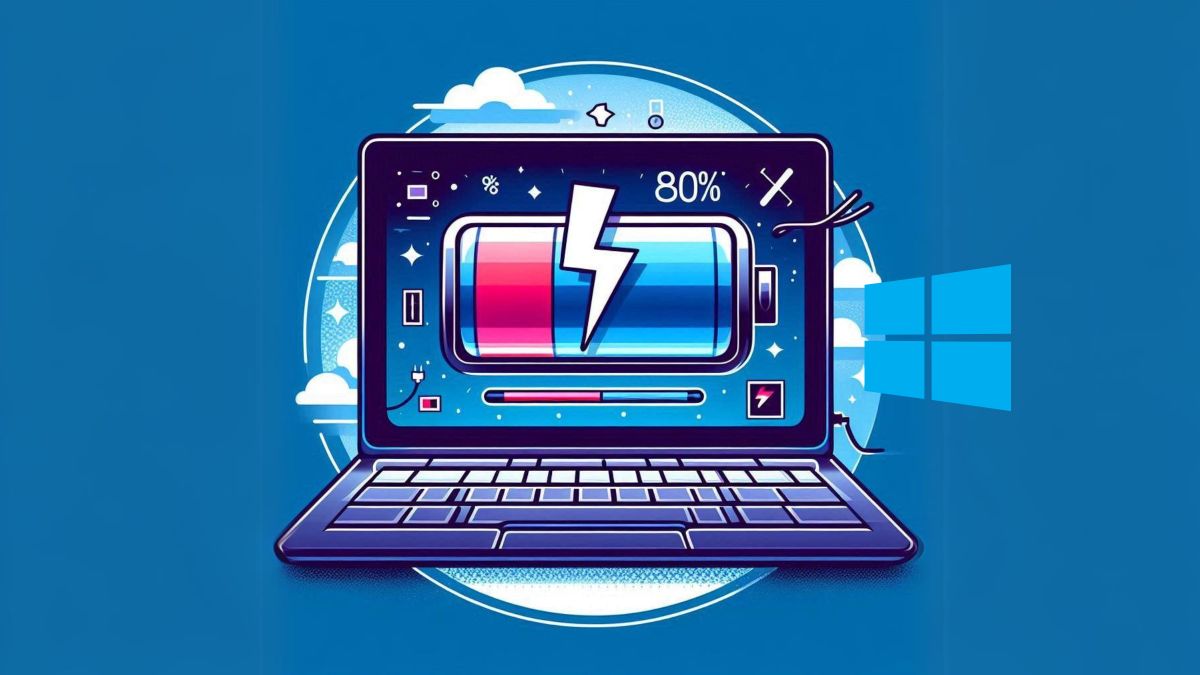
تميل بطاريات الليثيوم أيون، الموجودة في جميع أجهزة الكمبيوتر المحمولة والأجهزة اللوحية الحديثة تقريبًا، إلى التلف مع عمليات الشحن والتفريغ المتكررة . ويتسارع هذا التلف بشكل ملحوظ إذا بقيت البطارية مشحونة بنسبة 100% لفترات طويلة أثناء توصيل الجهاز بالكهرباء، أو إذا تعرضت لدرجات حرارة عالية.
ميزة الشحن الذكي في نظام التشغيل ويندوز 11 مصممة لتحسين شحن البطارية، ومنعها من الوصول إلى أقصى سعتها عند عدم الحاجة لذلك . تقوم هذه الميزة تلقائيًا بتقييد الشحن (عادةً إلى 80%) عند اكتشافها أن الجهاز موصول بالشاحن لفترة طويلة أو أنه يتعرض لدرجات حرارة عالية. والهدف من ذلك هو إطالة عمر البطارية والحفاظ على سعتها لعدد أكبر من دورات الاستخدام.
لماذا هذا مهم؟ لأنه يساعد على تقليل الشحن الزائد والإجهاد الحراري الذي يسرع من شيخوخة البطارية، مما يقلل من مشاكل البطاريات التي بالكاد تدوم بعد عام من الاستخدام.
عند تفعيل الميزة، سترى رمزًا على شكل قلب على أيقونة البطارية، سواءً في شريط المهام أو في إعدادات الطاقة. هذا يشير إلى أن النظام يحمي البطارية.

المزايا الرئيسية للشحن الذكي: حماية البطارية
لا يقتصر الأمر على إطالة عمر جهاز الكمبيوتر المحمول فحسب، بل يتعلق أيضًا بالحفاظ على كفاءة استهلاك الطاقة . إليك أهم مزايا الشحن الذكي في نظام التشغيل ويندوز 11:
- إطالة عمر البطاريةمن خلال منع البطارية من الوصول إلى الحد الأقصى لمستوى الشحن، يتم تقليل التآكل والتلف والحفاظ على قدرة البطارية على الاحتفاظ بالطاقة لفترة أطول.
- تحسين استهلاك الطاقةيقوم النظام بتنظيم الحمل وفقًا لاحتياجات المستخدم وأنماط استخدام المعدات، مما يتجنب الاستهلاك غير الضروري وإهدار الطاقة.
- انخفاض خطر ارتفاع درجة الحرارةتعمل خاصية الشحن الذكي على ضبط عملية الشحن عندما يكتشف الجهاز درجات حرارة عالية، مما يقلل من احتمالية حدوث تلف داخلي.
- يمنع الضرر الناتج عن التحميل الزائدمن خلال عدم الحفاظ على البطارية بنسبة 100% بشكل مستمر، يتم تجنب أحد العوامل الرئيسية للتدهور المبكر.
يُعدّ تطبيق الشحن الذكي من أفضل القرارات التي يمكنك اتخاذها للعناية بجهازك وإطالة عمره دون أي تدخل يدوي . إنه نظام مصمم خصيصًا للمستخدمين الملمين بالتكنولوجيا، وكذلك لمن يرغبون ببساطة في أن يعمل حاسوبهم المحمول بكفاءة عالية لسنوات قادمة.
كيف تعمل ميزة الشحن الذكي وكيف يتم دمجها فعليًا في نظام التشغيل Windows 11
لا تعمل خاصية الشحن الذكي بنفس الطريقة تمامًا في جميع أجهزة الكمبيوتر المحمولة أو العلامات التجارية . في معظم الحالات، تكون هذه الخاصية مُفعّلة افتراضيًا وتُفعّل تلقائيًا عندما يكتشف النظام أن الكمبيوتر المحمول موصول بالكهرباء لفترات طويلة أو أنه مُعرّض لدرجات حرارة عالية.
تعمل العملية الأساسية عادةً كالتالي: إذا كنت تستخدم جهازك المحمول موصولاً بالتيار الكهربائي بشكل أساسي، فإن الشحن الذكي يمنع وصول البطارية إلى نسبة شحن 100%، مما يحد من نسبة الشحن القصوى إلى مستوى آمن (عادةً 80%). يساعد هذا على تقليل وقت تشبع البطارية، مما يُبطئ تلف الخلايا الداخلية.
بإمكان كل مصنّع تعديل كلٍّ من عتبة التحميل (النسبة المئوية القصوى المسموح بها) والشروط التي يتم بموجبها تفعيل الميزة . هذا يعني أنه إذا كان لدى شخصين حاسوبان محمولان يعملان بنظام ويندوز 11 ولكن من علامتين تجاريتين مختلفتين، فقد تختلف التجربة قليلاً تبعًا للمواصفات التقنية وتخصيصات المصنّع.
على أجهزة Microsoft Surface، على سبيل المثال، تم دمج الميزة بشكل عميق ويمكن التحكم فيها من تطبيق Surface، حتى أنها تسمح لك بإيقاف مؤقت لشحن البطارية إلى 100% في أوقات محددة.

كيفية تشغيل أو إيقاف الشحن الذكي في Windows 11؟
تأتي ميزة الشحن الذكي مُفعّلة مُسبقًا في معظم أجهزة الكمبيوتر المحمولة الحديثة التي تعمل بنظام التشغيل ويندوز 11. ومع ذلك، قد ترغب في بعض الحالات بتعديل إعداداتها، إما لشحن الجهاز بنسبة 100% في حالات مُحددة أو للتحقق من تفعيلها.
الإجراء القياسي، إذا سمح الكمبيوتر المحمول بذلك، سيكون على النحو التالي:
- اذهب إلى ترتيب من ويندوز.
- الوصول إلى الطاقة والبطارية.
- انقر فوق تكوين البطارية o إدارة الطاقة.
- ابحث عن الخيار الشحن الذكي u تحسين الحمل، ويمكنك تفعيله أو إلغاء تفعيله حسب رغبتك.
توفر بعض العلامات التجارية خيارات إضافية، مثل تعيين جداول الشحن السريع أو تخصيص الحدود، مما يجعل إدارة البطارية أسهل.
دليل عملي للشحن الذكي حسب ماركة الشركة المصنعة
تختلف تجربة المستخدم مع الشحن الذكي في نظام التشغيل ويندوز 11 اختلافًا كبيرًا باختلاف ماركة جهاز الكمبيوتر المحمول . إليك أهم الإرشادات الشائعة من كل مصنّع:
- السطح (مايكروسوفت): الشحن الذكي يعمل دائمًا ويُفعّل تلقائيًا بناءً على الاستخدام المُكتشف وأنماط الحرارة. يمكنك إدارة هذا الشحن وإيقافه مؤقتًا من تطبيق Surfaceحتى أنه يتيح لك تحديد وقت الشحن إلى ١٠٠٪ للمناسبات الخاصة (الرحلات، الاجتماعات الطويلة، إلخ). كما يتيح لك تحديد الشحن يدويًا إلى ٨٠٪.
- MSI:لديك الأداة مركز التنين مع الوظيفة سيد البطاريةيتيح لك هذا الخيار ضبط وضع الشحن على "متوازن" (شحن ٨٠٪) أو "أفضل للبطارية" (٦٠٪). ما عليك سوى اختيار الخيار المطلوب في التطبيق حسب احتياجاتك.
- LG: الاستخدامات مساعد إل جي الذكيبنقرة واحدة، يمكنك ضبط حد الشحن إلى 80%. تجده في إعدادات الطاقة بالتطبيق، ضمن "إطالة عمر البطارية".
- ديل: توظيف مدير الطاقة من Dellيمكنك اختيار "استخدام التيار المتردد بشكل أساسي" لضبط الشحن على 80% أو تحديد قيمة مخصصة. يتم تكوين هذه الميزة من خلال خيار البطارية في التطبيق.
- لينوفو:تتم الإدارة من خلال لينوفو فانتجهناك يمكنك بسهولة تعيين حد شحن بنسبة 80% في قسم إدارة البطارية.
- أسوس:التطبيق MyASUS يقدم خيارات لإدارة البطارية، مما يسمح لك بالاختيار بين "الوضع المتوازن" (80%) أو "وضع العمر الأقصى" (60%) في علامة التبويب "الإعدادات".
- HPيمكن إجراء التهيئة من خلال BIOS أو برنامج UEFI الثابت. ابحث عن خيارات مثل "مُحسِّن البطارية التكيفي" أو "ميزة العناية بالبطارية".
- أيسر: الوسيلة مركز أيسر للرعاية يسمح لك بتنشيط وضبط حد الشحن لحماية البطارية.
من المهم ملاحظة أنه إذا لم يكن جهاز الكمبيوتر المحمول الخاص بك مزودًا بهذا الخيار، فقد لا يكون المصنّع قد فعّل آليات التحكم الذكي في الشحن، سواءً في مكونات الجهاز أو في برامجه . في هذه الحالة، يُنصح بالرجوع إلى صفحة دعم المصنّع للاطلاع على التحديثات أو الأدوات الجديدة.
المواقف التي يجب فيها إيقاف الشحن الذكي مؤقتًا أو تعطيله
بشكل عام، يُعدّ ترك خاصية الشحن الذكي مُفعّلة مفيداً لصحة البطارية . مع ذلك، قد يكون من المستحسن في بعض الأحيان تعطيلها والسماح بشحن البطارية بالكامل.
- للرحلات الطويلة أو الرحلات التي تحتاج فيها إلى استخدام الكمبيوتر المحمول لعدة ساعات دون الوصول إلى الطاقة.
- في البيئات التي لن تتمكن فيها من الوصول إلى الكهرباء لفترة طويلة.
- مواقف محددة تريد فيها تحقيق أقصى استفادة من سعة البطارية لمهمة محددة.
بالنسبة للأجهزة التي تسمح لك بإدارة حد الشحن يدويًا، يمكنك ببساطة إيقاف الميزة مؤقتًا من التطبيق أو تغيير الوضع مؤقتًا.
لا يؤثر الشحن الذكي على الأداء أو التجربة اليومية
تفعيل خاصية الشحن الذكي لا يعني التضحية بالأداء أو تجربة المستخدم . سيستمر الجهاز في العمل بكامل طاقته، بينما تبقى البطارية في حالة أفضل لفترة أطول.
عندما يكتشف النظام أن مستوى شحن البطارية أقل من 20% أو استخدامها بشكل متكرر في الوضع المحمول، عادةً ما يتوقف الشحن الذكي تلقائيًا للسماح بالشحن الكامل. ثم تستأنف الميزة تقييد نفسها تلقائيًا بناءً على الأنماط المكتشفة.
هذا حل تكيفي يقوم تلقائيًا بضبط إدارة الأحمال وفقًا لعادات المستخدم واحتياجاته من الطاقة في أي وقت.
الأسئلة الشائعة حول الشحن الذكي في Windows 11
هل يمكنني تثبيت الشحن الذكي على أي كمبيوتر محمول؟
يعتمد ذلك على الشركة المصنعة. لا يوفر Windows 11 ميزة أصلية عالمية، لذا إذا لم يكن جهاز الكمبيوتر المحمول لديك مزودًا بأداة من الشركة المصنعة، فلن تتمكن من إدارة الشحن يدويًا.
هل هو نفس الشيء في جميع الموديلات؟
لا. تطبق كل علامة تجارية الشحن الذكي استنادًا إلى سياسات إدارة الأجهزة والطاقة الخاصة بها، على الرغم من أن المنطق الأساسي هو منع الشحن الزائد والتدهور المبكر للبطارية.
هل الشحن الذكي يحل محل إجراءات العناية بالبطارية الأخرى؟
ليس بالضرورة. يتوافق مع الممارسات الجيدة، مثل تجنب درجات الحرارة العالية، وعدم ترك البطارية فارغة لفترات طويلة، والحفاظ على تحديث النظام.
ماذا أفعل إذا لم أتمكن من العثور على الوظيفة؟
تحقق من صفحة دعم الشركة المصنعة أو ابحث في تطبيق الإدارة الخاص بها. إذا لم يظهر، فقد لا يدعم طرازك هذه الميزة.
كما ترون، تُعدّ خاصية الشحن الذكي من أهم الأدوات التي تُمكّن مستخدمي نظام ويندوز 11 من العناية بأجهزة الكمبيوتر المحمولة أو الأجهزة اللوحية بسهولة. باتباع التوصيات والاستفادة من الأدوات التي يُقدّمها المُصنّع، ستُطيلون عمر البطارية وتُحسّنون تجربة الاستخدام . هذه ميزة قيّمة لكلٍّ من الذين يعتمدون على أجهزتهم أثناء التنقل، والذين يعملون في بيئة ثابتة.