- توجد طرق متعددة لإدارة المستندات باستخدام USB أو بطاقات الذاكرة أو الاتصال اللاسلكي المباشر.
- أصبحت الأجهزة المحمولة مركز التحكم، مما يسمح لك بالتحويل الرقمي والطباعة لاسلكيًا.
- يتيح التكامل مع الخدمات السحابية نقل الملفات بين الماسح الضوئي والتخزين الرقمي بشكل مستقل.
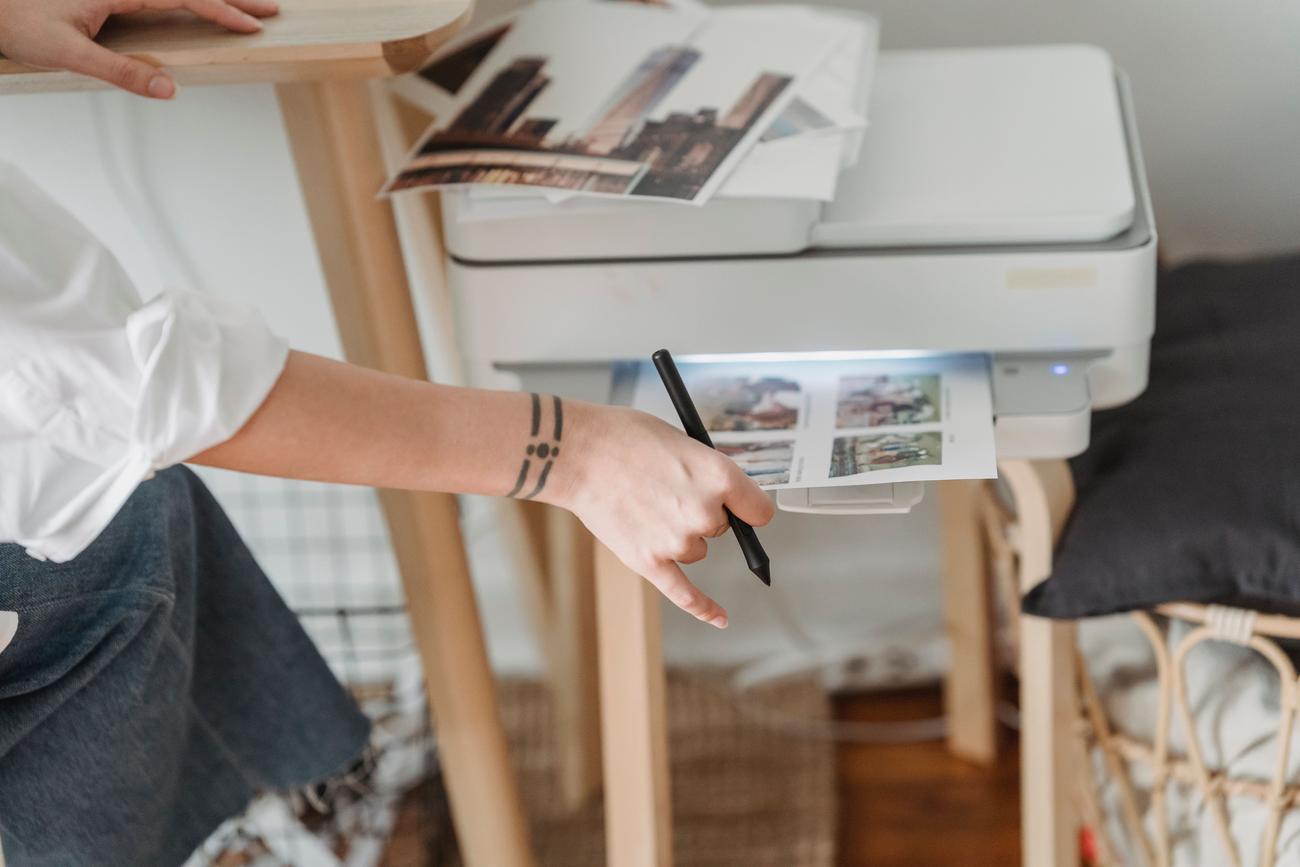
يعتقد الكثيرون اليوم أن طباعة المستندات أو مسح المطبوعات ضوئيًا يتطلب جهاز كمبيوتر محمول. إلا أن الواقع يُشير إلى أن الاعتماد على أجهزة الكمبيوتر الشخصية أصبح من الماضي ، فقد تطورت التكنولوجيا بشكل كبير لدرجة أننا نستطيع إدارة سير العمل بالكامل من هواتفنا الذكية أو باستخدام أجهزة بسيطة.
سواء كنت كسولًا جدًا بحيث لا ترغب في انتظار تشغيل جهاز الكمبيوتر الخاص بك، أو ببساطة لا تملك واحدًا في المنزل، فهناك بدائل ذكية وبسيطة للغاية لتحقيق أقصى استفادة من جهازك متعدد الوظائف. بدءًا من استخدام وحدات التخزين الخارجية وصولًا إلى سحر تقنية Wi-Fi Direct، سنشرح بالتفصيل جميع الطرق التي تُغنيك عن الكابلات والشاشات الكبيرة.

الطباعة باستخدام وسائط مادية خارجية
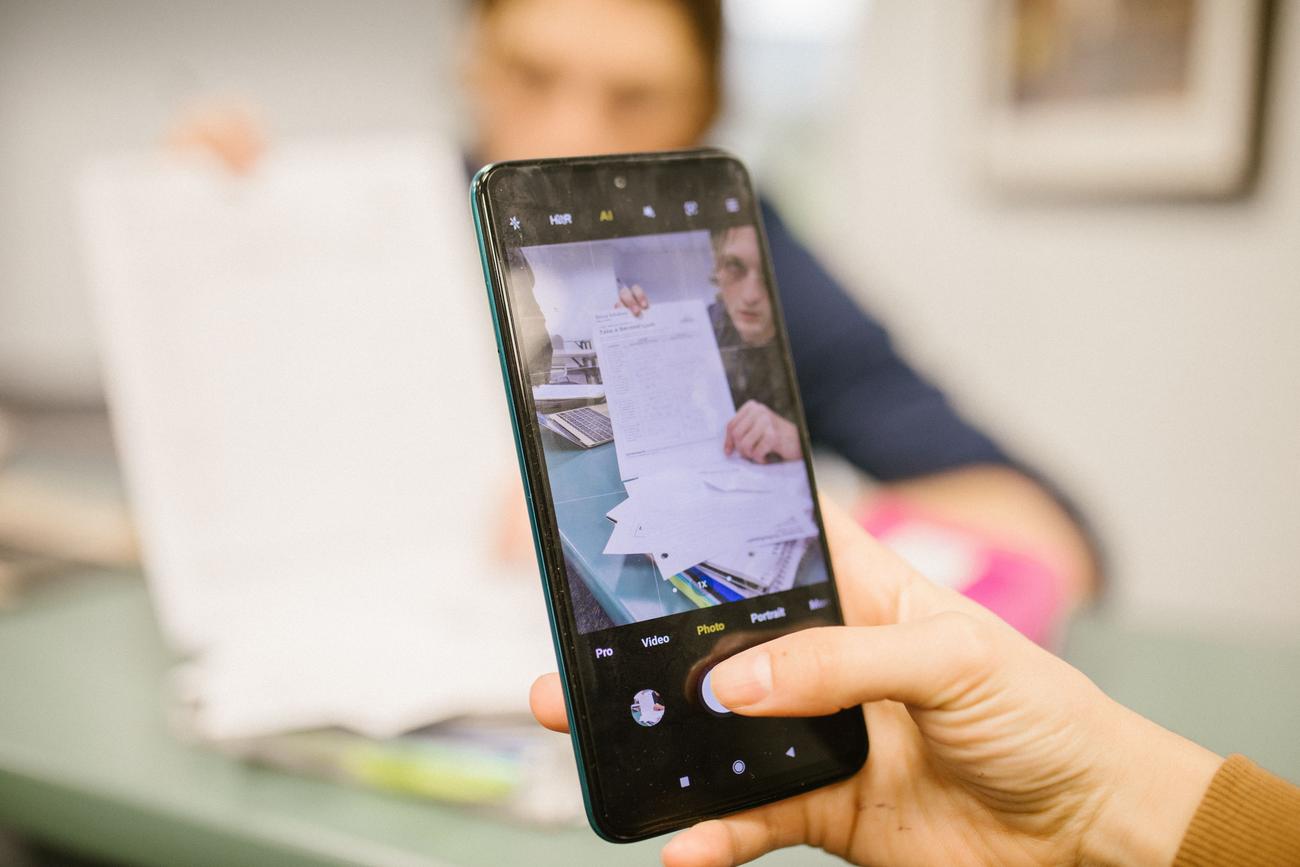
بالنسبة لمن يفضلون تجنب الإعدادات الرقمية المعقدة، تحتوي بعض الطابعات على فتحات مخصصة تسهل الأمور. على سبيل المثال، تتيح لك الطباعة من منافذ USB إدخال ذاكرة فلاش تحتوي على ملفات بصيغة PDF أو JPG أو TIFF وطباعتها مباشرةً من لوحة تحكم الطابعة.
وبالمثل، تدعم بعض الطرازات إدخال بطاقة الذاكرة . ما عليك سوى إدخال البطاقة المتوافقة، واستعراض الملفات على شاشة الطابعة، وضبط إعدادات الطباعة قبل الضغط على زر البدء - وهو أمر مثالي لطباعة الصور دون أي عناء.
الهاتف الذكي كمركز قيادة
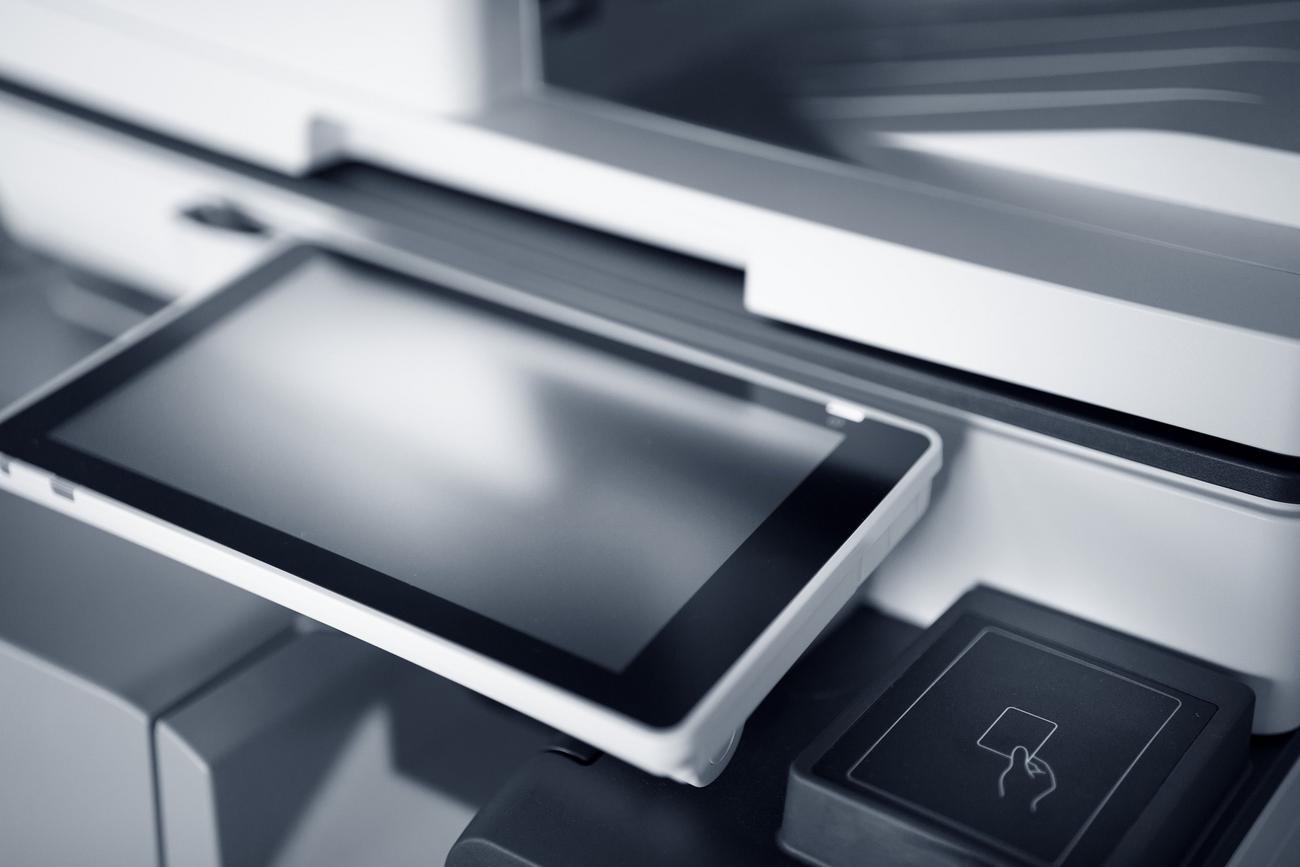
أصبحت الهواتف المحمولة الوسيلة الأمثل لتجنب استخدام أجهزة الكمبيوتر. في معظم الحالات، إذا كان الهاتف والطابعة متصلين بشبكة Wi-Fi نفسها ، فسيكتشف نظام التشغيل الجهاز تلقائيًا. على سبيل المثال، في نظام أندرويد، ما عليك سوى فتح المستند واختيار خيار الطباعة من قائمة الإعدادات.
إذا لم يكن لديك جهاز توجيه (راوتر)، فإن تقنية واي فاي دايركت تُعدّ حلاً مثالياً ، إذ تُنشئ اتصالاً لاسلكياً مباشراً بين هاتفك وطابعتك. كما توجد خيارات أخرى مثل تقنية الاتصال قريب المدى (NFC) ، التي تُمكّنك من إقران الجهازين بمجرد تقريبهما من بعضهما، مما يُغنيك عن أي عملية إعداد مُرهقة.

الرقمنة والمسح الضوئي بدون استخدام جهاز كمبيوتر
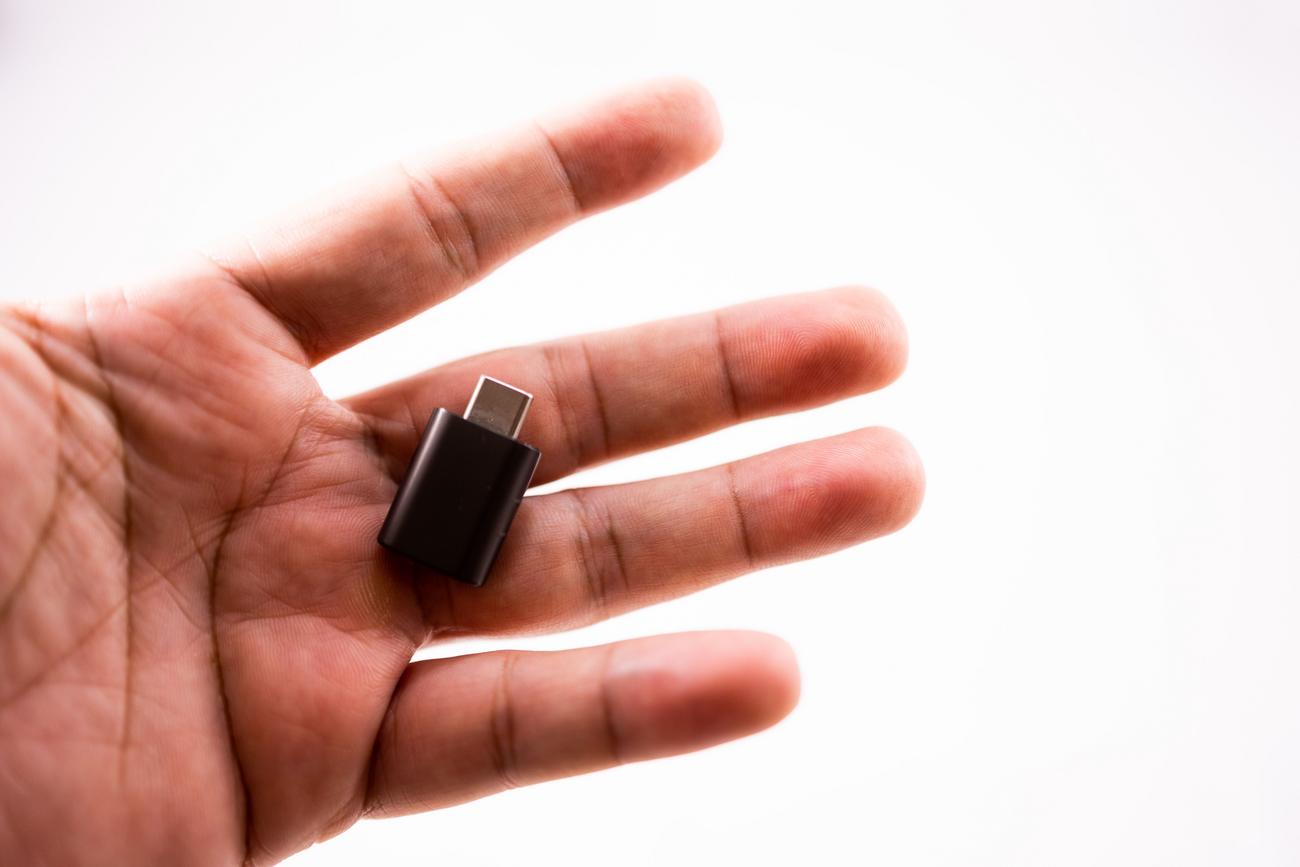
المسح الضوئي هو في جوهره نقل شيء ما من العالم المادي إلى العالم الرقمي. فبينما كان يتم إرساله تقليديًا إلى مجلد على جهاز الكمبيوتر، أصبح بالإمكان الآن مسحه ضوئيًا مباشرةً إلى الهاتف المحمول . وباستخدام التطبيق الرسمي للشركة المصنعة (مثل HP Smart أو Brother iPrint&Scan)، يظهر المستند الرقمي على شاشة الهاتف الذكي، مما يتيح لك قصه أو تدويره أو تعديله.
من الخيارات المبتكرة استخدام كاميرا هاتفك المحمول كجهاز مسح ضوئي . بعض الهواتف الحديثة تكتشف حواف الورقة تلقائيًا وتصحح المنظور، مما يُنتج ملف PDF واضحًا دون الحاجة إلى وضع الورقة على زجاج الطابعة، وهو أمر مفيد للغاية للعقود السريعة.
أدوات خاصة بالعلامة التجارية
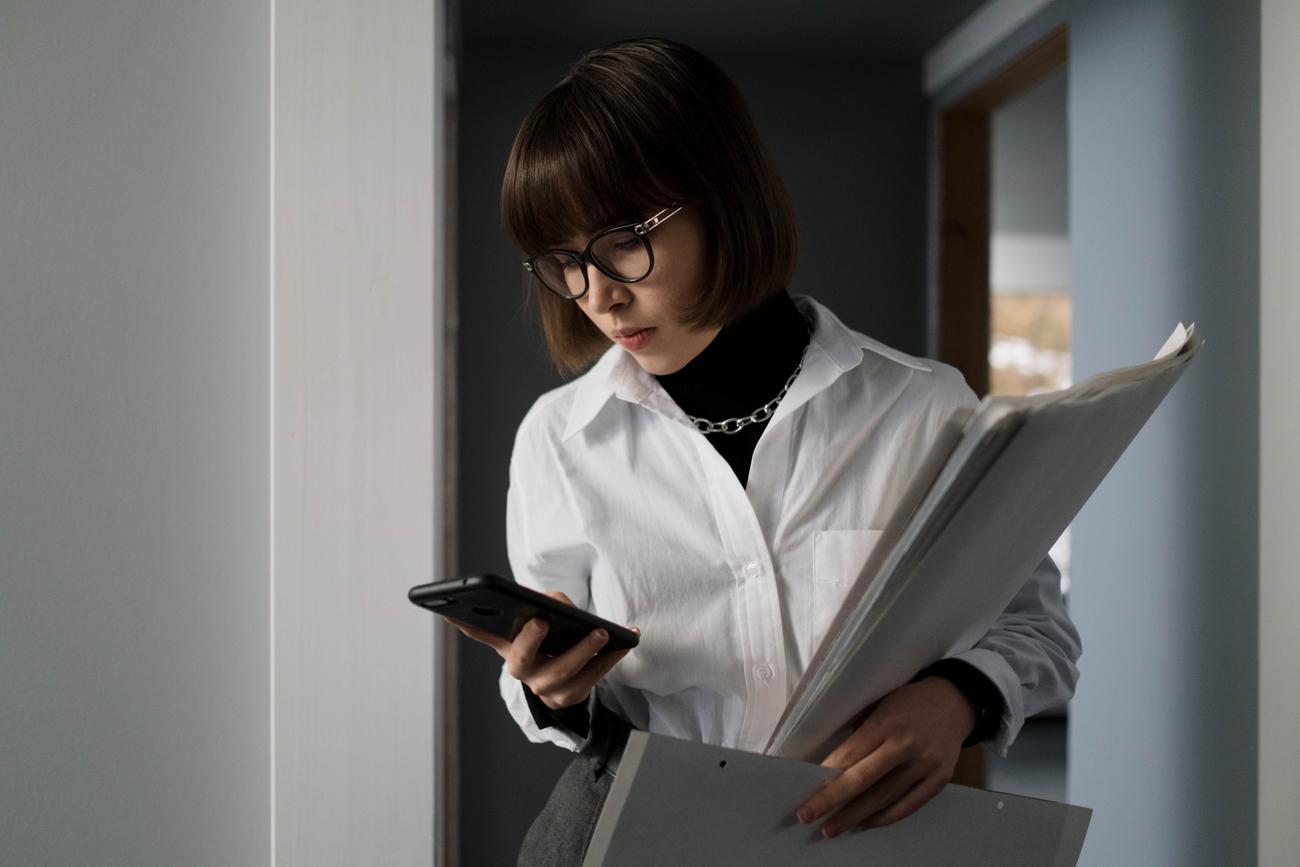
لكل مصنّع طريقته الخاصة لتسهيل هذه العملية. ففي حالة Brother ، توفر تطبيقات مثل Mobile Connect التي تتيح لك مراقبة مستويات الحبر عن بُعد. أما HP، فتتطلب عادةً حسابًا لتفعيل جميع ميزات تطبيقاتها، مع وجود خيارات برمجية بديلة لمن لا يرغب بالتسجيل.
إذا كنت تستخدم معدات إبسون أو كانون ، فلديهم أدواتهم الخاصة (مثل Epson Scan أو IJ Scan Utility) والتي، على الرغم من أنها عادة ما يتم تثبيتها على جهاز كمبيوتر، تسمح لك بتكوين المعدات بحيث يعمل زر "المسح الضوئي" الفعلي الموجود على الطابعة بشكل أكثر استقلالية إذا تم ربطه مسبقًا.

السحابة: الجسر غير المرئي
تُعدّ الطباعة السحابية على الأرجح الخيار الأحدث والأكثر تطوراً. فهي تتيح للطابعة الاتصال بخدمات مثل جوجل درايف، ودروب بوكس، وون درايف . وبهذه الطريقة، يمكنك تحميل ملف إلى السحابة من أي مكان، وعند وصولك إلى المنزل، تقوم الطابعة بتنزيله وطباعته دون الحاجة إلى استخدام الكمبيوتر.
وينطبق الأمر نفسه على المسح الضوئي: يمكنك ضبط طابعتك متعددة الوظائف لإرسال المستند الممسوح ضوئيًا مباشرةً إلى مجلد في السحابة . يُعدّ هذا ميزةً رائعةً لمن يعملون عن بُعد ويحتاجون إلى تنظيم أوراقهم دون عناء نقل الملفات عبر الكابلات.
نصائح للمسح الضوئي المتقدم
إذا كنت بحاجة إلى رقمنة مستندات ذات وجهين، ولم يكن الماسح الضوئي لديك يدعم الطباعة على الوجهين تلقائيًا، فلا تيأس. يمكنك القيام بذلك يدويًا عن طريق مسح كل وجه على حدة، ثم دمج الصور في ملف PDF واحد باستخدام تطبيق تحرير على الهاتف.
للحصول على أفضل جودة، تذكر أنه يمكنك تعديل دقة الصورة (DPI) من تطبيق الهاتف. ستؤدي الدقة الأعلى إلى نتيجة أكثر وضوحًا، على الرغم من أن العملية ستكون أبطأ قليلاً وسيكون حجم الملف النهائي أكبر، لذا من الأفضل اختيار الدقة بناءً على ما إذا كانت الصورة فنية أم نصًا بسيطًا.
تتيح مرونة الأجهزة الحديثة لأي شخص، بغض النظر عن مهاراته التقنية، إدارة مستنداته. سواءً عبر تطبيقات الهاتف المحمول، أو محركات أقراص USB، أو الحوسبة السحابية ، لم يعد الكمبيوتر عائقًا أمام الطباعة أو المسح الضوئي، مما يُسهّل مهامنا اليومية بحلول لاسلكية ومباشرة.
