- يؤدي تنزيل البرامج فقط من مصادر موثوقة إلى تقليل خطر الإصابة بالبرامج الضارة بشكل كبير.
- يؤدي التحقق من إصدار نظام التشغيل Windows وبنيته (32/64 بت) إلى منع حدوث أخطاء في التثبيت.
- يوفر متجر مايكروسوفت ومركز البرامج بيئة أكثر تحكمًا وأمانًا لتثبيت التطبيقات.
- يُعدّ استخدام برنامج مكافحة فيروسات جيد ومراجعة معالج التثبيت بعناية أمراً أساسياً للحفاظ على حماية جهاز الكمبيوتر الخاص بك.
قد يبدو تثبيت البرامج على جهاز كمبيوتر يعمل بنظام ويندوز أمرًا بسيطًا، لكن القيام بذلك بشكل خاطئ قد يؤدي إلى الإصابة بالفيروسات، أو مشاكل في الأداء، أو حتى أعطال في النظام. لذا، من المهم تخصيص بعض الوقت لفهم العملية واتباع إرشادات واضحة لضمان عمل كل شيء على النحو الأمثل وحماية جهازك.
في هذا الدليل، سأشرح كيفية تنزيل البرامج وتثبيتها على جهاز الكمبيوتر الخاص بك من مصادر متنوعة: مواقع ويب موثوقة، متجر مايكروسوفت، وسائط تخزين مادية مثل أقراص DVD، وأدوات الشركات مثل مركز البرامج. ستجد أيضًا نصائح حول اختيار إصدار البرنامج الصحيح (32 بت أو 64 بت، إصدار ويندوز المناسب) وماذا تفعل في حال حدوث خطأ أثناء التثبيت.
مفاهيم أساسية قبل تثبيت البرامج على جهاز الكمبيوتر الخاص بك
قبل البدء بتثبيت التطبيقات بشكل عشوائي ، من الأفضل فهم بعض المفاهيم الأساسية التي ستُحدث فرقًا كبيرًا بين تثبيت سلس ومشاكل لا حصر لها. تنشأ العديد من المشاكل من تحميل البرامج من أي مكان أو من عدم الانتباه إلى الحد الأدنى من المتطلبات.
أول ما يجب فهمه هو أن مصادر التنزيل ليست متماثلة . يسمح لك نظام ويندوز بتثبيت البرامج من الإنترنت، أو متجر مايكروسوفت، أو قرص، أو حتى أدوات خاصة بالشركات. لكل طريقة مزاياها ومخاطرها وطريقة استخدامها المُوصى بها.
من الضروري أيضًا التحقق من توافق البرنامج مع إصدار نظام التشغيل ويندوز لديك : فتثبيت برنامج على ويندوز 10 يختلف عن تثبيته على ويندوز 8 أو ويندوز 7، كما أن العديد من البرامج تُقدم إصدارات مختلفة لأنظمة 32 بت و64 بت. إذا اخترت الإصدار الخاطئ، فسيظهر لك برنامج التثبيت خطأً على أقل تقدير، وفي أسوأ الأحوال، سيتعطل البرنامج، وقد تنشأ أحيانًا تعارضات بين البرنامج وبرامج التشغيل.
أخيرًا، تذكر أن ملفات التثبيت عادةً ما تأتي بصيغ محددة مثل .exe أو .msi أو .zip أو .iso. وبحسب نوع الملف، تختلف طريقة تشغيل البرنامج وتثبيته قليلاً، لذا من المفيد معرفة كل صيغة وكيفية التعامل معها.
اختر مصدراً موثوقاً لتنزيل البرامج
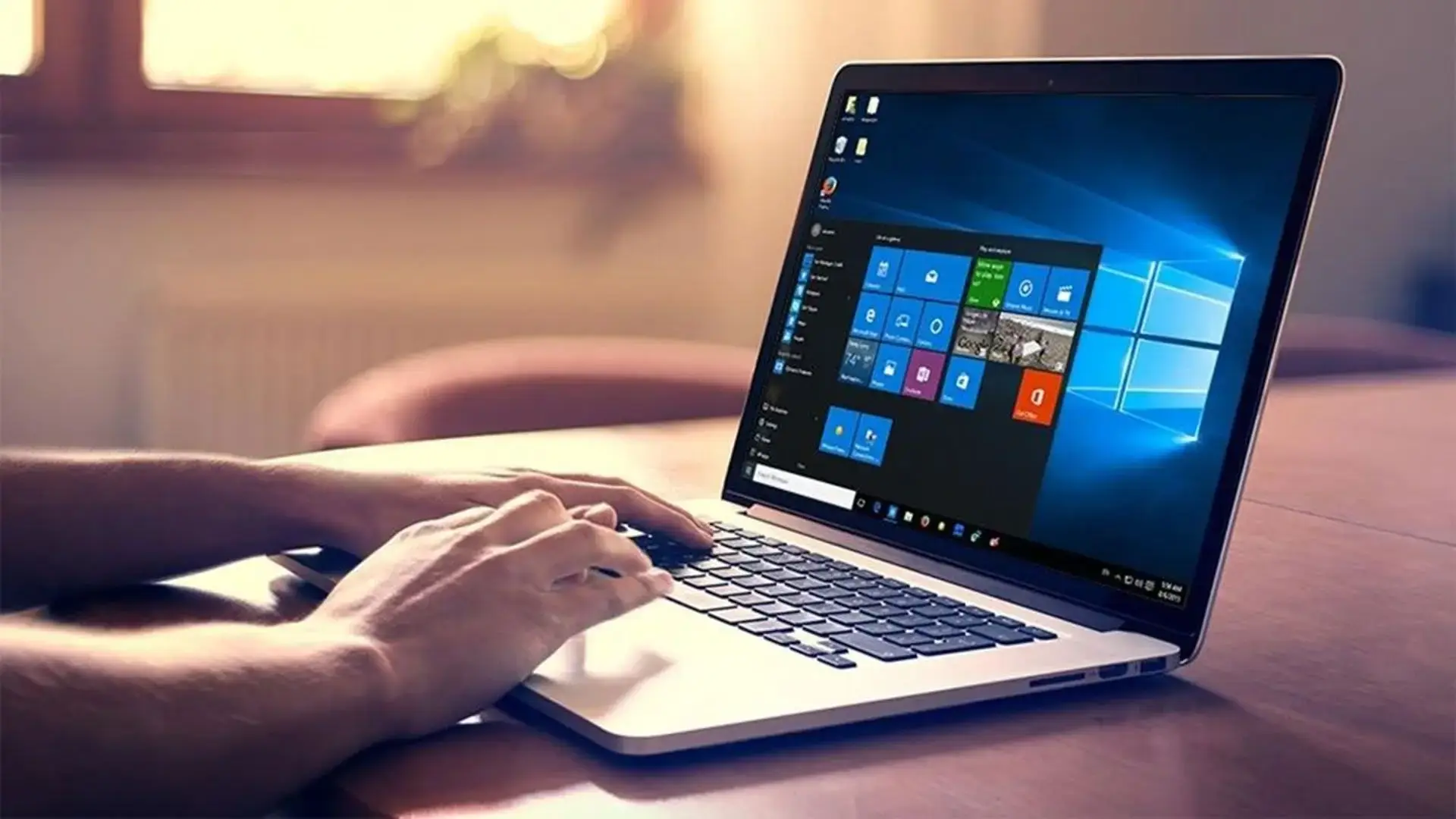
القاعدة الذهبية عند تثبيت البرامج على جهاز الكمبيوتر هي تحميلها فقط من مصادر موثوقة. قد يغريك النقر على أول رابط يظهر في محرك البحث، لكن ذلك يزيد بشكل كبير من احتمالية تثبيت برامج ضارة أو برامج إعلانية أو تطبيقات غير مرغوب فيها.
كلما أمكن، أعطِ الأولوية للموقع الرسمي للمطور أو المزود . على سبيل المثال، إذا كنت ترغب في تثبيت متصفح أو حزمة برامج مكتبية أو برنامج مكافحة فيروسات، فابحث عن الموقع الرسمي للشركة واعثر على زر التنزيل هناك؛ وإذا كنت غير متأكد، فراجع قوائم البرامج الأساسية لنظام التشغيل ويندوز.
إلى جانب المواقع الرسمية، يمكنك أيضاً استخدام منصات تنزيل موثوقة وشائعة الاستخدام ، مثل متجر مايكروسوفت، أو ستيم (لألعاب الفيديو)، أو مواقع مثل CNET. عادةً ما تقوم هذه المنصات بمراجعة البرامج التي تقدمها، مما يقلل من خطر تضمين برامج ضارة.
من جهة أخرى، يُنصح بتجنب مواقع التنزيل المجهولة، والروابط المختصرة من مصادر مشبوهة، أو الصفحات التي تُجبرك على تثبيت برامج تنزيل غريبة. فغالباً ما تكون هذه المواقع مليئة بالإعلانات المُضللة، وقد تُحاول التسلل لتثبيت أشرطة أدوات، أو إضافات غير مرغوب فيها، أو حتى فيروسات.
من الممارسات الجيدة الأخرى التأكد دائمًا من أن الموقع يستخدم اتصالًا آمنًا (https) ، وأن اسم الموقع منطقي (بدون تغييرات غريبة في الأحرف)، وأن رابط التحميل ليس مخفيًا بين عشرات الأزرار الوهمية. إذا بدا أي شيء مريبًا، أغلق الصفحة وابحث عن مصدر آخر.
تحقق من إصدار نظام التشغيل ويندوز وبنية النظام
قبل النقر على زر التنزيل، تأكد من توافق البرنامج الذي تنوي تثبيته مع إصدار نظام التشغيل ويندوز لديك وبنية النظام (32 بت أو 64 بت). تُقدم العديد من برامج التثبيت خيارات تنزيل متعددة، واختيار البرنامج الخاطئ خطأ شائع.
لمعرفة إصدار نظام التشغيل ويندوز لديك، انتقل إلى الإعدادات > النظام > حول على جهاز الكمبيوتر الخاص بك. ستجد هناك معلومات مثل إصدار ويندوز (ويندوز 10، ويندوز 8، إلخ)، والإصدار، والأهم من ذلك، نوع النظام: 32 بت أو 64 بت.
بعد معرفة هذه المعلومات، ابحث في موقع التنزيل عن الخيار المناسب لجهازك. إذا كان نظامك 64 بت ، فمن الأفضل عادةً تنزيل نسخة 64 بت، لأنها تستغل ذاكرة جهازك وموارده بشكل أفضل. أما في أنظمة 32 بت، فيجب عليك دائمًا اختيار نسخة 32 بت.
تُقدّم بعض البرامج مُثبّتًا واحدًا يكشف تلقائيًا عن بنية النظام، بينما يتطلب العديد منها تنزيلات منفصلة لكل نوع . يُرجى مراجعة الوصف الموجود بجانب الرابط بعناية لتجنب أي لبس أو أخطاء غير ضرورية أثناء التثبيت.
ضع في اعتبارك أيضًا أن بعض البرامج القديمة قد تكون مصممة لإصدارات سابقة من نظام التشغيل ويندوز. إذا لاحظت أنها تذكر ويندوز 7 أو ويندوز 8 فقط ، فتحقق مما إذا كان المطور يشير إلى توافقها مع الإصدارات الأحدث أو ما إذا كان هناك إصدار خاص بنظام ويندوز 10.
تنسيقات ملفات التثبيت الشائعة
عند تنزيل برنامج لنظام ويندوز ، فإنه عادةً ما يصل بأحد التنسيقات الشائعة. معرفة كل تنسيق منها يساعدك على فهم كيفية التعامل مع الملف واكتشاف أي شيء غير معتاد.
الصيغة الأكثر شيوعًا هي .exe . هذا ملف تنفيذي، وعند النقر عليه مرتين، يتم تشغيل معالج التثبيت مباشرةً. وهي الصيغة التي ستراها في معظم برامج سطح المكتب التقليدية.
يُعدّ تنسيق .msi تنسيقًا آخر شائع الاستخدام ، وهو أيضًا حزمة تثبيت خاصة بنظام ويندوز. عمليًا، يعمل بشكل مشابه: تنقر نقرًا مزدوجًا فيفتح برنامج التثبيت، مع أنه يُدار داخليًا بطريقة مختلفة نوعًا ما عن ملفات .exe.
أحيانًا يتم تنزيل البرامج كملفات مضغوطة بصيغة .zip . في هذه الحالة، ستحتاج أولاً إلى فك ضغط المحتويات (على سبيل المثال، باستخدام مستكشف ويندوز أو أداة مثل WinRAR أو 7-Zip)، وبمجرد استخراج الملفات، حدد موقع ملف .exe أو .msi الذي يتوافق مع برنامج التثبيت.
أخيرًا، قد تصادف صور أقراص بصيغة .iso . تعمل هذه الملفات كنسخة من قرص مضغوط أو قرص DVD. لاستخدامها، يمكنك تحميلها في نظام ويندوز (بالنقر بزر الماوس الأيمن واختيار "تحميل")، وبمجرد تحميلها كقرص آخر، قم بتشغيل برنامج التثبيت من هناك، تمامًا كما لو كنت قد أدخلت قرصًا فعليًا في جهاز الكمبيوتر الخاص بك.
الطريقة الأكثر شيوعًا للحصول على البرامج هي عبر متصفح الإنترنت: كروم، فايرفوكس، إيدج، أو ما شابه. الإجراء الأساسي بسيط، ولكن هناك بعض التفاصيل التي يجدر الانتباه إليها لحماية جهاز الكمبيوتر الخاص بك.
بمجرد دخولك إلى الموقع الإلكتروني الموثوق الذي ترغب في تنزيل البرنامج منه، ابحث عن رابط أو زر التنزيل الرسمي . سيؤدي النقر عليه إلى بدء التنزيل في متصفحك، وسترى عادةً شريط تقدم أو مؤشرًا في أعلى أو أسفل النافذة.
في هذه المرحلة، ستسألك العديد من المتصفحات عما إذا كنت ترغب في الحفظ أو الحفظ باسم . إذا اخترت الحفظ، فسيتم تنزيل الملف تلقائيًا إلى مجلد التنزيلات الخاص بك. أما إذا كنت تفضل الحفظ باسم، فيمكنك تحديد الموقع يدويًا، مثل سطح المكتب أو مجلد معين تستخدمه لملفات التثبيت.
أثناء هذه العملية، سيقوم برنامج مكافحة الفيروسات لديك، مثل Windows Defender أو أي حل أمني آخر ، على الأرجح بفحص الملف في الوقت الفعلي. يحدث هذا عادةً تلقائيًا وبشكل غير ملحوظ، مع أنه قد يعرض تحذيرًا في بعض الأحيان إذا اكتشف شيئًا مريبًا أو إذا كان الملف من ناشر غير معروف.
إذا صنّف برنامج مكافحة الفيروسات لديك الملف على أنه خطير، فلا تُكمل التثبيت قبل إجراء بعض البحث. تأكد من أن الموقع الذي نزّلت منه الملف هو الموقع الرسمي، وابحث عن تقييمات البرنامج، وإذا ساورك أي شك، فاحذف الملف وابحث عن بديل آمن.
قم بتثبيت التطبيقات من متجر مايكروسوفت
يُعد متجر مايكروسوفت الطريقة الأكثر تحكمًا ومباشرة لتثبيت التطبيقات على نظام التشغيل ويندوز، وخاصة ويندوز 10. جميع البرامج المدرجة هناك اجتازت مرشحات الأمان، لذا فإن خطر البرامج الضارة أقل بكثير من تنزيل الملفات التنفيذية الفردية من أي موقع ويب.
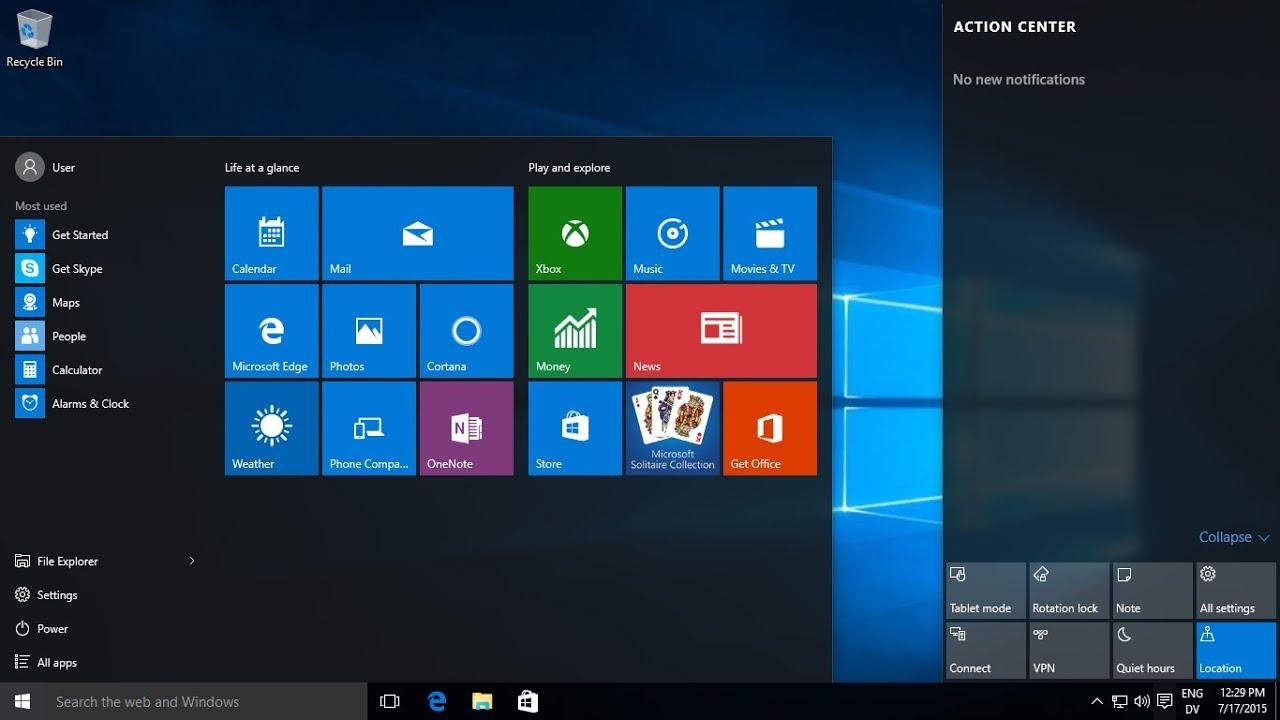
لفتح المتجر، يمكنك النقر على زر ابدأ في ويندوز والبحث عن "متجر مايكروسوفت" في قائمة التطبيقات، أو النقر على أيقونة المتجر الموجودة عادةً في شريط المهام. في كلتا الحالتين، ستتمكن من الوصول إليه.
بمجرد دخولك، ستجد شريط بحث في الأعلى: اكتب اسم التطبيق الذي ترغب فيه وابدأ البحث. سيؤدي اختيار النتيجة الصحيحة إلى نقلك إلى صفحة التطبيق، حيث يمكنك الاطلاع على وصفه، ولقطات الشاشة، وتقييماته، ومتطلبات النظام.
إذا كان كل شيء يلبي احتياجاتك، فانقر على زر "الحصول على" أو "التثبيت" أو ما شابه . سيقوم نظام ويندوز بتنزيل التطبيق وتثبيته تلقائيًا، لذا لن تحتاج إلى القلق بشأن برامج إدارة التنزيل أو مسارات التثبيت أو المعالجات المعقدة.
يتم تحديث التطبيقات المثبتة من متجر Microsoft بسهولة بالغة: يقوم المتجر نفسه بإدارة التحديثات عند توفرها، لذلك ستحصل دائمًا على أحدث إصدار دون الحاجة إلى القلق بشأن تنزيل برامج التثبيت الجديدة.
تثبيت البرامج من قرص في نظام التشغيل ويندوز
على الرغم من أن الوسائط المادية أصبحت أقل شيوعًا ، لا يزال بعض المستخدمين يقومون بتثبيت البرامج من أقراص DVD أو CD، خاصةً في بيئات العمل الاحترافية أو مع البرامج القديمة. تشبه هذه العملية استخدام صورة ISO، ولكن باستخدام وسائط مادية.
الخطوة الأولى هي إدخال القرص في محرك الأقراص الضوئية بجهاز الكمبيوتر . إذا كان نظامك مضبوطًا على التشغيل التلقائي، فقد تظهر نافذة تسألك عما إذا كنت تريد تشغيل برنامج التثبيت أو استعراض محتويات القرص.
إذا لم يظهر شيء، فافتح مستكشف ملفات ويندوز وحدد موقع محرك الأقراص المضغوطة/أقراص الفيديو الرقمية. ستجد هناك عادةً ملفًا باسم "setup.exe" أو "install.exe" أو ما شابه. انقر نقرًا مزدوجًا على هذا الملف لتشغيل معالج تثبيت البرنامج.
من هنا، ما عليك سوى اتباع خطوات المعالج ، والموافقة على شروط الترخيص، واختيار مسار التثبيت إن أمكن، ثم انتظار انتهاء العملية. قد يستغرق هذا التثبيت، بحسب البرنامج، من بضع ثوانٍ إلى عدة دقائق.
إذا كان القرص مخدوشًا بشدة أو كان محرك الأقراص الضوئية معيبًا، فقد تواجه أخطاء في القراءة أثناء التثبيت. في هذه الحالة، يُنصح بالتحقق من توفر نسخة قابلة للتنزيل من موقع الشركة المصنعة ، لأنها ستكون أسرع وأقل عرضة للأخطاء المادية.
قم بتثبيت برامج الشركة باستخدام مركز البرامج (ويندوز 10)
لا تسمح العديد من الشركات والمؤسسات للمستخدمين الأفراد بتثبيت أي برنامج يختارونه من الإنترنت. وبدلاً من ذلك، تستخدم أدوات مركزية مثل مركز البرامج لتوفير قائمة بالتطبيقات المعتمدة من قبل قسم تقنية المعلومات.
إذا كانت مؤسسة كهذه تدير جهاز الكمبيوتر الخاص بك، فقد يكون مركز البرامج مثبتًا عليه . لفتحه، انقر على أيقونة ويندوز في شريط المهام أو اضغط على مفتاح ويندوز في لوحة المفاتيح، ثم انتقل إلى الحرف S في قائمة البرامج، وحدد "مركز البرامج".
عند دخولك إلى مركز البرامج، ستجد علامة تبويب بعنوان "البرامج المتاحة" (أو "البرامج المتوفرة" حسب اللغة) تحتوي على جميع البرامج التي وفرتها لك شركتك. ما عليك سوى اختيار البرنامج الذي تحتاجه والنقر على زر التثبيت.
أثناء التثبيت، يمكنك الانتقال إلى علامة التبويب "حالة التثبيت" لمتابعة التقدم. عند اكتمال التثبيت بنجاح، ستتغير الحالة إلى "مثبت" وسيظهر البرنامج في علامة تبويب البرامج المثبتة.
إذا فشلت عملية التثبيت لأي سبب من الأسباب وظهرت لك حالة "فشل" أو "خطأ"، فمن الأفضل الاتصال بالدعم الفني أو قسم تقنية المعلومات لديك . يمكنهم مراجعة سجلات التثبيت، والتحقق من الصلاحيات، وحل المشكلة دون الحاجة إلى تجربة حلول بنفسك.
الأمن وأفضل الممارسات عند تثبيت البرامج
إلى جانب اتباع خطوات التثبيت التقنية ، من الضروري اتباع مجموعة من أفضل الممارسات لحماية جهاز الكمبيوتر والبيانات. تثبيت البرامج على جهاز الكمبيوتر ينطوي دائمًا على بعض المخاطر، لذا من الأفضل تقليلها قدر الإمكان.
أول خطوة هي الحرص على استخدام برنامج مكافحة فيروسات نشط ومُحدّث باستمرار ، سواء كان برنامج Windows Defender أو أي برنامج آخر موثوق. عادةً ما تقوم هذه البرامج بفحص الملفات التي تم تنزيلها تلقائيًا وتكشف العديد من محاولات إصابة جهاز الكمبيوتر الخاص بك.
أثناء التثبيت، انتبه جيدًا لشاشات المعالج. تجنب قبول الخيارات المحددة مسبقًا التي تضيف أشرطة أدوات أو إضافات للمتصفح أو برامج أخرى غير ضرورية. إذا رأيت أي مربعات اختيار تشير إلى "إضافات"، فقم بإلغاء تحديدها فورًا. إذا احتجت إلى حذف أي ملفات متبقية لاحقًا، فراجع كيفية إلغاء تثبيت البرامج وتنظيف جهاز الكمبيوتر.
من التوصيات المهمة الأخرى تجنب تثبيت البرامج من مصادر غير معروفة، سواءً عبر البريد الإلكتروني أو الرسائل أو التنزيلات التلقائية. إذا كنت لا تعرف مصدر ملف ما، فمن الأفضل حذفه، وإذا كنت بحاجة فعلية إلى البرنامج، فابحث عنه بنفسك على موقعه الرسمي.
وأخيرًا، احرص على تحديث برامجك المثبتة بانتظام . فالعديد من الثغرات الأمنية تُصلح من خلال التحديثات، والاحتفاظ بإصدارات قديمة بدون تصحيحات أمنية قد يجعلك عرضة للهجمات دون أن تدرك ذلك.
ماذا تفعل إذا فشل تثبيت البرنامج؟
حتى لو اتبعت جميع الخطوات بشكل صحيح ، قد تفشل عملية التثبيت أحيانًا: انقطاع الاتصال أثناء التنزيل، أو تلف الملفات، أو نقص الصلاحيات، أو تعارض مع برامج أخرى. المهم هو معرفة كيفية التصرف دون تفاقم الوضع.
إذا حدثت المشكلة أثناء التنزيل، فحاول تنزيل الملف مرة أخرى من المصدر الرسمي أو راجع أدلة مشاكل تثبيت البرامج في نظام ويندوز . في بعض الأحيان، قد يؤدي انقطاع مؤقت في الشبكة أو مشكلة في الخادم إلى تلف الملف ومنع برنامج التثبيت من العمل.
عند مواجهة خطأ أثناء تشغيل برنامج التثبيت، تحقق مما إذا كنت تملك صلاحيات المسؤول على نظامك . تتطلب العديد من البرامج صلاحيات مرتفعة لنسخ الملفات إلى مجلدات محددة أو لإجراء تغييرات على سجل نظام ويندوز.
في أنظمة الشركات التي تتم إدارتها باستخدام مركز البرامج، إذا ظهرت حالة التثبيت على أنها "فشل" أو لم تكتمل بنجاح، فإن أفضل إجراء هو الاتصال بخدمة الدعم الخاصة بمؤسستك لمراجعة السياسات والأذونات والحظر المحتمل.
في الحالات الأكثر تعقيدًا، يُنصح بالرجوع إلى موقع المساعدة الرسمي للمطور ، حيث يقدمون عادةً حلولًا محددة لأخطاء معينة، أو تصحيحات، أو إصدارات بديلة من برنامج التثبيت تعمل على تصحيح المشكلات المعروفة.
إذا استوعبت هذه الإرشادات وطبقتها في كل مرة تحتاج فيها إلى برنامج جديد، فإن تثبيت البرامج على جهاز الكمبيوتر الخاص بك سيتوقف عن كونه خطرًا وسيصبح عملية روتينية ومضبوطة وأكثر أمانًا، سواء كنت تستخدم التنزيلات المباشرة أو متجر Microsoft أو الأقراص المادية أو أدوات الشركات مثل مركز البرامج.

مؤشر
- 1 مفاهيم أساسية قبل تثبيت البرامج على جهاز الكمبيوتر الخاص بك
- 2 اختر مصدراً موثوقاً لتنزيل البرامج
- 3 تحقق من إصدار نظام التشغيل ويندوز وبنية النظام
- 4 تنسيقات ملفات التثبيت الشائعة
- 5 قم بتنزيل البرامج بأمان من متصفحك
- 6 قم بتثبيت التطبيقات من متجر مايكروسوفت
- 7 تثبيت البرامج من قرص في نظام التشغيل ويندوز
- 8 قم بتثبيت برامج الشركة باستخدام مركز البرامج (ويندوز 10)
- 9 الأمن وأفضل الممارسات عند تثبيت البرامج
- 10 ماذا تفعل إذا فشل تثبيت البرنامج؟