- غالباً ما تتسبب تعارضات البرامج وبرامج التشغيل في حدوث أعطال وأخطاء في الأجهزة وشاشات زرقاء، خاصة عندما تؤثر على برامج تشغيل وضع النواة.
- يتضمن نظام التشغيل ويندوز أدوات قوية مثل أداة التحقق من برامج التشغيل، وإدارة الأجهزة، وأدوات استكشاف الأخطاء وإصلاحها لاكتشاف برامج التشغيل التالفة أو غير المتوافقة وإصلاحها.
- إن الجمع بين الممارسات الجيدة (التحديثات الرسمية، والتشغيل النظيف، والتحكم في برامج مكافحة الفيروسات/جدار الحماية) وأدوات الشركة المصنعة يقلل بشكل كبير من أعطال برامج التشغيل.
- في الحالات القصوى، يضمن استنساخ برامج التشغيل من جهاز كمبيوتر سليم أو إعادة تثبيت النظام من محرك الاسترداد استعادة بيئة مستقرة وخالية من التعارضات.
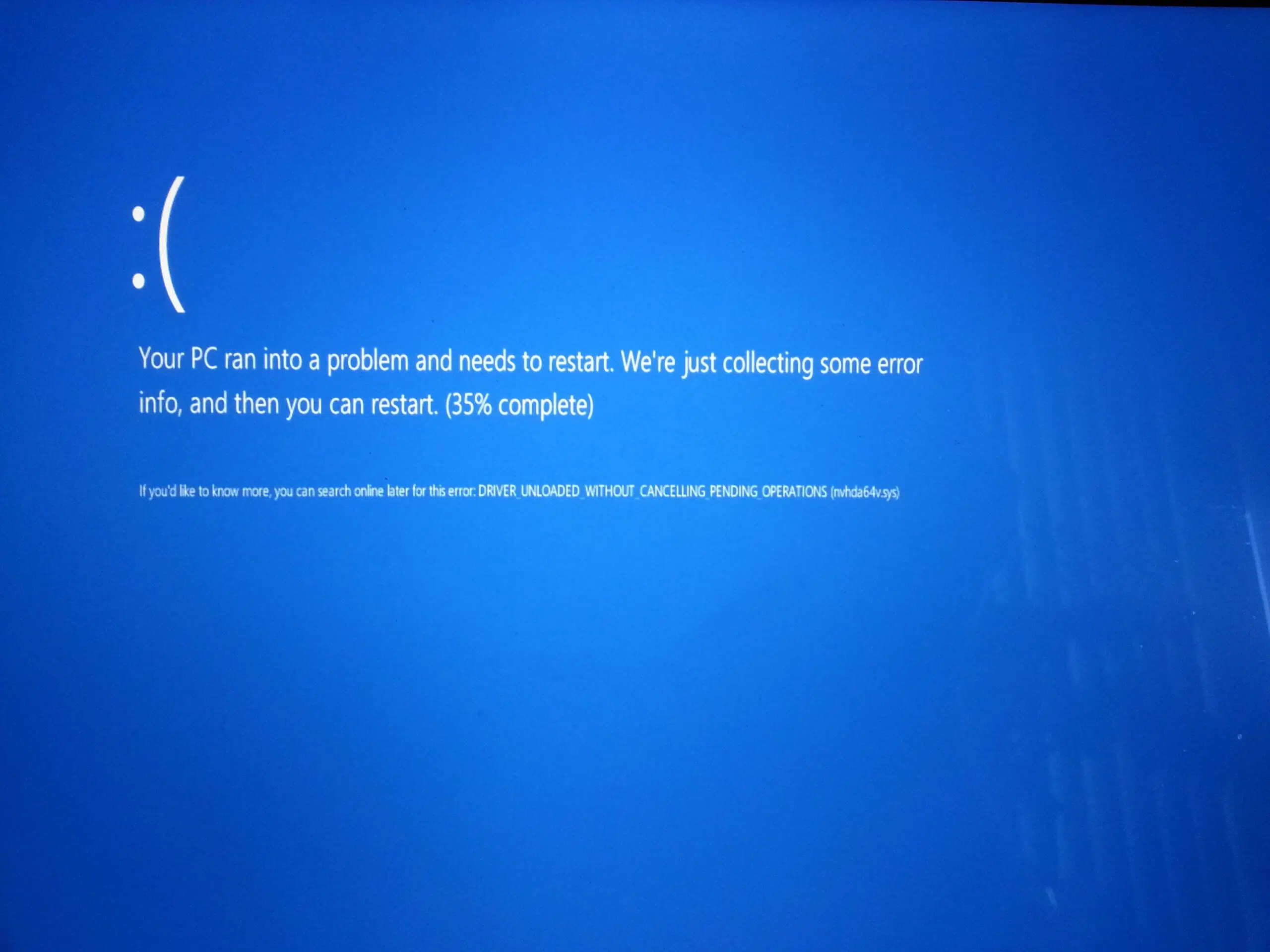
عندما يبدأ نظام ويندوز بالتعطل، أو التوقف المفاجئ، أو ظهور شاشات زرقاء، أو توقف البرامج عن الفتح دون سبب واضح، فغالبًا ما يكون السبب هو تعارض بين البرامج وبرامج التشغيل . تشخيص هذه المشكلات ليس بالأمر السهل دائمًا، ولكن مع فهم جيد لكيفية عمل برامج التشغيل والأدوات التي يوفرها النظام، يمكن حل معظم المشكلات دون الحاجة إلى اصطحاب جهاز الكمبيوتر إلى مركز صيانة، وذلك على سبيل المثال، عن طريق عمل نسخة احتياطية من برامج تشغيل ويندوز.
ستشاهد في السطور التالية، بتفصيل كبير، أنواع برامج التشغيل الموجودة في نظام التشغيل ويندوز، والأخطاء التي تسببها عادةً، وكيفية اكتشافها، والأساليب الحقيقية التي تعمل على إصلاحها: من الأدوات المساعدة المدمجة مثل أداة التحقق من برامج التشغيل إلى الحيل العملية مثل استنساخ برامج التشغيل من جهاز كمبيوتر سليم، أو إجراء تشغيل نظيف، أو التعامل مع الطابعات العنيدة وبرامج مكافحة الفيروسات المتطفلة.
ما هي السائقات ولماذا تسبب الكثير من المشاكل؟
برنامج التشغيل هو الجسر الذي يسمح لنظام ويندوز بالتواصل مع الأجهزة والبرامج، وعندما يتعطل هذا الجسر، تظهر أخطاء في الأداء، وتعطل النظام، وعدم التوافق . لذلك، قبل البدء في أي تعديل، من المهم فهم أنواع برامج التشغيل الموجودة في ويندوز ودور كل منها في استقرار النظام.
في نظام ويندوز، يمكننا التمييز بشكل أساسي بين نوعين رئيسيين من برامج التشغيل: برامج تشغيل وضع النواة وبرامج تشغيل وضع المستخدم. ولكل نوع مخاطره وأعراضه الخاصة عند حدوث خلل ما.
تعمل برامج تشغيل وضع النواة على أعمق مستوى في النظام، مع وصول مباشر إلى المكونات المادية: بطاقات الرسومات، وبطاقات الصوت، وبطاقات الشبكة، ووحدات تحكم الأقراص، وما إلى ذلك. ولإجراء تشخيصات أكثر تقدماً، يُنصح بالرجوع إلى أدلة تشخيص PCIe المتقدمة . تشارك هذه البرامج في إدارة الإدخال/الإخراج، والذاكرة، والعمليات، والأمان، وخاصية التوصيل والتشغيل ، وعادةً ما تُنظم في طبقات: طبقة عليا (واجهة مع التطبيقات)، وطبقة وسطى (فئات الأجهزة، مثل وحدة تحكم القرص)، وطبقة سفلية (وصول مباشر إلى الجهاز الفعلي).
إذا كان برنامج تشغيل وضع النواة مكتوبًا بشكل سيئ، أو قديمًا، أو تالفًا، فسيؤدي ذلك عادةً إلى أعطال خطيرة، وظهور شاشة زرقاء، وإعادة تشغيل غير متوقعة . لهذا السبب تحديدًا، تفحص أداة فحص برامج التشغيل هذه البرامج بدقة متناهية: فأي سلوك مشبوه يُفعّل فحصًا لخطأ الشاشة الزرقاء لتتمكن من استكشاف المشكلة وإصلاحها.
أما برامج تشغيل وضع المستخدم، فتعمل ضمن سياق التطبيق ولا تتداخل كثيراً مع العمليات الداخلية للنظام. وهي عادةً ما توفر واجهة بين برامج Win32 وبرامج تشغيل النواة (أو مكونات النظام الأخرى)، كما هو الحال مع العديد من برامج تشغيل الطابعات، وبرامج تشغيل أجهزة الإدخال، أو بعض طبقات برامج الصوت والفيديو.
عندما يتعطل برنامج تشغيل في وضع المستخدم، فإنه عادةً ما يتسبب في تعطل تطبيق معين أو توقف جهاز طرفي عن العمل، ولكن دون التأثير على نظام ويندوز بأكمله. ومع ذلك، قد يتسبب ذلك في حدوث تعارضات مع تطبيقات أو برامج تشغيل أخرى إذا لم تتم صيانتها بشكل صحيح أو إذا تم خلط الإصدارات بشكل عشوائي.
مشاكل برامج التشغيل الشائعة في نظام التشغيل ويندوز وأسبابها
تميل معظم "ألغاز" برامج التشغيل إلى أن تندرج ضمن أنماط شائعة إلى حد ما: برامج تشغيل قديمة أو غير متوافقة، وتداخل مع برامج مكافحة الفيروسات أو جدران الحماية، وبرامج تقوم بالكتابة فوق برامج تشغيل أخرى، وبرامج ضارة، وتعارضات مع تحديثات ويندوز نفسها.
من أكثر المشاكل شيوعًا استخدام برامج تشغيل قديمة أو غير متوافقة مع إصدار نظام التشغيل ويندوز لديك . تشمل الأعراض توقف الأجهزة عن العمل بعد تحديث النظام، وضعف الأداء، أو فقدان بعض الميزات (على سبيل المثال، مشاكل الصوت بعد الترقية إلى ويندوز 11). يوفر ويندوز أداة استكشاف أخطاء التوافق لحل هذه المشكلة، مما يسمح لك بتثبيت برامج التشغيل المصممة للإصدارات السابقة في وضع التوافق.
مصدر آخر للمشاكل هو برامج التشغيل التي يُقرر تحديثها نظام ويندوز تلقائيًا . الأمر معقدٌ بشكل خاص مع بطاقات الرسومات: تقوم بتثبيت أحدث برنامج تشغيل AMD Adrenalin يدويًا، ثم يقوم ويندوز بتثبيت برنامج تشغيل آخر لوحدة معالجة الرسومات عبر تحديث ويندوز، لتنتهي بظهور أخطاء، وشاشات سوداء، وعدم اكتشاف الشاشات، أو عدم تشغيل الألعاب.
من الشائع أيضًا أن يقوم جدار حماية ويندوز أو برنامج مكافحة الفيروسات بحظر الاتصال من بعض برامج التشغيل، خاصةً لطابعات الشبكة، أو أجهزة USB الخاصة، أو أدوات الإدارة عن بُعد . إذا لم تحاول تعطيل طبقات الأمان هذه مؤقتًا، فمن السهل أن تشعر بالذعر وتظن أن الجهاز معطل.
في مجال البرمجيات، قد يصبح أكثر من برنامج تشغيل غير قابل للاستخدام بعد تثبيت برنامج يُغيّر مسار الطباعة، أو يُعالج الصوت، أو يُنشئ أجهزة افتراضية (مثل طابعات PDF، وبرامج تشغيل الصوت الافتراضية، إلخ). يمكن لهذه التطبيقات تعديل ملفات برامج التشغيل الموجودة أو إتلافها ، مما يُؤدي إلى حدوث تعارضات غير متوقعة.
وأخيرًا، لا ينبغي إغفال البرامج الضارة: إذ يمكن أن تتسبب الإصابة في تلف ملفات النظام وبرامج التشغيل، مما يؤدي إلى حدوث أعطال في الشبكة أو عدم إمكانية اكتشاف القرص أو "اختفاء" الطابعة. في مثل هذه الحالات، يكون تنظيف النظام بشكل كامل وإعادة تثبيت برامج التشغيل المتأثرة بعد الفحص أمرًا ضروريًا في العادة.
كيفية تشخيص تعارضات برامج التشغيل باستخدام أداة التحقق من برامج التشغيل
منذ عصر ويندوز 2000، تضمنت ويندوز أداة قوية مصممة في الأساس للمطورين ومديري الأنظمة المتقدمين: أداة التحقق من برامج التشغيل . تختبر هذه الأداة برامج التشغيل في وضع النواة للكشف عن أخطاء البرمجة، أو الوصول غير السليم إلى الذاكرة، أو أنماط الاستخدام الخطيرة التي قد تؤدي إلى تعطل النظام.
لاستخدامه، ما عليك سوى تشغيل Verifier.exe بصلاحيات المسؤول وإعادة تشغيل جهاز الكمبيوتر . يمكنك تشغيله بدون معلمات لفتح الواجهة الرسومية (مدير التحقق من برامج التشغيل) أو مع مُعدِّلات من موجه الأوامر (CMD )، وتطبيق إعدادات مختلفة باستخدام ما يُسمى "الخيارات".
من بين الخيارات القياسية العديد من عمليات الفحص التلقائي التي يتم تشغيلها دائمًا على برامج التشغيل التي تم التحقق منها: عمليات فحص IRQL، والتحقق من استخدام القفل الدوراني، والتحقق من تخصيصات الذاكرة وتحريرها في IRQLs الصحيحة، واكتشاف عمليات الوصول إلى الذاكرة بعد التحرير، والتحقق من عدم إلغاء تحميل برنامج التشغيل أثناء وجود عمليات معلقة، وما إلى ذلك.
يُتيح خيار "المجمع الخاص" تخصيص طلبات ذاكرة برنامج التشغيل من منطقة مراقبة خاصة للكشف عن تجاوزات سعة المخزن المؤقت، ونقص البيانات، والوصول إلى الذاكرة المُحررة مسبقًا. وفي حال وجود تلف في البيانات، يزداد احتمال اكتشافه بشكل ملحوظ.
يُعرّض خيار " فرض فحص مستوى مقاطعة IRQL" برنامج التشغيل لموقف صعب من خلال إبطال التعليمات البرمجية القابلة للترحيل والضغط على الذاكرة. إذا حاول برنامج التشغيل الوصول إلى الذاكرة المُرحّلة باستخدام مستوى مقاطعة IRQL غير مناسب أو مع وجود قفل، فسيكتشف النظام ذلك فورًا.
تراقب خاصية تتبع مجموعة الذاكرة ما إذا كان المتحكم يترك الذاكرة دون تحرير عند إلغاء التحميل، مما يساعد في تحديد مواقع تسريبات الذاكرة المزمنة التي يمكن أن تؤدي إلى تدهور الأداء على المدى الطويل.
يتطلب التحقق من عمليات الإدخال/الإخراج ( وإصداره المُحسّن) أن يتم تخصيص طلبات الإدخال/الإخراج (IRPs) التي يستخدمها برنامج التشغيل من مجموعة خاصة، مع فحص دقيق لكيفية تعامله مع استدعاءات IoCallDriver وIoCompleteRequest وIoFreeIrp. يُكشف عن أي إساءة استخدام أو تناقض من خلال فحص الأخطاء 0xC9 (DRIVER_VERIFIER_IOMANAGER_VIOLATION).
وتشمل الخيارات الأخرى ذات الصلة اكتشاف حالة الجمود (مراقبة الأقفال المتبادلة، والأقفال الدورانية، والاستثناءات المتبادلة السريعة لمعرفة ما إذا كان من الممكن حظر التعليمات البرمجية)، وفحص DMA (الاستخدام الجيد للمخازن المؤقتة ومحولات DMA)، وفحوصات الأمان (منع الإشارات إلى عناوين وضع المستخدم من النواة)، وفحص توافق DDI ، والذي يتحقق من أن برنامج التشغيل يحترم واجهات النواة باستخدام مكتبة VerifierExt.sys.
عندما يكتشف برنامج Driver Verifier مخالفة، فإن الإجراء القياسي هو فرض شاشة زرقاء مع رموز مثل 0xC1، 0xC4، 0xC6، 0xC9، 0xD6 أو 0xE6بعد توصيل مصحح الأخطاء، يتم تنفيذ الأمر !analyze -v عادةً ما يحدد السائق المسؤول، وامتدادات مثل !verifier, !deadlock, !iovirp o !ruleinfo تتيح لك هذه الأدوات التعمق أكثر في الإحصاءات والقواعد المخالفة؛ لمعرفة كيفية معالجة هذه الأخطاء بالتفصيل، راجع الدليل. تحليل شاشة الموت الزرقاء وتفريغ النواة.
بالإضافة إلى ذلك، يمكنك من خلال واجهة المستخدم الرسومية للمدقق رؤية حالة كل برنامج تشغيل (محمل، غير محمل، لم يتم تحميله مطلقًا) ، والأعلام النشطة، وعدادات الفشل العالمية، وإذا قمت بتمكين المجموعة الخاصة، فستتلقى تحذيرات إذا كانت نسبة التخصيصات التي تذهب إلى تلك المجموعة أقل من 95٪، مما يشير إلى أنك تتحقق من عدد كبير جدًا من برامج التشغيل بالنسبة لذاكرة الوصول العشوائي المتاحة.
قم بتهيئة واستخدام Verifier.exe من سطر الأوامر
إذا كنت تفضل أسلوبًا أكثر قابلية للبرمجة، فيمكن أيضًا تهيئة أداة التحقق من خلال موجه الأوامر باستخدام سلسلة من المُعدِّلات. المهم هو فهم أن يتم ترميز كل خيار كبت ضمن قيمة سداسية عشرية التي تقوم بتمريرها إلى المعامل /flags.
على سبيل المثال، تتضمن بعض العلامات القياسية ما يلي: 0x00000001 (مجموعة خاصة)، 0x00000002 (فرض مستوى مقاطعة IRQL)، 0x00000008 (تتبع المجمع)، 0x00000010 (التحقق من الإدخال/الإخراج)، 0x00000020 (اكتشاف حالة التعطل)، 0x00000080 (فحص DMA)، 0x00000100 (فحوصات أمنية)، 0x00000800 (فحوصات متنوعة)، و0x00020000 (الامتثال لـ DDI). توجد علامات إضافية لمحاكاة نقص الموارد، وتسجيل طلبات الإدخال/الإخراج (IRPs)، أو فرض طلبات الإدخال/الإخراج المعلقة.
لتمكين، على سبيل المثال، التحقق من المجموعات الخاصة، والتحقق من الإدخال/الإخراج، والفحوصات المتنوعة فقط، يمكنك استخدام شيء مثل هذا: verifier.exe /flags 0x811إذا كنت ترغب في تفعيل المجموعة القياسية بأكملها، يمكنك اختيار verifier.exe /standard أو ما يعادلها بالأعلام، verifier.exe /flags 0x209BB.
بعد اختيار العلامات التجارية، يجب عليك تحديد أي السائقين سيتم فحصهمأمامك مساران: استهداف برامج تشغيل محددة باستخدام verifier.exe /driver driver1.sys driver2.sys أو مسح النظام بأكمله باستخدام verifier.exe /allمنطقياً، كلما كنت أكثر عدوانية (خاصة مع المجموعة الخاصة ومحاكاة الموارد المنخفضة) كلما لاحظت التأثير على الأداء.
وهناك طريقة أخرى أيضاً متطايرهمصمم للتبديل السريع، مما يسمح لك بتغيير العلامات أو إضافة برامج تشغيل معتمدة دون إعادة التشغيل: verifier.exe /volatile /flags 0xVALUE /adddriver MiDriver.sysتستمر هذه الحالة حتى تقوم بتعديلها مرة أخرى أو إعادة تشغيل الجهاز.
للتحقق في أي وقت من كيفية تكوين أداة الفحص أو الإحصائيات التي تحتفظ بها، لديك أمران رئيسيان: verifier /query (الحالة الحالية والعدادات) و verifier /querysettings (تم تخزين التكوين النشط في سجل النظام).
بعد الانتهاء من الاختبارات، من المهم إعادة ضبط الإعدادات لكي تعود المعدات إلى التشغيل الطبيعي. واحد فقط verifier.exe /reset ثم إعادة تشغيل الجهاز لتعطيل جميع عمليات التحقق.
حلول عملية لمشاكل السائقين الشائعة
وبعيدًا عن أدوات تصحيح الأخطاء البحتة، يواجه معظم المستخدمين في عملهم اليومي مشاكل محددة للغاية: برامج تشغيل تصبح قديمة، وعدم التوافق بعد التحديثات، والطابعات التي لا تستجيب، وبطاقات الرسومات التي تتعارض مع تحديثات ويندوز، أو أجهزة الكمبيوتر المحمولة التي تتعطل عند استخدام برامج تحديث برامج التشغيل التلقائية.
من أهم الخطوات الأساسية التأكد من تحديث نظام ويندوز بشكل مناسب. تعتمد العديد من الطابعات الحديثة وأجهزة البلوتوث وغيرها من الأجهزة الحديثة على مكونات نظام محدّثة . من خلال الإعدادات > التحديث والأمان > تحديث ويندوز، يمكنك التحقق من وجود تحديثات وتثبيتها، وإذا رغبت، يمكنك تعديل ساعات التشغيل لتجنب إعادة التشغيل غير المتوقعة.
إذا لم يتوافق برنامج التشغيل تمامًا مع إصدار Windows الخاص بك، فيمكنك استخدام أداة استكشاف أخطاء التوافق وإصلاحها : انقر بزر الماوس الأيمن على برنامج تثبيت برنامج التشغيل، وحدد "استكشاف أخطاء التوافق وإصلاحها"، واختر "برنامج استكشاف الأخطاء وإصلاحها"، وحدد خانات الاختيار مثل "كان يعمل في الإصدارات السابقة من Windows، ولكنه الآن لا يتم تثبيته أو تشغيله" أو "يتطلب أذونات إضافية"، ودع المعالج يختبر أوضاع التوافق المختلفة.
عندما تكون المشكلة متعلقة بجهاز معين، فإن الخطوة الضرورية هي استخدام "إدارة الأجهزة" (devmgmt.msc) . من هناك، يمكنك تحديث برنامج التشغيل تلقائيًا، أو إلغاء تثبيته بالكامل (عن طريق تحديد "حذف برنامج التشغيل لهذا الجهاز" إن أمكن)، والسماح لنظام التشغيل Windows بإعادة تثبيت برنامج تشغيل جديد عند إعادة التشغيل، أو تثبيته يدويًا من القرص.
في كثير من الحالات، وخاصة مع الأجهزة الشائعة، يُعد استخدام برامج تشغيل مايكروسوفت العامة خيارًا ممتازًا . في إدارة الأجهزة، باختيار "تحديث برنامج التشغيل" > "استعراض جهاز الكمبيوتر بحثًا عن برنامج التشغيل" > "السماح لي بالاختيار من قائمة برامج التشغيل المتوفرة على جهاز الكمبيوتر" وتحديد "إظهار الأجهزة المتوافقة"، يمكنك اختيار برنامج تشغيل عام مستقر يتجنب عادةً التعارضات مع الإصدارات المخصصة الأقل جودة.
إذا كانت المشكلة ناتجة عن برنامج آخر يتداخل مع نظامك (وهذا شائع جدًا مع برامج PDF أو برامج إدارة الطباعة أو البرامج التي تنشئ أجهزة افتراضية)، فإن الاستراتيجية المنطقية هي أولاً إلغاء تثبيت البرنامج المشتبه به، وتنظيف أي ملفات متبقية إن أمكن باتباع إرشادات إلغاء تثبيت البرامج وتنظيف جهاز الكمبيوتر الخاص بك ، ثم إعادة تثبيت برامج التشغيل الرسمية.
تعارضات بين تحديثات ويندوز وبرامج تشغيل وحدة معالجة الرسومات والصوت وغيرها
تحدث حالة شائعة إلى حد ما من تعارضات البرامج وبرامج التشغيل مع بطاقات الرسومات الحديثة في نظامي التشغيل ويندوز 10 و11. تقوم بتثبيت أحدث حزمة AMD Adrenalin أو برنامج تشغيل NVIDIA من موقعهم الإلكتروني، ويبدأ كل شيء بشكل جيد، ثم بعد فترة أو عدة عمليات إعادة تشغيل، تبدأ المشاكل: تصبح الشاشة سوداء ، ويتوقف اكتشاف إحدى الشاشات، أو لا يفتح Steam الألعاب بسبب "عدم وجود برنامج تشغيل متوافق".
التفسير الأكثر شيوعًا هو أن تحديثات ويندوز قررت تحديث برنامج تشغيل وحدة معالجة الرسومات تلقائيًا، وتثبيت إصدار مختلف عن الإصدار الذي توفره AMD/NVIDIA. قد يؤدي هذا الاختلاف إلى تعطيل بعض مكونات برنامج إدارة وحدة معالجة الرسومات (مثل Adrenalin وGeForce Experience) أو ترك النظام في حالة غير مستقرة.
لتقليل هذه المشاكل، يختار العديد من المستخدمين خطوتين: استخدام برنامج DDU (Display Driver Uninstaller) في الوضع الآمن لتنظيف أي آثار متبقية من برامج التشغيل السابقة تمامًا ، ثم تثبيت برنامج التشغيل الرسمي المطلوب عن طريق قطع الاتصال بالإنترنت مؤقتًا أو منع نظام التشغيل Windows من تحديث برامج تشغيل الأجهزة تلقائيًا.
يحدث شيء مشابه مع بعض برامج تشغيل الصوت بعد تحديثات ويندوز 10/11 الرئيسية. قد تواجه تشويشًا في صوت الميكروفونات ، أو اختفاء بعض الأجهزة من النظام، أو مزيجًا من برامج تشغيل الشركة المصنعة وبرامج تشغيل ويندوز العامة. في هذه الحالات، إذا لم ينجح التحديث من موقع الشركة المصنعة، فإنّ إحدى الطرق الفعّالة هي استخراج برامج التشغيل من جهاز كمبيوتر من نفس الطراز يعمل بشكل صحيح.
باستخدام DISM، يمكنك تنفيذ ما يلي على نقطة النهاية "السليمة": DISM /online /export-driver /destination:D:\ModeloPortatil لإزالة جميع برامج التشغيل المثبتة. ثم، على الكمبيوتر الذي به المشكلة، قم بالاستيراد باستخدام pnputil /add-driver "D:\ModeloPortatil\*.inf" /subdirs /install. بهذه الطريقة ، تقوم باستنساخ مجموعة برامج التشغيل التي تعرف أنها تعمل بالضبط.دون الاعتماد على عمليات البحث اليدوية.
الطابعات: المثال الكلاسيكي الخالد لمشاكل برامج التشغيل
إذا كان هناك جهاز واحد معرض بشكل خاص للتعارض مع نظام ويندوز، فهو الطابعة . بدءًا من عمليات التثبيت التي لا تكتمل أبدًا، مرورًا برسالة "برنامج تشغيل الطابعة غير متوفر" سيئة السمعة، وصولًا إلى قوائم انتظار الطباعة التي تتعطل إلى أجل غير مسمى.
في الحالات البسيطة، يُفضّل توصيل الطابعة بجهاز الكمبيوتر عبر الإنترنت والسماح لتحديثات ويندوز بالبحث عن برامج التشغيل وتنزيلها وتثبيتها تلقائيًا . إذا كانت الطابعة تعمل عبر منفذ USB، فغالبًا لن تحتاج إلى أي شيء آخر. أما إذا كانت تتصل عبر شبكة Wi-Fi، فستحتاج عادةً إلى برنامج الشركة المصنّعة (HP، Canon، Epson، Brother، إلخ) لتوصيلها بشبكتك.
عندما تكون الطابعة مثبتة بالفعل ولكنها تتوقف عن الطباعة وتتوقف مهام الطباعة في قائمة الانتظار إلى أجل غير مسمى، فإن الحيلة الفعالة للغاية هي قم بتنظيف قائمة انتظار الطباعة يدويًايتم ذلك من خلال موجه الأوامر (CMD) بصلاحيات المسؤول عن طريق تشغيل الأمر التالي أولاً net stop spooler لإيقاف خدمة التخزين المؤقت للطباعة، وتفريغ المهام داخليًا، ثم net start spooler لإعادة تشغيله بشكل نظيف مرة أخرى.
إذا كانت المشكلة تتعلق فقط ببرامج التشغيل، فيمكنك إعادة تثبيتها من إدارة الأجهزة: في "قوائم انتظار الطباعة"، حدد موقع طابعتك، وانقر بزر الماوس الأيمن، ثم اختر "إلغاء تثبيت الجهاز" (مع إزالة البرنامج أيضًا إذا كان هذا الخيار متاحًا)، وأعد تشغيل جهاز الكمبيوتر الخاص بك حتى يتمكن Windows من البحث مرة أخرى عن برنامج تشغيل متوافق من Windows Update.
في بعض الحالات، وخاصة مع الطرازات القديمة أو البسيطة جدًا، يكون استخدام برنامج تشغيل الطابعة العام من مايكروسوفت أفضل . في إدارة الأجهزة، حدد "تحديث برنامج التشغيل"، ثم اختر التثبيت اليدوي، ثم "السماح لي بالاختيار من قائمة برامج التشغيل المتوفرة على جهاز الكمبيوتر الخاص بي"، وحدد برنامج التشغيل العام المناسب.
عندما لا تعمل طابعة الشبكة، يُنصح بالتأكد من أن جدار حماية ويندوز أو برنامج مكافحة الفيروسات لا يحظران عنوان IP أو المنافذ . يمكنك مراجعة القواعد، وفتح المنافذ اللازمة، أو إجراء اختبار سريع عن طريق تعطيل الحماية مؤقتًا لمعرفة ما إذا كانت هي السبب، وذلك بالانتقال إلى الإعدادات > التحديث والأمان > أمان ويندوز > جدار الحماية وحماية الشبكة.
التشغيل النظيف، وبرامج التشغيل المخفية، والبرامج الضارة
عندما تشك بوجود تعارض بين برامج التشغيل وبرامج أخرى، ولكنك لا تستطيع تحديد مصدره، فإن إجراء إعادة تشغيل نظيفة لنظام ويندوز يُعدّ استراتيجية فعّالة للغاية لعزل المشكلة. في هذا الوضع، يبدأ النظام بالحد الأدنى من الخدمات وبرامج التشغيل الأساسية فقط، ودون أي برامج بدء تشغيل خارجية.
لضبطه، قم بتشغيله msconfig.msc (اضغط على مفتاحي Win + R)، في قسم "الخدمات"، حدد خيار "إخفاء جميع خدمات Microsoft" وانقر على "تعطيل الكل". ثم، في علامة التبويب "بدء التشغيل"، افتح "إدارة المهام" وعطّل جميع عناصر بدء التشغيل، ويفضل أن يكون ذلك في تدوين ما تم تفعيله على ورقة حتى يمكن استعادته بطريقة منظمة.
بعد تطبيق التغييرات وإعادة التشغيل، سيتم تشغيل نظام ويندوز في الوضع النظيف. إذا تمكنت من تثبيت أو إعادة تثبيت برامج التشغيل دون أخطاء في هذه الحالة، فمن المرجح أن يكون برنامج أو خدمة خارجية قد تسبب في المشكلة . يمكنك حينها إعادة تنشيط العناصر واحدًا تلو الآخر حتى تجد البرنامج المُسبب للمشكلة.
من النصائح المفيدة الأخرى إظهار برامج التشغيل المخفية في إدارة الأجهزة . في قائمة "عرض"، يمكنك تفعيل خيار "إظهار الأجهزة المخفية" لرؤية الأجهزة وبرامج التشغيل التي لا تظهر عادةً، والتي يكون العديد منها مثبتًا مسبقًا من قِبل مُصنِّع الكمبيوتر. من الشائع أن يتسبب برنامج تشغيل قديم أو مُكرَّر في حدوث تعارضات ؛ لذا فإن إظهاره يُتيح لك تحديثه أو تعطيله أو إلغاء تثبيته حسب الحاجة.
إذا كنت تشك بوجود برامج ضارة بسبب تلف برامج التشغيل دون سبب واضح، فعليك استخدام برنامج مكافحة الفيروسات. يمكنك استخدام البرنامج المثبت لديك أو برنامج أمان ويندوز . اضغط على مفتاحي Win + S، وابحث عن "الحماية من الفيروسات والتهديدات" (أو ببساطة "فيروس")، ثم قم بتشغيل "فحص سريع" أو فحص كامل. بعد التأكد من خلو النظام من الفيروسات، أعد تثبيت برامج التشغيل التي بها المشكلة من المصدر الرسمي.
تحديثات برامج التشغيل: تحديثات ويندوز، والشركات المصنعة، والأدوات الخارجية
لتجنب تعارضات البرامج وبرامج التشغيل، من الضروري تحديث أجهزتك بشكل معقول، ولكن دون إفراط. في معظم أجهزة الكمبيوتر، يغطي تحديث ويندوز والأدوات الرسمية من كل مصنّع جميع احتياجاتك تقريبًا.
ما عليك سوى كتابة "تحديثات" في بحث ويندوز للوصول إلى "التحقق من وجود تحديثات". سيؤدي النقر فوق "التحقق من وجود تحديثات" إلى تحديد موقع إصدارات برامج التشغيل الجديدة التي تم إصدارها من خلال تحديث ويندوز، بما في ذلك برامج التشغيل التي ربما لم يتم تنزيلها عند تثبيت جهاز الكمبيوتر الخاص بك لأول مرة.
بالنسبة لمعالجات الرسومات والشرائح، توفر العديد من الشركات المصنعة أدوات مساعدة خاصة . لدى إنتل أداة مجانية لتحديث برامج التشغيل تقوم بالكشف عن الحزم المناسبة واقتراحها؛ إذا كنت تفضل القيام بذلك يدويًا، يمكنك زيارة موقع إنتل الإلكتروني، وتنزيل برنامج التشغيل المناسب، ومن إدارة الأجهزة، ضمن "وحدات تحكم الصوت والفيديو والألعاب" أو القسم ذي الصلة، استخدم "تحديث برنامج التشغيل" وحدد المجلد الذي استخرجت إليه الحزمة.
مع AMD، الأمر مشابه: تزور موقعهم الإلكتروني، وتختار نوع المنتج، والطراز، ونظام التشغيل، ثم تُنزّل حزمة تعريفات ويندوز . أما بالنسبة لبطاقات NVIDIA، فتتيح لك بوابة التنزيل الخاصة بهم تضييق نطاق البحث حسب نوع وحدة معالجة الرسومات، والسلسلة، والمنتج المحدد، ونظام التشغيل، ونوع التنزيل، واللغة، مع أقسام منفصلة لتعريفات التشغيل القديمة والإصدارات التجريبية.
إلى جانب الحلول الرسمية، توجد أدوات خارجية مصممة لتسهيل الأمور، ولكن يجب استخدامها بحذر. تتيح برامج مثل Snappy Driver Installer (مع نسخة محمولة خفيفة) فحص جهاز الكمبيوتر دون اتصال بالإنترنت من محرك أقراص USB وتطبيق تحديثات برامج التشغيل دفعة واحدة من قاعدة بيانات ضخمة؛ ومع ذلك، يجب عليك دائمًا تنزيلها من موقعها الرسمي، حيث تنتشر نسخ معدلة محملة ببرامج ضارة.
تُقدّم برامج أخرى مثل Drive Talent نسخًا مجانية محدودة للغاية ونسخًا احترافية مدفوعة تقوم بفحص جهاز الكمبيوتر، وتحديد برامج التشغيل القديمة، وتنزيلها وتثبيتها تلقائيًا. تعمل هذه البرامج بكفاءة، ولكن قبل شراء أي منها، يُنصح عادةً باستنفاد الخيارات الرسمية وتجنب استخدام مصادر متعددة لبرامج التشغيل على نفس الجهاز.
توجد أيضًا أدوات متخصصة، مثل Driver Store Explorer ، الذي يحلل مخزن برامج التشغيل في نظام ويندوز، ويكشف عن البرامج المكررة، ويتيح لك إزالة برامج التشغيل القديمة أو التي بها مشاكل، ويُنشئ قوائم تفصيلية. وهو برنامج مفتوح المصدر (متوفر على GitHub) ويمكن تهيئته بعدة لغات. واجهته الكلاسيكية قابلة للتخصيص بدرجة كبيرة، مما يُسهّل، على سبيل المثال، معرفة الجهاز المحدد المرتبط بكل برنامج تشغيل.
أخطاء خطيرة في برامج التشغيل ومتى يجب إعادة تثبيتها أو تهيئتها
في بيئات مثل أجهزة Surface، قد يؤدي استخدام برامج التشغيل الرسمية مع برامج تحديث خارجية مثل Driver Booster إلى مشاكل خطيرة. من الشائع أن تتسبب هذه البرامج في تشغيل المراوح بأقصى سرعة، أو تجمد الشاشة، أو سلوك غير منتظم للجهاز، وذلك بسبب تثبيت إصدارات غير مدعومة من برامج التشغيل لهذا الطراز. لذا، يُنصح بفحص حالة مكونات جهاز الكمبيوتر في حال ملاحظة أي علامات غير طبيعية.
في أجهزة كهذه، لا ينصح دعم مايكروسوفت باستخدام أدوات خارجية لتحديث برامج التشغيل ، بل يقترح الاعتماد على تطبيق Surface، أو التحديثات التلقائية لنظام ويندوز، أو مجموعة أدوات تشخيص Surface. إذا حدث العطل بالفعل، يمكنك محاولة إصلاحه بتنزيل ملف MSI الكامل لبرامج التشغيل والبرامج الثابتة الخاصة بطرازك من موقع مايكروسوفت الإلكتروني وتثبيته يدويًا.
إذا لم يُؤدِّ ذلك إلى استعادة الاستقرار، فمن المُرجَّح أن يكون تدخل مُحدِّث خارجي قد أفسد البرامج الثابتة أو النظام. في هذه الحالة، يكون الحل الأمثل والأكثر أمانًا هو إعادة تثبيت نظام ويندوز من قرص USB للاستعادة ، والذي يُعيد إنشاء صورة الجهاز بالكامل، بما في ذلك البرامج الثابتة وبرامج التشغيل الأصلية.
تتضمن العملية، بشكل عام، استخدام جهاز كمبيوتر آخر يعمل بنظام ويندوز للانتقال إلى صفحة "تنزيل صورة استعادة Surface"، وتسجيل الدخول باستخدام حساب مايكروسوفت الخاص بك، وتنزيل الصورة الخاصة بطراز جهازك، وإعداد محرك أقراص USB مهيأ بنظام FAT32، واستخراج الصورة إليه، ثم على جهاز Surface المتأثر، تشغيله من محرك أقراص الاستعادة بالضغط باستمرار على زر خفض الصوت أثناء التشغيل . من بيئة الاستعادة، حدد "استكشاف الأخطاء وإصلاحها" > "الاستعادة من محرك أقراص"، ووافق على مسح كل شيء، واسمح للنظام بإعادة التهيئة.
خارج نطاق نظام Surface، إذا استمر الكمبيوتر في مواجهة أعطال متكررة متعلقة ببرامج التشغيل بعد تجربة إعادة تثبيت برامج التشغيل، وإزالة البرامج الضارة، وإجراءات التشغيل النظيف، وغيرها من خطوات استكشاف الأخطاء وإصلاحها، فقد يكون الوقت قد حان للنظر في تثبيت نظام Windows من جديد أو الاتصال بالدعم الفني . إذا كان الكمبيوتر لا يزال تحت الضمان، فقد تتمكن الشركة المصنعة من إعادة تكوين برامج التشغيل يدويًا أو استبدال الأجهزة المعيبة مجانًا.
في نهاية المطاف، وخاصة عند التعامل مع مشاكل الطباعة المعقدة في البيئات المهنية أو تعارضات برامج التشغيل التي تؤثر على العمل، فإن وجود خدمة صيانة تكنولوجيا المعلومات عن بعد أو في الموقع على مدار الساعة طوال أيام الأسبوع يمكن أن يوفر الكثير من الوقت الضائع أمام الشاشة في تجربة تركيبات عشوائية.
إن معرفة هذه المجموعة الكاملة من الأدوات، بدءًا من مدقق برامج التشغيل ومدير الأجهزة وصولاً إلى مُصدِّرات برامج التشغيل، ومستكشفات أخطاء Windows، والأدوات الرسمية من كل مُصنِّع، تُمكِّنك من التعامل مع تعارضات البرامج وبرامج التشغيل بعقلية واضحة ومنهجية مُنظَّمة ، مما يُقلِّل من التجربة والخطأ ويُقلِّل من احتمالية اللجوء إلى إعادة تهيئة القرص الصلب بدافع اليأس، في حين يُمكن حل العديد من المشكلات في المنزل ببضع خطوات مدروسة جيدًا.
