- تستخدم ميزة Windows Ready Print بروتوكول IPP للسماح بتثبيت الطابعات دون الحاجة إلى برامج تشغيل من الشركة المصنعة.
- يعمل وضع الطباعة المحمي في نظام ويندوز على تعزيز الأمان من خلال الحظر الكامل لأي برامج تابعة لجهات خارجية غير معتمدة.
- تتوفر اليوم طرق تثبيت متعددة، تتراوح من تحديثات ويندوز وموقع الشركة المصنعة إلى برنامج مساعد برامج التشغيل القديم.
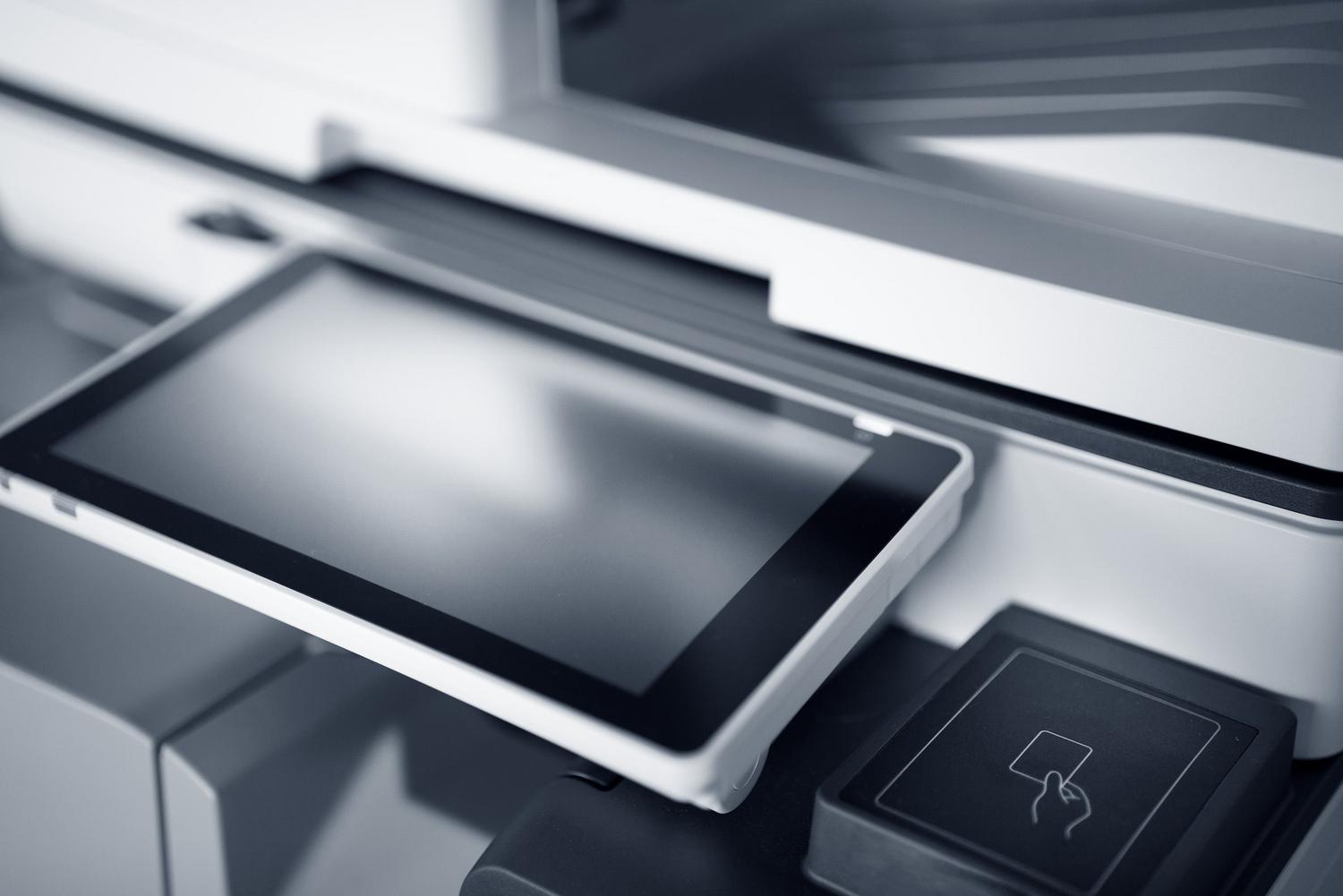
يُعدّ التعامل مع الطابعات بمثابة رياضة وطنية لكل مستخدمي نظام ويندوز. فمن البحث عن ذلك القرص المضغوط اللعين الذي لم يعد لدينا مساحة كافية له، إلى تصفح مواقع الشركات المصنعة التي تبدو كالمتاهات، لطالما كان تثبيت جهاز الطباعة صداعًا مليئًا بالأخطاء ومشاكل التوافق.
لحسن الحظ، قررت مايكروسوفت تغيير هذا الوضع جذرياً حتى لا نُصاب بالإحباط. مع ظهور تقنيات جديدة مثل Windows Ready Print ، أصبح توصيل الطابعة بسيطاً للغاية، إذ يكفي توصيل كابل USB والبدء بالطباعة، مما يُغنينا عن الاعتماد المُفرط على برامج التشغيل الخارجية التي لطالما خذلتنا.
ما هي خاصية الطباعة الجاهزة في نظام ويندوز تحديداً؟

ببساطة، إنها مقاربة مايكروسوفت الجديدة لتوحيد الطباعة. فبدلاً من أن تمتلك كل علامة تجارية برنامجها الخاص، يستخدم هذا النظام برنامج تشغيل متكاملًا قائمًا على بروتوكول الطباعة عبر الإنترنت (IPP). وهذا يعني أنه إذا كانت طابعتك متوافقة، فسيتعرف عليها نظام ويندوز فورًا دون الحاجة إلى تثبيت برامج تشغيل خاصة بالشركة المصنعة.
يجري حاليًا طرح هذه التقنية، ومن المتوقع أن تصبح الخيار الافتراضي لجميع عمليات التثبيت الجديدة بدءًا من يوليو 2026. إذا كنت تستخدم نظام التشغيل Windows 11، يمكنك العثور على مفتاح تفعيل هذه الميزة في قائمة "البلوتوث والأجهزة" ، ضمن "الطابعات والماسحات الضوئية". سيضمن تفعيلها إعطاء النظام الأولوية دائمًا لهذا التثبيت النظيف والمباشر.
وضع الطباعة المحمي في ويندوز: حماية معززة

إذا كانت ميزة الطباعة الجاهزة تُعنى بالراحة، فإن وضع الطباعة المحمي يُعنى بالأمان التام. فقد اكتشفت مايكروسوفت أن برامج التشغيل الخارجية غالبًا ما تكون نقطة الضعف التي تتسلل من خلالها ثغرات أمنية خطيرة إلى النظام (كما حدث مع ثغرة PrintNightmare الشهيرة). ولمنع ذلك، يحظر وضع الطباعة المحمي برامج الطرف الثالث تمامًا، ولا يسمح إلا بالمسار الحديث القائم على بروتوكول IPP.
انتبه جيدًا: في هذا الوضع، لا يوجد خيار بديل. إذا لم تكن الطابعة معتمدة من Mopria أو لا تدعم بروتوكول IPP، فستتوقف عن العمل ببساطة لأن النظام يمنع أي برنامج تشغيل آخر. إنها بيئة آمنة تقضي على تعارضات البرامج، ولكنها تتطلب تحديث بنية الطباعة بالكامل لتتوافق مع المعايير الجديدة.
دليل شامل لتثبيت الطابعات على نظام التشغيل ويندوز

حتى لو كان المستقبل يعتمد على القيادة الذاتية، لا يزال الكثيرون بحاجة إلى ضبط إعدادات أجهزة الكمبيوتر اليوم. وبحسب وضعك، لديك عدة خيارات لتغذية الورق:
- عبر تحديثات ويندوز: هذا هو الخيار الأمثل. يقوم النظام تلقائيًا بالبحث عن البرامج الأكثر توافقًا وحداثةً، لذا لن تحتاج إلى القيام بأي شيء يدويًا.
- موقع الشركة المصنعة الإلكتروني: إذا فشل تحديث ويندوز، فإن أفضل حل هو زيارة الموقع الرسمي، والعثور على طراز جهازك بالتحديد، وتنزيل برنامج التشغيل. تذكر دائمًا قم بتشغيل المثبت كمسؤول لتجنب مشاكل الأذونات.
- اتصال مباشر عبر منفذ USB: في بعض الأحيان، يكفي توصيل الكابل وتشغيل الطابعة. سيحاول نظام ويندوز إكمال العملية. التثبيت التلقائيإذا لم يحدث ذلك، يمكنك فرضه بالانتقال إلى "الطابعات والماسحات الضوئية" وتحديد "إضافة طابعة أو ماسح ضوئي".
- مسؤول الجهاز: خيار تقني أكثر حيث يمكنك تحديث برنامج التشغيل بالنقر بزر الماوس الأيمن على الجهاز المكتشف.
- مساعد الإرث: بالنسبة للطابعات القديمة جدًا التي تبدو كقطع أثرية، يوجد معالج إضافة برنامج تشغيل الطابعة، والذي يمكن الوصول إليه من خصائص خادم الطباعة. النسبة الأخيرة عندما لا ينجح أي شيء آخر.
إذا لاحظت أن الطابعة لا تزال لا تستجيب حتى بعد تثبيت كل شيء، فإن إحدى الحيل التي لا تفشل أبدًا هي إعادة تثبيت الجهاز من الصفر : قم بإزالته تمامًا من النظام وأضفه مرة أخرى لفرض تنزيل نظيف لبرامج التشغيل.
حالات خاصة والتوافق
الأمور ليست بهذه البساطة دائمًا على بعض الأجهزة. على سبيل المثال، في أجهزة مثل Surface Pro X، أبلغ بعض المستخدمين عن صعوبة في العثور على برامج تشغيل الماسح الضوئي الخاصة بهم ، مما يُظهر الحاجة إلى معيار عالمي. أما مع أجهزة Mac، فالعملية أسهل لأنها عادةً ما تتعرف على الجهاز تلقائيًا، مع أنك قد تحتاج إلى محول منفذ USB في الطرازات الحديثة.
بالنسبة لمستخدمي حلول المؤسسات مثل ThinPrint أو ezeep، فإن الخبر السار هو أن هذه الأدوات تتكيف بالفعل. فبينما يعتمد بعضها على برامج تشغيل الشركات المصنعة الأصلية، صُممت أخرى ببنية لا تتطلب برامج تشغيل ، مما يجعلها متوافقة تمامًا مع الوضع المحمي من مايكروسوفت.
سيُتيح التحوّل إلى نظام قائم على بروتوكول IPP تثبيت أي جهاز متوافق فورًا، مما يُغني عن البحث عن برامج خارجية ويحمي النظام من الثغرات الأمنية. وسواءً كان ذلك من خلال تحديثات ويندوز التلقائية أو تطبيق ميزة الطباعة الجاهزة في ويندوز، فإن الهدف هو أن يتوقف المستخدمون عن القلق بشأن البرامج ويركزوا فقط على طباعة مستنداتهم دون أي تعقيدات تقنية.