- يتيح لك امتلاك محرك أقراص USB لتثبيت نظام التشغيل Windows 11 إجراء عمليات تثبيت نظيفة وتحديثات وإصلاحات على أي جهاز كمبيوتر متوافق تقريبًا.
- تسهل أداة مايكروسوفت الرسمية إنشاء محرك أقراص USB قابل للتشغيل، بينما يوفر برنامج Rufus مزيدًا من التحكم والخيارات المتقدمة.
- يتيح لك الإقلاع من USB واتباع المعالج الاختيار بين التحديث مع الحفاظ على البيانات أو التثبيت النظيف مع إدارة الأقسام.
- بعد تثبيت أو إعادة تثبيت نظام التشغيل Windows 11، من الضروري التحقق من برامج التشغيل والبحث عن التحديثات لضمان التوافق والاستقرار.
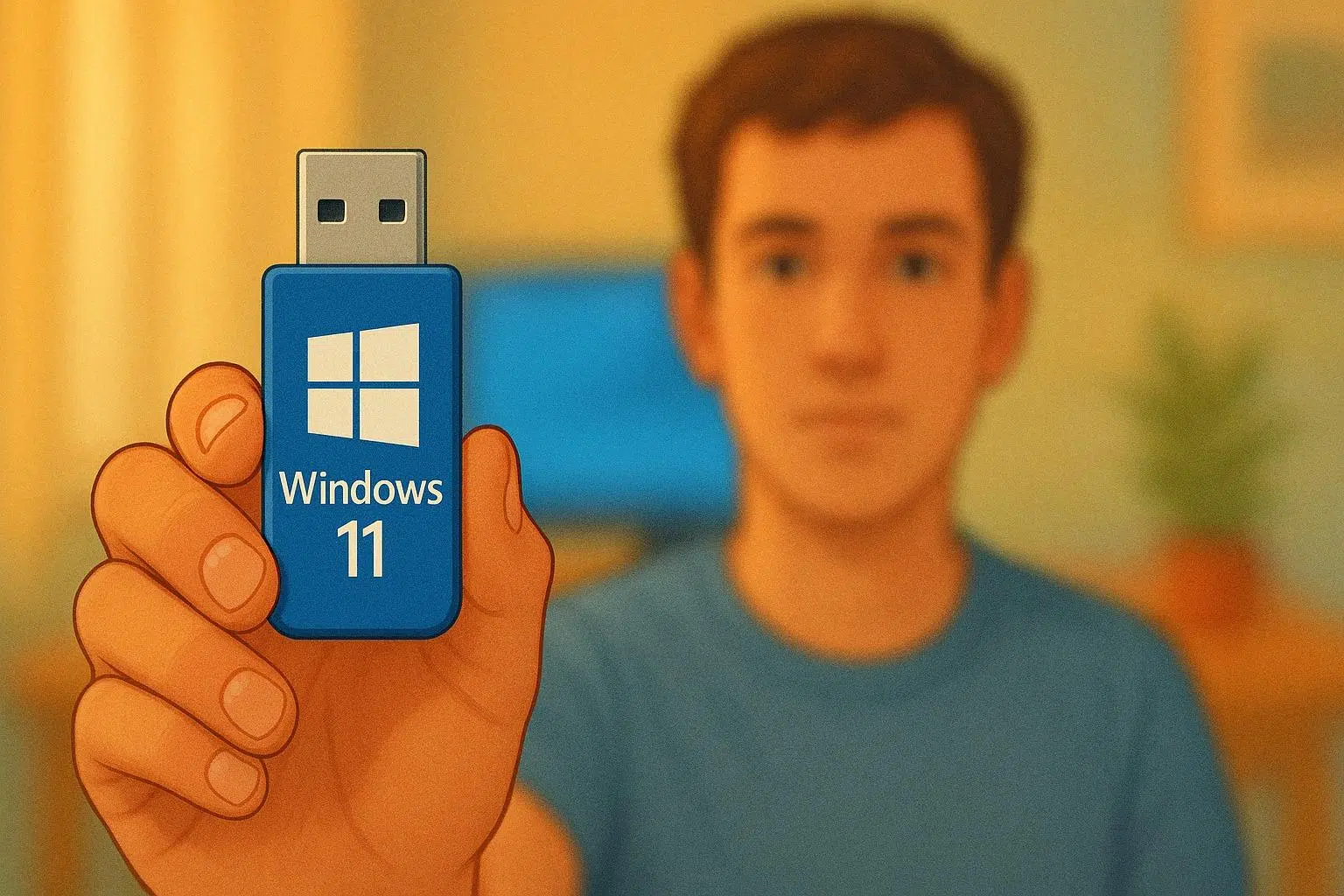
يُعد تثبيت نظام التشغيل Windows 11 من محرك أقراص USB أحد أسهل الطرق وأكثرها تنوعًا لتشغيل نظام التشغيل الجديد من مايكروسوفت على أي جهاز كمبيوتر تقريبًا، سواء كنت تبدأ من الصفر، أو تُحدّث من Windows 10، أو تُصلح جهازًا معطلاً. فبدلاً من الاعتماد على أقراص DVD أو عمليات التحديث عبر الإنترنت التي قد تفشل أحيانًا، يتيح لك الاحتفاظ بالتثبيت على محرك أقراص USB الاحتفاظ بنسخة احتياطية لجهاز الكمبيوتر الخاص بك دائمًا، أو يمكنك، إذا كنت تُفضّل، تجربة Windows 11 دون تثبيته.
علاوة على ذلك، يمنحك استخدام قرص تثبيت USB مرونةً في إجراء تثبيت نظيف، وإزالة أي فيروسات أو برامج ضارة متبقية، وإعادة تنظيم الأقسام، وإعادة تثبيت نظام التشغيل Windows في حال حدوث أي مشكلة، بل وحتى تجاوز بعض قيود الأجهزة باستخدام أدوات متقدمة مثل Rufus. ستتعرف في هذا الدليل، خطوة بخطوة وبدقة متناهية، على كيفية إعداد قرص USB، وكيفية الإقلاع منه، وكيفية إكمال تثبيت Windows 11 بسلاسة.
المتطلبات الأساسية لتثبيت نظام التشغيل Windows 11 من USB
قبل إنشاء قرص USB للتثبيت، من المهم فهم متطلبات تشغيل نظام Windows 11 بشكل صحيح. يعمل النظام رسميًا فقط على معالجات 64 بت (بنية x64)، لذا إذا كان جهاز الكمبيوتر الخاص بك مزودًا بمعالج 32 بت قديم، فلن يكون متوافقًا. يمكنك التحقق من ذلك بالانتقال إلى الإعدادات > النظام > حول، أو بالبحث عن "معلومات النظام" في قائمة ابدأ والتحقق من حقل "نوع النظام".
من المهم أيضًا أن يفي جهاز الكمبيوتر الخاص بك بالحد الأدنى من متطلبات نظام التشغيل Windows 11 فيما يتعلق بذاكرة الوصول العشوائي (RAM) ومساحة التخزين ووحدة TPM وغيرها من المعايير. توضح مايكروسوفت أنه على الرغم من وجود طرق لفرض التثبيت على أجهزة الكمبيوتر غير المتوافقة، إلا أنها لا تنصح بذلك إطلاقًا: فقد تواجه مشكلات في الاستقرار، ونقصًا في برامج التشغيل، والأهم من ذلك، فقدان الوصول إلى التحديثات الأمنية والدعم. يشمل هذا التحذير أيضًا احتمال عدم تغطية الضمان المقدم من الشركة المصنعة للأضرار الناجمة عن عدم التوافق.
من النقاط الأساسية الأخرى التأكد من توفر مساحة كافية على كلٍ من جهاز الكمبيوتر الذي ستستخدمه لإنشاء قرص USB، وعلى قرص USB أو القرص الصلب الخارجي الذي ستُنزّل منه صورة نظام التشغيل Windows 11. عادةً، ستحتاج إلى قرص USB بسعة 8 جيجابايت على الأقل، ويكون فارغًا تمامًا، لأن عملية إنشاء وسائط التثبيت تمحو جميع البيانات الموجودة عليه.
لتفعيل النظام واختيار اللغة، تأكد من امتلاكك ترخيصًا ساريًا لنظام التشغيل Windows 11 أو جهازًا يعمل بنظام Windows 10 مؤهلًا للترقية. تحتوي العديد من أجهزة الكمبيوتر الحديثة على مفتاح المنتج مُدمجًا في البرامج الثابتة (UEFI)، لذا سيكتشفه برنامج التثبيت تلقائيًا إذا تطابق إصدار Windows. ستحتاج أيضًا إلى تحديد اللغة نفسها التي تستخدمها حاليًا على نظامك، ويمكنك التحقق من ذلك في قسم " الوقت واللغة" (الإعدادات) أو " المنطقة " (لوحة التحكم).
أخيرًا، يُعدّ الاتصال المستقر بالإنترنت ضروريًا ، حيث ستقوم أداة إنشاء الوسائط بتنزيل عدة غيغابايتات من البيانات. يعتمد وقت التنزيل على سرعة الإنترنت لديك وعلى محرك أقراص USB نفسه. إذا كنت تخطط لإنشاء قرص DVD قابل للتشغيل بدلًا من محرك أقراص USB، فستحتاج إلى قرص فارغ بسعة 8 غيغابايت على الأقل (أو قرص DVD مزدوج الطبقات إذا كان ملف ISO كبيرًا جدًا) وجهاز نسخ أقراص DVD يعمل.
أنشئ قرص USB لتثبيت نظام التشغيل Windows 11 باستخدام الأداة الرسمية
أسهل طريقة وأكثرها موثوقية لإعداد محرك أقراص USB بنظام التشغيل Windows 11 هي استخدام أداة Microsoft الرسمية، المعروفة باسم أداة إنشاء الوسائط . يقوم هذا التطبيق بتنزيل أحدث إصدار من نظام التشغيل ونقله إلى محرك أقراص USB، مما يجعله جاهزًا للإقلاع.
للبدء، انتقل إلى صفحة تنزيل نظام التشغيل Windows 11 الرسمية على موقع Microsoft الإلكتروني (ضمن "تنزيل Windows 11" أو "تنزيل برنامج Windows 11"). في تلك الصفحة، ابحث عن قسم "إنشاء وسائط تثبيت Windows 11" وانقر على زر "التنزيل الآن" . سيتم تنزيل ملف تنفيذي، عادةً ما يكون اسمه MediaCreationTool.exe أو اسم مشابه.
بعد تثبيت الأداة على جهاز الكمبيوتر، شغّل ملف EXE بصلاحيات المسؤول . عند فتحه، ستظهر لك أولاً شروط ترخيص مايكروسوفت. ستحتاج إلى تحديد المربع أو النقر على " موافق" للمتابعة، حيث لا يمكنك استخدام التطبيق بدون الموافقة على هذه الشروط.
في الخطوة التالية، ستسألك الأداة عن الإجراء الذي ترغب في تنفيذه . بالنسبة لنظام التشغيل Windows 11، عليك اختيار خيار "إنشاء وسائط تثبيت لجهاز كمبيوتر آخر" ثم النقر على "التالي ". بعد ذلك، سيُطلب منك تحديد اللغة والإصدار والبنية (64 بت) لنظام Windows 11 الذي ترغب في تنزيله. بشكل افتراضي، يختار المعالج عادةً "استخدام الخيارات الموصى بها لهذا الكمبيوتر"، والتي تتوافق عادةً مع إعدادات جهاز الكمبيوتر الحالي لديك.
إذا لزم الأمر، يمكنك تعطيل الخيارات الموصى بها لتغيير اللغة أو الإصدار يدويًا، على سبيل المثال، لإعداد محرك أقراص USB ستستخدمه على جهاز كمبيوتر آخر بإعدادات مختلفة. بمجرد الانتهاء، انقر فوق " التالي" للانتقال إلى القسم التالي من المعالج.
حان الآن وقت اختيار نوع الوسائط التي ترغب في إنشائها. يوفر البرنامج خيارين: ذاكرة فلاش USB أو ملف ISO . إذا كنت ترغب في إنشاء ذاكرة فلاش USB قابلة للإقلاع بسهولة، فاختر خيار "ذاكرة فلاش USB" . صُمم خيار ملف ISO لحرق قرص DVD أو إنشاء ذاكرة فلاش USB لاحقًا باستخدام برامج أخرى، أما مع خيار ذاكرة الفلاش المباشر، فيتولى البرنامج كل شيء تلقائيًا.
بعد تحديد نوع الوسائط، قم بتوصيل ذاكرة USB بسعة 8 جيجابايت على الأقل بجهاز الكمبيوتر. في الشاشة التالية، ستعرض الأداة قائمة بالذاكرة المتاحة للاختيار من بينها. اختر ذاكرة USB بعناية من القائمة (مع الحرص على عدم اختيار قرص صلب أو أي ذاكرة أخرى تحتوي على بيانات مهمة)، ثم انقر على " التالي" للتأكيد.
في هذه المرحلة، سيبدأ المعالج بتنزيل نظام التشغيل Windows 11 وإنشاء قرص USB قابل للتشغيل. ستظهر لك شاشة تقدم تتطور مع تنزيل الملفات وتجهيزها على القرص. قد تستغرق العملية بعض الوقت حسب سرعة اتصالك بالإنترنت وأداء قرص USB نفسه، لذا من المهم عدم إيقاف تشغيل جهاز الكمبيوتر أو إزالة قرص USB أثناء العملية.
عند اكتمال العملية، ستعرض الأداة رسالة تُشير إلى جاهزية محرك أقراص USB . ما عليك سوى النقر على "إنهاء" لإغلاق التطبيق. من تلك اللحظة، سيعمل محرك أقراص USB كوسيط لتثبيت نظام التشغيل Windows 11، ويمكنك استخدامه للتثبيت النظيف، أو إعادة التثبيت، أو إصلاح النظام.
أنشئ قرص USB لتثبيت نظام التشغيل Windows 11 باستخدام برنامج Rufus وصورة ISO
إذا كنت ترغب في مزيد من التحكم في طريقة عمل برنامج التثبيت، يمكنك تجهيز محرك أقراص USB باستخدام برنامج Rufus. Rufus أداة مجانية وخفيفة الوزن وشائعة الاستخدام لإنشاء محركات أقراص قابلة للتشغيل من صور ISO، وتوفر ميزات متقدمة لا تتضمنها أداة Microsoft الرسمية.
أول ما عليك فعله هو تنزيل ملف ISO الرسمي لنظام التشغيل Windows 11. للقيام بذلك، ارجع إلى صفحة Microsoft المخصصة لنظام Windows 11، وبدلاً من استخدام قسم وسائط التثبيت، انتقل إلى قسم "تنزيل صورة قرص Windows 11 (ملف ISO) لأجهزة x64 ". من القائمة المنسدلة، حدد الإصدار الذي ترغب في تنزيله، ثم انقر فوق "تأكيد" ، واختر اللغة المناسبة. بعد التأكيد مرة أخرى، سيظهر زر لتنزيل ملف ISO، والذي يجب عليك حفظه على جهاز الكمبيوتر الخاص بك.
أثناء تنزيل الصورة، قم بتنزيل برنامج Rufus من موقعه الرسمي . لا يتطلب تثبيتًا معقدًا: ما عليك سوى تشغيل الملف الخاص بالإصدار القياسي أو المحمول. بمجرد فتحه، ستظهر لك واجهة بسيطة تحتوي على عدة حقول وقوائم منسدلة لضبط جهاز الإقلاع.
في الأعلى، ستحتاج إلى اختيار جهاز USB الذي ستستخدمه . تأكد من توصيل محرك أقراص USB (بسعة 8 جيجابايت على الأقل) بمنفذ USB في جهاز الكمبيوتر الخاص بك، ثم حدده في قسم "الجهاز" . أسفل ذلك مباشرةً، في مربع "اختيار التمهيد" ، انقر فوق زر " تحديد " وتصفح مجلدات جهاز الكمبيوتر الخاص بك حتى تجد ملف Windows 11 ISO الذي قمت بتنزيله سابقًا.
تذكر أن برنامج Rufus، كما هو الحال مع أداة مايكروسوفت، سيمسح محتويات محرك أقراص USB بالكامل . إذا كانت لديك ملفات مهمة عليه، فقم بنسخها احتياطيًا إلى موقع آخر مسبقًا لتجنب فقدان أي شيء. بعد تهيئة الجهاز الصحيح واختيار صورة ISO، يمكنك مراجعة الخيارات المتبقية (مخطط التقسيم، نظام التشغيل المستهدف، إلخ)، والتي عادةً ما يقوم Rufus بضبطها تلقائيًا بناءً على الصورة.
سيؤدي النقر على "ابدأ" إلى عرض نافذة في برنامج Rufus تحتوي على عدة خيارات لتخصيص مُثبِّت Windows 11. هذه إحدى مزاياه الرئيسية مقارنةً بالطريقة الرسمية: يمكنك، على سبيل المثال، اختيار أن يقوم المعالج بإنشاء حساب محلي دون الحاجة إلى اتصال بالإنترنت أثناء الإعداد الأولي، أو استخدام الإعدادات الإقليمية لنظامك الحالي مباشرةً لتوفير الوقت، أو تخطي جميع أسئلة الخصوصية عن طريق اختيار الإعدادات الأكثر تقييدًا افتراضيًا.
بل يمكنك حتى تجاوز الحد الأدنى لمتطلبات نظام التشغيل Windows 11 ، على سبيل المثال، باستخدام برنامج Flyoobe 2.0 لتثبيت Windows 11 على أجهزة كمبيوتر غير مدعومة. مع ذلك، ضع في اعتبارك أن فرض التثبيت على جهاز كمبيوتر غير مدعوم ينطوي على المخاطر التي ذكرناها سابقًا: عدم تلقي التحديثات، واحتمالية حدوث أخطاء، وانعدام الدعم الفني.
بعد اختيار الخيارات المطلوبة، أكّد العملية ودع برنامج Rufus يقوم بعمله . سيقوم البرنامج بتهيئة محرك أقراص USB، ونسخ الملفات من ملف ISO، وتحويله إلى جهاز قابل للإقلاع جاهز لتثبيت نظام Windows 11 بالإعدادات المخصصة التي اخترتها.
تشغيل الكمبيوتر من محرك أقراص USB الخاص بنظام التشغيل Windows 11
بعد تجهيز ذاكرة USB ، تتمثل الخطوة التالية في تشغيل الكمبيوتر منها بدلاً من القرص الصلب المعتاد. وللقيام بذلك، قم بإيقاف تشغيل الكمبيوتر الذي ستثبت عليه نظام التشغيل Windows 11 تمامًا، ثم قم بتوصيل ذاكرة USB بمنفذ USB متاح.
عند تشغيل جهاز الكمبيوتر، ستحتاج إلى الضغط على المفتاح الذي يُتيح الوصول إلى قائمة الإقلاع أو مُحدد جهاز الإقلاع. يختلف هذا المفتاح باختلاف الشركة المصنعة والطراز: في كثير من الحالات يكون F8 أو F12 أو F2 أو Escape أو Delete ، ولكنه قد يتغير، لذا يُنصح بالرجوع إلى دليل المستخدم الخاص بجهاز الكمبيوتر أو موقع الشركة المصنعة. على أي حال، يجب الضغط عليه فورًا بعد الضغط على زر التشغيل، قبل تحميل نظام التشغيل.
إذا سارت الأمور على ما يرام، ستظهر قائمة بسيطة تحتوي على قائمة بمحركات الأقراص القابلة للتشغيل . سترى محرك الأقراص الصلبة الداخلي لجهاز الكمبيوتر أو محرك الأقراص ذي الحالة الصلبة (SSD)، ومحرك أقراص DVD (إن وجد)، ومحرك أقراص USB الخاص بك، والذي عادةً ما يتم تمييزه بعلامته التجارية أو طرازه. استخدم مفاتيح الأسهم لتحديد محرك أقراص USB واضغط على مفتاح الإدخال (Enter) لتأكيد اختيارك والتشغيل منه.
في بعض أجهزة الكمبيوتر، بدلاً من قائمة الإقلاع السريع، ستحتاج إلى الدخول إلى BIOS أو UEFI وتغيير ترتيب الإقلاع لجعل محرك أقراص USB هو الأول. عادةً ما يكون مفتاح الدخول إلى BIOS/UEFI هو F2 أو Delete أو وظيفة مشابهة. من هناك، عدّل "ترتيب الإقلاع" بحيث يكون لمحرك أقراص USB الأولوية، ثم احفظ التغييرات قبل إعادة التشغيل.
إذا لم تجد محرك أقراص USB ضمن الخيارات، فقد يكون خيار التمهيد الآمن مُفعّلاً ، مما يمنع الوصول إلى بعض الوسائط، أو قد لا يتم التعرف على منفذ USB المحدد عند بدء التشغيل. في هذه الحالة، جرّب منافذ أخرى، أو تحقق من إعدادات UEFI لتعطيل التمهيد الآمن مؤقتًا، أو تواصل مع دعم الشركة المصنّعة للحصول على تعليمات أكثر تفصيلاً.
تثبيت نظام التشغيل Windows 11 من USB خطوة بخطوة
بمجرد تشغيل الكمبيوتر من محرك أقراص USB، سيتم تحميل برنامج تثبيت Windows 11. أول ما ستراه هو الشاشة الرئيسية حيث يمكنك اختيار لغة النظام، وتنسيق الوقت والعملة، وتخطيط لوحة المفاتيح. اضبط هذه الإعدادات حسب تفضيلاتك، ثم انقر فوق " التالي" للمتابعة.
في الشاشة الرئيسية للمعالج، ستجد زر "التثبيت الآن" في المنتصف. انقر عليه لبدء التثبيت. في الزاوية السفلية، ستجد أيضًا خيار "إصلاح جهاز الكمبيوتر" ، وهو مفيد إذا كان نظام ويندوز مثبتًا لديك ولكنه تالف وتريد فقط الوصول إلى أدوات الاسترداد.
بعد ذلك، سيطلب منك النظام إدخال مفتاح منتج Windows 11. إذا كان لديك ترخيص جديد، فأدخله في الحقل المخصص. أما إذا كنت تقوم بتثبيت Windows 11 على جهاز كمبيوتر لديه ترخيص رقمي ساري المفعول (على سبيل المثال، جهاز كمبيوتر يعمل بنظام Windows 10 أصلي ويستوفي المتطلبات)، فيمكنك استخدام خيار "ليس لدي مفتاح منتج" . في هذه الحالة، سيتم التنشيط تلقائيًا لاحقًا، بشرط أن تتطابق النسخة المثبتة مع النسخة المرتبطة بجهاز الكمبيوتر الخاص بك.
بعد إدخال مفتاح المنتج، ستحتاج إلى اختيار إصدار Windows 11 الذي ترغب بتثبيته (المنزلي، الاحترافي، إلخ). من الضروري أن يتطابق هذا مع ترخيصك الحالي، وإلا فقد تواجه مشاكل في التنشيط. حدد الخيار المناسب، ثم انقر على " التالي" ، واقبل اتفاقية الترخيص بتحديد المربع والنقر على الزر المقابل للمتابعة.
في الخطوة التالية، سيطلب منك برنامج التثبيت تحديد نوع التثبيت الذي ترغب في تنفيذه . سيظهر خياران رئيسيان: "ترقية: تثبيت ويندوز مع الاحتفاظ بملفاتك وإعداداتك وتطبيقاتك" و "مخصص: تثبيت ويندوز فقط (متقدم)" . يحاول الخيار الأول الاحتفاظ ببرامجك ومستنداتك وإعداداتك (وهو مفيد إذا كنت تستخدم ويندوز 10 ويعمل كل شيء بشكل جيد نسبيًا)، بينما يهدف الخيار الثاني إلى تثبيت نظيف، بدءًا من الصفر.
إذا اخترت خيار الترقية، سيحاول المساعد نقل بيئتك الحالية إلى نظام التشغيل Windows 11 مع الاحتفاظ بمعظم بياناتك. ومع ذلك، يُنصح بشدة دائمًا بعمل نسخة احتياطية من الملفات المهمة مسبقًا، إما إلى OneDrive أو قرص تخزين خارجي، أو عن طريق استنساخ نظام التشغيل Windows إلى قرص SSD الجديد ، تحسبًا لأي مشكلة قد تحدث أثناء العملية.
إذا كنت تفضل الطريقة المتقدمة، وهي أكثر جذرية ولكنها أنظف، فستنتقل إلى شاشة إدارة الأقسام والأقراص . هنا، يمكنك حذف وحدات التخزين، وإنشاء أقسام جديدة، وتهيئة الأقسام الموجودة، أو اختيار القسم الذي تريد تثبيت نظام التشغيل Windows 11 عليه. إذا كنت بحاجة إلى مساعدة، فراجع الأدلة الإرشادية حول كيفية تقسيم قرص بسعة 1 تيرابايت . تظهر عناصر التحكم في أسفل النافذة، مع أزرار مثل "حذف" و"تهيئة" و"جديد "، لذا انتبه جيدًا لتجنب مسح قرص يحتوي على بيانات مهمة.
بمجرد تحديد القسم الذي سيتم تثبيت النظام عليه والنقر على " التالي" ، سيبدأ نظام التشغيل Windows 11 بنسخ الملفات وتثبيت النظام . ستمر بعدة مراحل: نسخ الملفات، تجهيز المكونات، تثبيت الميزات، التحديثات، والمهام النهائية. سيعاد تشغيل الكمبيوتر عدة مرات خلال هذه العملية؛ وهذا أمر طبيعي تمامًا، ولا يجب عليك مقاطعتها أو إزالة محرك أقراص USB إلا بعد تلقي التعليمات.
إذا قمت بتغيير ترتيب الإقلاع لإعطاء الأولوية لمحرك أقراص USB، فقد تظهر شاشة التثبيت الأولية مرة أخرى بعد إعادة التشغيل الأولى . في هذه الحالة، ما عليك سوى الخروج من معالج التثبيت، وإيقاف تشغيل جهاز الكمبيوتر، ثم إعادة الدخول إلى BIOS/UEFI لاستعادة ترتيب الإقلاع الأصلي، بحيث يكون القرص الصلب الداخلي متقدمًا على محرك أقراص USB. سيسمح هذا للنظام بمتابعة التثبيت من محرك الأقراص الذي تم نسخ الملفات إليه مسبقًا.
بعد اكتمال الجزء الرئيسي، ستبدأ مرحلة الإعداد الأولية لنظام التشغيل Windows 11. هنا، ستحتاج إلى تحديد منطقتك، وتخطيط لوحة المفاتيح، والاتصال بالإنترنت (أو عدم الاتصال)، وإضافة حساب أو إنشاء حساب (حساب Microsoft أو حساب محلي، حسب الطريقة التي اخترتها)، وتعيين رمز PIN، وإعدادات الخصوصية، وتفضيلات الاستخدام، وغيرها من الإعدادات. إذا أنشأت محرك أقراص USB باستخدام برنامج Rufus وقمت بتمكين بعض خيارات التشغيل التلقائي، فسيتم اختصار بعض هذه الشاشات أو ملؤها تلقائيًا بالقيم التي أدخلتها.
استخدام وسائط التثبيت لإعادة تثبيت أو ترقية نظام التشغيل Windows 11
إلى جانب فائدته في تثبيت نظام التشغيل Windows 11 من الصفر، يُعدّ قرص USB مفيدًا جدًا أيضًا لإعادة تثبيت النظام الحالي أو ترقيته . ولا تحتاج دائمًا إلى تشغيل جهاز الكمبيوتر من قرص USB: فإذا كان نظام Windows المثبت لديك يعمل بشكل صحيح، يمكنك إدخال القرص وتشغيل برنامج التثبيت مباشرةً من نظام التشغيل.
للقيام بذلك، سجّل الدخول إلى نظام ويندوز كالمعتاد، ثم وصّل ذاكرة الفلاش USB التي تحتوي على وسائط التثبيت ، وانتظر حتى يتعرف عليها النظام. ستظهر عادةً نافذة منبثقة تسألك عما تريد فعله بالمحتويات؛ في هذه الحالة، اختر خيار "تشغيل setup.exe" . إذا لم يظهر شيء، فافتح مستكشف الملفات ، وانتقل إلى "هذا الكمبيوتر" ، وحدد موقع جهاز USB في "الأجهزة ومحركات الأقراص"، وانقر بزر الماوس الأيمن عليه، ثم اختر "تثبيت أو تشغيل برنامج من الوسائط ".
ستُفتح نافذة تثبيت نظام التشغيل Windows 11 داخل النظام نفسه ، لتُرشدك خلال شاشات الإعداد المختلفة. في قسم "جاهز للتثبيت" ، يمكنك تحديد ما تُريد الاحتفاظ به أثناء الترقية. بشكل افتراضي، يكون خيار "الاحتفاظ بالتطبيقات والملفات الشخصية" مُحددًا عادةً ، مما يُحافظ على برامجك ومستنداتك وإعداداتك قدر الإمكان.
إذا نقرت على رابط "تغيير ما تريد الاحتفاظ به" ، فسترى ثلاثة خيارات: الاحتفاظ بالملفات الشخصية والتطبيقات ، أو الاحتفاظ بالملفات الشخصية فقط (مع حذف البرامج والإعدادات)، أو عدم الاحتفاظ بأي شيء ، مما يؤدي إلى مسح كل شيء وإعادة تثبيت نظام التشغيل على جهاز الكمبيوتر الخاص بك. يتطلب الخيار الأخير منك نسخ مستنداتك احتياطيًا إلى OneDrive أو محرك أقراص خارجي مسبقًا إذا كنت لا ترغب في فقدانها.
بمجرد تأكيد اختيارك وإكمال الشاشات الأخيرة من المعالج، ستبدأ عملية الترقية المباشرة إلى ويندوز 11. سيُعاد تشغيل جهاز الكمبيوتر عدة مرات، وفي النهاية، سيتم تحديث نظامك إلى أحدث إصدار، مع الاحتفاظ بكل ما اخترت الاحتفاظ به. تنطبق العملية نفسها إذا كنت تستخدم محرك أقراص USB للترقية من ويندوز 10 إلى ويندوز 11.
إذا كنت ترغب في إعادة تثبيت نظام التشغيل Windows 11 على جهاز مثبت عليه مسبقًا ، يمكنك تشغيل الكمبيوتر مباشرةً من محرك أقراص USB (كما هو موضح سابقًا) واتباع خطوات التثبيت. في هذه الحالة، يمكنك الاختيار بين الترقية أو التثبيت النظيف، وذلك حسب رغبتك في الاحتفاظ ببياناتك أو البدء من الصفر لحل مشكلات الأداء الخطيرة أو البرامج الضارة.
في كلتا الحالتين، يُنصح بشدة بالتحقق من وجود تحديثات بعد تثبيت النظام أو إعادة تثبيته. انتقل إلى الإعدادات > تحديثات ويندوز > التحقق من وجود تحديثات لتنزيل أحدث التصحيحات وبرامج التشغيل والتحسينات. إذا كان لديك جهاز Surface أو طراز آخر ببرامج تشغيل خاصة، فمن المستحسن زيارة موقع الشركة المصنعة أو صفحة برامج التشغيل والبرامج الثابتة الخاصة بجهاز Surface للتأكد من أن جميع مكونات جهازك تعمل بشكل سليم.
كما ترون، فإن امتلاك قرص USB لتثبيت نظام التشغيل Windows 11 يفتح أمامكم آفاقًا واسعة: يمكنكم استخدامه لتثبيت النظام على أجهزة كمبيوتر جديدة، أو ترقية الأنظمة القديمة، أو استعادة أجهزة الكمبيوتر التي أصبحت غير قابلة للاستخدام بعد عطل كبير. معرفة هذه الخطوات جيدًا ستجنبكم الكثير من المتاعب، وستمكنكم من تشغيل أي جهاز كمبيوتر في وقت قياسي.