- يؤدي مسح ذاكرة التخزين المؤقت وبيانات متجر Play إلى التخلص من أخطاء التوافق.
- إعادة تشغيل التطبيق تجبر الخادم على التحقق من وجود تحديثات معلقة.
- تتم عملية تحديث خدمات جوجل عادةً بشكل تلقائي في الخلفية.
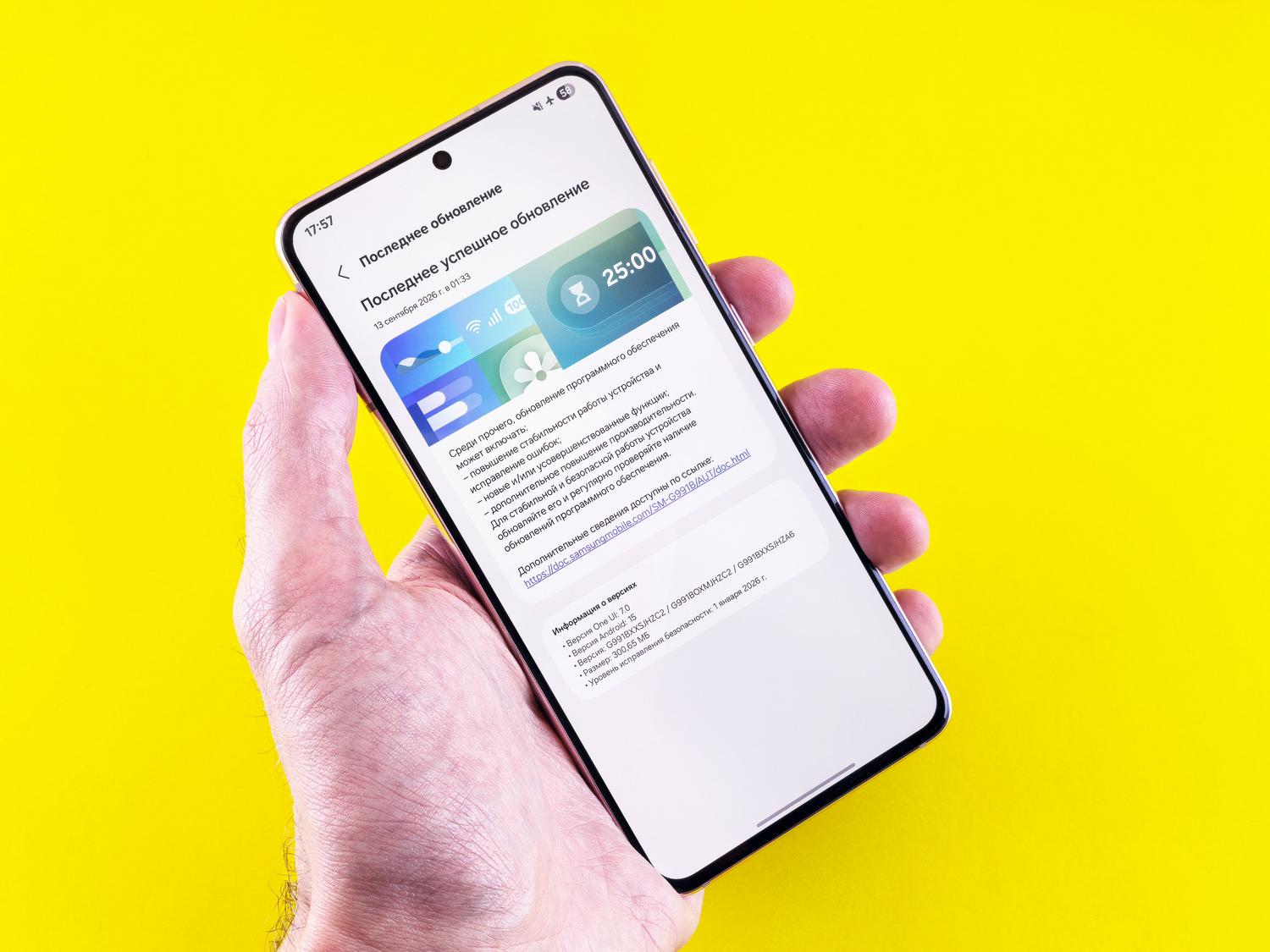
أحيانًا، يُظهر نظام أندرويد تحذيرات مزعجة تُفيد بأن بعض تطبيقاتنا المفضلة ستتوقف عن العمل إذا لم نُحدّث خدمات جوجل بلاي . الأمر الأكثر إحباطًا هو أننا نبحث جاهدين عن زر التحديث في المتجر، ولا نجده، مما يُبقينا في حيرة من أمرنا.
إذا واجهتَ يومًا نظامًا، رغم امتلاكك جهازًا حديثًا، يُصبح عنيدًا ولا يسمح لك بالتقدم، فلا تقلق. هناك عدد من الحيل التقنية التي يمكنك تطبيقها من إعدادات هاتفك لإعادة كل شيء إلى وضعه الطبيعي وتحديث التطبيقات دون مشاكل أخرى.
كيفية إعادة ضبط متجر جوجل بلاي لإصلاح الأخطاء

عندما يتجمد متجر التطبيقات أو يفشل في التعرف على إصدار جديد من الخدمات، فإن الحل الأمثل هو تنظيف شامل. يؤدي مسح ذاكرة التخزين المؤقت والبيانات إلى إعادة تشغيل التطبيق بالكامل، مما يزيل أي ملفات تالفة قد تعيق عملية التحديث.
لإجراء هذه العملية على هاتفك أو جهازك اللوحي، اتبع هذه الخطوات التفصيلية:
- أدخل القائمة الإعدادات أو التكوين من جهاز Android الخاص بك.
- ابحث عن قسم التطبيقات والإشعارات ثم حدد خيار عرض جميع التطبيقات المثبتة.
- قم بالتمرير لأسفل القائمة حتى تجد متجر Google Play وانقر عليها.
- قم بالوصول إلى القسم تخزين واضغط على الزر لمسح ذاكرة التخزين المؤقت.
- بعد ذلك مباشرة، حدد الخيار التالي: حذف البيانات ترك التطبيق كما لو أنه خرج للتو من المصنع.
- أغلق كل شيء، ثم أعد فتح متجر التطبيقات و حاول التنزيل مرة أخرى أو التحديث الذي كان يسبب لك مشاكل.
من الضروري معرفة أن جميع عمليات إدارة البيانات التي تقوم بها خدمات Google Play تخضع بشكل صارم لسياسة خصوصية Google ، لذا فإن ملفاتك الشخصية ليست في خطر عند إجراء عملية إعادة التعيين هذه.
ماذا أفعل إذا لم يظهر خيار التحديث؟

يجد بعض المستخدمين، حتى أولئك الذين يمتلكون طرازات حديثة مثل Moto G 5G، أنه لا يوجد زر واضح لتحديث الخدمات. يحدث هذا عادةً لأن خدمات Google Play تُحدَّث تلقائيًا في الخلفية، ولكن في بعض الأحيان يتعطل نظام الإشعارات ويستمر في الإبلاغ عن خطأ لم يعد موجودًا.
إذا كنت قد حاولت بالفعل التحقق من وجود تحديثات يدويًا في كل من مدير التطبيقات ومتجر جوجل بلاي ولم تُفلح، فإن الحل الأمثل هو مسح بيانات التخزين كما ذكرنا سابقًا. هذا الإجراء يُجبر النظام على التحقق من الإصدار الحالي من خلال خوادم جوجل وتثبيت الإصدار الصحيح تلقائيًا.
عادة ما يكون إجراء تنظيف مؤقت للذاكرة وإعادة تشغيل المتجر هو المفتاح لجعل إشعارات الخطأ تختفي والتأكد من أن جميع أدواتك متوافقة مع نظام التشغيل مرة أخرى.