- حافظ على تحديث Windows وبرامج التشغيل لتحقيق الاستقرار والسرعة.
- التحكم في بدء التشغيل وتنظيف الملفات وتحسين التخزين.
- ضبط التأثيرات والقوة والأمان للحصول على نظام أكثر مرونة.
- قم بتقييم SSD/RAM والصيانة المادية لتحقيق قفزة حقيقية في الأداء.
اشتريتَ للتو جهاز كمبيوتر جديدًا، ومع ذلك لاحظتَ أن نظام ويندوز لا يعمل بسلاسة كما ينبغي. لا تقلق، فهذا أمر شائع: فبين الخدمات المُفعّلة افتراضيًا، والتطبيقات التي تُشغّل تلقائيًا، والإعدادات الصغيرة التي لم تُغيّرها ، قد يفقد جهاز الكمبيوتر الجديد سرعته دون أن تُدرك ذلك.
يقدم هذا الدليل نظرة شاملة على كل ما تحتاجه لتسريع نظام ويندوز، بدءًا من الأساسيات وصولًا إلى التقنيات المتقدمة. ويتضمن خطوات واضحة لتحديث النظام، وتنظيف الملفات، وإدارة تطبيقات بدء التشغيل، وإلغاء تجزئة محركات الأقراص الصلبة، وضبط الذاكرة الافتراضية ، وغير ذلك الكثير، بالإضافة إلى توصيات ونصائح حول الأجهزة المناسبة لمختلف أنواع المستخدمين.
تحديث الويندوز وبرامج التشغيل
أولاً وقبل كل شيء، يُنصح بتحديث نظامك. فالتحديثات تُضيف تصحيحات أمنية، وتُصلح الأخطاء، وتُحسّن استقرار النظام، مما يُحدث فرقًا ملحوظًا في الأداء اليومي. حتى قسم "ما الجديد" في ويندوز غالبًا ما يتضمن تحسينات طفيفة في الأداء تُساهم في تحسين الأداء بشكل عام.
للتحقق من وجود تحديثات في نظامي التشغيل ويندوز 10 أو 11، افتح الإعدادات وانتقل إلى تحديث ويندوز. انقر على "التحقق من وجود تحديثات"، وإذا توفرت أي تحديثات، سيقوم النظام بتنزيلها وتثبيتها. عندما تظهر الحالة "أنت مُحدّث"، تحقق أيضًا من وجود تحديثات اختيارية: فقد تجد أحيانًا برامج تشغيل غير أساسية تُحسّن التوافق والأداء.
-
انتقل إلى ابدأ > الإعدادات > التحديث والأمان > تحديث ويندوز.
-
انقر على "التحقق من وجود تحديثات" ودع نظام التشغيل Windows يقوم بتنزيلها وتثبيتها.
-
إذا ظهرت لك رسالة " أنت على أحدث إصدار" ، فانتقل إلى "عرض التحديثات الاختيارية" وقم بتطبيق التحديثات التي تهمك.
يُعدّ تحديث برامج التشغيل أمرًا بالغ الأهمية. من خلال "إدارة الأجهزة"، يمكنك تحديد قطعة معينة من الأجهزة، والنقر بزر الماوس الأيمن، ثم اختيار "تحديث برنامج التشغيل" ليتمكن نظام Windows من البحث عن أحدث الإصدارات. بالنسبة لبطاقات الرسومات، يُنصح بالتواصل مع الشركة المصنعة (NVIDIA، AMD، Intel) للتأكد من حصولك على آخر التحديثات، خاصةً إذا كنت تلعب ألعابًا أو تستخدم تطبيقات تتطلب موارد عالية.
قم بإلغاء تثبيت البرامج التي لا تستخدمها وقم بتنظيم ملفاتك
يؤدي حذف التطبيقات غير الضرورية إلى تحرير موارد النظام ومساحة القرص. في الإعدادات > التطبيقات > التطبيقات المثبتة، راجع القائمة بعناية واحذف أي تطبيق لا تستخدمه. تجنب حذف تطبيقات النظام الأساسية وأي برنامج تعتبره ضروريًا لعملك. غالبًا ما تُحسّن هذه الخطوة الأولية استجابة جهاز الكمبيوتر بشكل فوري، خاصةً إذا كانت هناك عدة برامج تستهلك موارد النظام بكثافة تعمل في الذاكرة.
نصيحة أخرى مفيدة هي الحفاظ على سطح المكتب خاليًا: يحتاج نظام ويندوز إلى عرض الأيقونات والاختصارات عند بدء التشغيل، وإذا كانت موارد جهازك منخفضة، فسيظهر ذلك. لذا، قم بتجميع الاختصارات في مجلد أو انقلها إلى شريط المهام. ليس من الضروري تركه فارغًا تمامًا، ولكن تقليل الفوضى البصرية وفوضى الملفات على شاشتك الرئيسية أمر أساسي.
لتنظيف الملفات المؤقتة والملفات غير الضرورية، استخدم الأداة المدمجة. اضغط على زر ابدأ واكتب cleanmgr لفتح أداة تنظيف القرص. حدد القرص، ودعه يقوم بالمسح، ثم حدد المربعات التي تريد حذفها (ذاكرة التخزين المؤقت، الملفات المؤقتة، إلخ). أكد العملية، وبذلك تكون قد انتهيت. إنها عملية سريعة وآمنة. بشكل عام، تجنب الاعتماد على برامج "التنظيف" الخارجية إذا لم تكن على دراية بها؛ فقد تحذف في بعض الحالات أكثر مما تريد أو تُبطئ نظامك.
إذا كنت تتعامل مع ملفات فيديو أو مستندات كبيرة الحجم، فانقلها إلى قرص تخزين آخر أو قرص SSD خارجي. على سبيل المثال، يمكنك إنشاء نسخة احتياطية على قرص SSD محمول (مثل قرص Kingston XS2000 صغير الحجم)، وبعد التحقق من النسخة، انقل الملفات الأصلية إلى سلة المحذوفات وأفرغها. ستوفر مساحة تخزين إضافية، وفي حالة الأقراص الصلبة الميكانيكية، ستقلل من تجزئة الملفات ووقت الوصول إليها.
لا تنسَ تنظيف ملفات النظام المؤقتة بانتظام. بالإضافة إلى أداة تنظيف القرص، يمكنك تفعيل ميزة "مستشعر التخزين" من الإعدادات > النظام > التخزين، ليقوم نظام ويندوز بإدارة الملفات المؤقتة وذاكرة التخزين المؤقت وسلة المحذوفات تلقائيًا دون الحاجة إلى تدخل منك.
تقليل ما يتم تشغيله عند بدء التشغيل وتحسين عملية التمهيد.
تُضبط العديد من التطبيقات على التشغيل التلقائي مع نظام ويندوز، مما يُبطئ وقت بدء التشغيل واستجابة النظام الأولية. اضغط على مفاتيح Control + Alt + Delete، ثم افتح إدارة المهام، وانتقل إلى تطبيقات بدء التشغيل، وعطّل أي تطبيق لا تحتاجه. راجع عمودَي الحالة (ما إذا كان التطبيق يبدأ أم لا) وتأثير بدء التشغيل (مدى تأثيره على أداء النظام) لتحديد أولويات تعطيل التطبيقات التي تستهلك أكبر قدر من الوقت ، مثل منع تطبيق Spotify من التشغيل التلقائي.
يمكنك أيضًا القيام بذلك من الإعدادات > التطبيقات > بدء التشغيل، حيث ستجد زر تشغيل/إيقاف لكل برنامج. أبقِ البرامج الأساسية فقط نشطة (برنامج مكافحة الفيروسات، برنامج تعريفات الأجهزة، أي أدوات مساعدة ضرورية) وأوقف تشغيل الباقي. هذا التغيير وحده يقلل بشكل ملحوظ من وقت بدء التشغيل واستهلاك وحدة المعالجة المركزية في البداية.
خيار متقدم آخر هو تعطيل ميزة بدء التشغيل السريع في نظامي التشغيل ويندوز 10 و11. مع أنها تُسرّع عملية إيقاف التشغيل/بدء التشغيل، إلا أنها قد تُسبب مشاكل عند تثبيت التحديثات أو عند استخدام وضع الإسبات. لإدارة هذه الميزة، انتقل إلى لوحة التحكم > خيارات الطاقة > اختيار وظائف أزرار الطاقة > تغيير الإعدادات غير المتاحة حاليًا، ثم ألغِ تحديد خيار "تشغيل بدء التشغيل السريع". اختبر أداء جهازك؛ إذا لم تلاحظ أي تحسن أو إذا ساء الأداء، يمكنك إعادة تشغيل الميزة بسهولة.
إذا كنت ترغب في تسريع العملية أكثر، فقم بتعديل مهلة قائمة الإقلاع. اضغط على مفتاحي Windows + R، واكتب msconfig، ثم انتقل إلى علامة تبويب الإقلاع. قلل قيمة المهلة إلى 3-5 ثوانٍ لتجنب إضاعة الوقت على تلك الشاشة. إنه تغيير بسيط، ولكنه يُسهم، إلى جانب التغييرات الأخرى، في تسريع وقت الإقلاع.
أخيرًا، استبعد وجود برامج ضارة. افتح أمان ويندوز (الخصوصية والأمان > أمان ويندوز)، ثم انتقل إلى الحماية من الفيروسات والتهديدات، وقم بتشغيل فحص سريع. لإجراء فحص أكثر شمولًا، ستجد ضمن خيارات الفحص أربعة أوضاع: سريع، كامل، مخصص، وفحص غير متصل بالإنترنت يُعيد تشغيل جهاز الكمبيوتر ويستغرق حوالي 15 دقيقة. هذا الفحص ضروري إذا لاحظت بطئًا مفاجئًا أو سلوكًا غريبًا في البرامج والمتصفح.
حافظ على النظام خفيف الوزن: التأثيرات المرئية والشفافيات والإشعارات
تُضفي المؤثرات البصرية جمالًا على نظام ويندوز، ولكن على الأجهزة ذات الإمكانيات المحدودة، قد ترغب في تقليلها لتحسين الأداء. في إعدادات النظام المتقدمة (ابدأ > النظام > معلومات > إعدادات النظام المتقدمة)، انقر على "إعدادات" ضمن "الأداء"، وفي علامة تبويب "المؤثرات البصرية"، اختر "ضبط للحصول على أفضل أداء" أو خصص الرسوم المتحركة والظلال التي ترغب في الاحتفاظ بها. يُحرر هذا التعديل البسيط موارد وحدة المعالجة المركزية ووحدة معالجة الرسومات، والتي تُستخدم مباشرةً في تطبيقاتك.
تستهلك شفافية واجهة المستخدم بعض موارد النظام. لذا، في الإعدادات > التخصيص > الألوان، قم بتعطيل تأثيرات الشفافية. إنه تغيير طفيف في المظهر، ولكنه يُضفي على الكمبيوتر ديناميكية أكبر، خاصةً على الأجهزة ذات المواصفات المنخفضة أو الأنظمة المزودة بمعالجات رسوميات مدمجة.
استغل هذه الفرصة لتهدئة النظام. في الإعدادات > النظام > الإشعارات، يمكنك تعطيلها بشكل عام أو تصفيتها حسب التطبيق. فعّل وضع "عدم الإزعاج" خلال ساعات العمل لمنع النوافذ المنبثقة والتنبيهات من مقاطعة النظام واستهلاك موارد المعالج. تقليل المقاطعات يعني مزيدًا من التركيز، وبالتالي تقليل الحمل على النظام في الخلفية.
تحسين التخزين: إلغاء تجزئة القرص الصلب وضبط الذاكرة الافتراضية
لا تزال عملية إلغاء التجزئة مفيدة على محركات الأقراص الصلبة الميكانيكية (HDD). فهي تعيد تنظيم أجزاء الملفات المتناثرة وتسرّع الوصول إليها. ابحث عن "إلغاء تجزئة محركات الأقراص وتحسينها"، ثم حدد محرك الأقراص وانقر على "تحليل"؛ إذا كان ذلك ممكنًا، فانقر على "تحسين" لبدء العملية. إنها عملية صيانة آمنة، ويمكنها، على محركات الأقراص الصلبة الميكانيكية، تحسين أوقات بدء التشغيل والتحميل بشكل ملحوظ. أما محركات الأقراص ذات الحالة الصلبة (SSD) فلا تتطلب إلغاء التجزئة؛ إذ يقوم نظام التشغيل Windows بالفعل بمهام تحسين محددة، ولا ينبغي عليك فرض إلغاء التجزئة التقليدي . مع ذلك، إذا كنت تُرقّي إلى محرك أقراص NVMe PCIe Gen5 SSD، يُنصح بالتحقق من التوافق.
يمكنك أيضًا الوصول إليه عبر مستكشف الملفات: انقر بزر الماوس الأيمن على محرك الأقراص > خصائص > علامة التبويب أدوات > تحسين. في نافذة تحسين محركات الأقراص، حدد محرك الأقراص وانقر فوق تحسين. جدوِل عملية التحسين التلقائي أسبوعيًا حتى لا تنسى. تمنع هذه العادة التدهور التدريجي في الأداء، خاصةً على أجهزة الكمبيوتر التي تتعامل مع عدد كبير من الملفات.
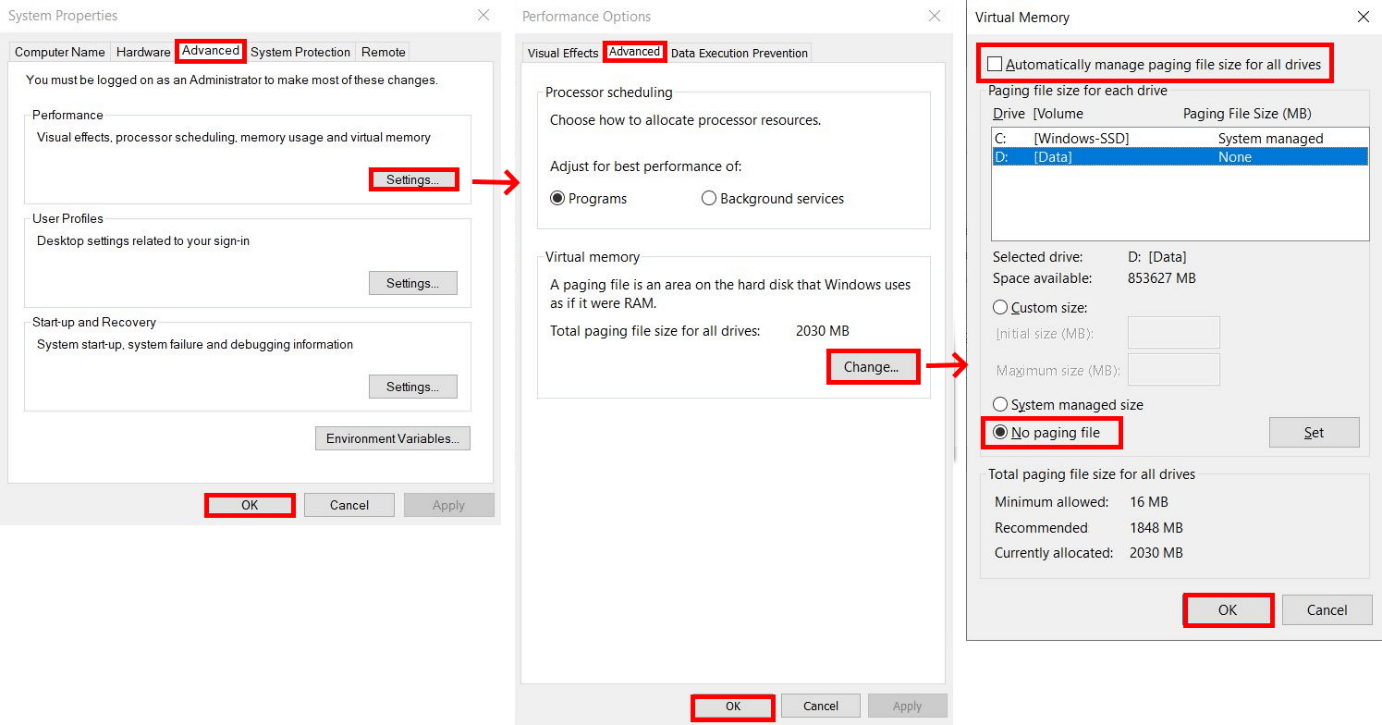
تُعدّ الذاكرة الافتراضية أداةً مفيدةً أخرى. يستخدم نظام ويندوز ملفًا مؤقتًا على القرص يُكمّل ذاكرة الوصول العشوائي (RAM). إذا واجهتَ بطئًا عند فتح العديد من التطبيقات، فقد يُساعدك زيادة حجمها. انتقل إلى ابدأ > النظام > معلومات > إعدادات النظام المتقدمة > متقدم > الأداء > إعدادات > متقدم، ثم ضمن الذاكرة الافتراضية، انقر فوق تغيير. ألغِ تحديد "إدارة تلقائية..." وحدّد حجمًا مخصصًا. يمكنك البدء بإضافة 1000-2000 ميجابايت إلى الحجم الحالي لتوفير مساحة احتياطية صغيرة للنظام عند انخفاض سعة ذاكرة الوصول العشوائي.
كقاعدة عامة، حدد حجمًا أوليًا وأقصى معقولًا (على سبيل المثال، ما بين 1,5 إلى 3 أضعاف ذاكرة الوصول العشوائي لديك إذا كانت محدودة). إذا كان لديك قرص SSD، فإن تأثير استخدام الذاكرة الافتراضية يكون أقل بكثير منه على قرص HDD، لذا ستلاحظ تأثيرًا أقل عند استخدام النظام لملف الترحيل.
برامج التشغيل وأدوات التحليل وأدوات التحسين
بالإضافة إلى البحث عن برامج التشغيل باستخدام "إدارة الأجهزة"، تحقق مما إذا كان لدى الشركة المصنعة لجهازك برنامج تحديث خاص بها (مثل Lenovo Vantage، أو Dell/HP Support Assistant، أو Intel Driver & Support Assistant، وغيرها). يُساعد تحديث BIOS/UEFI، وبرامج تشغيل مجموعة الشرائح، وبطاقة الرسومات، وبرامج تشغيل الصوت باستمرار على تجنب مشاكل التوافق، كما يُمكنه إصلاح الأخطاء التي قد تُؤثر سلبًا على الأداء أو الاستقرار دون أن تُدرك ذلك . وإذا كنت ترغب في تحسين أداء جهازك بشكل أكبر، فإن فهم مفهوم كسر السرعة (Overclocking) سيُساعدك على تقييم خياراتك.
لتشخيص الاختناقات، استخدم مدير المهام (لتقييم أداء وحدة المعالجة المركزية والذاكرة والقرص والشبكة)، ومراقب الموارد، وسجل الموثوقية، ومراقب الأداء. تساعدك هذه الأدوات في تحديد العملية التي تستهلك موارد وحدة المعالجة المركزية، والخدمة التي تُحمّل القرص فوق طاقته، أو ما إذا كانت هناك أخطاء متكررة تُسبب تباطؤًا. باستخدام بيانات موضوعية، ستكون أكثر قدرة على إيجاد الحل الأمثل وتجنب إجراء تغييرات عشوائية.
إذا كنت تفضل برامج المساعدة الشاملة، فهناك حزم برامج تعد بأتمتة الصيانة. على سبيل المثال، يتضمن برنامج Avast Cleanup الصيانة التلقائية، وإزالة البرامج غير الضرورية، وأداة Disk Doctor، وتنظيف المتصفح، ويدّعي توفير مساحة تخزين كبيرة وتحسين السرعة بنسبة 30% تقريبًا. اعتبر هذه الأرقام بمثابة إرشادات، وإذا استخدمتها، فافعل ذلك بحذر مع الاحتفاظ بنسخ احتياطية. في كثير من الحالات، تكفي أدوات Windows الأصلية للحفاظ على تشغيل جهاز الكمبيوتر بسلاسة دون أي تكلفة إضافية . أيضًا، إذا كنت ترغب في بدائل تصفح أخف أو أكثر أمانًا، فراجع دليلنا لأفضل متصفحات الويب.
عندما لا يعمل أي شيء: إعادة الضبط، وإزالة الغبار، وترقية الأجهزة
إذا استمرت المشاكل بعد تجربة كل ما سبق، ففكّر في إعادة ضبط جهاز الكمبيوتر. ستجد خيار "إعادة ضبط هذا الكمبيوتر" في الإعدادات > النظام > الاسترداد. يمكنك اختيار الاحتفاظ بملفاتك أو "إزالة كل شيء" لإعادة التثبيت من الصفر. إذا اخترت الحل الأكثر جذرية، فقم بعمل نسخة احتياطية من بياناتك أولاً. هذه هي الطريقة الأكثر فعالية عندما يكون النظام يعاني من أخطاء عميقة أو تراكم برامج يصعب إزالتها.
مهمة أخرى غالباً ما يتم إغفالها: التنظيف المادي. يتراكم الغبار في فتحات التهوية ومشتتات الحرارة، مما يرفع درجة الحرارة ويؤدي إلى خفض الأداء تلقائياً (تقليل الأداء لمنع ارتفاع درجة الحرارة). أوقف تشغيل جهاز الكمبيوتر وافصله عن الكهرباء، ثم افتحه بحرص، وأزل الغبار من المراوح والمشتتات باستخدام هواء مضغوط وفرشاة مضادة للكهرباء الساكنة. افحص المعجون الحراري . فالحفاظ على تدفق هواء مناسب يطيل عمر مكونات جهازك ويمنع انخفاض الأداء.
تُحدث ترقيات الأجهزة فرقًا شاسعًا. تُعدّ الترقية من قرص صلب تقليدي (HDD) إلى قرص صلب ذي حالة صلبة (SSD) التغيير الأبرز في سرعة بدء التشغيل وتحميل التطبيقات. إذا كنت تنوي الترقية، فتأكد من دعم جهازك لتقنية SATA أو NVMe وإصدار PCIe . يمكنك استنساخ قرصك الحالي باستخدام برامج مثل Macrium Reflect لتجنب إعادة تثبيت أي شيء: قم بتوصيل قرص SSD، واستنسخ القرص، ثم استبدل القرص القديم. ستلاحظ تحسنًا ملحوظًا في الأداء اليومي، حتى لو لم تُجرِ أي تغييرات أخرى على النظام.
إذا كنت تستخدم العديد من علامات التبويب أو البرامج المفتوحة في وقت واحد، فإن ترقية ذاكرة الوصول العشوائي (RAM) تُعدّ حلاً مثالياً. تحقق من نوعها (DDR4، DDR5، إلخ)، وسعتها القصوى التي تدعمها اللوحة الأم، والمنافذ المتاحة؛ وتأكد أيضاً من شريحة اللوحة الأم لضمان التوافق. إضافة وحدات بنفس السرعة وزمن الاستجابة يُساعد في الحفاظ على الأداء ووظائف القناة المزدوجة. وإذا كنت تلعب ألعاباً أو تعمل في مجال التصميم ثلاثي الأبعاد، أو تحرير الفيديو، أو الذكاء الاصطناعي، فإن وحدة معالجة رسومات (GPU) أقوى هي الخيار الأمثل لتسريع المعاينات والمؤثرات، شريطة أن يكون مزود الطاقة وصندوق الحاسوب لديك قادرين على ذلك.
وإذا كان جهاز الكمبيوتر الخاص بك قديمًا نوعًا ما، فقارن تكلفة التحديثات مع شراء جهاز جديد. أحيانًا، قد يُعيد قرص SSD وذاكرة وصول عشوائي إضافية إحياء الأجهزة القديمة؛ وفي أحيان أخرى، لا يكون الاستثمار مُجديًا، ويكون من الأفضل الترقية إلى جيل أحدث. المهم هو حساب الفائدة الحقيقية لمهامك اليومية واتخاذ القرار بناءً على احتياجاتك الفعلية والتكاليف.
نصائح حسب نوع المستخدم
بالنسبة للاعبين، من الضروري تحديث برامج تشغيل بطاقة الرسومات باستمرار، وتفعيل وضع الألعاب في ويندوز، وإغلاق أي برامج غير ضرورية قبل تشغيل اللعبة. فبرامج التسجيل، والمتصفحات ذات علامات التبويب الكثيرة، والبرامج التي تعمل في الخلفية، كلها عوامل قد تُقلل من معدل الإطارات. استخدم وضع الأداء العالي، وإذا كانت اللعبة تسمح بذلك، اضبط خيارات الرسومات لتحقيق التوازن بين الجودة والسلاسة ، أو اختر ألعابًا مصممة لأجهزة الكمبيوتر ذات المواصفات المنخفضة إذا كان جهازك متواضعًا.
إذا كنت تعمل في مجال تحرير الفيديو أو التصميم أو التصميم ثلاثي الأبعاد، فاجعل الأولوية لقرص SSD سريع للمشاريع والذاكرة المؤقتة، وذاكرة وصول عشوائي (RAM) بقدر ما يتطلبه سير عملك. في إعدادات النظام، رتب أولويات التطبيقات في خطة الطاقة، وفكّر في تخصيص أقراص تخزين منفصلة للوسائط وملفات البروكسي. حافظ على تحديث برامج تشغيل وحدة معالجة الرسومات (GPU) وبرامج الترميز، وعطّل البرامج غير الضرورية أثناء عمليات التصدير الطويلة لتجنب اختناقات وحدة المعالجة المركزية (CPU) والقرص.
الأسئلة الشائعة
هل تهيئة القرص ضرورية لتسريع أداء جهاز الكمبيوتر؟ ليس بالضرورة. عادةً ما تكفي الصيانة الدورية (تنظيف الملفات، إدارة بدء التشغيل، تحديث برامج التشغيل، وتحسين الإعدادات). أما تهيئة القرص أو إعادة ضبط النظام بالكامل فهي الملاذ الأخير عند وجود مشاكل مستمرة أو تراكم برامج غير ضرورية.
هل يُبطئ برنامج مكافحة الفيروسات أداء النظام بشكل ملحوظ؟ يُصمم البرنامج الجيد لتقليل التعطيل، ولكن كل عملية فحص تستهلك موارد النظام. لذا، احرص على تحديث برنامج مكافحة الفيروسات، وجدول عمليات الفحص في أوقات انخفاض استخدام النظام، وتجنب تثبيت أكثر من برنامج حماية في وقت واحد لمنع تكرار المهام واستهلاك موارد النظام.
مع توفر جميع العناصر المذكورة أعلاه (تحديث نظام التشغيل ويندوز وبرامج التشغيل، وتحسين بدء التشغيل، وتنظيف سطح المكتب، وسلامة القرص الصلب، وتحسين الذاكرة الافتراضية، وإضافة قرص SSD/RAM إن أمكن)، يصبح التحسن في الأداء ملحوظًا على الفور. يكمن السر في الجمع بين الصيانة الدورية واتخاذ قرارات مدروسة، وعند الحاجة، الاستثمار في المكونات المناسبة لضمان أداء جهاز الكمبيوتر الجديد كما هو متوقع: سريع، ومستقر، وجاهز لأي مهمة.
