- يمكن للجهاز اللوحي أن يعمل كشاشة ثانية عبر الواي فاي أو الكابل باستخدام تطبيقات محددة أو وظائف أصلية.
- تتوفر حلول لأجهزة أندرويد، وآيباد، وأجهزة سامسونج اللوحية، وأجهزة الرسم اللوحية، بمستويات مختلفة من الجودة وزمن الاستجابة.
- يُعد وضع الشاشة الممتدة في نظامي التشغيل ويندوز وماك أو إس مفيدًا للغاية للإنتاجية والدراسة والعمل الإبداعي.
- بالمقارنة مع الشاشة التقليدية، يوفر الجهاز اللوحي قابلية أكبر للحمل وتعدد الاستخدامات، على الرغم من وجود قيود في الحجم وبيئة العمل.
إذا كنت تستخدم جهاز كمبيوتر محمولًا أو جهاز كمبيوتر صغيرًا، فربما تمنيت أكثر من مرة لو كان لديك بضعة سنتيمترات إضافية من مساحة الشاشة . فالتنقل المستمر بين علامات التبويب والنوافذ والتطبيقات أمر مزعج حقًا ويؤدي إلى ضياع الوقت وتشتيت التركيز. يُعد شراء شاشة خارجية حلاً تقليديًا، ولكنه ليس دائمًا الأنسب أو الأرخص، خاصةً إذا كنت كثير التنقل أو لديك مساحة محدودة.
الخبر السار هو أنك على الأرجح تمتلك بالفعل جهازًا في المنزل يُمكن استخدامه كشاشة: جهازك اللوحي . بفضل التطبيقات والميزات المتوفرة اليوم، يُمكنك تحويل جهاز لوحي يعمل بنظام أندرويد، أو جهاز آيباد، أو جهاز سامسونج جالاكسي تاب، أو حتى لوحة الرسم إلى شاشة ثانية ممتازة، سواءً عبر اتصال سلكي أو لاسلكي، دون تكلفة باهظة. في هذه المقالة، ستتعرف على جميع الخيارات، ومزاياها، وعيوبها، وأفضل الأوقات لاستخدام كل طريقة.
لماذا يجدر استخدام جهاز لوحي كشاشة ثانية
السبب الأول لاستخدام الجهاز اللوحي كشاشة عرض واضح: فهو يوفر مساحة عمل إضافية دون الحاجة إلى شراء جهاز مخصص آخر. سواءً أكانت مهام مكتبية، أو تصفح الإنترنت، أو مكالمات فيديو، أو حتى تحرير الصور والفيديوهات بشكل بسيط، فإن الشاشة الثانية تتيح لك رؤية المزيد من العناصر في وقت واحد دون الحاجة إلى تكبير وتصغير النوافذ باستمرار.
بالإضافة إلى ذلك، وبفضل خفة وزنه وصغر حجمه، يمكنك اصطحابه معك أينما ذهبت . إذا كنت تعمل عن بُعد، أو تنتقل بين المكاتب باستمرار، أو تسافر ومعك حاسوب محمول، فإن استخدام جهاز لوحي كشاشة ثانية يُعدّ أكثر ملاءمةً للحمل من الشاشة التقليدية المزودة بحامل وأسلاك.
من الميزات الرئيسية الأخرى شاشة اللمس . فعلى عكس الشاشات التقليدية، تتيح لك العديد من الأجهزة اللوحية اللمس والسحب والتكبير وحتى الكتابة باستخدام قلم رقمي. وهذا مفيد للغاية لتدوين الملاحظات السريعة، وإنشاء المخططات، وتوقيع المستندات، والتحكم في أشرطة الأدوات، أو إدارة النوافذ بطريقة أكثر سهولة.
وهناك أيضاً مسألة الميزانية. ففي كثير من الأحيان، يكون الجهاز اللوحي (حتى الجهاز الأساسي منه) أرخص من شاشة ذات جودة مماثلة، مع توفير ميزات إضافية مثل مشاهدة محتوى الوسائط المتعددة، والقراءة، ولعب الألعاب، أو استخدام تطبيقات المراسلة بشكل مستقل عن جهاز الكمبيوتر.
وأخيرًا، يُعدّ إعادة استخدام جهاز لوحي قديم لديك في المنزل طريقة رائعة لمنحه فرصة ثانية . قد لا تكون مكوناته التقنية متطورة بما يكفي لتشغيل التطبيقات المتطلبة، ولكن كشاشة ثانوية للمهام الأساسية، فهو عادةً ما يكون أكثر من كافٍ.
أجهزة التابلت التي تعمل بنظام أندرويد كشاشات عرض: الخيارات والمتطلبات وأفضل الاستخدامات
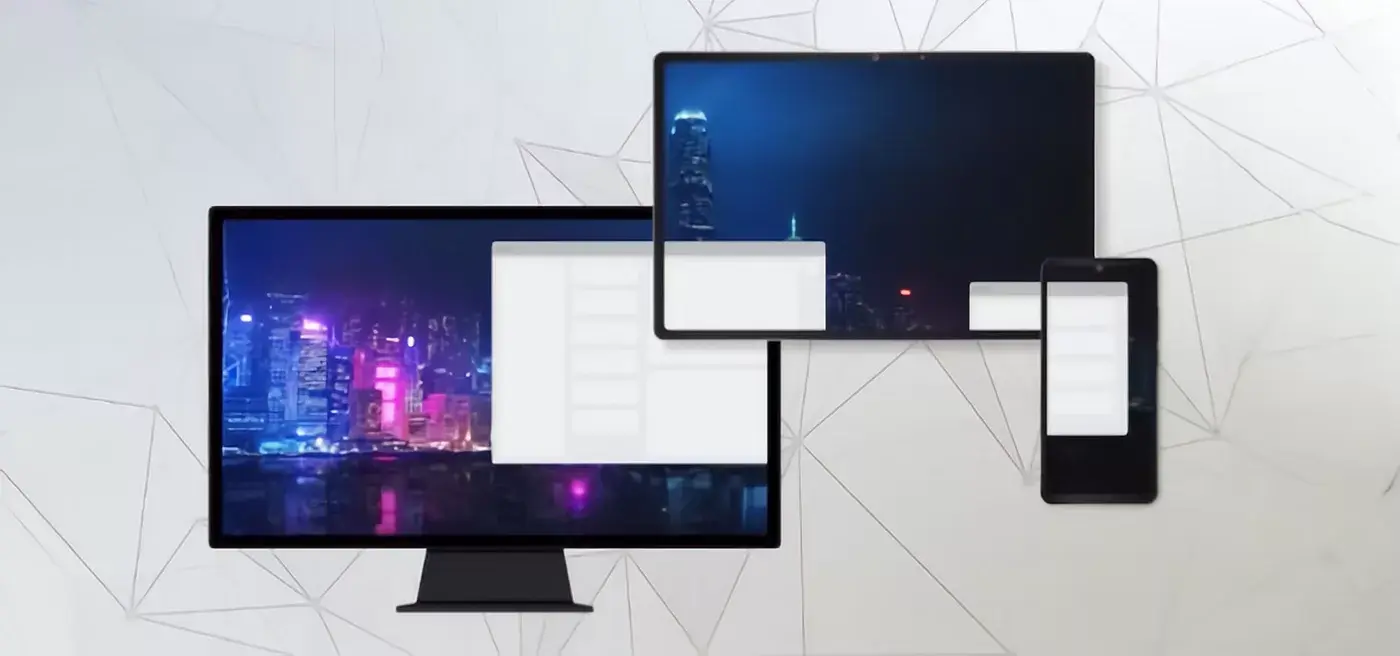
إذا كنت تمتلك جهازًا لوحيًا يعمل بنظام أندرويد حديثًا نسبيًا، فأنت محظوظ، لأنه يُعدّ من أكثر الخيارات مرونةً وبأسعار معقولة لإعداد شاشة ثانية في المنزل . تتيح لك العديد من التطبيقات توسيع أو نسخ سطح مكتب جهاز الكمبيوتر الخاص بك، أو حتى سطح مكتب جهاز أندرويد آخر، على جهازك اللوحي، سواءً عبر الواي فاي أو الكابل.
يُعدّ الجهاز اللوحي الذي يعمل بنظام أندرويد خيارًا جذابًا للغاية، خاصةً إذا كنت تبحث عن جهاز بأسعار معقولة، سهل الحمل ، ومتوافق مع أجهزة الكمبيوتر التي تعمل بنظام ويندوز، وأجهزة ماك، أو الهواتف المحمولة/الأجهزة اللوحية الأخرى. حتى مع ميزانية محدودة (تبدأ من حوالي 50 يورو للطرازات الأساسية)، يمكنك الحصول على تجربة استخدام ممتازة كشاشة ثانوية.
مع ذلك، ولتجربة استخدام سلسة، يُفضّل أن يحتوي الجهاز اللوحي على إصدار حديث نسبيًا من نظام أندرويد، وشاشة ذات دقة عالية، وإذا كنت ستستخدم اتصالًا لاسلكيًا، فيجب أن يكون لديك شبكة واي فاي مستقرة وسريعة في المنزل أو المكتب . من المهم أيضًا أن يكون جهاز الكمبيوتر أو الجهاز الذي ستوصله به متوافقًا مع التطبيقات التي ترغب في استخدامها.
في الواقع، يكون التدفق متشابهًا دائمًا: تقوم بتثبيت تطبيق واحد على الكمبيوتر (العميل أو الخادم) وآخر على الجهاز اللوحي؛ يجب أن يكون كلا الجهازين متصلين بنفس شبكة الواي فاي أو متصلين بكابل USB/USB-C، ومن ثم يعمل الجهاز اللوحي كشاشة عرض موسعة أو مكررة ، اعتمادًا على ما تختاره في إعدادات العرض لنظام التشغيل ويندوز أو النظام الذي تستخدمه.
تطبيقات لتحويل الجهاز اللوحي إلى شاشة كمبيوتر
تتوفر العديد من التطبيقات التي تتيح لك استخدام جهازك اللوحي كشاشة إضافية. بعضها مجاني مع بعض القيود، والبعض الآخر مدفوع، ولا تقدم جميعها نفس مستوى جودة الصورة أو زمن الاستجابة أو وظائف اللمس. فيما يلي نظرة عامة مفصلة على أشهر التطبيقات وأكثرها موثوقية لأنظمة ويندوز، وماك أو إس، وأندرويد، وآي أو إس.
سطح المكتب البعيد من Chrome: الوصول عن بُعد هو أكثر من مجرد شاشة عرض إضافية
لا يُصمّم تطبيق سطح المكتب البعيد من جوجل كروم خصيصًا لاستخدام جهازك اللوحي كشاشة إضافية، بل للتحكم بجهاز كمبيوتر آخر عن بُعد . ومع ذلك، إذا كان لديك جهاز لوحي يعمل بنظام أندرويد (أو حتى هاتف محمول)، يمكنك عرض سطح مكتب جهاز الكمبيوتر الخاص بك وإدارته من أي مكان.
يعمل هذا النظام باستخدام إضافة للمتصفح وخدمة ويب: تقوم بإعداد الوصول عن بُعد في متصفح Chrome على جهاز الكمبيوتر الخاص بك، وربطه بحسابك على Google، ثم من تطبيق Android، تختار الكمبيوتر الذي تريد الاتصال به. يتيح لك هذا عرض ما يحدث على جهاز الكمبيوتر الخاص بك على جهازك اللوحي، ولكن ليس كشاشة إضافية.
لاستخدامه بأمان، يُنصح باتباع سلسلة من أفضل الممارسات: تفعيل التحقق بخطوتين على حساب جوجل الخاص بك كلما أمكن ذلك، واستخدام شبكات واي فاي موثوقة (مع تجنب الشبكات العامة غير المشفرة)، واختيار كلمات مرور قوية، والحفاظ على تحديث نظام التشغيل والمتصفح، ومراجعة الأذونات التي تمنحها بعناية.
إذا واجهت أي مشاكل في الاتصال، فتحقق من أن جهاز الكمبيوتر قيد التشغيل ولديه اتصال بالإنترنت، وأن شبكتك لا تحظر الخدمة، وأن برنامج مكافحة الفيروسات أو جدار الحماية لا يحظر حركة المرور، وإذا كان جهاز كمبيوتر تابعًا لشركة أو مؤسسة تعليمية، فلا توجد قيود من المؤسسة نفسها تمنع استخدام Chrome Remote Desktop.
سبيس ديسك: أحد أكثر الحلول شمولاً ومجانية
أصبح تطبيق Spacedesk من أفضل التطبيقات لمن يرغبون في استخدام أجهزتهم اللوحية كشاشة عرض إضافية لنظام ويندوز . يعمل التطبيق مع ويندوز 8.1 والإصدارات الأحدث، ويتوافق مع أجهزة أندرويد اللوحية (الإصدار 4.1 والإصدارات الأحدث) وأجهزة آيباد (iOS 9.3 والإصدارات الأحدث). ويمكن استخدامه حتى من متصفح ويب حديث دون الحاجة إلى تثبيته على الجهاز.
العملية بسيطة: قم بتثبيت برنامج الخادم على جهاز الكمبيوتر الذي يعمل بنظام ويندوز، وتطبيق Spacedesk على جهازك اللوحي. من الضروري أن يكون كلا الجهازين متصلين بشبكة Wi-Fi نفسها ، حيث يتم التواصل عبر الشبكة المحلية. بمجرد أن يتعرف الجهاز اللوحي على جهاز الكمبيوتر، قم بالاتصال به، وسيتعرف عليه نظام ويندوز كشاشة إضافية.
بعد ذلك، في إعدادات عرض ويندوز، يمكنك اختيار ما إذا كنت تريد تكرار الشاشة الرئيسية، أو توسيعها، أو استخدام الشاشة الثانوية فقط . في وضع التوسيع، ستحصل على سطح مكتب بانورامي حيث يمكنك سحب النوافذ إلى الجهاز اللوحي؛ أما في وضع التكرار، فسترى نفس المحتوى تمامًا كما هو معروض على الشاشة الرئيسية.
يتميز برنامج Spacedesk بكونه مجانيًا في نسخته الأساسية، وبأدائه الممتاز عبر شبكة Wi-Fi، شريطة أن يكون جهاز التوجيه وقوة الإشارة مناسبين. إنه مثالي لمن يرغبون بحل مرن وبأسعار معقولة دون الخوض في تفاصيل تقنية معقدة.
Splashtop و Splashtop Wired XDisplay: لاسلكي وعبر USB
Splashtop منصةٌ عريقةٌ وقويةٌ للغاية للوصول عن بُعد وعرض الشاشة الموسّع، وتتميز بتوافقها الواسع مع أنظمة Windows و macOS و Android و iOS . لديها منتجاتٌ وخططٌ متنوعة، بعضها مجاني وبعضها مدفوع، وليست جميع ميزات عرض الشاشة الموسّع متاحةً مجاناً.
لاستخدام Splashtop كشاشة لاسلكية ثانية، ثبّت البرنامج على جهاز الكمبيوتر الخاص بك والتطبيق المُناسب على جهازك اللوحي أو الآيباد، أنشئ حسابًا، وتأكد من أن كلا الجهازين متصلان بشبكة Wi-Fi نفسها. من قسم الأمان في برنامج سطح المكتب، يمكنك تعيين كلمة مرور أو رمز PIN لتأمين الاتصال بين جهاز الكمبيوتر والجهاز اللوحي.
يُعدّ تطبيق Splashtop Wired XDisplay بديلاً مثيراً للاهتمام، وهو مصمم خصيصاً لمن يفضلون توصيل أجهزتهم اللوحية عبر كابل USB بدلاً من Wi-Fi . يوفر هذا التطبيق جلسات مجانية لمدة 10 دقائق تقريباً، تكفي للاستخدام العرضي، بالإضافة إلى نسخة مدفوعة بأسعار معقولة للاستخدام المستمر.
باستخدام Wired XDisplay، ستحتاج إلى تثبيت برنامج العميل على جهاز الكمبيوتر (Windows 7 أو أحدث، macOS 10.9 أو أحدث) والتطبيق على جهازك اللوحي الذي يعمل بنظام Android أو iPad (iOS 7.0 أو أحدث، أو Android 4.0 أو أحدث). بعد ذلك، قم بتوصيل الجهازين باستخدام كابل USB/USB-C مناسب، وسيصبح الجهاز اللوحي شاشة ثانوية بزمن استجابة منخفض للغاية.
إنه خيار جيد إذا كنت تريد أداءً جيدًا واستقرارًا دون الاعتماد على جودة شبكة الواي فاي، على سبيل المثال لقراءة المستندات عموديًا، أو الحصول على طرق عرض إضافية للتطبيقات، أو استخدام الجهاز اللوحي كلوحة تحكم أثناء العمل على الشاشة الرئيسية.
شاشة العرض الثنائية: جودة رائعة، ولكنها متاحة فقط مقابل رسوم.
يُعدّ تطبيق Duet Display تطبيقًا شائعًا جدًا آخر لاستخدام جهاز iPad أو جهاز لوحي يعمل بنظام Android كشاشة ثانية لجهاز كمبيوتر شخصي أو جهاز Mac. تكمن قوته في زمن الاستجابة المنخفض جدًا وجودة الصورة الجيدة ، مما يُحسّن من أداء الاتصالات السلكية، وفي الإصدارات الأحدث، الاتصالات اللاسلكية أيضًا.
تعتمد فلسفة Duet Display على مبدأ التوصيل والتشغيل: ما عليك سوى تثبيت البرنامج على جهاز الكمبيوتر، والتطبيق على جهازك اللوحي أو الآيفون، ثم التوصيل عبر كابل (Lightning أو USB-C)، وستحصل فورًا على سطح مكتب موسع أو مكرر بأقل قدر من الإعدادات. كما أنها تحافظ على وظيفة اللمس الخاصة بالجهاز، مما يتيح لك استخدام الإيماءات والنقرات مباشرةً على الشاشة الثانية.
مع ذلك، توجد بعض المحاذير: التطبيق مدفوع (حوالي 15-16 يورو حسب العروض والمنصة)، وفي بعض إصدارات ويندوز القديمة أو مع برامج تشغيل قديمة، قد يتعرف النظام على الجهاز اللوحي كشاشة عرض عامة ويحد من الدقة إلى 1024×768. يمكن حل هذه المشكلة بتحديث برامج تشغيل الفيديو وتطبيق سطح المكتب باستمرار.
إذا كنت تقبل التكلفة ولا تمانع في استخدام كابل، فإن شاشة Duet Display عادة ما تكون واحدة من أفضل الشاشات أداءً من حيث السلاسة والحدة، خاصة بالنسبة للمهام التي يكون فيها التأخير البسيط مزعجًا: التحرير الخفيف، أو العمل المكتبي المكثف، أو الاستخدام المطول كشاشة ثانوية رئيسية.
شاشة فائقة: حوّل جهازك اللوحي إلى شاشة ولوحة رسومات
SuperDisplay هو حل مصمم في المقام الأول لمستخدمي Windows 10 الذين يرغبون في تحويل جهازهم اللوحي الذي يعمل بنظام Android ليس فقط إلى شاشة إضافية ذات معدل تحديث عالٍ ، ولكن أيضًا إلى نوع من لوحة الرسومات الحساسة للضغط.
يُقدّم التطبيق المدفوع (مع فترة تجريبية مجانية لمدة 3 أيام وسعر يتراوح بين 8 و9 يورو تقريبًا) معدل تحديث يصل إلى 60 إطارًا في الثانية، مما يوفر تجربة سلسة للغاية عند الرسم أو تحريك النوافذ. كما يدعم أقلام اللمس الحساسة للضغط مثل قلم سامسونج إس بن، مما يحوّل الجهاز اللوحي إلى لوحة رسم رقمية عالية الكفاءة لبرامج مثل فوتوشوب والبرامج المشابهة.
تتضمن العملية المعتادة تثبيت تطبيق SuperDisplay على الجهاز اللوحي من متجر Play، ثم تنزيل وتثبيت برنامج سطح المكتب على الكمبيوتر، ثم الاتصال عبر كابل USB أو Wi-Fi، حسب تفضيلك. أولاً، افتح التطبيق على الجهاز اللوحي ثم على الكمبيوتر، واتبع الخطوات لربط الجهازين.
على الرغم من أنه مصمم رسميًا لنظام التشغيل Windows 10، إلا أن العديد من المستخدمين أفادوا بأنه يعمل بشكل جيد أيضًا على نظام التشغيل Windows 11. إذا كنت تعمل في مجال الإبداع أو الرسم أو التنقيح، أو كنت ترغب في جهاز هجين يعمل كشاشة ثانية وأداة رسم حساسة للضغط ، فإن SuperDisplay يُعد أحد أقوى الخيارات المتاحة.
يُعدّ برنامج Deskreen أداةً مميزةً متعددة المنصات، إذ يُتيح لك استخدام أي جهاز تقريبًا مزود بمتصفح حديث (جهاز لوحي، حاسوب محمول، هاتف جوال) كشاشة ثانوية لأنظمة ويندوز وماك ولينكس . ويتم ذلك من خلال إنشاء ما يُشبه "محول عرض افتراضي" على جهاز الكمبيوتر ومشاركة الفيديو عبر الشبكة المحلية.
يمكنك تثبيت برنامج Deskreen على جهاز الكمبيوتر الخاص بك، وتشغيله، ثم توصيل جهازك اللوحي عبر رابط أو رمز QR باستخدام متصفحك فقط (Chrome، Firefox، Safari، إلخ). يمكنك مشاركة الشاشة بأكملها أو تطبيق محدد فقط، كما يدعم البرنامج اتصال عدة عملاء في وقت واحد، وهو أمر مفيد للعروض التقديمية أو التوضيحية.
يتميز هذا الجهاز بخيارات للتحكم بجودة الفيديو، وتوافقه مع شبكة Wi-Fi، وتشفير الاتصال. إنه بديل جذاب للغاية عندما ترغب في تجنب تثبيت التطبيقات على جهازك اللوحي (بسبب قيود الشركة، على سبيل المثال) ولديك حرية القيام بذلك على جهاز الكمبيوتر الرئيسي.
Pitikapp: مراقب الموارد ولوحة التحكم المساعدة
يتبنى تطبيق Pitikapp نهجًا مختلفًا بعض الشيء: فهو مصمم لتحويل جهازك اللوحي إلى لوحة معلومات أو مراقب موارد أثناء استخدامك لجهاز الكمبيوتر الخاص بك للألعاب أو العمل أو البث المباشر. إنه ليس مجرد إضافة تقليدية لسطح المكتب، بل هو وسيلة لعرض إحصائيات النظام وبيانات الألعاب وعناصر التحكم المخصصة أو لوحات معلومات محددة.
يكمن السر في تثبيت تطبيق Pitikapp على كلٍ من جهاز الكمبيوتر الذي يعمل بنظام Windows وجهازك اللوحي (Android أو iOS)، مع التأكد من اتصالهما بشبكة Wi-Fi نفسها. بمجرد الاتصال، يمكنك ضبط ما ترغب في عرضه على الشاشة الثانوية: أداء الكمبيوتر، وإعدادات الألعاب، وأدوات التحكم في الوسائط، وغير ذلك.
بالنسبة للعديد من المستخدمين الذين يقومون بالبث المباشر أو يرغبون في مراقبة درجات الحرارة أو استخدام وحدة المعالجة المركزية أو معدل الإطارات في الثانية أثناء اللعب، يُعد هذا حلاً عمليًا للغاية لعرض كل شيء دون ملء الشاشة الرئيسية بالطبقات.
تقنية ميراكاست وغيرها من التقنيات اللاسلكية
بالإضافة إلى التطبيقات المخصصة، يمكنك أيضاً الاعتماد على تقنيات البث اللاسلكي مثل Miracast لإرسال صورة جهاز الكمبيوتر الخاص بك إلى شاشة عرض أخرى متوافقة ، مثل جهاز لوحي أو هاتف محمول أو تلفزيون. في بعض الحالات، ستحتاج إلى محول أو تطبيق يعمل كمستقبل.
في أجهزة الكمبيوتر التي تعمل بنظام ويندوز، إذا كان النظام يدعم تقنية Miracast، فسترى خيار العرض اللاسلكي. للتحقق من ذلك، يمكنك استخدام أداة DxDiag وحفظ المعلومات في ملف نصي، والذي سيوضح إمكانيات وقيود تقنية Miracast في جهاز الكمبيوتر.
بالإضافة إلى أجهزة مثل Chromecast أو تطبيقات Android محددة، يمكن استخدام Miracast لعكس الشاشة أو استخدام الجهاز اللوحي كشاشة لاسلكية ، على الرغم من أنه ليس دائمًا بنفس الجودة أو زمن الاستجابة مثل الحلول المخصصة.
أجهزة سامسونج جالاكسي تاب اللوحية: شاشة ثانية بدون تثبيت تطبيقات
إذا كنت تمتلك جهاز سامسونج جالاكسي تاب حديث، وتحديدًا من سلسلة جالاكسي تاب S7 أو S8 المزودة بنظام One UI 3.1 أو أحدث، فستتمتع بميزة رائعة: شاشة ثانية مدمجة في النظام نفسه . تتيح لك هذه الميزة استخدام الجهاز اللوحي كشاشة لجهاز كمبيوتر يعمل بنظام ويندوز دون الحاجة إلى تثبيت تطبيقات خارجية.
العملية بسيطة: قم بتوصيل جهاز الكمبيوتر والجهاز اللوحي بنفس الشبكة، وافتح لوحة الإعدادات السريعة على جهاز سامسونج اللوحي، ثم انقر على خيار "الشاشة الثانية" ( يوفر وضع الجهاز اللوحي في نظام ويندوز تجربة مشابهة من حيث التكامل). بعد ذلك، اختر وضع الاستخدام (المُحسَّن للرسم/الألعاب، أو مع زمن استجابة أقل، أو للفيديو)، حسب احتياجاتك.
على جهاز الكمبيوتر الذي يعمل بنظام ويندوز، اضغط على مفتاح ويندوز + K لفتح لوحة الأجهزة اللاسلكية، ثم حدد جهاز Galaxy Tab الخاص بك من القائمة. ومن هناك، يمكنك اختيار عكس شاشة الكمبيوتر أو توسيع سطح المكتب لاستخدام شاشتين.
يُعد هذا التكامل الأصلي مفيدًا بشكل خاص للمستخدمين الذين يسافرون كثيرًا مع جهاز كمبيوتر محمول متوافق، حيث يحول جهاز سامسونج اللوحي إلى شاشة ثانية جاهزة للاستخدام في ثوانٍ ، دون تعقيدات إضافية أو إعدادات غريبة.
استخدام جهاز iPad كشاشة عرض: Sidecar وبدائل أخرى
يُعدّ جهاز iPad خيارًا مثاليًا آخر للعمل كشاشة إضافية، خاصةً إذا كنت من مستخدمي منتجات Apple. بفضل ميزة Sidecar، يُمكن لأجهزة Mac الحديثة استخدام iPad كشاشة ثانوية، سلكيًا أو لاسلكيًا ، مستفيدةً من التكامل بين macOS و iPadOS.
لاستخدام ميزة Sidecar، يجب أن يكون جهاز Mac وجهاز iPad متوافقين ومتصلين بنفس الشبكة أو عبر كابل إيثرنت. في نظام macOS، انتقل إلى إعدادات النظام، ثم الشاشات، وانقر على أيقونة "+"، ثم حدد جهاز iPad كشاشة إضافية. بعد ذلك، يمكنك بسهولة توسيع سطح المكتب أو عكسه.
يستفيد تطبيق Sidecar من قلم Apple Pencil وإمكانيات اللمس في جهاز iPad، مما يتيح لك استخدامه كلوحة رسم، أو تدوين الملاحظات بخط اليد، أو التنقل بين واجهات المستخدم المعقدة باستخدام القلم. إنه أداة بالغة الأهمية للعاملين في مجالات التصميم والرسم والتحرير.
إذا لم تتمكن من استخدام Sidecar (بسبب مشاكل التوافق أو لأنك تستخدم نظام Windows)، يمكنك دائمًا استخدام تطبيقات خارجية مثل Duet Display وSplashtop وSpacedesk (لأجهزة iPad) وAir Display وiDisplay، والتي تربط جهاز iPad بجهاز Mac أو الكمبيوتر الشخصي عبر USB أو Wi-Fi. معظم هذه التطبيقات مدفوعة، لكنها توفر أداءً متميزًا وميزات متقدمة.
استخدام الأجهزة اللوحية للرسم كشاشات عرض: خيار مثالي للمبدعين
صُممت لوحات الرسم المزودة بشاشات (مثل XPPen وWacom وHuion وغيرها من الطرازات المماثلة) لتعمل كشاشات تفاعلية متصلة بجهاز كمبيوتر شخصي أو جهاز Mac. وهذا يعني أنه بالإضافة إلى الرسم باستخدام قلم حساس للضغط، يمكنك استخدام شاشتها كشاشة عرض ثانية (أو حتى أساسية) لأي مهمة.
تتصل هذه الأجهزة عادةً عبر منفذ HDMI/DisplayPort ومنفذ USB، أو باستخدام كابل USB-C واحد في الطرازات الأحدث. بمجرد تثبيت برامج التشغيل الرسمية، يتعرف النظام عليها كشاشة إضافية، ويمكنك اختيار تكرار سطح المكتب أو توسيعه من الإعدادات. من المفيد أيضًا معرفة كيفية تنظيف الشاشة دون إتلافها للحفاظ على وضوح الرؤية واستجابة القلم.
تتمثل الميزة الكبيرة في أنها عادة ما توفر أحجام شاشة كبيرة (من حوالي 11 إلى 24 بوصة أو أكثر)، ولوحات ذات إعادة إنتاج ألوان جيدة، وبالطبع، تكامل كامل مع القلم: الضغط، والإمالة، والأزرار القابلة للتخصيص، وما إلى ذلك. يمكنك الرسم والكتابة والتنقل والتحكم في الكمبيوتر بدقة كبيرة.
على سبيل المثال، تتميز طرازات مثل Artist 24 Pro بشاشة مقاس 23,8 بوصة بدقة 2K QHD ومفاتيح اختصار قابلة للتخصيص لتسريع سير العمل. بينما توفر طرازات أخرى، مثل Artist 22 Plus، شاشة مقاس 21,5 بوصة ومستويات حساسية ضغط عالية جدًا (16 مستوى)، مصممة لتحقيق أقصى استفادة من العمل الفني.
إذا كنت تقضي ساعات طويلة في إنشاء الرسوم التوضيحية، أو تعديل الصور أو مقاطع الفيديو، أو حضور دورات تدريبية عبر الإنترنت تتطلب تدوين الملاحظات بخط اليد، فإن لوحة الرسم الإلكترونية تُعدّ بمثابة شاشة ثانية وأداة إبداعية في آن واحد . صحيح أن سعرها أعلى من العديد من اللوحات الإلكترونية الاستهلاكية، إلا أنك ستحصل في المقابل على أداة احترافية عالية الجودة.
خيارات التوصيل: واي فاي، يو إس بي، وإتش دي إم آي، أيها الأفضل؟
تؤثر طريقة توصيل جهازك اللوحي بالكمبيوتر بشكل كبير على تجربة الاستخدام. بشكل عام، يمكنك الاختيار بين الاتصال اللاسلكي (واي فاي/بلوتوث) أو الاتصال السلكي (USB، USB-C، HDMI مع محولات) ، ولكل طريقة مزاياها وعيوبها.
الاتصال اللاسلكي (واي فاي): يُعدّ هذا الخيار الأنسب من حيث سهولة التنقل، إذ يُغني عن حمل الكابلات ويُتيح لك وضع الجهاز اللوحي في أي مكان ضمن نطاق الشبكة. وهو يعمل بكفاءة عالية مع تطبيقات مثل Spacedesk وDeskreen وSplashtop، شريطة أن يكون جهاز التوجيه (الراوتر) جيدًا وأن لا يكون هناك ازدحام كبير. أما عيبه، فهو احتمال ظهور بعض التأخير والتشويش في حال عدم استقرار الإشارة.
الاتصال السلكي (USB/USB-C): يوفر هذا النوع عادةً أقل زمن استجابة وأفضل استقرار . تستفيد تطبيقات مثل Duet Display وSplashtop Wired XDisplay وSuperDisplay من اتصال USB لإرسال الفيديو بدقة عالية وزمن استجابة منخفض للغاية. مع ذلك، يعتمد هذا دائمًا على توفر الكابل المناسب والتأكد من دعم الجهاز اللوحي له.
اتصال HDMI: بشكل عام، لا تقبل الأجهزة اللوحية الاستهلاكية إشارات HDMI للإدخال، بل للإخراج فقط (إن وُجد). لاستخدام جهاز لوحي عادي كشاشة عبر HDMI، ستحتاج إلى محولات خاصة لتحويل إشارة الفيديو إلى صيغة يفهمها الجهاز اللوحي، وهو أمر غير عملي وغير رخيص في الغالب . في المقابل، صُممت أجهزة الرسم اللوحية لاستقبال إشارات HDMI مباشرةً.
على أي حال، إذا قررت استخدام كابل، فمن المهم الاستثمار في كابلات ذات جودة جيدة وتجنب المشاكل مع موزعات USB-C ، لأن الكابل المعيب يمكن أن يتسبب في انقطاع الاتصال أو انخفاض الدقة أو مشاكل في شحن الجهاز اللوحي أثناء استخدامه كشاشة.
على أي حال، إذا قررت استخدام كابل، فمن المهم الاستثمار في كابلات ذات جودة جيدة ، لأن الكابل المعيب يمكن أن يتسبب في انقطاع الاتصال أو انخفاض الدقة أو مشاكل في شحن الجهاز اللوحي أثناء استخدامه كشاشة.
إعدادات ويندوز: تكرار، أو توسيع، أو شاشة ثانية فقط
بمجرد أن يتعرف النظام على الجهاز اللوحي كشاشة، يمكنك في نظام ويندوز اختيار كيفية استخدامه من إعدادات العرض. لديك ثلاثة أوضاع أساسية: النسخ المتطابق، والتوسيع، والشاشة الثانية فقط ، كل منها مصمم لحالات مختلفة.
إذا اخترتَ خاصية التكرار، فسترى نفس المحتوى تمامًا على الشاشة الرئيسية والجهاز اللوحي. يُعدّ هذا مفيدًا للعروض التقديمية أو الدورات التدريبية: حيث تعمل على جهاز الكمبيوتر الخاص بك بينما يرى الآخرون نفس المحتوى على الشاشة الثانية، والتي يمكن أن تكون أقرب إليهم أو مدمجة في مساحة أخرى.
في وضع التوسيع، يقوم نظام ويندوز بتوسيع سطح المكتب ليشمل جهازك اللوحي، كما لو كان لديك طاولة أكبر. يمكنك نقل النوافذ بين الشاشات، وسحب أدوات التحرير، ووضع المستندات المرجعية على الجهاز اللوحي، وترك الشاشة الرئيسية فارغة لمحتواك الأساسي . إنه الوضع الأمثل لزيادة الإنتاجية.
يؤدي خيار "الشاشة الثانية فقط" إلى إيقاف تشغيل شاشة الكمبيوتر المحمول وعرض الصورة على الشاشة الخارجية فقط. وهذا مفيد عند توصيل جهاز الكمبيوتر بشاشة أكبر (تلفزيون، شاشة كبيرة) لعرض المحتوى أو ممارسة الألعاب أو مشاهدة الأفلام دون الحاجة إلى تشغيل شاشتين في الوقت نفسه.
على الرغم من استخدامك لجهاز لوحي، فإن هذه الأوضاع تعمل بنفس طريقة عملها مع أي شاشة. الفرق الوحيد هو أنه في بعض الحالات يمكنك استخدام اللمس وقلم اللمس للتفاعل مع ما يظهر على الشاشة الممتدة.
متى يكون استخدام الجهاز اللوحي كشاشة عرض أمرًا مجديًا حقًا؟
يُعدّ الاستخدام الأكثر شيوعًا للأجهزة اللوحية كشاشة هو تحسين إنتاجية تعدد المهام . فإذا كنت تعمل على جداول البيانات والتقارير وتصفح الإنترنت والبريد الإلكتروني والرسائل في آنٍ واحد، فإن الشاشة الثانية تتيح لك تنظيم كل شيء بشكل أفضل: المستندات على جانب، والأدوات أو المراجع على الجانب الآخر.
بالنسبة لمن يقومون بتحرير الصور أو مقاطع الفيديو، يمكن استخدام جهاز لوحي لعرض أشرطة الأدوات أو الجداول الزمنية أو المعاينات ، مما يتيح استخدام الشاشة الرئيسية لعرض الصورة بدقة كاملة. كما يستخدم العديد من المبرمجين شاشة منفصلة لتوثيق أعمالهم أو سجلاتهم أو معاينتها.
في المجالات التعليمية والعمل عن بعد، يعتبر استخدام الجهاز اللوحي كشاشة نعمة لمكالمات الفيديو: يمكنك مغادرة الاجتماع أو الدردشة على الجهاز اللوحي، واستخدام الشاشة الرئيسية لتدوين الملاحظات أو الاطلاع على المستندات أو التصفح دون أن يكون واضحًا في مؤتمر الفيديو أنك تقوم بتبديل النوافذ كل ثانيتين.
كما يمكن أن يكون مفيدًا للدراسة: شاشة لعرض الشرائح أو الحرم الجامعي الافتراضي، والأخرى لمعالج النصوص، أو تطبيق تدوين الملاحظات، أو تطبيق تدوين الملاحظات بخط اليد. يُقدّر العديد من الطلاب وجود هذه المساحة الإضافية لتنظيم المواد والملاحظات والتمارين بشكل أفضل.
بل إن الأمر منطقي حتى في أوقات الفراغ: فإذا كنت تقوم ببث ألعاب الفيديو، على سبيل المثال، يمكنك اللعب على الشاشة الرئيسية واستخدام الجهاز اللوحي لمراقبة الدردشة، أو التحكم في برنامج البث، أو التحقق من الإحصائيات، دون إثقال شاشتك بتراكبات مستمرة.
مزايا وعيوب مقارنة بالشاشة التقليدية
كما هو الحال مع أي حل تقني بديل، فإن استخدام جهاز لوحي كشاشة له مزايا وعيوب. من أبرز المزايا سهولة الحمل : فمن الأسهل بكثير وضع الجهاز اللوحي في حقيبة الظهر بدلاً من الشاشة، ويمكنك استخدامه لأغراض أخرى كثيرة إلى جانب كونه شاشة ثانية.
ومن مزاياه الأخرى مرونته . يمكنك استخدامه كشاشة عرض أو كجهاز مستقل للقراءة أو مشاهدة الفيديوهات أو استخدام وسائل التواصل الاجتماعي. علاوة على ذلك، وبفضل مجموعة واسعة من التطبيقات المتاحة، يمكنك تخصيص طريقة تشغيله لتناسب احتياجاتك (اتصال سلكي، اتصال لاسلكي، تحكم عن بُعد، رسم، إلخ).
كما أن هناك جانبًا اقتصاديًا واضحًا وتوفيرًا للموارد: فبدلًا من شراء شاشة جديدة، يمكنك إعادة استخدام جهاز لوحي مهمل والاستفادة منه بشكل أكبر. في بيئات العمل المتنقلة أو للمستخدمين ذوي الميزانية المحدودة، يمكن لهذا الحل أن يُحدث فرقًا كبيرًا.
تُعدّ بيئة العمل المريحة وصحة العين من المسائل الحساسة الأخرى: فالأجهزة اللوحية ليست مصممة للتثبيت على المكتب مثل شاشة الكمبيوتر، لذا إذا لم تستخدم حاملًا مناسبًا، فقد ينتهي بك الأمر بوضعية سيئة للرقبة والظهر . كما أنه من السهل تشتيت انتباهك إذا تركت الإشعارات أو تطبيقات الترفيه تعمل على الشاشة الثانية أثناء العمل.
من حيث الأداء، تحدّ العديد من تطبيقات ملء الشاشة من دقة العرض أو معدل التحديث لتقليل استهلاك الموارد، وقد يكون هناك بعض التأخير، خاصةً عند الاتصال بشبكة Wi-Fi. ولا تنسَ أنه في حال عدم توصيل الجهاز اللوحي بمصدر طاقة، فإنه يستنزف البطارية بسرعة عند استخدامه كشاشة.
على الرغم من أن الشاشة المخصصة لا تزال الخيار الأكثر صلابة للاستخدام المكثف، إلا أن استخدام جهاز لوحي كشاشة ثانية يوفر توازنًا مثيرًا للاهتمام بين الراحة والتكلفة والتنوع، خاصة للعمل المتنقل والدراسة والاستخدامات المختلطة.
في النهاية، يعد تحويل الجهاز اللوحي إلى شاشة طريقة بارعة لإطالة عمر جهازك دون استثمارات كبيرة: فباستخدام التطبيقات المناسبة، وشبكة جيدة أو كابل مناسب، وبعض المهارة في إعداد الشاشة، يمكنك تحويل جهاز ربما لم تستخدمه كثيرًا إلى حليف مثالي للعمل أو الدراسة أو الإبداع بمساحة وراحة أكبر أينما ذهبت.
