- يتكامل تطبيق Gemini مع Gmail وWorkspace وChrome وAndroid باستخدام ما يسمى بالميزات الذكية ومستويات الخدمة المختلفة.
- تعطيل Gemini في Gmail يعني إيقاف تشغيل الميزات الذكية، مما يؤثر أيضًا على Docs وDrive ومنتجات Google الأخرى.
- تُعد إعدادات النشاط والسجل في Gemini أساسية للحد من البيانات التي يتم تخزينها وكيفية استخدامها في الذكاء الاصطناعي.
- يمكن لمسؤولي مساحة العمل والمستخدمين الأفراد تقليل نطاق Gemini، ولكن لا يمكنهم إزالته بالكامل.
إذا كنت ترى أيقونة Gemini الوامضة تظهر في رسائلك كلما فتحت بريدك الإلكتروني، وتتساءل عن كيفية التخلص منها، فأنت لست وحدك. فقد دمجت جوجل ذكاءها الاصطناعي في Gmail و Docs وDrive وChrome وAndroid ، وغالبًا ما يكون مُفعّلاً افتراضيًا، مع وجود إعدادات موزعة على عدة قوائم. والخبر السار هو أنه على الرغم من عدم إمكانية إزالة Gemini تمامًا، إلا أنه يمكنك الحد بشكل كبير مما يراه وما يفعله ببياناتك.
ستجد في هذا الدليل الشامل تعليماتٍ خطوة بخطوة حول كيفية تعطيل خدمة Gemini في Gmail وDrive وDocs وPhotos وChrome وAndroid ، سواءً كمستخدم أو كمسؤول Google Workspace (إن وُجد). ستتعرف أيضًا على تأثير ذلك على خصوصيتك ، وما تفعله Gemini تحديدًا برسائلك الإلكترونية ومستنداتك، والبدائل المتاحة لك إذا كنت ترغب في تقليل اعتمادك على خدمات Google في حياتك الرقمية قدر الإمكان.
ما هو برنامج Gemini ولماذا يتعارض مع بريدك الإلكتروني على Gmail؟
Gemini ليس مجرد روبوت محادثة من نوع ChatGPT؛ إنه اسم نماذج الذكاء الاصطناعي التوليدية من Google ومجموعة كاملة من المنتجات : تطبيق الويب (gemini.google.com)، وتطبيق الهاتف المحمول، والمساعد المدمج في Android، والميزات الذكية التي تظهر في Gmail وDocs وMeet وDrive وChrome.
في جيميل، يظهر كزر أو فقاعة عائمة تقدم "ساعدني في الكتابة"، وملخصات للمحادثات ، واقتراحات ردود مدعومة بالذكاء الاصطناعي، وفلاتر للبريد الوارد مدعومة بنماذج متقدمة. في مستندات جوجل وجوجل درايف، يُستخدم لتلخيص المستندات، وإنشاء المسودات، أو البحث عن المعلومات الأساسية. على نظام أندرويد، وبحسب الجهاز، يمكنه استبدال مساعد جوجل القديم مباشرةً وتشغيل إجراءات في تطبيقات مثل واتساب، والرسائل، والهاتف.
تكمن المشكلة في أن جهاز Gemini يحتاج، للقيام بكل ذلك، إلى قراءة محتوى شديد الحساسية : رسائل البريد الإلكتروني الخاصة بالعمل، والفواتير، والرسائل الشخصية، والملفات الخاصة، والصور، وأحداث التقويم، ومواقع الخرائط، وما إلى ذلك. وعلى الرغم من أن جوجل تعد بحدود معينة، إلا أن الشروط الدقيقة والتغييرات الصامتة في الإعدادات أثارت العديد من الشكوك.
من المهم أيضًا فهم أن خدمة Gemini تُقدم على مستوى المؤسسات بطريقتين مختلفتين : كخدمة أساسية ضمن Google Workspace (مع حماية بيانات على مستوى المؤسسات)، وكخدمة إضافية (تخضع لشروط Google العامة، مع خيارات أكثر لتدريب النماذج). هذا التمييز أساسي لفهم كيفية استخدام بياناتك.
كيف يعمل تطبيق Gemini حسب نوع حسابك
يختلف أداء تطبيق Gemini نفسه باختلاف نوع الحساب المستخدم، سواء كان حساب Google شخصيًا، أو حساب Workspace، أو حسابًا تعليميًا . تُفرّق Google بين عدة سيناريوهات ذات آثار متباينة للغاية على معالجة البيانات.
بالنسبة لمستخدمي الأعمال، يُمكن أن يكون تطبيق Gemini خدمة Workspace الأساسية مع حماية بيانات على مستوى المؤسسات . وهو متوفر في معظم الإصدارات المدفوعة: Business Starter، وStandard، وPlus، وإصدارات Enterprise المختلفة، وFrontline، وNonprofits، والإصدارات التي تتضمن AI Expanded أو Ultra Access. في هذه الحالات، تضمن Google عدم مراجعة المحتوى من قِبل البشر أو استخدامه لتدريب نماذج الذكاء الاصطناعي التوليدية خارج نطاق عملك، دون إذن صريح.
بالنسبة لمن لا يملكون نسخة متوافقة من Workspace، يُقدَّم التطبيق كخدمة إضافية تخضع لشروط خدمة جوجل وإشعار خصوصية تطبيقات Gemini . ينص هذا الإشعار على أن مراجعين بشريين سيحللون المحادثات، وأن هذه التفاعلات ستُستخدم لتحسين منتجات جوجل وخدماتها وتقنيات التعلم الآلي، لذا يُنصح بعدم إدخال معلومات حساسة.
في قطاع التعليم، يوجد إصدار خاص يُسمى Gemini for Education ، مُصمم للمدارس التي تستخدم Google Workspace for Education. يمكن استخدامه كخدمة أساسية مع حماية مؤسسية للطلاب من جميع الأعمار (مع بعض الميزات المُخصصة لمن تزيد أعمارهم عن 18 عامًا)، أو كإضافة مدفوعة تتيح الوصول إلى نماذج Pro وميزات متقدمة (Google AI Pro for Education)، وهي أيضًا مُخصصة لمن تزيد أعمارهم عن 18 عامًا.
بالإضافة إلى ذلك، تشترك جميع الإصدارات في نظام حدود الاستخدام اليومي ولكل نوع من أنواع الخطط (الاحترافية، والذكية، والسريعة)، إلى جانب حصص مخصصة للملخصات الصوتية، وإنشاء الصور، والموسيقى، وعروض الشرائح، أو الفيديو. وقد تتغير هذه الحدود بشكل متكرر تبعًا لسعة الخادم.
التاريخ والنشاط والحدود: ما الذي يدخره برج الجوزاء وإلى متى؟

بغض النظر عن أزرار التشغيل/الإيقاف، فإن الأهم هو سجل البيانات المحفوظ وكيفية استخدامه . يحتوي تطبيق Gemini على عدة مستويات من التسجيل قد تكون مربكة: سجل المحادثات داخل التطبيق، والنشاط في التطبيقات التي تستخدم Gemini، والنشاط العام من حسابك على Google.
عند استخدام تطبيق Gemini على الويب أو الهاتف المحمول بحساب عمل أو مدرسة ، يتم حفظ سجل محادثاتك لمدة 18 شهرًا افتراضيًا. يمكن لمسؤول النظام تغيير فترة الحذف التلقائي إلى 3 أو 18 أو 36 شهرًا، أو تعطيل السجل تمامًا. عند تفعيل خيار "الاحتفاظ بالنشاط"، يتم تضمين كل ما تقوم به على موقع gemini.google.com وفي تطبيق الهاتف المحمول.
إذا قام مسؤول النظام بتعطيل سجل محادثات Gemini for Workspace، فستفقد الوصول إلى المحادثات السابقة ولن تتمكن من رؤيتها مجددًا بعد مغادرة المحادثة. قد تحتفظ Google بالتفاعلات لمدة تصل إلى 72 ساعة للحفاظ على الخدمة، ولكن هذا النشاط لن يظهر بعد ذلك في قسم "النشاط في التطبيقات التي تستخدم Gemini".
في الحسابات الشخصية، يوجد أيضًا إعداد "نشاط تطبيق Gemini" ضمن "نشاطي ". إذا قمت بتعطيله، ستتوقف Google عن استخدام تفاعلاتك مع Gemini "لتقديم المنتجات والنماذج وتحسينها وتطويرها وتخصيصها"، مع أنها ستستمر في تخزين الحد الأدنى من البيانات لمدة تصل إلى 72 ساعة لأغراض الأمان والحماية وجمع الملاحظات.
نقطة مهمة: عند تعطيل سجل المحادثات، يفقد تطبيق Gemini إمكانية الوصول إلى بعض التكاملات مع تطبيقات Workspace الأخرى (على سبيل المثال، الاعتماد على بيانات Google Chat أو استخراج المعلومات من المستندات في نطاقك). إنه توازن واضح بين الوظائف والخصوصية.
كيفية تعطيل Gemini في Gmail: إيقاف الميزات الذكية
النقطة التي تُثير قلق معظم المستخدمين هي خدمة Gmail. تُدخل جوجل خدمة Gmail إلى عصر Gemini، وقد بدأت بتفعيل ميزات الذكاء الاصطناعي افتراضيًا، مثل الملخصات التلقائية، والردود المقترحة، وفلاتر البريد الوارد المدعومة بالذكاء الاصطناعي، وخيار "ساعدني في الكتابة" . ولتحقيق ذلك، يحتاج Gemini إلى الوصول إلى محتوى بريدك الوارد.
في موقع Gmail الإلكتروني، يوجد خيار التحكم مخفيًا ضمن قسم "الميزات الذكية" ، والذي ينطبق على Gmail نفسه وعلى باقي خدمات Google Workspace. تعطيل كل هذا لا يُبطئ Gemini فحسب، بل يُعطّل أيضًا ميزات أساسية مثل فرز علامات التبويب تلقائيًا والتدقيق الإملائي المتقدم.
من خلال متصفح Gmail، تكون العملية العامة كما يلي: انتقل إلى الإعدادات (رمز الترس)، ثم انقر على "عرض جميع الإعدادات"، ثم انتقل إلى علامة التبويب "عام"، وابحث عن قسم "الميزات الذكية". هناك، يمكنك إلغاء تحديد "تشغيل الميزات الذكية في Gmail وChat وMeet"، ثم انتقل إلى "إدارة إعدادات الميزات الذكية لمساحة العمل" أسفل ذلك مباشرةً.
في تلك الشاشة، يمكنك تعطيل "الميزات الذكية في Google Workspace" و"الميزات الذكية في منتجات Google الأخرى ". بعد حفظ التغييرات، لن يتمكن Gemini من استخدام بريدك الإلكتروني ومحادثاتك وتقويمك لتلخيص المحتوى أو إنشاء مسودات أو تخصيص التجارب في منتجات Google الأخرى بناءً على نشاطك في Workspace.
في تطبيق Gmail على الهاتف (أندرويد أو iOS)، تكون العملية مشابهة: من القائمة الجانبية، انتقل إلى الإعدادات، ثم حدد حسابك، وعطّل "الميزات الذكية"، ثم انتقل إلى "ميزات Google Workspace الذكية" لتعطيل الخيارين العامين أيضًا . إذا كان لديك أكثر من حساب، فستحتاج إلى تكرار هذه العملية لكل حساب، باستثناء إعداد مساحة العمل، الذي ينطبق على مساحة عملك بالكامل.
الآثار الجانبية لتعطيل الذكاء الاصطناعي في Gmail وتطبيقات Google الأخرى
هناك جانب سلبي لهذه العملية برمتها: تعطيل الميزات الذكية في Gmail لا يُزيل إمكانيات Gemini فحسب ، بل يُزيل أيضًا ميزات أخرى مُستخدمة منذ فترة طويلة. تشمل هذه الميزات التصنيف التلقائي للبريد الوارد (الأساسي، الاجتماعي، الترويجي)، والتنبؤ المتقدم بالنصوص، وبعض اقتراحات الرد، وبعض أنواع التصفية الذكية.
حتى لو قمتَ بتعطيل جميع ميزات Gemini في Workspace، فستظل ترى زر أو أيقونة المساعد في Docs وSheets وDrive وغيرها من التطبيقات . يبقى الزر ظاهرًا، لكن النقر عليه لن يُجدي نفعًا إلا إذا قمتَ بإعادة تفعيل ميزات الذكاء الاصطناعي. هذا خيار تصميمي يهدف، في رأي الكثيرين، إلى تشجيعك على إعادة تشغيل الذكاء الاصطناعي بنقرة واحدة.
علاوة على ذلك، فإنّ دمج جوجل لوظائف Gemini والوظائف الأساسية في مفتاح واحد يُعقّد الأمور: فإذا كنت ترغب فقط في تعطيل الذكاء الاصطناعي المتقدم مع الإبقاء على ميزة المساعدة في التدقيق الإملائي أو الاقتراحات الأساسية ، فلن تجد خيارًا لضبط الإعدادات بدقة؛ إما تفعيل كل شيء أو تعطيله بالكامل. وهذا يُثني بوضوح أولئك الذين يرغبون في الحصول على صندوق بريد "نظيف" دون فقدان أي من الميزات.
إذا لم يكن قلقك مقتصراً على سهولة الاستخدام فحسب، بل يشمل أيضاً استخدام البيانات، فعليك أن تضع في اعتبارك أن جوجل تعتمد على الإعلانات والملفات الشخصية التي تُنشئها بناءً على نشاطك . ورغم أن الشركة تعد بعدم استخدام بيانات معينة من Workspace لتدريب نماذج عامة، إلا أنه من الصعب التأكد من الغرض من استخدامها، كما أن تاريخها في فرض العقوبات والممارسات المبهمة لا يُشجع على الثقة المطلقة.
في الوقت نفسه، يختار بعض الأشخاص تقليل خسائرهم ونقل بريدهم الإلكتروني إلى بدائل مشفرة مثل Proton Mail أو Tuta ، حيث يكون النهج معاكساً تماماً: التشفير من طرف إلى طرف بشكل افتراضي، وتقليل الاعتماد على الإعلانات، وعندما يكون هناك ذكاء اصطناعي للمساعدة في الكتابة، يتم تقديمه كإضافة اختيارية دون تدريب نماذج على رسائلك.
كيفية تعطيل Gemini في تطبيق الصور، ومتصفح Chrome، وتطبيقات Google الأخرى
لا يقتصر الأمر على Gmail فقط. تقوم جوجل أيضًا بطرح Gemini في صور جوجل، ومتصفح Chrome، وتطبيقات أخرى ضمن النظام البيئي ، وغالبًا ما يكون ذلك بإعدادات منفصلة يجب عليك ضبطها يدويًا.
في تطبيق صور جوجل، على سبيل المثال، يوجد قسم مخصص للذكاء الاصطناعي. من التطبيق، انتقل إلى ملفك الشخصي، ثم إلى إعدادات صور جوجل، ثم إلى التفضيلات، وأخيراً إلى " ميزات جيميني ". يؤدي إلغاء تحديد "استخدام جيميني في الصور" إلى تعطيل ميزات الذكاء الاصطناعي في جيميني على صورك ، مما يمنع تحليلها لإنشاء ملخصات أو ذكريات أو تعديلات تلقائية متقدمة.
في متصفح كروم، يجمع قسم "ابتكارات الذكاء الاصطناعي" الجديد عدة ميزات: سجل التصفح المدعوم بالذكاء الاصطناعي، ومساعدة الكتابة، وميزة Gemini المدمجة في كروم . من قائمة الإعدادات (أو بالانتقال مباشرةً إلى chrome://settings/ai)، يمكنك الوصول إلى إعدادات الأمان والخصوصية الخاصة بـ Gemini في كروم ، وتعطيل ميزة البحث في سجل التصفح المدعوم بالذكاء الاصطناعي، ومساعدة الكتابة، وميزة Gemini المدمجة نفسها.
مع ذلك، تُطبّق هذه الإعدادات على كل ملف تعريف في متصفح كروم، وليس على كل حساب جوجل . إذا كنت تستخدم ملف تعريف للعمل وآخر للاستخدام الشخصي، فسيتعين عليك تكرار الخطوات في كل منهما. وحتى إذا عطّلت كل شيء في كروم، فقد يظل Gemini نشطًا في منتجات أخرى مثل محرك البحث أو يوتيوب، وذلك بحسب إعدادات حسابك العامة.
في بيئة الشركات، يوفر Chrome Enterprise أيضًا إمكانية استخدام "GeminiSettings" لتعطيل Gemini في Chrome على مستوى المؤسسة، مع الحفاظ على الوصول إلى تطبيق الويب Gemini وتطبيق الهاتف المحمول، إذا قرر المسؤول ذلك.
أخيرًا، تجدر الإشارة إلى أن جوجل تُضيف تقنية Gemini إلى طبقات أخرى، مثل البحث المدعوم بالذكاء الاصطناعي، حيث تُعرض الإجابات المتقدمة في أعلى نتائج البحث. ويمكنك، مرة أخرى، تقييد بعض خيارات التخصيص من خلال إعدادات حسابك و"نشاطي" ، ولكن لا توجد طريقة واضحة لتعطيلها تمامًا كما يرغب الكثيرون.
تطبيق Gemini على نظام Android: كيفية تعطيله أو تقييده أو إزالته
يُعدّ نظام أندرويد الأكثر حساسية. فابتداءً من تواريخ محددة، بدأت جوجل تدريجيًا باستبدال مساعدها القديم بمساعد Gemini على العديد من هواتف أندرويد، مع إدخال تكاملات عميقة مع تطبيقات مثل الرسائل والهاتف وواتساب. في بعض الطرازات، يُثبّت المساعد كتطبيق منفصل، بينما في طرازات أخرى، يأتي مدمجًا عبر تحديث النظام.
إذا كنت لا ترغب في منح تطبيق Gemini صلاحيات كاملة على هاتفك، فلديك عدة خيارات. أولها تعطيل تطبيق Gemini ومنعه من الوصول إلى التطبيقات الأخرى . للقيام بذلك، افتح تطبيق Gemini، وانقر على صورتك الرمزية (أعلى اليمين)، ثم انتقل إلى "التطبيقات"، وعطّل Google Workspace وكل تطبيق من التطبيقات المدرجة (الرسائل، الهاتف، واتساب، إلخ). بهذا، تمنع Gemini من تنفيذ أي إجراءات أو قراءة أي محتوى من تلك التطبيقات.
إذا كنت تفضل الاستمرار في استخدام تطبيق Gemini دون ترك أي أثر دائم، يمكنك الانتقال إلى إعدادات "نشاط تطبيقات Gemini" ضمن ملف تعريف التطبيق. ستجد هناك خيار تعطيل النشاط وحذف السجل . يمكنك اختيار "تعطيل النشاط وحذفه" وتحديد "جميع الأوقات"، مما سيؤدي إلى مسح جميع الأنشطة المسجلة مسبقًا ومنع حفظ أي نشاط جديد بعد تجاوز الحد الأقصى التقني وهو 72 ساعة.
في بعض الأجهزة، يتطلب استخدام تطبيق Gemini على نظام Android من المسؤول (في بيئات المؤسسات) تفعيل خدمة البحث والمساعد في وحدة تحكم مشرف Google. في حال تعطيل هذه الخدمة، لن يتمكن مستخدمو Android من استخدام تطبيق Gemini كمساعد.
إذا كنت ترغب في اتخاذ إجراء إضافي، يمكنك إلغاء تثبيت Gemini باستخدام أدوات المطورين من جهاز الكمبيوتر ، وذلك باستخدام مُعرّف الحزمة com.google.android.apps.bard. هذه عملية متقدمة، يُنصح بها فقط إذا كنت على دراية بما تفعله، لأنها تتضمن اتصالات ADB وآثارًا جانبية محتملة. بدلاً من ذلك، يختار بعض المستخدمين التبديل إلى نظام التشغيل مباشرةً (LineageOS، /e/OS، GrapheneOS على Pixel) لتقليل الاعتماد على خدمات Google والحد من مخاطر هذه التغييرات القسرية.
مع أنه بإمكانك فعل ذلك، إلا أن هناك إجراءً مفيدًا آخر وهو تجنب تشغيل مساعد جوجل جيميني عن طريق الخطأ. تقوم العديد من الهواتف بتشغيل المساعد عند الضغط المطوّل على زر الطاقة . على سبيل المثال، في هاتف سامسونج جالاكسي، يمكنك الانتقال إلى الإعدادات > الميزات المتقدمة > زر الوظائف وتغيير سلوك الضغط المطوّل بحيث لا يتم تشغيل مساعد جوجل، مما يُلغي أحد أكثر الاختصارات إزعاجًا إذا كنت ترغب في تجنب جيميني تمامًا.
ما الذي يمكن لمسؤولي Google Workspace فعله باستخدام Gemini
إذا كنت تدير نطاقًا تجاريًا أو تعليميًا باستخدام Google Workspace، فستتمتع بتحكم أكبر بكثير في Gemini مقارنةً بمستخدم واحد. من خلال لوحة تحكم المشرف، يمكنك تحديد من لديه حق الوصول، والميزات المُفعّلة، ومدة الاحتفاظ بالبيانات.
للتحكم في الوصول العام، يمكن للمسؤول الانتقال إلى قائمة تطبيق Gemini ضمن قسم الذكاء الاصطناعي التوليدي، ثم ضمن "وصول المستخدم"، السماح لمجموعات أو وحدات تنظيمية محددة فقط باستخدام التطبيق ، أو فتحه لجميع من تزيد أعمارهم عن 18 عامًا بغض النظر عن الترخيص. تتحكم هذه اللوحة نفسها في موقع gemini.google.com وتطبيقات الجوال وGemini في متصفح Chrome، لكنها لا تؤثر على ميزات الذكاء الاصطناعي الأخرى الموزعة عبر Workspace.
في قسم "حالة الخدمة"، يستطيع المسؤول تفعيل أو تعطيل تطبيق Gemini بشكل كامل للمؤسسة بأكملها أو لوحدات محددة. وهذا يحدد ما إذا كان بإمكان المستخدمين الوصول إلى الخدمة أم لا، حتى لو رأوا أيقونتها في واجهتي Gmail أو Docs.
بالإضافة إلى ذلك، يتيح لك قسم "سجل محادثات جيميني" تحديد ما إذا كنت ترغب في حفظ السجل، ومدة حفظه (3 أو 18 أو 36 شهرًا). يتم تفعيل السجل افتراضيًا، ولا يمكن تغيير هذا الإعداد إلا من قِبل المسؤولين. عند تعطيله، كما ذُكر سابقًا، تتضاءل قدرة جيميني على الاعتماد على معلومات النطاق الداخلي بشكل كبير ، وهو ما قد يُمثل شرطًا للامتثال في قطاعات مثل التمويل والرعاية الصحية والقانون.
في السياق التعليمي، يستطيع مسؤولو Google Workspace for Education تحديد الطلاب والمعلمين الذين يمكنهم الوصول إلى Gemini for Education ، ونوع الترخيص (الخدمة الأساسية أو إضافة AI Pro)، وحدود الاستخدام. كما يجب عليهم مراعاة القيود العمرية، حيث أن بعض الميزات متاحة فقط للمستخدمين الذين تبلغ أعمارهم 18 عامًا فأكثر.
في جميع الأحوال، من الضروري أن يفهم مديرو تقنية المعلومات ما إذا كانت مؤسساتهم تستخدم Gemini كخدمة أساسية (محمية بموجب عقد Workspace) أو كخدمة إضافية (تخضع لشروط Google العامة). هذا يحدد ما إذا كان بالإمكان استخدام المحادثات لتدريب نماذج تتجاوز نطاقها، وما هي التزامات الشفافية التي تقع على عاتقهم تجاه العملاء والجهات التنظيمية.
الخصوصية، والموافقة، ولماذا يقوم الكثير من الأشخاص بتعطيل تطبيق Gemini
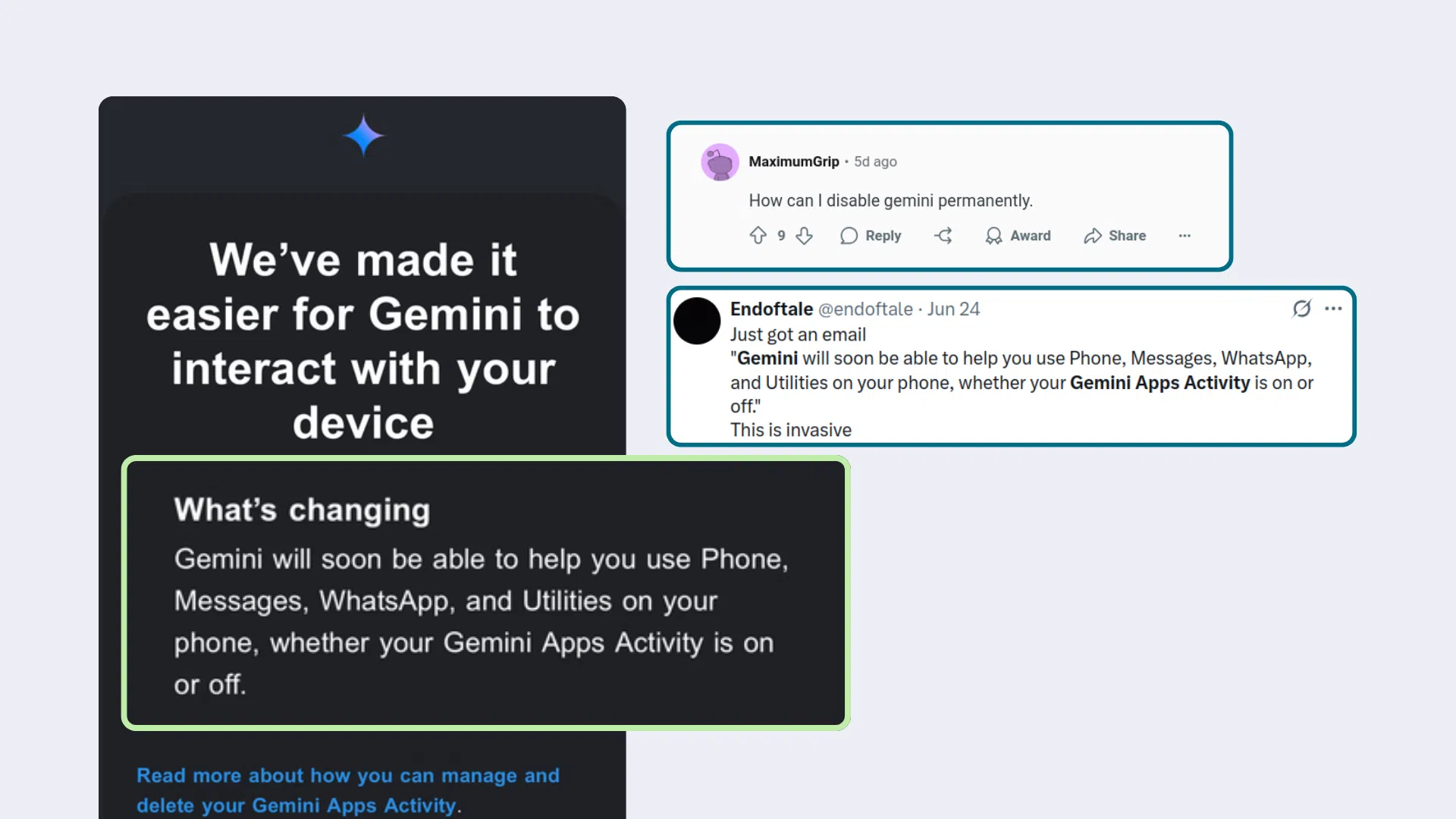
إلى جانب الجوانب التقنية، أثارت طريقة طرح جوجل لتطبيق Gemini مخاوف جدية. فقد أرسلت الشركة رسائل بريد إلكتروني لمستخدمي أندرويد تحذرهم من أن Gemini سيتمكن من استخدام تطبيقات الهاتف والرسائل وواتساب وغيرها من أدوات الجهاز "سواءً كان تطبيق Gemini مُفعّلاً أم لا ". وقد أثارت هذه الرسائل المبهمة، بالإضافة إلى التعليمات غير الواضحة لتعطيل هذه الخيارات، ردود فعل غاضبة.
أشار العديد من المستخدمين إلى أن هذا السلوك يُشبه إلى حد كبير "الاشتراك التلقائي" المُقنّع كتحسين : فإذا لم تقرأ البريد الإلكتروني، أو لم تتبع الخطوات، أو لم تفهم الإعداد المقصود، يحصل برنامج Gemini تلقائيًا على إذن بالوصول إلى طبقات بالغة الحساسية من حياتك الرقمية. ويفعل ذلك دون تقديم تعليمات مباشرة مثل "انقر هنا لتعطيل كل شيء"، وهو أمر كان من السهل إضافته إلى تلك الرسائل الإلكترونية.
هذا النمط ليس حكراً على جوجل. فقد اتخذت شركات تقنية كبرى أخرى خطوات مماثلة: مثل قيام لينكدإن بتفعيل تدريب الذكاء الاصطناعي باستخدام بيانات المستخدمين دون إشعار واضح ، وقيام ميتا بدمج تقنية ميتا للذكاء الاصطناعي في واتساب على عجل وإعداد إعلانات في تطبيق المراسلة، وتغييرات في شروط الخدمة توسع نطاق معالجة البيانات فعلياً دون موافقة مستنيرة حقيقية.
بالنسبة للكثيرين، وخاصة في أوروبا حيث الإطار القانوني أكثر صرامة، يُنظر إلى كل هذا على أنه شكل من أشكال "تبييض الخصوصية" : خطابٌ بليغٌ حول التحكم والشفافية، بينما في الواقع، الخيارات مخفية أو مُجمّعة أو مُصاغة بطريقة مُربكة. والرد البديهي لمن لا يرغبون في المشاركة هو تعطيل أي شيء يُشير إلى الذكاء الاصطناعي في أدواتهم اليومية.
الحقيقة أن الذكاء الاصطناعي قد يكون مفيدًا للغاية، ولكنه أيضًا أداة مثالية لجمع البيانات الشخصية الحساسة: رسائل البريد الإلكتروني، والسجلات الطبية، وخطط الأعمال، ومحادثات الدردشة، وعادات التسوق، والتحركات اليومية . كل هذا يُعدّ كنزًا ثمينًا لأنظمة استهداف الإعلانات وللشركات العملاقة التي تعتمد أعمالها على استغلال البيانات على نطاق واسع. لهذا السبب، يُفضّل الكثيرون اختيار حلول يكون فيها الذكاء الاصطناعي، إن وُجد، اختياريًا أو محليًا، أو على الأقل غير مُدرّب على معلوماتهم الشخصية.
في ضوء كل هذا، فإن تخصيص بعض الوقت لمراجعة إعدادات Gemini في Gmail وAndroid وChrome وغيرها من التطبيقات ليس مجرد مسألة معارضة للذكاء الاصطناعي. بل أصبح قرارًا واعيًا بشكل متزايد للتحكم في جوانب حياتك الرقمية التي ترغب في أن يراها Google ، وتلك التي تفضل إبقاءها بعيدة عن متناول نماذجها اللغوية، حتى لو كان ذلك يعني التخلي عن بعض الميزات المريحة أو الآلية.
في النهاية، يتطلب تعطيل Gemini في Gmail وخدمات Google الأخرى فهم مكان كل خيار، وما الذي يفقده كل إعداد، وما هي البيانات التي لا تزال محفوظة حتى عند إيقاف تشغيل كل شيء. من خلال استكشاف خيارات الميزات الذكية، ونشاط تطبيق Gemini، وسجل المحادثات، والأذونات على نظام Android بعناية، يمكنك تقليل تعرض رسائلك الإلكترونية وملفاتك ورسائلك بشكل كبير، وحصر استخدام الذكاء الاصطناعي فقط في الحالات التي تختارها، مما يمنع فرضه افتراضيًا أو انتشاره دون رقابة في بقية حياتك الرقمية.

مؤشر
- 1 ما هو برنامج Gemini ولماذا يتعارض مع بريدك الإلكتروني على Gmail؟
- 2 كيف يعمل تطبيق Gemini حسب نوع حسابك
- 3 التاريخ والنشاط والحدود: ما الذي يدخره برج الجوزاء وإلى متى؟
- 4 كيفية تعطيل Gemini في Gmail: إيقاف الميزات الذكية
- 5 الآثار الجانبية لتعطيل الذكاء الاصطناعي في Gmail وتطبيقات Google الأخرى
- 6 كيفية تعطيل Gemini في تطبيق الصور، ومتصفح Chrome، وتطبيقات Google الأخرى
- 7 تطبيق Gemini على نظام Android: كيفية تعطيله أو تقييده أو إزالته
- 8 ما الذي يمكن لمسؤولي Google Workspace فعله باستخدام Gemini
- 9 الخصوصية، والموافقة، ولماذا يقوم الكثير من الأشخاص بتعطيل تطبيق Gemini