- تتيح تقنية المحاكاة الافتراضية للأجهزة تشغيل أنظمة تشغيل متعددة معزولة على نفس المعالج.
- تتطلب هذه العملية تمكين خيار معين في BIOS/UEFI، وتفعيل الميزات في نظام التشغيل Windows بشكل اختياري.
- يختلف اسم التقنية باختلاف الشركة المصنعة، حيث يكون VT-x لمعالجات Intel و SVM أو AMD-V لمعالجات AMD.
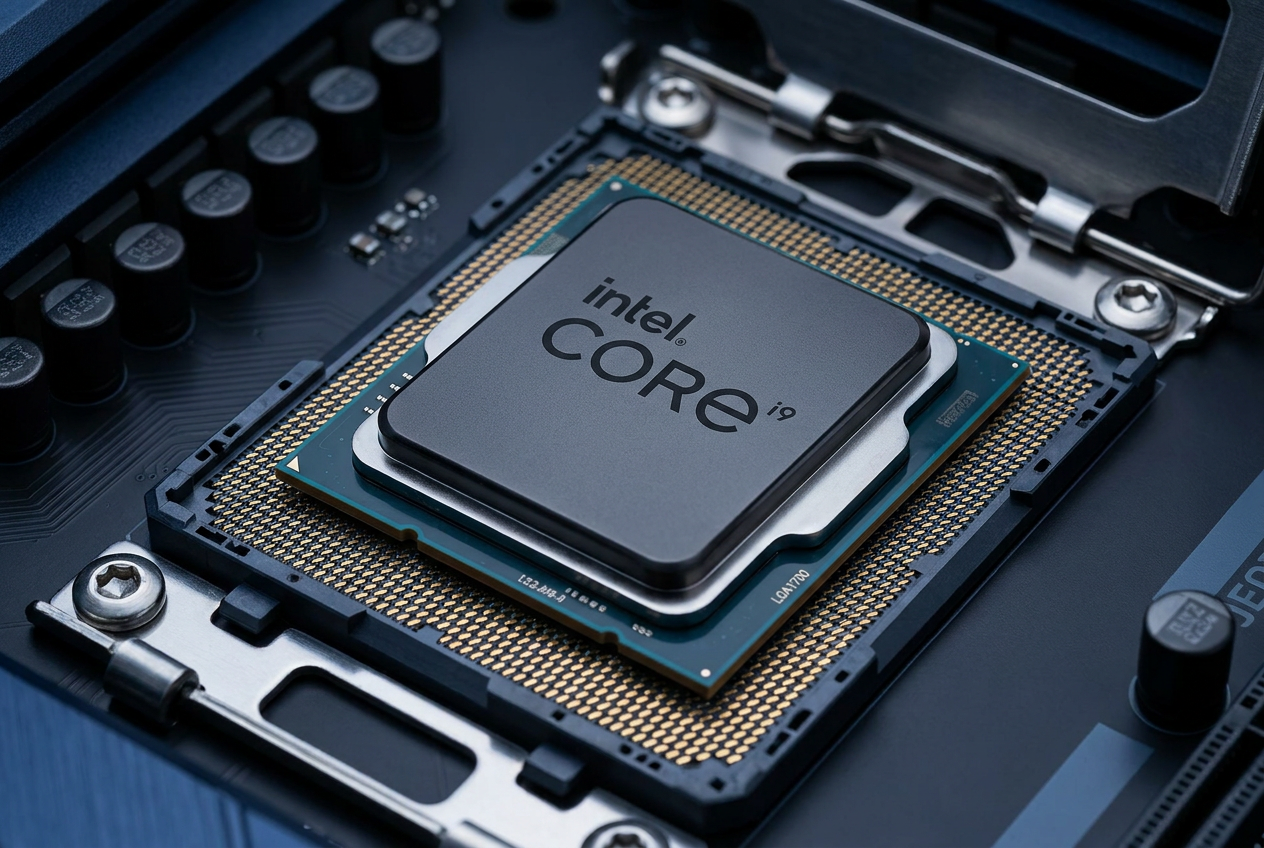
ربما رغبتَ في تجربة نظام تشغيل مختلف، مثل لينكس أو أندرويد، دون الحاجة إلى حذف كل شيء على جهاز الكمبيوتر. لتحقيق ذلك، نحتاج إلى استخدام تقنية المحاكاة الافتراضية للأجهزة ، وهي تقنية تسمح للمعالج بإنشاء بيئات معزولة. بفضل هذه التقنية، يمكنك تشغيل "آلة افتراضية" داخل نظام ويندوز الخاص بك دون أن تؤثر على ملفاتك الشخصية.
تفعيل هذه الميزة أشبه بفتح باب مغلق من المصنع في العديد من أجهزة الكمبيوتر. لا يتعلق الأمر بتثبيت برنامج إضافي، بل بمنح الجهاز صلاحية إدارة الذاكرة ووحدة المعالجة المركزية بطريقة محددة. إذا قمتَ مؤخرًا بالترقية إلى نظام التشغيل Windows 11 أو كنتَ ترغب في إنشاء بيئة اختبار، فإن تفعيل دعم المحاكاة الافتراضية هو الخطوة الأولى الأساسية لضمان تشغيل كل شيء بسلاسة ودون أخطاء.

كيف أعرف ما إذا كانت خاصية المحاكاة الافتراضية مفعلة بالفعل؟
قبل البدء في التعامل مع قوائم بدء التشغيل المعقدة، يُنصح بالتحقق مما إذا كانت هذه الميزة قيد التشغيل بالفعل. في العديد من أجهزة الكمبيوتر الحديثة، تكون هذه الميزة مُفعّلة افتراضيًا. أسرع طريقة للتحقق هي فتح مدير المهام بالضغط على Ctrl + Shift + Esc. بعد ذلك، انتقل إلى علامة التبويب "الأداء" وانقر على "وحدة المعالجة المركزية"؛ ستجد في الزاوية السفلية اليمنى حقل " المحاكاة الافتراضية ". إذا كانت القيمة "مُفعّلة"، يمكنك تخطي باقي الخطوات.
إذا كنت تفضل استخدام معلومات تقنية أكثر، يمكنك الوصول إلى معلومات النظام بكتابة msinfo32 في مربع حوار التشغيل. هناك، يمكنك مراجعة متطلبات Hyper-V والاطلاع على حالتها الحالية. كما توجد أدوات رسمية من مصنعي المعالجات تُخبرك ما إذا كانت شريحتك متوافقة، ولكن تذكر أن التوافق لا يعني بالضرورة تفعيلها ، لأن BIOS هو الذي يتحكم بالنظام.

الدخول إلى قلب جهاز الكمبيوتر: نظام الإدخال والإخراج الأساسي (BIOS) أو واجهة المستخدم الرسومية الموحدة (UEFI).
إذا أخبرك مدير المهام أن الميزة معطلة، فستحتاج إلى إعادة تشغيل الجهاز والدخول إلى UEFI (الإصدار الحديث من BIOS). للقيام بذلك من نظام ويندوز، انتقل إلى الإعدادات، ثم استعادة النظام، وضمن بدء التشغيل المتقدم، حدد إعادة التشغيل الآن . ثم اتبع المسار التالي: استكشاف الأخطاء وإصلاحها > خيارات متقدمة > إعدادات UEFI > إعادة التشغيل.
إذا كنت تفضل الطريقة التقليدية، فأعد تشغيل جهاز الكمبيوتر واضغط باستمرار على مفتاح الوصول قبل ظهور شعار ويندوز. عادةً ما يكون هذا المفتاح F2 أو F10 أو F12 أو Delete أو Esc ، وذلك حسب نوع جهازك . ضع في اعتبارك أنه في حال استخدام لوحة مفاتيح لاسلكية، فقد لا تستجيب أحيانًا أثناء بدء التشغيل، لذا يُعد توصيل لوحة مفاتيح USB الخيار الأمثل لتجنب المشاكل. لمزيد من المعلومات التفصيلية، يمكنك مراجعة دليلنا الشامل لتحسين إعدادات BIOS لجهاز الكمبيوتر.
تفعيل تقنية VT-x (إنتل) وتقنية AMD-V (AMD) حسب نوع اللوحة الأم الخاصة بك
بمجرد دخولك إلى نظام BIOS، لا تنزعج إذا بدت القائمة وكأنها من التسعينيات أو إذا كانت واجهتها حديثة للغاية. المهم هو البحث عن أقسام مثل " متقدم"، "إعدادات المعالج"، "الأمان"، أو "كسر السرعة" . يختلف اسم الخيار بشكل كبير حسب نوع المعالج.
- معدات إنتل: ابحث عن مصطلحات مثل تقنية إنتل الافتراضية أو VT-x وقم بتغييره إلى "مُمكّن".
- معدات AMD: يُطلق على هذا الخيار عادةً اسم وضع SVM (آلة افتراضية آمنة) أو AMD-V.
إذا كان لديك لوحة أم معينة، فإليك بعض المسارات الشائعة: في أجهزة ASUS، عادةً ما يكون الخيار ضمن "متقدم" > "تكوين وحدة المعالجة المركزية"؛ في أجهزة MSI، ابحث عنه ضمن "كسر السرعة" > "ميزات وحدة المعالجة المركزية"؛ في أجهزة Gigabyte، انتقل إلى "متقدم" > "تكوين وحدة المعالجة المركزية الأساسي". أما بالنسبة لمستخدمي أجهزة Dell أو HP أو Lenovo المحمولة ، فغالبًا ما يكون الخيار موجودًا ضمن علامة التبويب "الأمان". لا تنسَ الضغط على F10 لحفظ التغييرات والخروج، لأنه في حال إعادة التشغيل دون حفظ، ستفقد تقدمك.

التكوين النهائي ضمن نظام التشغيل ويندوز
يُعدّ تفعيل هذا الخيار في BIOS أمرًا ضروريًا، ولكن في بعض الأحيان يحتاج نظام Windows إلى خطوات إضافية لتشغيل برنامج المحاكاة الافتراضية. للقيام بذلك، ابحث في قائمة ابدأ عن "تشغيل ميزات Windows أو إيقاف تشغيلها ". ستظهر قائمة، حيث يجب عليك تحديد خانة " منصة الجهاز الظاهري".
إذا كنت ترغب في استخدام برنامج إدارة الأجهزة الافتراضية الأصلي من مايكروسوفت، فحدد أيضًا خيار Hyper-V (لاحظ أن هذا الخيار قد لا يظهر في إصدار Windows Home). توجد ميزة أخرى تُسمى منصة إدارة الأجهزة الافتراضية في ويندوز، وهي مفيدة إذا كنت ترغب في تشغيل برامج مثل VirtualBox أو VMware بسلاسة مع ميزات العزل في ويندوز. بعد الموافقة، سيطلب منك النظام على الأرجح إعادة تشغيل جهاز الكمبيوتر لتطبيق التغييرات.
حل المشكلات والنزاعات الشائعة
أحيانًا، حتى عندما يبدو كل شيء على ما يرام، قد لا تبدأ الآلة الافتراضية. قد يحدث هذا بسبب تعارض Hyper-V مع برامج أخرى. إذا كان VirtualBox يُظهر لك أخطاءً، فحاول تعطيل منصة الآلة الافتراضية في ميزات Windows. كذلك، إذا لم تجد الخيار في BIOS، فتأكد من أن جهازك غير مقفل بسياسات الشركة أو أنك لست بحاجة إلى تحديث البرامج الثابتة للنظام .
تذكر أن تشغيل نظام تشغيل داخل نظام تشغيل آخر يستهلك الكثير من ذاكرة الوصول العشوائي (RAM) ووحدة المعالجة المركزية (CPU) . إذا لاحظت بطء جهاز الكمبيوتر، فليس بالضرورة أن تكون المشكلة متعلقة بالتقنية الافتراضية؛ فقد تكون خصصت موارد أكثر من اللازم للجهاز الافتراضي. من الأفضل إيجاد توازن يسمح للنظام المضيف بالعمل بسلاسة أثناء عمل النظام الضيف، أو تحسين أداء نظام التشغيل Windows 11 عندما يكون جهاز الكمبيوتر بطيئًا.
