- يتيح لك النظام تنظيم ما بين نافذتين إلى ست نوافذ في وقت واحد من خلال خاصية الإرساء الذكي.
- توجد طرق متعددة لتخصيص المساحة، بما في ذلك السحب اليدوي، واختصارات لوحة المفاتيح، والقوائم المرئية.
- توفر وظيفة Snap Layouts في نظام التشغيل Windows 11 مرونة فائقة لإدارة مساحة العمل.
- من الممكن تخصيص سلوك الإرساء وإدارة شاشات متعددة بشكل مستقل.
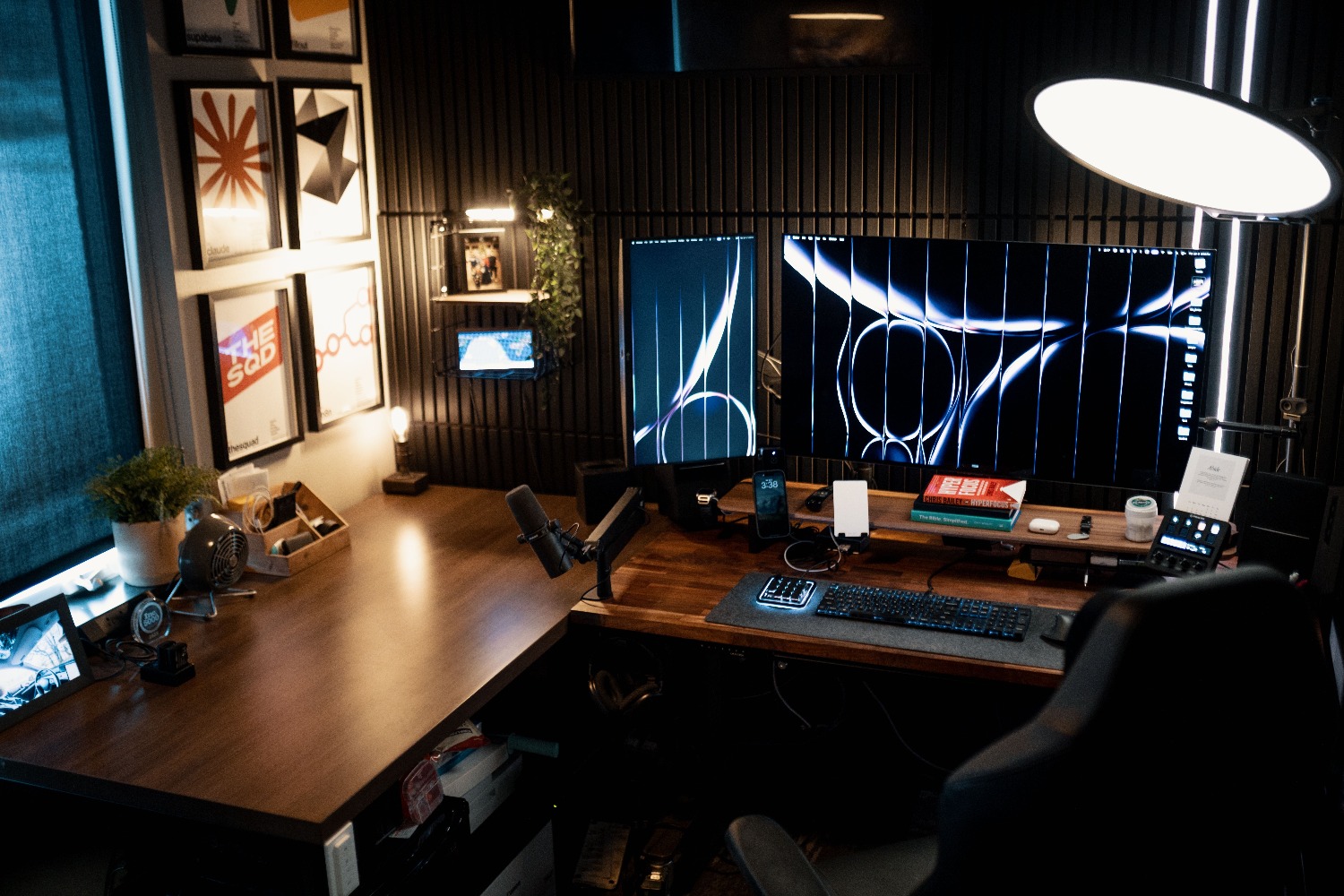
أنا متأكد من أن هذا الموقف قد حدث لك مرات عديدة: تحاول كتابة تقرير أثناء تصفح موقع ويب، وعندما تنتقل بين النوافذ، تفقد تركيزك على ما كنت تفعله. في الحقيقة، قد يكون التعامل مع تطبيقات متعددة في وقت واحد أمرًا مرهقًا للغاية إذا لم تكن على دراية بكيفية الاستفادة من أدوات تنظيم سطح المكتب المدمجة في نظام ويندوز.
لحسن الحظ، يتميز كل من نظامي التشغيل ويندوز 10 وويندوز 11 بميزات مصممة خصيصًا لمنعك من التنقل السريع بين علامات التبويب. بفضل أدوات مثل Snap Assist وSnap Layouts ، يمكنك تقسيم شاشتك إلى أقسام متعددة، مما يتيح لك مقارنة البيانات أو متابعة الدروس التعليمية مع تدوين الملاحظات دون الحاجة إلى إبعاد عينيك عن الشاشة.
الطريقة التقليدية: السحب والإفلات

إذا كنت لا ترغب في تعقيد الأمور بأوامر معقدة، فإن أسهل طريقة لتنظيم مساحة عملك هي استخدام الماوس. للقيام بذلك، انقر على الشريط العلوي للنافذة التي تريد نقلها واسحبها إلى الحافة اليسرى أو اليمنى لشاشتك. بمجرد ظهور مربع شفاف، ارفع إصبعك عن الزر، وستتكيف النافذة تلقائيًا لتناسب نصف الشاشة تمامًا.
أفضل ما في الأمر أنه بمجرد ظهور النافذة الأولى، يُفعّل النظام ميزة Snap Assist التي تعرض لك صورًا مصغرة للتطبيقات الأخرى المفتوحة . ما عليك سوى النقر على التطبيق الذي ترغب في وضعه في المساحة المتبقية لإتمام عملية التقسيم. إذا كنت ترغب في إبراز تطبيق على حساب آخر، يمكنك سحب خط التقسيم المركزي إلى الجانبين لضبط عرض كل لوحة حسب رغبتك.
أتقن استخدام لوحة المفاتيح لتتحرك بشكل أسرع

إذا كنت من النوع الذي يفضل الضغط باستمرار على لوحة المفاتيح للحفاظ على وتيرة عملك، فهناك بعض الاختصارات التي ستنقذك حقًا. لست بحاجة لأن تكون خبيرًا في الكمبيوتر؛ ما عليك سوى الضغط باستمرار على مفتاح Windows واستخدام مفاتيح الأسهم . إذا ضغطت على السهم الأيمن، ستنتقل النافذة إلى ذلك الجانب، وإذا ضغطت على السهم الأيسر، ستنتقل إلى الجانب الآخر.
بالإضافة إلى ذلك، لديك أوامر أخرى مفيدة للغاية: السهم العلوي لتكبير النافذة، والسهم السفلي لتصغيرها أو استعادتها. ولمن يحتاجون إلى مزيد من التنظيم، يتيح لك نظام ويندوز إنشاء أسطح مكتب افتراضية مستقلة . بالضغط على مفتاحي Windows + Ctrl + D، يتم إنشاء مساحة عمل جديدة، ويمكنك التبديل بينها باستخدام مفتاحي Windows + Ctrl ومفاتيح الأسهم، وهو أمر مثالي لفصل العمل عن أوقات الفراغ.
ما الجديد في ويندوز 11: تخطيطات Snap

إذا كنت من مستخدمي نظام التشغيل ويندوز 11، فستتمكن من الوصول إلى أداة أكثر قوة تُسمى Snap Layouts. تتيح لك هذه الميزة ترتيب ما يصل إلى ست نوافذ في وقت واحد ، وذلك حسب دقة شاشتك. إنها مثالية للحالات المعقدة، مثل إجراء مكالمة فيديو أثناء مراجعة جدول بيانات إكسل وكتابة مستند وورد في الوقت نفسه.
لتفعيل هذه التخطيطات، ما عليك سوى تحريك مؤشر الماوس فوق زر التكبير (المربع الصغير في الزاوية العلوية اليمنى) أو الضغط على مفتاح Windows + Z. ستظهر قائمة تحتوي على شبكات مختلفة؛ ما عليك سوى اختيار القسم الذي تريد وضع نافذتك الحالية فيه ثم ملء المساحات المتبقية بالتطبيقات الأخرى التي تحتاجها.
التكوين المتقدم واستكشاف الأخطاء وإصلاحها

أحيانًا، ولسببٍ ما، تتوقف هذه الوظائف عن العمل. إذا وجدتَ أنك لا تستطيع تثبيت النوافذ، فأول ما عليك فعله هو التأكد من تفعيل خيار "تثبيت النوافذ" في الإعدادات > النظام > تعدد المهام . ومن هناك، يمكنك أيضًا تخصيص ما إذا كنت تريد أن يقترح النظام تخطيطات عند سحب النوافذ أو ما إذا كنت تفضل تثبيتها تلقائيًا.
في الحالات الأكثر استمرارًا، قد يكون سبب المشكلة هو برامج تشغيل الفيديو القديمة أو إصدار قديم جدًا من نظام التشغيل ويندوز. أنصحك بالذهاب إلى "إدارة الأجهزة" وتحديث برنامج تشغيل بطاقة الرسومات. ضع في اعتبارك أيضًا أن بعض التطبيقات القديمة جدًا غير متوافقة مع خاصية الإرساء، لذا إذا لم يتحرك تطبيق معين، فمن المرجح أن يكون ذلك قيدًا برمجيًا وليس مشكلة في جهاز الكمبيوتر الخاص بك.
إدارة الشاشات المتعددة
إذا كنت تعمل بأكثر من شاشة، فسيتحسن سير عملك بشكل ملحوظ. تعمل كل شاشة كمساحة عمل مستقلة ، مما يعني أنه يمكنك تطبيق ميزة Snap Assist على كل شاشة على حدة. لضبطها، انقر بزر الماوس الأيمن على سطح المكتب، ثم انتقل إلى إعدادات العرض ، حيث يمكنك تعديل الموضع الافتراضي لشاشاتك.
يتيح لك هذا سحب النوافذ بحرية من شاشة إلى أخرى وتثبيتها على حواف كل شاشة ، مما يزيد الإنتاجية إلى أقصى حد. إذا كنت تتنقل باستمرار بين محطات عمل مختلفة أو توصل حاسوبك المحمول بشاشات خارجية، فإن تخصيص بضع دقائق لضبط هذا التخطيط سيوفر عليك الكثير من الوقت على المدى البعيد.
يُتيح لك إتقان تنظيم النوافذ عبر السحب والإفلات، واختصارات لوحة المفاتيح، والتخطيطات الذكية في نظام التشغيل Windows 11، تحسين مساحة عملك وتجنب إجهاد التبديل المستمر بين التطبيقات. سواء كنت تُعدّل اللوحات يدويًا، أو تُهيئ تعدد المهام في النظام، أو تُدير شاشات متعددة، فإن هذه الأدوات تُغيّر طريقة تفاعلك مع جهاز الكمبيوتر الخاص بك لزيادة كفاءتك اليومية.
الأسئلة الشائعة
كيف يمكنني تفعيل خاصية تقسيم الشاشة إذا كانت لا تعمل؟
عليك الدخول إلى قائمة الإعدادات، ثم الانتقال إلى النظام، وتحديد تعدد المهام، والتحقق من تمكين خيار Dock windows.
ما الفرق بين Snap Assist و Snap Layouts؟
Snap Assist هي الوظيفة العامة لمحاذاة النوافذ عن طريق سحبها إلى الحواف، بينما Snap Layouts هي قائمة مرئية خاصة بنظام التشغيل Windows 11 تقدم قوالب محددة مسبقًا.
هل يمكن تقسيم الشاشة إلى أكثر من جزأين؟
نعم، من الممكن ترتيب ما بين ثلاثة إلى ستة نوافذ في وقت واحد، خاصة باستخدام Snap Layouts في نظام التشغيل Windows 11 أو عن طريق سحب النوافذ إلى الزوايا.
ما هو اختصار لوحة المفاتيح المستخدم لتحريك نافذة إلى اليمين؟
لنقل النافذة النشطة إلى الجانب الأيمن من الشاشة، يجب عليك الضغط باستمرار على مفتاح Windows والضغط على مفتاح السهم الأيمن على لوحة المفاتيح.
كيف يمكنني إنشاء سطح مكتب افتراضي مختلف؟
يمكنك إنشاء مساحة عمل جديدة ومستقلة عن طريق الضغط على مجموعة مفاتيح Windows + Ctrl + D.
لماذا لا يمكن لبعض التطبيقات أن تظهر في شريط التطبيقات؟
بعض البرامج القديمة التابعة لجهات خارجية غير متوافقة مع ميزات الإرساء في نظام التشغيل Windows، مما يمنعها من التكيف تلقائيًا مع الشاشة.
كيف يمكنني تعديل حجم النوافذ المقسمة بالفعل؟
ما عليك سوى وضع المؤشر فوق الخط الفاصل الذي يفصل بين التطبيقين وسحبه إلى اليسار أو اليمين.
