- يؤدي تراكم الغبار إلى ارتفاع درجات الحرارة، والتسبب في الضوضاء، وتسريع تآكل المكونات.
- الأدوات الرئيسية هي الهواء المضغوط، وقطعة قماش من الألياف الدقيقة، وفرش ناعمة، وكحول الأيزوبروبيل.
- من الضروري تجنب السوائل غير المناسبة والبخار المضغوط والمكانس الكهربائية القوية بسبب خطر التلف.
- يؤدي التنظيف المنتظم ووضع جهاز الكمبيوتر في مكان مناسب إلى تحسين الأداء والهدوء وإطالة عمره الافتراضي.
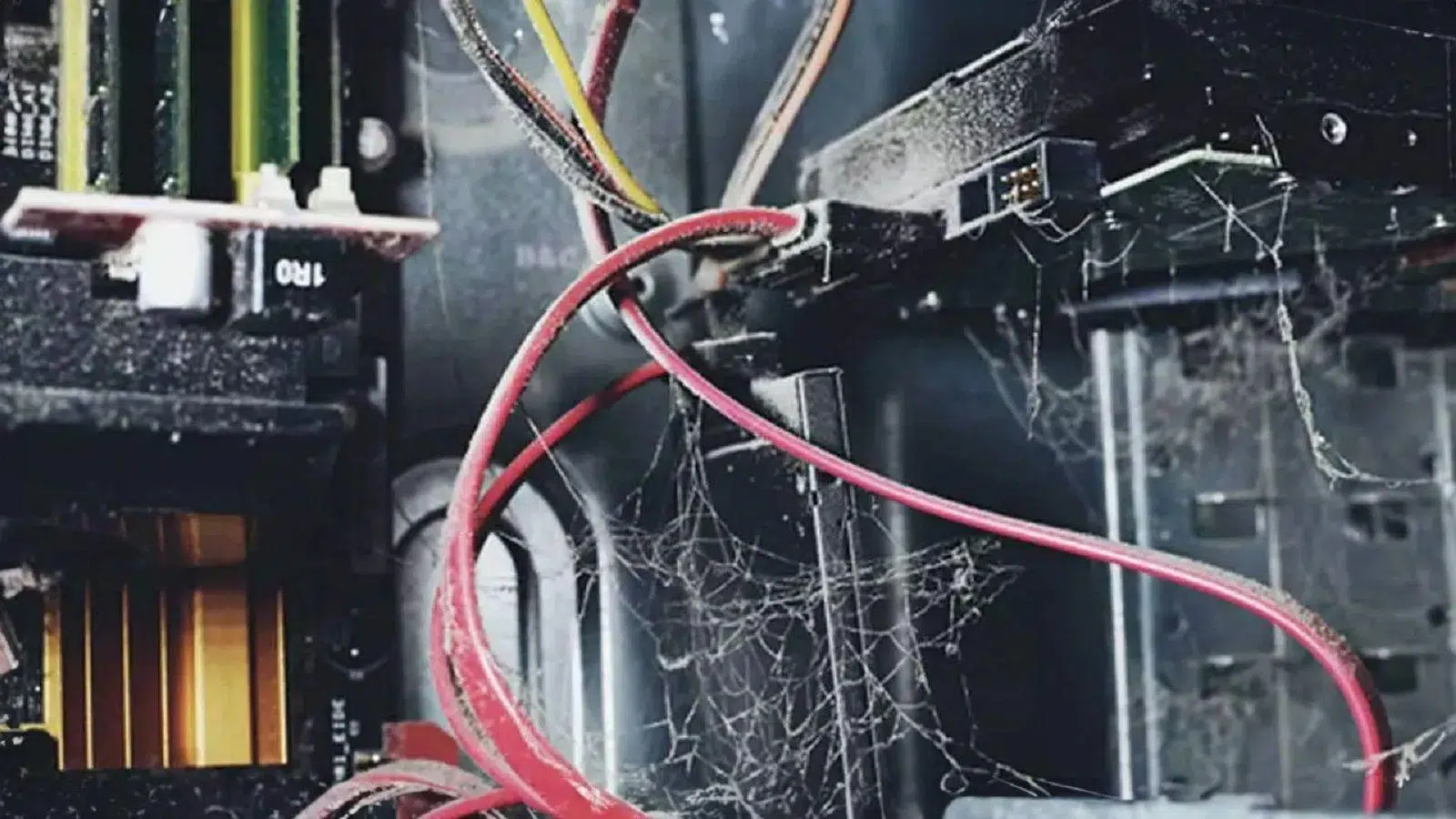
إذا كان جهاز الكمبيوتر الخاص بك يصدر صوتًا عاليًا كصوت محرك نفاث عند الإقلاع، وترتفع درجة حرارته بشكل كبير، فمن المرجح جدًا وجود طبقة سميكة من الغبار داخله. تنظيف الجزء الداخلي من جهاز الكمبيوتر دون إتلاف أي شيء ليس بالصعوبة التي تبدو عليها، ولكنه يتطلب عناية وصبرًا واتباع بعض الخطوات الواضحة.
بمرور الوقت، يتراكم الغبار والوبر، وحتى شعر الحيوانات الأليفة، على المرشحات والمراوح ومشتتات الحرارة، مما يقلل التهوية ويرفع درجة الحرارة، وقد يُقصر عمر مكونات جهازك. سيُوضح لك هذا الدليل كيفية تنظيف الجزء الداخلي من جهاز الكمبيوتر بأمان ، والأدوات التي يجب استخدامها، وما يجب تجنبه تمامًا، وعدد مرات التنظيف العميق المُوصى بها.
لماذا من المهم جدًا تنظيف الجزء الداخلي من جهاز الكمبيوتر الخاص بك؟
داخل علبة الكمبيوتر، يدور الهواء باستمرار للحفاظ على درجة حرارة وحدة المعالجة المركزية وبطاقة الرسومات ومصدر الطاقة والمكونات الأخرى تحت السيطرة؛ عندما تنسد فتحات التهوية والفلاتر بالغبار، يتم تقييد تدفق الهواء وتبقى الحرارة في الداخل ، مما يتسبب في ارتفاع درجات الحرارة حتى أثناء المهام البسيطة.
تُساعد فلاتر الغبار كثيرًا، لكنها ليست حلًا سحريًا: إذ لا تزال أدق الجزيئات تتسرب وتُشكّل طبقة من الأوساخ على المشتتات الحرارية والمراوح واللوحة الأم. حتى مع وجود الفلاتر، سيتراكم الغبار في النهاية داخل جهاز الكمبيوتر ، وإذا تُرك دون تنظيف لسنوات، ستتفاقم المشكلة.
لا تؤثر هذه الحرارة الزائدة على الأداء اليومي فحسب، بل تقلل أيضًا من عمر المكونات ويمكن أن تؤدي إلى أعطال مبكرة في وحدة التزويد بالطاقة أو بطاقة الرسومات أو حتى محرك الأقراص ذي الحالة الصلبة (SSD) إذا ارتفعت درجة حرارته لفترة طويلة.
تباطؤ أداء الكمبيوتر والتقييد الحراري
عندما تصل درجة حرارة المعالج أو بطاقة الرسومات أو حتى بعض محركات الأقراص الصلبة SSD إلى درجات حرارة خطيرة، تدخل آلية أمان تسمى التخفيض الحراري حيز التنفيذ، حيث تعمل على خفض سرعة التشغيل تلقائيًا لمنعها من الاحتراق حرفيًا.
عمليًا، يعني هذا أنه بمجرد ارتفاع درجة الحرارة بضع درجات، يخفض المعالج المركزي ووحدة معالجة الرسومات ترددهما، مما يؤدي إلى انخفاض الأداء : تبدأ الألعاب التي كانت تعمل بسلاسة في التقطيع، وتستغرق البرامج ذات المتطلبات العالية وقتًا أطول للتحميل، ويصبح النظام بأكمله بطيئًا. عند رفع تردد التشغيل ، يقل هامش الأمان الحراري، ويزداد خطر خفض الأداء.
المزيد من الضوضاء والمراوح القسرية
يتراكم الغبار بشكل رئيسي في ثلاثة مناطق رئيسية من المعدات: المرشحات وشبكات سحب الهواء، وزعانف المشتت الحراري وشفرات المروحة نفسها، حيث تتشكل طبقة من الأوساخ تثقلها وتخل بتوازنها وتجعل دورانها أكثر ضجيجًا.
عندما تنسد المرشحات أو الشبكات، لا يدخل الهواء البارد إلى الهيكل بشكل صحيح، ويتعين على المراوح أن تدور بشكل أسرع للتعويض؛ وعلى مشتتات الحرارة، تشكل الأوساخ نوعًا من الغطاء العازل الذي يمنع طرد الحرارة بشكل فعال ، مما يجبر المراوح على الدوران بشكل أسرع مرة أخرى.
إذا كانت الشفرات متسخة للغاية، فقد تصبح غير متوازنة، مما يؤدي إلى اهتزازات وضوضاء مزعجة؛ وفي الحالات القصوى، يمكن أن يؤدي عدم توازن المروحة إلى تلف عمودها أو احتكاكها بالإطار، مما ينتج عنه أصوات مزعجة للغاية.
خطر حدوث ماس كهربائي ورائحة احتراق
يمكن أن يشكل الغبار المختلط بالحرارة والرطوبة وجزيئات السخام الصغيرة طبقة شبه موصلة؛ وهذا يعني أن الأوساخ المتراكمة على اللوحة الأم أو داخل وحدة التزويد بالطاقة يمكن أن توصل الكهرباء بين نقاط لا ينبغي توصيلها أبدًا.
في الحالات القصوى وبعد سنوات من عدم التنظيف، يمكن أن يتسبب هذا الخليط في حدوث دوائر قصر، خاصة داخل وحدة التزويد بالطاقة أو في المناطق الحساسة من اللوحة الأم، مع خطر أن تتعطل وحدة التزويد بالطاقة فقط في أفضل الأحوال، أو أن تتعطل نصف أجهزة الكمبيوتر معها في أسوأ الأحوال.
علاوة على ذلك، عندما يقترب الغبار المتراكم من المناطق شديدة الحرارة (VRM، والمقاومات، والملفات، والجزء الخلفي من وحدة معالجة الرسومات، وما إلى ذلك)، فإنه يمكن أن يحترق جزئيًا ويولد رائحة احتراق كريهة مصحوبة أحيانًا بدخان ناعم جدًا.
كل هذا يؤثر أيضاً على صحتك: جهاز الكمبيوتر المتسخ جداً يطلق الغبار في البيئة المحيطة بسطح المكتب، لذلك إذا كنت تعاني من حساسية تجاه الغبار أو الربو، فإن استنشاق هذا الغبار باستمرار ليس مفيداً على الإطلاق ويمكن أن يزيد من حدة أعراضك.
الأدوات والمنتجات الموصى بها (والتي يجب تجنبها)
لجعل جهاز الكمبيوتر الخاص بك يبدو وكأنه جديد دون المخاطرة بالمكونات، من المهم استخدام الأدوات المناسبة؛ باستخدام القليل جدًا من المواد، يمكنك القيام بتنظيف عميق إذا كنت حريصًا، لأن الأساسيات هي الجمع بين الهواء والمسح الميكانيكي اللطيف وبعض الكحول الأيزوبروبيلي.
ستحتاج، في الوضع الأمثل، إلى قطعة قماش نظيفة من الألياف الدقيقة، وأعواد قطنية، وفرشاة ناعمة الشعيرات، وعلبة هواء مضغوط، وكحول أيزوبروبيل عالي النقاء (حوالي 99%). إذا كنت ستعمل على استبدال المعجون الحراري، فستحتاج أيضًا إلى معجون حراري عالي الجودة لأجهزة الكمبيوتر . ستغطي هذه المجموعة جميع احتياجاتك تقريبًا لتنظيف المكونات الداخلية دون إتلاف الإلكترونيات.
بالنسبة للجزء الخارجي من العلبة، يمكنك استخدام منظف الزجاج على الزجاج المقوى ومناديل مبللة قليلاً لبقية الهيكل، مع الحرص دائمًا على تجنب دخول السوائل من خلال المنافذ أو فتحات التهوية، لأن الرطوبة والإلكترونيات ليستا صديقتين جيدتين.
ما يجب تجنبه بأي ثمن هو المذيبات القوية، وأنواع الكحول الأخرى غير كحول الأيزوبروبيل، وأجهزة التنظيف بالبخار المضغوط، والمناديل المحملة بالمواد الكيميائية القوية، لأنها يمكن أن تتسبب في تآكل البلاستيك، ومحو الطباعة بالشاشة، وترك بقايا موصلة على اللوحة أو بطاقة الرسومات.
فيما يتعلق بالمكانس الكهربائية، فإن التوصية العامة هي عدم استخدامها داخل جهاز الكمبيوتر لأنها يمكن أن تولد الكثير من الكهرباء الساكنة وتتلف الرقائق الحساسة إذا لامست مكونات معينة ، بالإضافة إلى إجهاد المراوح إذا قامت بسحبها وجعلها تدور أكثر من اللازم.
التحضيرات الأساسية قبل الدخول
قبل البدء في تفكيك أي شيء، هناك عدة خطوات تمهيدية يجب مراعاتها لتقليل المخاطر؛ أولها إيقاف تشغيل الكمبيوتر تمامًا، وفصله عن مأخذ الطاقة، والضغط على زر الطاقة لبضع ثوانٍ لتفريغ أي طاقة متبقية.
إذا كان بإمكانك العمل في مكان جيد التهوية، ويفضل أن يكون في الهواء الطلق أو على شرفة، فسوف تتجنب ملء الغرفة بالغبار؛ كما أنه من الجيد لمس شيء معدني متصل بالأرض أو استخدام سوار معصم مضاد للكهرباء الساكنة لتفريغ الكهرباء من جسمك قبل لمس اللوحة الأم أو بطاقة الرسومات.
قم بإزالة الألواح الجانبية للهيكل، وإذا لم تكن معتادًا جدًا على تفكيك أجهزة الكمبيوتر، فيمكنك التقاط صور بهاتفك المحمول لكيفية ترتيب الكابلات والمكونات؛ بهذه الطريقة، عندما يحين وقت إعادة تجميع كل شيء، سيكون لديك مرجع بصري سريع وتتجنب الأخطاء السخيفة.
إذا لم يكن لديك هواء مضغوط بعد وكانت درجات الحرارة مرتفعة للغاية، يمكنك القيام بتنظيف طارئ باستخدام ورق المطبخ وأعواد القطن، طالما أنك تستخدمها جافة أو مبللة قليلاً بالكحول الأيزوبروبيلي؛ لا تنقعها أبدًا في الماء أو تستخدم سوائل "معجزة" عامة.
كيفية تنظيف هيكل جهاز الكمبيوتر من الداخل والخارج
يُعد البرج الحاجز الأول ضد الغبار، ومع مرور الوقت تمتلئ الجوانب والشبكات والفلاتر بالأوساخ المرئية؛ البدء من هنا يسمح لك بالعمل بشكل أكثر راحة لاحقًا، لأن الجزء الداخلي سيكون أقل ازدحامًا عندما تنتقل إلى المكونات الحساسة.
أما بالنسبة للجزء الخارجي، فإن أسهل طريقة هي استخدام قطعة قماش من الألياف الدقيقة مبللة قليلاً بمنتج تنظيف الغبار أو منظف معتدل، مع تمريرها على الألواح الجانبية والجزء العلوي والأمامي؛ وإذا كانت هناك زوايا معقدة، فيمكنك استخدام مفك براغي ملفوف بقطعة القماش للوصول إلى الزوايا والشقوق.
داخل الصندوق، إذا كان لديك بالفعل هواء مضغوط، يمكنك إعطاؤه بضع دفعات قصيرة خارج المنزل لطرد معظم الأوساخ العالقة بالشبكات والزوايا؛ ثم أكمل التنظيف بقطعة القماش للمناطق التي ترى فيها بقايا، وخاصة فتحات التهوية التي عادة ما تكون الأكثر تضررًا.
لا تنس فلاتر الغبار القابلة للإزالة: قم بإزالتها بعناية، ونظفها بقطعة قماش أو تحت الصنبور إذا سمحت الشركة المصنعة بذلك (تأكد دائمًا من أنها جافة تمامًا قبل إعادة تجميعها) وتأكد من عدم وجود أي وبر عالق يمكن أن يعيق تدفق الهواء عند إعادة تشغيل الكمبيوتر.
كيفية تنظيف المشتتات الحرارية والمشعات دون إتلافها
تعتبر المشتتات الحرارية والمبردات أساسية للحفاظ على درجة حرارة وحدة المعالجة المركزية، وعند الاقتضاء، وحدة معالجة الرسومات تحت السيطرة؛ بمرور الوقت، تمتلئ زعانفها الضيقة بالغبار، مما يخلق طبقة تعمل كغطاء حراري وتمنع الحرارة من الهروب بشكل فعال إلى الهواء.
إذا كنت تستخدم مبرد هواء برجي أو برجي مزدوج، فيمكنك تنظيفه جيدًا بعد إزالته من اللوحة الأم؛ حتى أن بعض المستخدمين يغسلونه تحت الصنبور، ثم يجففونه بورق المطبخ ومجفف الشعر على الهواء الدافئ، على الرغم من أنه يجب عليك دائمًا القيام بذلك بدون المروحة والتأكد من التجفيف الكامل لتجنب أي خطر للتآكل.
مع المشتتات الحرارية الأصغر حجمًا، من النوع الصدفي أو المصممة خصيصًا، يمكنك استخدام الماء، بشرط إزالة المراوح وتجفيفها جيدًا. وإذا كنت تفضل تجنب التعقيد، يمكنك تنظيفها بالهواء المضغوط وقطعة قماش ناعمة أو فرشاة ، مع الحرص على عدم ثني الزعانف المصنوعة من الألومنيوم.
في حالة نظام التبريد السائل المتكامل، لا يُنصح بغمر المبرد في الماء؛ الخيار الآمن هنا هو استخدام الهواء المضغوط على دفعات قصيرة بزاوية 45 درجة تقريبًا ، بحيث يخرج الغبار ولا يتراكم في الداخل.
بعد إزالة الأوساخ الخشنة، يمكنك إنهاء العملية بقطعة قماش من الألياف الدقيقة، لإزالة أي شيء عالق دون ترك أي ألياف سائبة؛ الفكرة هي أن ترى الزعانف نظيفة تمامًا وأن المبرد خالٍ من الوبر قبل إعادة تجميعه في العلبة.
كيفية تنظيف مراوح الكمبيوتر
تُعد المراوح من أكثر الأشياء التي تتراكم عليها الأتربة، خاصة على حافة الشفرات وعلى الإطار حيث يتم تثبيتها على الهيكل أو المشتت الحراري، لذا فإن تنظيفها يمثل أولوية؛ فالمراوح النظيفة تحرك المزيد من الهواء عند دورات منخفضة وتولد ضوضاء أقل بكثير من تلك المليئة بالوبر.
بعد تفكيك المروحة ووضعها في منطقة جيدة التهوية (ويفضل أن تكون خارج المنزل)، يمكنك استخدام الهواء المضغوط، ولكن احرص دائمًا على إمساك إحدى الشفرات بإصبعك؛ وإلا فإن الدوران عالي السرعة الناتج عن تدفق الهواء يمكن أن يتلف المحرك الداخلي أو يؤدي إلى تآكل المحامل بشكل أسرع.
بعد استخدام مكيف الهواء، يُنصح بمسح الشفرات بقطعة قماش من الألياف الدقيقة أو قطعة قطن لإزالة طبقة الأوساخ الملتصقة بها؛ وإذا كانت هناك مناطق ضيقة جدًا، فيمكنك استخدام فرشاة ذات شعيرات ناعمة لإزالة الغبار دون خدش البلاستيك.
من الجيد أيضاً تنظيف الإطار والزوايا التي يتم تثبيت المروحة فيها، لأنها تميل إلى تراكم قطع صغيرة من الوبر؛ على الرغم من أنها قد تبدو تفاصيل صغيرة، إلا أن كل ما تقوم بتنظيفه سيساعد في تحسين تدفق الهواء العام للمعدات والحفاظ على درجات الحرارة منخفضة قليلاً.
كيفية تنظيف بطاقة الرسومات الخاصة بك بأمان
تُعد بطاقة الرسومات واحدة من أكثر مكونات الكمبيوتر حساسية وتكلفة، لذا يجب توخي المزيد من الحذر هنا؛ فالأوساخ تميل إلى التراكم على المراوح والمشتت الحراري الداخلي، مما يتسبب في ارتفاع درجات الحرارة بشكل كبير في الألعاب والتطبيقات التي تتطلب موارد عالية.
إذا كان طراز جهازك يسمح لك بإزالة المراوح فقط دون لمس المشتت الحراري، فهذا هو الخيار الأكثر ملاءمة: نظفها مثل أي مروحة أخرى ثم تحقق بصريًا من الزعانف التي يمكن الوصول إليها في المشتت الحراري؛ إذا لم يكن الأوساخ متراكمًا بشدة، فعادة ما تكون نفخة خارجية جيدة كافية.
في كثير من الحالات، لا يُنصح بالإفراط في استخدام الهواء المضغوط مباشرة على بطاقة الرسومات بضغط عالٍ لأنك قد تتلف المراوح أو تنقل الأوساخ إلى مناطق أكثر تعقيدًا؛ من الأفضل استخدام فرش ناعمة وقطعة قماش من الألياف الدقيقة، والاحتفاظ بالهواء لنفثات متحكم بها.
إذا كانت هناك بقايا عنيدة للغاية، يمكنك استخدام الكحول الأيزوبروبيلي المطبق على قطعة من ورق المطبخ أو أعواد القطن، دائمًا بكميات صغيرة وعدم نقعها أبدًا؛ تجنب مناديل الأطفال المبللة أو غيرها من الأقمشة المبللة بالمواد الكيميائية لأنها يمكن أن تتلف المواد البلاستيكية والورنيش.
عندما تكون بطاقة الرسومات الخاصة بك قديمة جدًا وتلاحظ أنها ترتفع درجة حرارتها حتى بعد التنظيف، فقد يكون من الضروري إجراء عملية أكثر شمولاً: تفكيك المشتت الحراري بالكامل، وتنظيف المجموعة بأكملها بدقة، وتجديد المعجون الحراري؛ هذه عملية أكثر دقة تتطلب وقتًا واتباع برنامج تعليمي محدد لطرازك.
اللوحة الأم ووحدة التزويد بالطاقة: توخّي الحذر الشديد
ربما تكون اللوحة الأم ووحدة التزويد بالطاقة هما المكونان اللذان يستحقان أكبر قدر من الاهتمام عند التنظيف، لأن أي عطل في أي منهما يمكن أن يؤدي إلى تعطل باقي الأجهزة ويتركك بدون جهاز كمبيوتر في ضربة واحدة.
فيما يتعلق بمصدر الطاقة، من الأفضل عدم فتحه إلا إذا كانت لديك خبرة وكان متسخًا للغاية؛ كقاعدة عامة، يكفي نفخ الشبكات الخارجية والمروحة برفق باستخدام هواء مضغوط معتدل، وإذا قمت بإزالة الوحدة من العلبة، فامسح الغبار عن الغلاف بقطعة قماش وكمية محددة جدًا من كحول الأيزوبروبيل .
إذا قررت يوماً ما فتح مصدر الطاقة، فضع في اعتبارك أنه يمكن أن يحتفظ بالشحنة حتى عند فصله عن الكهرباء، لذلك لا يُنصح بإجراء هذه العملية للجميع؛ يجب أن يتم أي تلاعب داخلي بمعرفة أساسية بالسلامة الكهربائية.
بالنسبة للوحة الأم، من الأفضل البدء بفرشاة ذات شعيرات ناعمة جدًا، مع مسح مقابس PCIe وفتحات ذاكرة الوصول العشوائي والمنافذ والمكونات الملحومة برفق؛ سيؤدي ذلك إلى إزالة معظم الأوساخ، ثم يمكنك إنهاء العملية بقطعة قماش من الألياف الدقيقة أو أعواد قطنية مع القليل من الكحول الأيزوبروبيلي على مناطق محددة.
يكمن السر هنا في عدم الضغط على المكثفات أو الرقائق الصغيرة أو المقاومات، لأنك قد تمزقها أو تكسرها؛ من الأفضل القيام بعدة تمريرات لطيفة بدلاً من تمريرة واحدة قوية ومفاجئة ، وتجنب بأي ثمن السوائل التي لا تتبخر بسرعة، مثل الماء أو المنظفات التقليدية.
محركات الأقراص الصلبة، ومحركات الأقراص ذات الحالة الصلبة، والمكونات الداخلية الأخرى
تُعدّ محركات الأقراص الصلبة الميكانيكية ومحركات أقراص الحالة الصلبة (SSD) بحجم 2,5 بوصة سهلة التنظيف نسبيًا لأن هياكلها عادةً ما تكون محكمة الإغلاق تمامًا؛ فالأمر ببساطة هو إزالة الغبار من السطح ومنطقة الموصلات ، مع التأكد من عدم وجود أي وبر قد يتسرب إلى المنافذ. إذا كنت قلقًا بشأن ذلك، فراجع كيفية تغطية المنافذ الفارغة لمنع دخول الغبار.
بالنسبة لهذه العناصر، يمكنك استخدام فرشاة ناعمة على الموصلات وقطعة قماش من الألياف الدقيقة على باقي الجسم، مع الحرص على أن تكون جافة دائمًا أو مع كمية قليلة من كحول الأيزوبروبيل؛ فلا جدوى من فتحها أو التلاعب بداخلها ، لأنها تأتي مغلقة بإحكام لمنع دخول الأوساخ.
في حالة محركات أقراص الحالة الصلبة M.2، التي تُوصل مباشرةً باللوحة الأم، يمكنك إزالتها بحرص ومسحها بقطعة قماش جافة لإزالة الغبار السطحي. إذا كانت مزودة بمشتت حراري مدمج، فما عليك سوى تنظيف الجزء العلوي دون فكها ، إلا إذا كنت ستستبدل المعجون الحراري أو الوسادات الحرارية. عند تركيبها، اتبع التوصيات لتجنب الأخطاء أثناء تركيب محرك أقراص الحالة الصلبة.
انتهز الفرصة أيضًا لفحص وتنظيف كابلات الطاقة والبيانات الموجودة داخل العلبة، لأنها تميل إلى أن تكون أرضًا خصبة للغبار في الفجوات؛ عادةً ما يكون استخدام قطعة قماش جافة من الألياف الدقيقة كافيًا، وإذا رأيت أي كابلات مهترئة أو مقطوعة، فمن الحكمة استبدالها في أسرع وقت ممكن.
تغيير المعجون الحراري: متى ولماذا يتم ذلك
إذا كنت تقوم بتنظيف شامل وقمت بإزالة مشتت حرارة وحدة المعالجة المركزية (وإذا كنت تشعر بالطموح، مشتت حرارة وحدة معالجة الرسومات)، فهذا هو الوقت المثالي لتغيير المعجون الحراري ؛ بمجرد فصل المشتت الحراري عن الشريحة، فإن الطبقة السابقة لم تعد تؤدي وظيفتها بشكل صحيح ولا ينبغي إعادة استخدامها.
لإزالة المعجون القديم، ضع القليل من الكحول الأيزوبروبيلي على منشفة ورقية ناعمة أو قطعة قطن ونظف حتى يصبح سطح المعالج والمشتت الحراري مصقولًا وخاليًا من البقايا؛ من المهم عدم خدش السطح وعدم ترك أي ألياف عالقة قد تعيق الاتصال.
عند اختيار المعجون الحراري، إذا كنت عديم الخبرة، فمن الأفضل اختيار النوع الخزفي، لأنه غير موصل للكهرباء ويقلل بشكل كبير من خطر حدوث دوائر قصر إذا قمت بتطبيق كمية كبيرة منه وانسكاب بعض المواد حول المعالج.
يمكن أن توفر المعاجين المعدنية تحسناً طفيفاً في التوصيل الحراري، لكنها تتطلب يداً ثابتة للغاية وتطبيقاً دقيقاً للكمية الصحيحة؛ إذ يمكن لقطرة واحدة أن تتسبب في حدوث ماس كهربائي بين نقاط التلامس وتسبب مشكلة خطيرة ، لذا فهي خيار مناسب للمستخدمين المتقدمين.
كإرشادات عامة، من الممارسات الجيدة استبدال المعجون الحراري كل 6-12 شهرًا على أجهزة الكمبيوتر التي تعمل لساعات طويلة أو في بيئات حارة؛ إذا لاحظت ارتفاعات غير مبررة في درجة الحرارة، فإن تغيير المعجون عادة ما يكون أحد أول الأشياء التي يجب فحصها.
ما يجب تجنبه عند تنظيف جهاز الكمبيوتر
هناك بعض الأخطاء الشائعة التي يجب تجنبها حتى لا تتحول جلسة التنظيف البسيطة إلى زيارة قسرية لمتجر الأدوات؛ وأكثرها شيوعًا هو استخدام سوائل غير مناسبة مثل المنظفات متعددة الأغراض أو الكحول المحمر أو المذيبات القوية على اللوحة الأم أو بطاقة الرسومات أو ذاكرة الوصول العشوائي.
ومن الأخطاء الشائعة الأخرى استخدام أجهزة التنظيف بالبخار المضغوطة معتقدين أن كل شيء سيتم تطهيره وتعقيمه بشكل مثالي؛ إذ يمكن أن يتسرب مزيج الرطوبة ودرجة الحرارة والضغط إلى الموصلات، وتحت الرقائق والملفات ، مما يؤدي إلى التآكل والأعطال التي تظهر أحيانًا بعد أسابيع.
كما أنه ليس من الجيد استخدام المكنسة الكهربائية المنزلية بقوة داخل جهاز الكمبيوتر؛ فإلى جانب إجهاد المراوح إذا دارت بشكل جنوني، يمكن أن تتراكم شحنة كهربائية ساكنة قوية في الفوهة والتي، عند لمسها لشريحة أو مسار، يمكن أن تتسبب في احتراق المكونات على الفور.
يُعدّ استخدام الأقمشة التي تُنتج الوبر، أو الفُرش الخشنة، أو الأدوات المعدنية غير المحمية فكرة سيئة أيضاً، لأنها قد تُخلّف أليافاً في كل مكان، أو تُخدش الأسطح الحساسة، أو حتى تُزيل المكونات الصغيرة الملحومة إذا استخدمتَ قوة زائدة. لذا، فإن تجنّب هذه الأخطاء، التي تُقصّر من عمر الجهاز، أمرٌ بالغ الأهمية.
نصائح حول عدد مرات التنظيف والصيانة
يعتمد معدل التنظيف إلى حد كبير على البيئة التي يوجد بها جهاز الكمبيوتر: فليس من السهل وضع جهاز كمبيوتر مكتبي على الأرض، بجوار نافذة ومع وجود حيوانات أليفة في الجوار، كما هو الحال بالنسبة لجهاز كمبيوتر موضوع على المكتب في غرفة نظيفة وخالية من الغبار نسبياً.
إذا كنت لا تقوم أبدًا بعمليات تنظيف سريعة، فمن المستحسن القيام بتنظيف عميق مرة واحدة على الأقل في السنة، وتفكيك المراوح، وفحص مشتتات الحرارة وتغيير المعجون الحراري؛ إذا كنت تعيش بالقرب من البحر مع وجود الملح في الهواء، فسيكون من الحكمة تقصير الفترة إلى حوالي ستة أشهر.
وعلى العكس من ذلك، إذا قمت كل شهرين أو ثلاثة أشهر بإزالة اللوحة الجانبية للعلبة، ونفخت المرشحات قليلاً، ونظفت المراوح بالفرشاة، فلن يتراكم الغبار بنفس القدر؛ في هذه الحالة، يمكنك تباعد عمليات التنظيف الشاملة إلى ما يقرب من 18-24 شهرًا ، ما لم تلاحظ مشاكل في درجة الحرارة.
تتمثل إحدى الحيل الفعالة للغاية في وضع جهاز الكمبيوتر دائمًا على المكتب بدلاً من وضعه على الأرض، بعيدًا عن السجاد أو الستائر، وتجنب وضعه بجوار نافذة مفتوحة؛ هذا القرار البسيط يقلل بشكل كبير من كمية الغبار والوبر التي ينتهي بها المطاف في الداخل على مدار الأشهر.
مع بعض الانتظام واستخدام الأدوات المناسبة، يصبح الحفاظ على نظافة الجزء الداخلي من جهاز الكمبيوتر الخاص بك مهمة أقل مللاً بكثير: سيعمل جهاز الكمبيوتر الخاص بك بشكل أكثر برودة، ويصدر ضوضاء أقل، وستدوم مكوناته لفترة أطول ، كل ذلك مقابل تخصيص بعض الوقت للصيانة المدروسة من وقت لآخر.

مؤشر
- 1 لماذا من المهم جدًا تنظيف الجزء الداخلي من جهاز الكمبيوتر الخاص بك؟
- 2 الأدوات والمنتجات الموصى بها (والتي يجب تجنبها)
- 3 التحضيرات الأساسية قبل الدخول
- 4 كيفية تنظيف هيكل جهاز الكمبيوتر من الداخل والخارج
- 5 كيفية تنظيف المشتتات الحرارية والمشعات دون إتلافها
- 6 كيفية تنظيف مراوح الكمبيوتر
- 7 كيفية تنظيف بطاقة الرسومات الخاصة بك بأمان
- 8 اللوحة الأم ووحدة التزويد بالطاقة: توخّي الحذر الشديد
- 9 محركات الأقراص الصلبة، ومحركات الأقراص ذات الحالة الصلبة، والمكونات الداخلية الأخرى
- 10 تغيير المعجون الحراري: متى ولماذا يتم ذلك
- 11 ما يجب تجنبه عند تنظيف جهاز الكمبيوتر
- 12 نصائح حول عدد مرات التنظيف والصيانة