- تفعيل ميزة إمكانية الوصول الجديدة لفرض وضع ملء الشاشة.
- استخدم التحديثات الاختيارية والأدوات المتقدمة مثل ViVeTool لفتح الخيار.
- الأساليب التقليدية التي تستخدم خصائص مختصرة لتطبيقات محددة.
- حلول تقنية تعتمد على مدقق ملفات النظام والتشغيل النظيف.
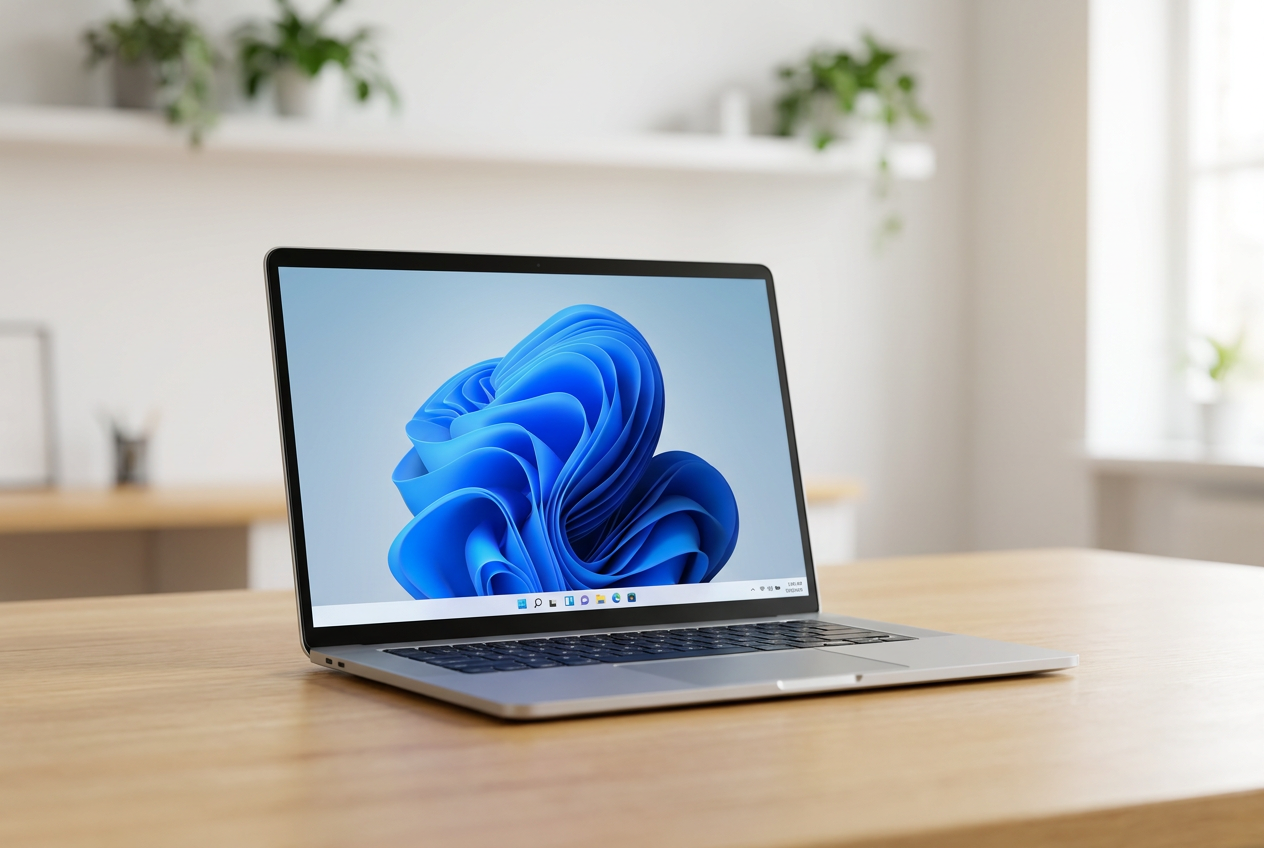
أنا متأكد من أن هذا قد حدث لك مرات عديدة: تفتح برنامجًا، وبدلًا من أن يملأ الشاشة بالكامل، يظهر في نافذة صغيرة تجبرك على النقر عدة مرات لتكبيره. مع أن نظام ويندوز عادةً ما يتذكر حجم آخر مرة أغلقت فيها تطبيقًا، إلا أنه لا يعمل دائمًا كما نتمنى ، خاصةً عند استخدام اختصارات مثبتة على شريط المهام أو الأجهزة ذات الشاشات اللمسية.
الخبر السار هو أن مايكروسوفت بدأت أخيرًا في طرح حل نهائي لهذه المشكلة. لم نعد مضطرين للتعامل مع كل نافذة على حدة، حيث يوجد الآن إعداد عالمي لإمكانية الوصول يُجبر التطبيقات المتوافقة على التشغيل مباشرةً في وضع ملء الشاشة - وهو أمرٌ في غاية الأهمية إذا كنت تستخدم أجهزة كمبيوتر محمولة أو أجهزة لوحية صغيرة الحجم.
الميزة الرسمية الجديدة: فتح النوافذ المكبرة

أضافت مايكروسوفت مؤخرًا خيارًا يُسمى " فتح التطبيقات في وضع ملء الشاشة". صُممت هذه الأداة أساسًا لتحسين تجربة مستخدمي قارئات الشاشة، والمكبرات، أو الأجهزة ثنائية الاستخدام، حيث قد يكون النقر على الأزرار الصغيرة أمرًا مزعجًا. بتفعيل هذا الخيار، يتجاهل النظام حجم النافذة السابق ويُعطي الأولوية لاستخدام مساحة الشاشة المتاحة على أكمل وجه.
لاستخدام هذه الميزة، ستحتاج إلى التحديث الاختياري KB5124010 . تثبيته بسيط: انتقل إلى الإعدادات، ثم تحديثات ويندوز، ثم خيارات متقدمة، وأخيرًا التحديثات الاختيارية. بعد إعادة تشغيل جهاز الكمبيوتر، يمكنك تفعيلها بالانتقال إلى الإعدادات > إمكانية الوصول > المؤثرات المرئية ، حيث ستجد زر التشغيل.
ماذا أفعل إذا لم يظهر الخيار؟

كما هو الحال مع معظم ميزات ويندوز، يتم التحديث تدريجيًا، وحتى بعد تثبيت التحديث، قد لا يظهر الزر. في هذه الحالة، يمكن للمستخدمين الأكثر خبرة تقنية استخدام ViVeTool ، وهو تطبيق خارجي يسمح بتفعيل ميزات النظام المخفية. للقيام بذلك، عليك تشغيل موجه الأوامر كمسؤول في مجلد الأداة، ثم تنفيذ الأمر التالي: vivetool /enable /id:62915050.
بعد إعادة تشغيل جهاز الكمبيوتر، سيظهر الإعداد تلقائيًا في قائمة المؤثرات البصرية. إذا غيرت رأيك لاحقًا وأردتَ العودة إلى الإعدادات الافتراضية، فما عليك سوى استخدام الأمر /disable مع نفس المعرّف. تجدر الإشارة إلى أن هذه الميزة مفيدة بشكل خاص على الشاشات التي يتراوح حجمها بين 7 و14 بوصة ، مثل تلك الموجودة في أجهزة الألعاب المحمولة ROG Ally أو Surface Go، على الرغم من أنها قد تكون مبالغًا فيها بعض الشيء على الشاشات الكبيرة بحجم 27 بوصة.
الأساليب والحلول التقليدية للإخفاقات الشائعة
إذا كنت لا ترغب في تثبيت التحديثات التجريبية أو كنت تحتاج فقط إلى فتح برنامج معين في وضع ملء الشاشة، يمكنك استخدام اختصار البرنامج. ابحث عن ملف البرنامج التنفيذي، وانقر بزر الماوس الأيمن عليه، ثم اختر "خصائص"، وفي تبويب "اختصار"، غيّر خيار "تشغيل" من "نافذة عادية" إلى "مكبّر ". لاحظ أن هذه الطريقة قد لا تنجح أحيانًا إذا شغّلت البرنامج من أيقونة مثبتة على شريط المهام، حيث قد يقوم نظام ويندوز بإنشاء نسخة منفصلة منه.
في الحالات الأكثر خطورة، حيث لا تبقى مجلدات مستكشف الملفات مكبّرة، قد يكون السبب تلفًا في ملفات النظام. في هذه الحالة، يُنصح بتشغيل أداة فحص ملفات النظام . للقيام بذلك، افتح موجه الأوامر كمسؤول، ثم شغّل الأمر DISM.exe /Online /Cleanup-image /Restorehealth ، ثم الأمر sfc /scannow لإصلاح أي أخطاء داخلية.
الحالات الخاصة وسلوك النظام
توجد بعض الأجهزة، مثل بعض طرازات Legion Go المزودة بنظام Windows 11 24H2 مثبت حديثًا، حيث يفرض النظام تكبير الشاشة افتراضيًا لأنه يكتشف أنها جهاز هجين. في هذه الحالات، قد يلاحظ المستخدم أن مدير المهام يفتح في وضع ملء الشاشة وأن النظام لا يحفظ أحجام النوافذ، وهو ما يخالف توقعات معظم المستخدمين.
علاوة على ذلك، من المثير للاهتمام ملاحظة أنه بمجرد تفعيل خاصية التكبير العام، إذا قررت تعطيلها، فلن يستعيد نظام ويندوز أحجام النوافذ السابقة تلقائيًا. والسبب في ذلك هو أن أمر التكبير يعمل بشكل مستقل عن مواضع النوافذ المحفوظة، لذا سيتعين عليك إعادة ترتيب نوافذك يدويًا لمرة أخيرة.
باختصار، لدينا الآن عدة طرق للتحكم في حجم النوافذ، بدءًا من مفتاح تسهيل الوصول الجديد في التحديثات الأخيرة، وصولًا إلى أوامر إصلاح النظام وتعديلات الخصائص اليدوية. سواءً عبر التحديث KB5124010، أو باستخدام أداة ViVeTool لتفعيل الميزة، أو بتنظيف الملفات التالفة باستخدام SFC، يوفر نظام التشغيل Windows 11 مرونة أكبر لتكييف مساحة العمل مع احتياجاتنا، وليس العكس.