- عادة ما يكون بطء بدء التشغيل ناتجًا عن محرك أقراص صلبة ميكانيكي، أو كثرة برامج بدء التشغيل، أو تحميل خدمات غير ضرورية مع نظام التشغيل ويندوز.
- يؤدي تكوين خاصية بدء التشغيل السريع، وتحسين MSConfig، وتعطيل تطبيقات الخلفية، والحفاظ على مساحة القرص الحرة إلى تقليل وقت بدء التشغيل بشكل كبير.
- يوفر استبدال القرص الصلب بقرص SSD، وإذا أمكن، ترقية ذاكرة الوصول العشوائي (RAM) أكبر قفزة في الأداء، مما يقلل وقت بدء التشغيل إلى بضع ثوانٍ فقط.
- يمكن للصيانة الدورية والانضباط في اختيار ما تقوم بتثبيته أن يؤخر الحاجة إلى استبدال جهاز الكمبيوتر الخاص بك لسنوات عندما تبدأ المعدات في التدهور.

إذا كنتَ تجد وقتًا كافيًا لتحضير فنجان قهوة وتفقد جهاز الكمبيوتر الخاص بك في كل مرة تضغط فيها على زر التشغيل، بينما لا يزال جهازك مترددًا في بدء التشغيل ، فأنت تعاني من مشكلة بطء بدء التشغيل في نظام ويندوز. والخبر السار هو أنه، ما لم يكن جهازك قديمًا جدًا، فهناك العديد من الإعدادات التي يمكنك تعديلها لتقليل وقت بدء التشغيل لثوانٍ دون الحاجة إلى أن تكون خبيرًا في الكمبيوتر.
إن بطء بدء التشغيل ليس مجرد أمر مزعج، بل هو عادةً ما يكون مجرد بداية لمشكلة نظام مثقل ببرامج غير ضرورية، وخدمات تعمل في الخلفية، وقرص صلب يعاني من بطء الأداء. بإجراء بعض التعديلات البسيطة على نظامي التشغيل ويندوز 10 وويندوز 11 ، وبعض الحيل على مستوى مكونات الجهاز، يمكنك جعل جهاز الكمبيوتر الخاص بك جاهزًا للعمل في ثوانٍ بدلًا من دقائق.
ما الذي يجعل جهاز الكمبيوتر الذي يعمل بنظام ويندوز بطيئًا جدًا في بدء التشغيل؟
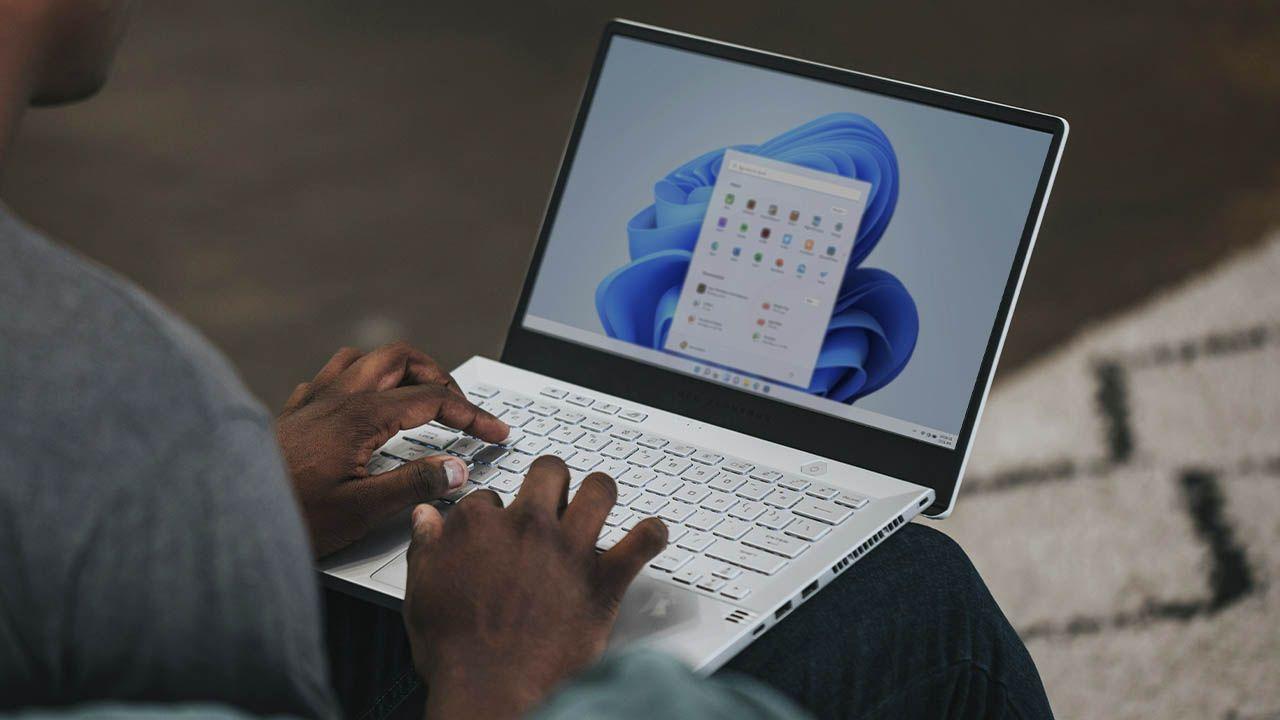
عندما يستغرق تحميل نظام ويندوز على جهاز الكمبيوتر وقتًا طويلاً، عادةً ما نُلقي باللوم على نظام التشغيل، ولكن في الواقع، غالبًا ما يكون السبب الرئيسي هو التخزين. يتميز القرص الصلب الميكانيكي (HDD) بسرعة قراءة أبطأ بكثير من القرص ذي الحالة الصلبة (SSD) ، لذا إذا كنت لا تزال تُشغّل ويندوز من قرص HDD، فسيعمل النظام دائمًا بشكل أبطأ ، بغض النظر عن مدى جودة تكوينه.
إلى جانب نوع القرص الصلب، فإن التطبيقات المُهيأة للتشغيل مع نظام ويندوز لها تأثير كبير . يتم تحميل مشغلات الألعاب، وبرامج مكافحة الفيروسات، وتطبيقات المراسلة، وأدوات مزامنة السحابة، والعديد من الأدوات المساعدة بمجرد الوصول إلى سطح المكتب، وتبقى في الخلفية، مما يستهلك موارد المعالج والذاكرة العشوائية ومساحة القرص في اللحظة الأكثر حساسية لبدء التشغيل.
لا تنسَ ذاكرة الوصول العشوائي (RAM) أيضًا. إذا كانت ذاكرة الوصول العشوائي لديك منخفضة، يستخدم نظام ويندوز ملف الترحيل المخزن على القرص الصلب. يمكن أن يساعدك تحليل أداء التطبيقات في تحديد العمليات التي تستهلك أكبر قدر من الموارد وكيف يؤثر ذلك على بدء التشغيل. هذا يعني المزيد من عمليات القراءة والكتابة إلى قرص يقوم بالفعل بتحميل نظام التشغيل والخدمات وبرامج التشغيل، مما يزيد بشكل كبير من الوقت اللازم لتشغيل الكمبيوتر.
أخيرًا، تساهم عوامل أخرى في هذه المشكلة، مثل خدمات الخلفية غير المستخدمة، وبرامج التشغيل القديمة أو غير المُحسّنة بشكل جيد، ومساحة القرص المحدودة، والمعالج القديم، أو بطء نظام BIOS/UEFI . كل هذا مجتمعًا يعني أنك سترى شعار ويندوز يدور لفترة أطول بكثير مما ترغب قبل أن تتمكن من بدء العمل فعليًا.
تفعيل خاصية بدء التشغيل السريع في نظامي التشغيل ويندوز 10 وويندوز 11
لطالما أضافت مايكروسوفت ميزة تُسمى "التشغيل السريع" تُسرّع عملية بدء التشغيل عن طريق حفظ جزء من حالة النظام في ملف خاص بوضع السكون عند إيقاف تشغيل جهاز الكمبيوتر. وبهذه الطريقة، بدلاً من بدء التشغيل من الصفر، يقوم نظام ويندوز بتحميل تلك المعلومات، مما يُقلل وقت بدء التشغيل بشكل ملحوظ.
لتفعيل ميزة بدء التشغيل السريع في نظامي التشغيل ويندوز 10 وويندوز 11، عليك القيام بذلك من لوحة التحكم الكلاسيكية، ضمن خيارات الطاقة. ستجد هناك، في قسم اختيار وظائف أزرار الطاقة، خيار "تشغيل بدء التشغيل السريع (موصى به)" . إذا كان الخيار غير مُفعّل، فعليك أولاً النقر على "تغيير الإعدادات غير المتاحة حاليًا" لتفعيله.
ضع في اعتبارك أن هذه الميزة تُطيل مدة إيقاف التشغيل لبضع ثوانٍ لأن نظام ويندوز يحتاج إلى حفظ حالة النظام، ولكن في المقابل، يصبح بدء التشغيل أسرع بشكل ملحوظ . قد تُسبب هذه الميزة مشاكل في بعض أجهزة الكمبيوتر (مثل ظهور شاشة زرقاء أو تجمد النظام عند بدء التشغيل)؛ إذا لاحظت أي سلوك غريب بعد تفعيلها، فمن الأفضل تعطيلها ومراقبة ما إذا كانت المشكلة ستختفي.
استخدم وضعَي الإيقاف المؤقت والسبات عندما تكون ستغيب لفترة من الوقت.
إذا كنت تُشغّل جهاز الكمبيوتر وتُطفئه بشكل متكرر خلال اليوم، فقد تجد أن استخدام وضع السكون أو وضع الإسبات أكثر فائدة من إيقاف تشغيله تمامًا. في وضع السكون، يبقى النظام في حالة استهلاك منخفض للطاقة مع بقاء بيانات جلستك محفوظة في ذاكرة الوصول العشوائي (RAM)، لذا فإن تحريك الماوس أو الضغط على أي مفتاح سيعيدك إلى سطح المكتب بشكل فوري تقريبًا.
صُمم هذا الوضع للاستخدام لفترات راحة قصيرة: كإغلاق غطاء الكمبيوتر المحمول عند الانتقال إلى غرفة أخرى، أو الذهاب لتناول الغداء، أو ترك الكمبيوتر في وضع الخمول لفترة. يستهلك هذا الوضع طاقة قليلة جدًا، ولكن يُفضل عدم استخدامه لأيام متواصلة، لأن الكمبيوتر لا يُعاد تشغيله بالكامل ولا تُمسح الذاكرة، مما قد يؤثر على الأداء بمرور الوقت.
لاستخدامه على جهاز كمبيوتر محمول، ما عليك سوى إغلاق الغطاء (إذا كان مُفعّلاً في إعدادات الطاقة). أما على جهاز كمبيوتر مكتبي، فيمكنك النقر على قائمة ابدأ واختيار وضع السكون . لاستئناف الاستخدام، ما عليك سوى لمس الماوس أو لوحة المفاتيح. في حال الغياب لفترات طويلة، أو قبل تثبيت التحديثات الرئيسية، يُنصح بإجراء إيقاف تشغيل كامل أو إعادة تشغيل الجهاز من حين لآخر.
اضبط إعدادات MSConfig لتحسين بدء التشغيل
تراجعت أهمية أداة MSConfig (تكوين النظام) في الإصدارات الحديثة من ويندوز، لكنها لا تزال مفيدة لتعديل بعض إعدادات بدء التشغيل. ومن أبسط التعديلات التي يمكنك إجراؤها تعطيل رسوميات بدء التشغيل، بحيث يركز ويندوز على تحميل النظام بسلاسة ودون أي إضافات.
لفتح MSConfig، اضغط على مفتاحي Win + R ، واكتب msconfig، ثم أكّد. في النافذة التي تظهر، انتقل إلى علامة التبويب "التمهيد" وحدد خيار "بدون واجهة رسومية للتمهيد". هذا الإعداد يُزيل شريط التحميل أو الرسوم المتحركة التي تظهر عند بدء التشغيل، ولكنه في كثير من أجهزة الكمبيوتر، يُمكن أن يُقلل بضع ثوانٍ، وبالإضافة إلى تحسينات أخرى، يُحدث فرقًا ملحوظًا.
يمكنك أيضًا من خلال أداة MSConfig مراجعة خدمات الجهات الخارجية التي تبدأ مع النظام. في علامة التبويب "الخدمات"، حدد خانة "إخفاء جميع خدمات Microsoft" لتجنب التأثير على أي وظائف أساسية للنظام، وستظهر لك قائمة بالخدمات الخاصة بالتطبيقات المثبتة فقط. عطّل أي خدمات لا تستخدمها بانتظام ، خاصةً إذا كانت في حالة "قيد التشغيل" ولا تُقدّم أي فائدة يومية.
قم بتعطيل برامج بدء التشغيل التي لا تحتاجها
من أكثر أسباب بطء بدء التشغيل شيوعًا هي البرامج التي تُفتح تلقائيًا مع نظام ويندوز. تُفعّل العديد من برامج التثبيت خاصية التشغيل التلقائي افتراضيًا، وقبل أن تُدرك ذلك، ستجد عددًا كبيرًا من التطبيقات تُفتح دفعة واحدة عند تشغيل جهاز الكمبيوتر.
لمراجعة هذه البرامج وتعطيلها، عليك فتح مدير المهام. يمكنك فعل ذلك بالضغط على Ctrl + Shift + Esc ، أو Ctrl + Alt + Delete ثم اختيار "مدير المهام"، أو بالنقر بزر الفأرة الأيمن على شريط المهام. بعد ذلك، انتقل إلى علامة التبويب "بدء التشغيل"، حيث ستجد جميع التطبيقات المُهيأة للتشغيل مع نظامك وتأثيرها على بدء التشغيل.
انقر بزر الفأرة الأيمن على التطبيقات التي لا ترغب بتشغيلها تلقائيًا (مثل مشغلات الألعاب، سبوتيفاي، تطبيقات المراسلة، برامج التحرير التي لا تستخدمها يوميًا، إلخ) واختر "تعطيل ". لن يتم إلغاء تثبيتها، بل ستتوقف عن الفتح تلقائيًا. من الأفضل دائمًا إبقاء برامج مكافحة الفيروسات، وأدوات النظام الأساسية، وبرامج تشغيل الأجهزة نشطة، أما البقية فعادةً ما تكون غير ضرورية.
أثناء قيامك بذلك، قم بتنظيف شامل للبرامج بالانتقال إلى الإعدادات > التطبيقات > التطبيقات والميزات. قم بإلغاء تثبيت أي برنامج لا تستخدمه، خاصةً إذا لم تقم بفتحه منذ سنوات. كل برنامج تقوم بإزالته يعني خدمة أقل، وعملية خلفية أقل، وبالتالي، تقليل الحمل الزائد عند بدء التشغيل.
إزالة التطبيقات والعمليات التي تعمل في الخلفية
يُعدّ تعطيل التشغيل التلقائي الخطوة الأولى، ولكن العديد من التطبيقات تستمر في العمل في الخلفية حتى عندما لا تراها. يتيح لك نظام ويندوز التحكم في التطبيقات التي يمكن تشغيلها في الخلفية من متجر مايكروسوفت، مما يُحسّن عمر البطارية (في أجهزة الكمبيوتر المحمولة) وأداء الكمبيوتر بشكل عام.
انتقل إلى إعدادات ويندوز، ثم إلى قسم الخصوصية. ستجد هناك قسم تطبيقات الخلفية ، حيث يمكنك إلغاء تحديد كل تطبيق على حدة إذا كنت لا ترغب في تشغيله عندما لا تستخدمه، أو تعطيل تشغيل الخلفية لجميع التطبيقات.
بعد القيام بذلك، ستلاحظ أن النظام يمتلك موارد أكثر بعد بدء التشغيل، وفي كثير من الحالات، حتى أثناء الاستخدام اليومي. انخفاض عدد العمليات الجارية يعني انخفاض الحمل على القرص ووحدة المعالجة المركزية منذ البداية، مما يجعل سطح المكتب يستجيب بشكل أسرع وأكثر سلاسة.
احذف البرامج غير الضرورية ورتب سطح المكتب
بمرور الوقت، من السهل أن ينتهي بك الأمر بجهاز كمبيوتر مليء بالبرامج التي قمت بتثبيتها "لتجربتها ليوم واحد" ولم تفتحها مرة أخرى. فإلى جانب استهلاكها لمساحة القرص، تُضيف العديد من هذه البرامج خدمات ومهام مجدولة ووحدات يتم تحميلها مع النظام. لذا، يتطلب الحفاظ على تشغيل جهاز الكمبيوتر بسلاسة قدرًا من الانضباط فيما تقوم بتثبيته.
في الإعدادات > التطبيقات > التطبيقات والميزات، يمكنك رؤية جميع التطبيقات المثبتة، وحجمها، وتاريخ آخر استخدام لها. إذا لم يتم فتح أي تطبيق لعدة أشهر (أو سنوات)، يُنصح بشدة بحذفه. وإذا احتجت إليه لاحقًا، يمكنك دائمًا إعادة تحميله.
عادة أخرى شائعة جدًا، ولكنها قد تكون ضارة، هي وجود سطح مكتب مزدحم بالأيقونات والمجلدات والملفات. يجب تحميل كل هذه العناصر وعرضها في كل مرة تسجل فيها الدخول، وإذا كان عددها بالمئات، فإن نظام ويندوز يهدر الوقت والموارد في عرض سطح المكتب فقط . أنشئ بضعة مجلدات منظمة جيدًا وانقل الاختصارات والمستندات إليها للحفاظ على شاشتك الرئيسية نظيفة.
حافظ على مساحة القرص الحرة وقم بتحسينها
يحتاج نظام التشغيل ويندوز إلى حد أدنى من المساحة الحرة على قرص النظام ليعمل بسلاسة ويُقلع بسلاسة. وكقاعدة عامة، يُنصح بترك ما لا يقل عن 10% من سعة القرص فارغة ، خاصةً إذا كان هذا هو القرص الذي تم تثبيت نظام التشغيل عليه.
يمكنك استخدام أداة تنظيف القرص لإزالة الملفات المؤقتة، وبقايا التحديثات، وذاكرة التخزين المؤقت، وغيرها من العناصر غير الضرورية. ما عليك سوى البحث عنها في قائمة ابدأ، وتحديد محرك الأقراص الذي تريد تنظيفه، واختيار فئات البيانات التي تريد حذفها.
إذا كان محرك النظام لديك من نوع HDD ميكانيكي، فمن المستحسن أيضًا إلغاء تجزئته دوريًا. من خصائص القرص، في علامة التبويب "الأدوات"، ستجد خيار "تحسين" ، الذي يسمح لك بإلغاء تجزئة البيانات وإعادة تنظيمها فعليًا لتقليل حركة رأس القراءة/الكتابة. هذا يُحسّن أوقات القراءة، وبالتالي أوقات بدء التشغيل.
مع ذلك، إذا كنت تستخدم قرص SSD، فلا ينبغي عليك إلغاء تجزئته يدويًا: فهذه الأنواع من الأقراص تُدير توزيع البيانات داخليًا، وقد يؤدي إلغاء التجزئة القسري إلى تقصير عمرها الافتراضي. يقوم نظام ويندوز بالفعل بتحسين أداء أقراص SSD تلقائيًا من خلال مهام محددة، لذا لا تحتاج إلى إلغاء التجزئة بالطريقة التقليدية، بل يُنصح بعدم القيام بذلك.
تحديث برامج التشغيل ونظام التشغيل
قد يتجمد جهاز الكمبيوتر الذي يحتوي على برامج تشغيل قديمة أو تالفة، أو يستغرق وقتًا طويلاً في بدء التشغيل والإيقاف. ومن الشائع أكثر مما تتصور أن يكون برنامج تشغيل بطاقة الرسومات سببًا في بطء بدء التشغيل بشكل غير طبيعي أو ظهور شاشة سوداء مباشرة بعد تسجيل الدخول.
للتحقق، افتح إدارة الأجهزة من قائمة ابدأ (انقر بزر الماوس الأيمن على زر ابدأ وحدد "إدارة الأجهزة")، وضمن محولات العرض، انقر بزر الماوس الأيمن على بطاقة الرسومات الخاصة بك واختر "تحديث برنامج التشغيل". يمكنك أيضًا تنزيل أحدث برامج التشغيل مباشرة من موقع الشركة المصنعة (NVIDIA، AMD، Intel، إلخ).
يُساهم تحديث نظام ويندوز باستمرار في تحسين الأداء. تتضمن العديد من التحديثات تصحيحات لتحسين الاستقرار، وتحسينات أمنية، وتحسينات تؤثر على عملية بدء التشغيل. تحقق من الإعدادات > التحديث والأمان بحثًا عن أي تحديثات معلقة. مع ذلك، يُفضل تثبيتها عندما يتوفر لديك الوقت، لأن بعضها قد يُسبب إعادة تشغيل مطولة.
التشغيل السريع وتكوين BIOS/UEFI
بالإضافة إلى خاصية بدء التشغيل السريع في نظام ويندوز، تتضمن العديد من اللوحات الأم الحديثة خيار بدء التشغيل السريع في نظام الإدخال والإخراج الأساسي (BIOS/UEFI). تعمل هذه الخاصية على تقليل أو حتى تخطي بعض اختبارات وفحوصات الأجهزة التي تُجرى قبل بدء تحميل نظام التشغيل، مما يُقصر بشكل ملحوظ الفترة الزمنية قبل ظهور شعار ويندوز.
لتفعيل هذه الميزة، عليك الدخول إلى BIOS/UEFI عند تشغيل جهاز الكمبيوتر (عادةً بالضغط على مفتاح Delete أو F2 أو F10 أو مفتاح مشابه مباشرةً بعد تشغيله). يختلف موقعها من مصنّع لآخر، ولكنها عادةً ما توجد في قسم الخيارات المتقدمة أو خيارات الإقلاع. ابحث عن خيارات مثل Fast Boot أو Quick Boot أو ما شابه ، ثم فعّلها.
أثناء قيامك بذلك، تحقق من ترتيب الإقلاع واجعل القرص الصلب أو SSD المثبت عليه نظام ويندوز هو خيار الإقلاع الأول. هذا يمنع اللوحة الأم من إضاعة الوقت في فحص محركات أقراص USB أو محركات أقراص DVD أو أي محركات أقراص أخرى لا تستخدمها للإقلاع من النظام.
ضع في اعتبارك أنه إذا كنت تقوم برفع تردد التشغيل أو تعديل إعدادات BIOS، فإن تعطيل بعض الفحوصات قد يخفي مشاكل استقرار محتملة. بالنسبة للمستخدمين المتقدمين الذين يقومون بتعديل الترددات والفولتية، قد يكون من المفيد ترك بعض الفحوصات نشطة لاكتشاف الأخطاء بوضوح.
إذا كان جهاز الكمبيوتر الخاص بك يعرض شاشة عند تشغيله تتيح لك الاختيار بين عدة أنظمة تشغيل (على سبيل المثال، إصدارين من Windows أو توزيعة Windows وتوزيعة Linux)، فمن المحتمل أن يكون مدير التمهيد قد تم تكوينه لعرض تلك القائمة لعدة ثوانٍ قبل تحديد الخيار الافتراضي.
في أجهزة الكمبيوتر التي تحتوي على نظام تشغيل واحد فقط، تكون هذه القائمة مخفية عادةً، ولكن إذا قمت بإعادة تثبيت النظام دون تهيئة القرص أو كان لديك أنظمة تشغيل متعددة، فقد تراها في كل مرة تُشغّل فيها جهاز الكمبيوتر. في الإعدادات المتقدمة للنظام، ضمن "بدء التشغيل والاسترداد"، يمكنك تقليل مدة عرض قائمة أنظمة التشغيل أو تعطيلها تمامًا.
يمكنك تركه على 3 ثوانٍ (الحد الأدنى) أو إلغاء تحديد المربع لعرض القائمة. وينطبق الأمر نفسه على خيارات الاسترداد. إذا قللت هذه الأوقات أو عطلت تلك الشاشة، سيبدأ نظام ويندوز بالتحميل بشكل أسرع، مما يوفر عليك ثواني الانتظار.
تعطيل تأخيرات بدء تشغيل البرنامج باستخدام سجل النظام
يُطبّق نظام ويندوز تأخيرًا بسيطًا على تشغيل بعض تطبيقات بدء التشغيل افتراضيًا لتوزيع الحمل أثناء بدء تشغيل النظام. في أجهزة الكمبيوتر القوية أو عند تحسين عملية بدء التشغيل بشكل ملحوظ، يمكنك إزالة هذا التأخير من محرر التسجيل لتشغيل البرامج دون هذا الانتظار المصطنع.
للقيام بذلك، افتح نافذة "تشغيل" بالضغط على مفتاحي Win + R، واكتب regedit، ثم أكّد. في محرر التسجيل، انتقل إلى المسار HKEY_LOCAL_MACHINE\SOFTWARE\Microsoft\Windows\CurrentVersion\Explorer. إذا لم يكن موجودًا، فأنشئ مفتاحًا باسم Serialize. داخله، أنشئ قيمة DWORD (32 بت) جديدة باسم StartupDelayInMSec بقيمة 0. هذا يشير إلى أنك لا تريد تطبيق أي تأخير إضافي.
بعد إغلاق إدخال سجل النظام وإعادة التشغيل، سيتوقف نظام ويندوز عن إضافة هذا التأخير. يُعدّ هذا التعديل أكثر فائدةً على أجهزة الكمبيوتر التي أزلتَ منها معظم برامج بدء التشغيل وترغب في زيادة سرعة الإقلاع إلى أقصى حد . وكما هو الحال دائمًا عند التعامل مع سجل النظام، توخَّ الحذر وقم بالتعديل فقط عندما تكون متأكدًا مما تُغيّره.
تجنب شاشة القفل ومطالبة كلمة المرور عند بدء التشغيل
هناك طريقة أخرى لتوفير بضع ثوانٍ، خاصةً على أجهزة الكمبيوتر الشخصية التي لا يشاركها أحد، وهي ضبط نظام ويندوز للإقلاع مباشرةً إلى سطح المكتب دون طلب كلمة مرور . هذا لا يُسرّع عملية الإقلاع نفسها، ولكنه يُقلل الوقت اللازم لتجهيز جهاز الكمبيوتر للاستخدام.
للقيام بذلك، افتح نافذة "تشغيل" (Win + R)، واكتب netplwiz، ثم اضغط على Enter. ستُفتح نافذة "حسابات المستخدمين". حدد حساب المستخدم الخاص بك من القائمة، ثم ألغِ تحديد خانة "يجب على المستخدمين إدخال اسم مستخدم وكلمة مرور لاستخدام هذا الكمبيوتر". بعد تطبيق التغييرات، سيطلب منك النظام إدخال كلمة المرور الحالية مرتين للتأكيد.
منذ تلك اللحظة، عند تشغيل جهاز الكمبيوتر، سيقوم نظام ويندوز بتسجيل دخولك تلقائيًا باستخدام حساب المستخدم هذا. مع ذلك، ستفقد بذلك مستوىً من الأمان: فإذا تمكن شخص ما من الوصول المادي إلى جهاز الكمبيوتر، فسيتمكن من تسجيل الدخول دون أي قيود. لذا، فكّر جيدًا في هذا الأمر إذا كان جهاز كمبيوتر محمولًا تأخذه معك كثيرًا خارج المنزل أو جهاز كمبيوتر في مكتب مشترك.
تحقق من وجود فيروسات أو برامج ضارة قد تؤدي إلى إبطاء عملية بدء التشغيل.
لا يقتصر الأمر على الإعدادات فقط، فالبرامج الضارة التي تتسلل إلى النظام قد تكون السبب وراء بطء بدء التشغيل بشكل استثنائي. يتم تحميل العديد من أنواع البرامج الضارة فور بدء التشغيل لاستغلال النظام منذ اللحظة الأولى، مما يؤدي إلى استهلاك الموارد والتأثير على التشغيل الطبيعي لنظام ويندوز.
إذا لاحظت تحسناً بعد إزالة التهديدات، فهذه علامة جيدة، ولكن من المهم الحفاظ على نظامك محمياً ومحدثاً لتجنب الوقوع في نفس الفخ مرة أخرى. كذلك، كن حذراً من البرامج المقرصنة، والتحديثات من مصادر مشبوهة، وإضافات المتصفح الغريبة: فهذه غالباً ما تكون مدخلاً للمشاكل التي تؤثر في النهاية على الأداء وبدء التشغيل.
سيؤدي ترقية القرص الصلب (HDD) إلى قرص SSD إلى زيادة هائلة في السرعة.
لا يُضاهي أي تحسين برمجي تأثير استبدال القرص الصلب الميكانيكي بقرص الحالة الصلبة (SSD) . فالفرق في أوقات الوصول وسرعات القراءة/الكتابة كبيرٌ لدرجة أن جهاز كمبيوتر قديمًا مزودًا بقرص SSD جيد يُمكن أن يُشعرك وكأنه جهاز جديد تمامًا بمجرد تشغيله.
إذا كنت لا تزال تستخدم قرصًا صلبًا (HDD) للإقلاع، ففكّر في تثبيت قرص SSD، حتى لو كان صغيرًا (مثلًا 120 أو 128 جيجابايت)، مخصصًا لنظام التشغيل والتطبيقات الرئيسية فقط. استخدم القرص الصلب (HDD) كوحدة تخزين ثانوية للمستندات والصور والفيديوهات والألعاب. مع هذا الإعداد المختلط، من الشائع أن ينخفض وقت الإقلاع من دقيقتين إلى 15 أو 20 ثانية دون تغيير أي شيء آخر.
أما بالنسبة لحجم الأقراص، فتتوفر اليوم أقراص SSD بحجم 2,5 بوصة تتصل عبر منفذ SATA، وهي سهلة التركيب في معظم أجهزة الكمبيوتر المكتبية والمحمولة، بالإضافة إلى أقراص NVMe (M.2) SSD ، وهي أسرع بكثير وتتصل مباشرة باللوحة الأم. وإذا كانت لوحتك الأم تدعم NVMe، فهذا أفضل: حيث تقل أوقات التحميل بشكل ملحوظ.
تركيب قرص SSD عادةً ما يكون بسيطًا ولا يتطلب خبرة كبيرة: قم بتوصيل كابلات البيانات والطاقة (في حالة SATA)، أو أدخل وحدة M.2 وقم بتثبيتها. بعد ذلك، ستحتاج إلى تثبيت نظام التشغيل Windows على قرص SSD أو استنساخ النظام من قرصك الصلب القديم، أيهما أسهل لك. ستلاحظ تحسنًا ملحوظًا في سرعة بدء التشغيل وفتح البرامج ونقل الملفات، لدرجة أنك ستؤجل على الأرجح شراء جهاز كمبيوتر جديد لفترة طويلة.
أضف المزيد من ذاكرة الوصول العشوائي (RAM) وقلل من المؤثرات البصرية.
إذا كان جهاز الكمبيوتر الخاص بك يحتوي على ذاكرة وصول عشوائي (RAM) قليلة جدًا (4 جيجابايت أو أقل حاليًا)، فسيضطر نظام التشغيل ويندوز إلى استخدام ملف الترحيل الخاص بالقرص بشكل مستمر. يظهر هذا بوضوح عند بدء التشغيل، حيث يتم تحميل العديد من المكونات في وقت واحد. سيؤدي ترقية ذاكرة الوصول العشوائي إلى 8 جيجابايت أو أكثر، إذا كان جهازك يدعم ذلك، إلى تحسين بدء التشغيل وأداء النظام بشكل عام.
قبل شراء وحدات الذاكرة، تأكد من نوع وسعة الذاكرة التي تدعمها لوحة الأم. في العديد من أجهزة الكمبيوتر المحمولة، تُحدث إضافة وحدة ذاكرة فرقًا كبيرًا بين نظام يبدو أنه يُعاني من ضغط كبير ونظام يعمل بسلاسة منذ لحظة تشغيله. عادةً ما تكون الترقية أسهل في أجهزة الكمبيوتر المكتبية.
تتمثل إحدى المزايا الأخرى في المؤثرات البصرية. تُعدّ رسوميات ويندوز المتحركة والشفافيات والظلال جذابة للغاية، ولكنها قد تستهلك قدرًا كبيرًا من موارد النظام على أجهزة الكمبيوتر ذات الإمكانيات المحدودة. من خيارات الأداء المتقدمة، يمكنك اختيار إعداد "الضبط للحصول على أفضل أداء" أو تفعيل بعض الرسوميات المتحركة الأساسية فقط.
بفعل ذلك، سيبدو نظام ويندوز أقل جمالاً بعض الشيء، لكنك ستلاحظ تحسناً في سرعة فتح النوافذ وتصغيرها وتكبيرها، وفي التنقل بين عناصر سطح المكتب عموماً. في أجهزة الكمبيوتر القديمة، يكون التغيير ملحوظاً عند بدء التشغيل وعند الوصول إلى سطح المكتب لأول مرة.
قم بتسريع عملية الإغلاق لتجنب الإحباط عند الإغلاق
لا يقتصر الأمر على بطء بدء التشغيل فحسب، بل قد تكمن المشكلة أحيانًا في استغراق جهاز الكمبيوتر وقتًا طويلاً جدًا للإغلاق . ويعود ذلك عادةً إلى تطبيقات لا تُغلق، أو خدمات تنتظر وقتًا طويلاً قبل الإنهاء، أو عمليات مثل مسح ملف صفحة الذاكرة الافتراضية.
لإيقاف تشغيل الجهاز بسرعة، يمكنك إنشاء اختصار على سطح المكتب لتنفيذ أمر الإيقاف الفوري. انقر بزر الفأرة الأيمن على مساحة فارغة، ثم اختر "جديد > اختصار"، وأدخل مسارًا مثل shutdown.exe /s /t 0. سيؤدي هذا إلى إنشاء أيقونة، وعند النقر عليها، تبدأ عملية الإيقاف دون أي تأخير إضافي.
خيار آخر هو تعديل سجل النظام بحيث يقوم نظام ويندوز بإغلاق التطبيقات المفتوحة تلقائيًا عند إيقاف التشغيل دون طلب تأكيد. في المفتاح HKEY_USERS\.DEFAULT\Control Panel\Desktop، يمكنك إنشاء قيمة نصية باسم AutoEndTask وقيمتها 1، بحيث يُجبر النظام على إغلاق البرامج المُعلقة بدلًا من عرض رسالة "هذا التطبيق يمنع إيقاف التشغيل" المعتادة.
يوجد أيضًا مُعامل يُسمى WaitToKillServiceTimeout في HKEY_LOCAL_MACHINE\SYSTEM\CurrentControlSet\Control، يُحدد عدد المللي ثواني التي ينتظرها نظام ويندوز قبل التخلي عن خدمة ما ومتابعة عملية إيقاف التشغيل. يُمكن أن يُؤدي تقليله (بشكل معتدل) إلى تسريع عملية إيقاف التشغيل قليلًا، ولكن لا يُنصح أيضًا بضبطه على قيمة منخفضة جدًا لتجنب حدوث أخطاء في الخدمات التي تتطلب وقتًا أطول.
إذا لاحظتَ أوقات إيقاف تشغيل طويلة بشكل ملحوظ، فتحقق أيضًا مما إذا كان خيار حذف ملف الترحيل عند إيقاف التشغيل مُفعّلاً في سياسات الأمان المحلية. قد تُطيل هذه العملية وقت إيقاف التشغيل لعشرات الدقائق حسب حجم الملف؛ إذا لم تكن بحاجة مُلحة لحذفه في كل مرة، فمن الأفضل تعطيله.
أدوات خارجية لإدارة الشركات الناشئة
إذا كنت تفضل تجنب التنقل بين قوائم ويندوز واحدة تلو الأخرى، فهناك برامج متخصصة تحلل عمليات بدء التشغيل وتساعدك في تحديد ما يجب تعطيله أو تأخيره. تقيس أدوات مثل Glarysoft Startup Manager وArgente Autorun وStarter وAutorun Organizer وقت بدء التشغيل، وتُظهر لك العمليات التي تستغرق أطول وقت، وتتيح لك تعطيل أو تأخير أو إدارة عناصر بدء التشغيل بطريقة سهلة الاستخدام.
عادةً ما تعرض هذه الأدوات قوائم واضحة بكل ما يتم تشغيله مع نظام التشغيل Windows، وأحيانًا مع تقييمات الأمان أو تعليقات من مستخدمين آخرين، وتتيح لك وضع علامة على البرامج لتشغيلها لاحقًا، بحيث يتم تحرير سطح المكتب في وقت أقرب ويأتي الحمل الثقيل عندما يكون النظام مستقرًا بالفعل.
على الرغم من فائدتها، من المهم استخدامها بحكمة: فمجرد ظهور عنصر ما في القائمة لا يعني بالضرورة حذفه. راجع كل عنصر، وتأكد من عدم المساس بمكونات أو برامج تشغيل مكافحة الفيروسات المهمة، واستخدم خيار التعطيل قبل الحذف إذا لم تكن متأكدًا تمامًا. بهذه الطريقة، إذا حدث خطأ ما، يمكنك دائمًا إعادة تفعيل العنصر المُسبب للمشكلة.
عندما لا يعمل أي شيء: صيانة الآلات وحدودها
مهما اعتنيت بجهاز الكمبيوتر الخاص بك، فإن الوقت يؤثر عليه. مع مرور الوقت، تصبح مكونات الجهاز غير كافية لتلبية متطلبات الأنظمة الحديثة، ويأتي وقتٌ يصبح فيه تشغيل الكمبيوتر بطيئًا مهما قمت بتحسينه. إذا كنت قد نظفت البرامج، وحسّنت الخدمات، وقمت بترقية القرص الصلب إلى SSD، وزدت ذاكرة الوصول العشوائي (RAM)، ولا يزال جهازك يعمل ببطء شديد ، فقد يكون الوقت قد حان للتفكير في الترقية.
قبل الاستسلام، يمكن أن يؤدي تهيئة كاملة وتثبيت نظام ويندوز نظيف إلى استعادة بعض السرعة المفقودة، خاصةً إذا كنت تحتفظ بتثبيتات وبرامج تشغيل وبقايا برامج قديمة لسنوات. أما في محركات الأقراص الصلبة SSD، فإن "التحديث" (مسح كامل مُتحكم به) يساعد أيضًا في استعادة الأداء.
لكن إذا كنا نتحدث عن أجهزة كمبيوتر قديمة جدًا، بمعالجات يزيد عمرها عن عقد من الزمان أو بمكونات لم تعد مدعومة، فسيكون التحسين محدودًا. في هذه الحالات، قد يُحسّن الاستثمار في قرص SSD رخيص الأداء بشكل طفيف، ولكن إذا لم يُسرّع ذلك وقت الإقلاع ولو قليلًا، فإنّ الخيار الأمثل هو البحث عن جهاز كمبيوتر حديث لا يُضيّع وقتك في كل مرة تريد تشغيله.
مع كل هذه التعديلات على الإعدادات، وبعض الترتيب للبرامج المثبتة، وعند الإمكان، تحسين بسيط للأجهزة مثل محرك أقراص الحالة الصلبة (SSD) وذاكرة الوصول العشوائي (RAM) الإضافية، من الممكن تمامًا تحويل جهاز كمبيوتر كان يستغرق وقتًا طويلاً للتشغيل إلى جهاز تقوم بتشغيله، والجلوس عليه، ويكون جاهزًا لفتح متصفحك أو برنامج Word أو لعبتك المفضلة دون أن تدرك ذلك تقريبًا، متجنبًا ذلك الشعور المحبط بأن الكمبيوتر "يعمل دائمًا بوتيرته الخاصة".
