- تخصيص المسارات من خلال إدارة الرسوم وأنواع المركبات والعناوين المستخدمة بشكل متكرر.
- نظام ملاحة مُحسّن مع خرائط غير متصلة بالإنترنت، وتنبيهات مرورية، وتنبيهات صوتية.
- إعدادات الخصوصية والتفضيلات الشخصية للحصول على توصيات محلية دقيقة.
- إعدادات متقدمة لنظام Android Auto وتحسين استهلاك البطارية.
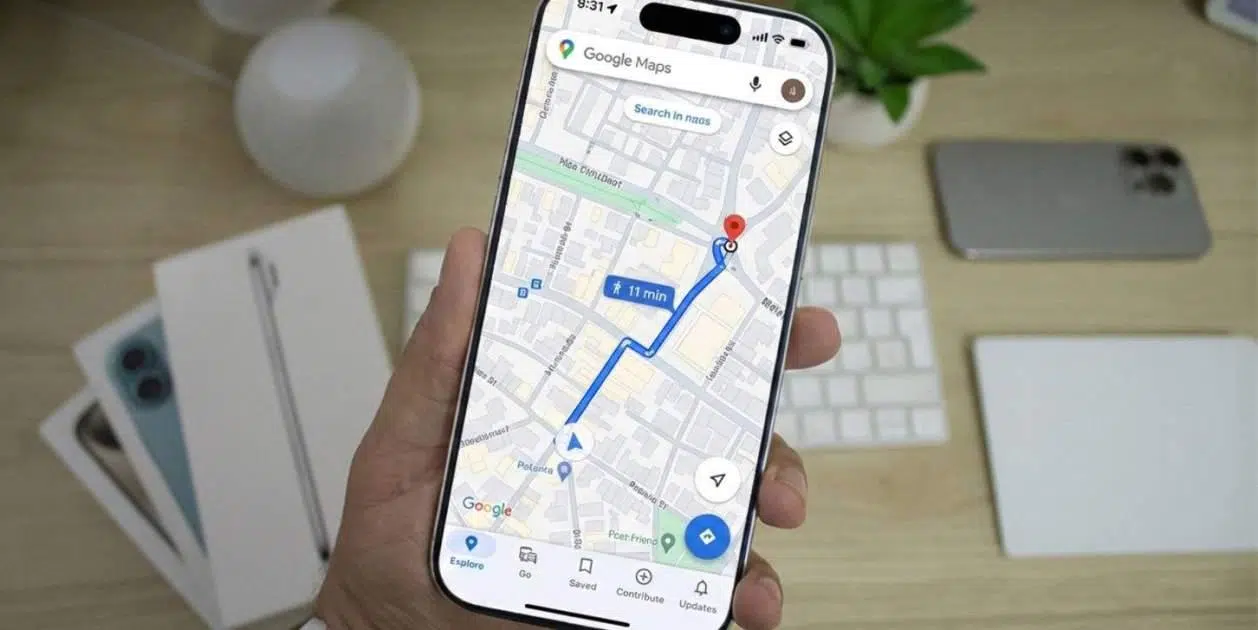
ربما تستخدم خرائط جوجل يوميًا لتجنب الضياع، لكن معظمنا يكتفي بالأساسيات. في الحقيقة، يحتوي هذا التطبيق على مجموعة من الميزات الخفية التي تجعل رحلاتك أكثر سلاسة وأقل إرهاقًا، سواء كنت تمشي أو تقود سيارة كهربائية.
إنّ ضبط إعدادات التطبيق بشكل صحيح لا يساعدك فقط على الوصول إلى وجهتك بشكل أسرع، بل يتيح لك أيضاً تخصيص الخريطة حسب رغبتك ، مما يوفر البطارية وبيانات الهاتف. دعونا نلقي نظرة على جميع الإعدادات في خرائط جوجل لتتمكن من الاستفادة منها إلى أقصى حد والتخلص من مشاكل نظام تحديد المواقع العالمي (GPS).
للبدء، تأكد أولاً من تفعيل نظام تحديد المواقع العالمي (GPS) وأن التطبيق لديه أذونات الوصول إلى الموقع والصوت . بعد ذلك، ابحث عن وجهتك وانقر على زر "الحصول على الاتجاهات". إذا كنت مستعجلاً، يمكنك الضغط مطولاً على الزر لتجاوز الخطوات الوسيطة وبدء المسار مباشرةً.
إذا كنت في منطقة تضم مباني رائعة، يمكنك تفعيل عرض ثلاثي الأبعاد . للقيام بذلك، انتقل إلى ملفك الشخصي، ثم الإعدادات، ثم التنقل، واختر "تفاصيل الخريطة ثلاثية الأبعاد". ضع في اعتبارك أن هذه الميزة عادةً ما تكون محدودة بمناطق وأجهزة معينة، وأن تفعيلها سيؤدي إلى تعطيل طبقات صور الأقمار الصناعية وحركة المرور أثناء القيادة.
أحيانًا، أثناء القيادة، قد تحتاج إلى القيام بالمزيد. اسحب لأعلى على بطاقة المعلومات السفلية لعرض قائمة تتضمن إجراءات إضافية. للعودة إلى العرض الأساسي، اسحب لأسفل.
إعدادات الصوت والصوت لتجنب التشتيت
يُعدّ التوجيه الصوتي ضروريًا للحفاظ على تركيزك على الطريق. إذا كنت ترغب في استمرار تشغيل التوجيهات حتى أثناء المكالمات الهاتفية ، فانتقل إلى الإعدادات، ثم التوجيه، وحدد خيار "تشغيل التوجيه الصوتي أثناء المكالمات". بهذه الطريقة، لن تفوتك المنعطفات بسبب المكالمات.
إذا لم تكن راضيًا عن صوت التطبيق، يمكنك تغييره. لا يتم ذلك من داخل تطبيق الخرائط نفسه، بل من إعدادات تحويل النص إلى كلام في هاتفك ، ضمن قسم اللغة والإدخال. سيؤثر تغيير محرك الصوت المفضل على جميع تطبيقات النظام، ولكنه سيترك نظام تحديد المواقع العالمي (GPS) بنبرة أكثر طبيعية أو بلغتك المفضلة.
تخصيص المسارات وتفضيلات السفر
لا يستمتع الجميع بدفع رسوم المرور أو القيادة على الطرق السريعة. لتجنب هذه المقاطع، ادخل إلى ملفك الشخصي، ثم انتقل إلى "التنقل"، وضمن "خيارات المسار" ، حدد العناصر التي ترغب في تجنبها. هذا أمر أساسي لمن يبحثون عن طرق ذات مناظر خلابة أو طرق اقتصادية.
إذا كنت تمتلك سيارة كهربائية، فمن الضروري أن تعرف خرائط جوجل ذلك. في قسم "مركباتك" ، حدد نوع محرك سيارتك. سيسمح هذا لخرائط جوجل باقتراح محطات شحن متوافقة مع موصل سيارتك، مما يمنع نفاد الطاقة.
لإضفاء طابع شخصي على تجربتك، يمكنك استبدال السهم الأزرق المعتاد بصورة رمزية لسائق . في قائمة "مركباتك"، ابحث عن خيار الصورة الرمزية واختر لون سيارتك وطرازها المفضلين لتحديد موقعك بشكل أنيق.
تنظيم المواقع التي يرتادها الزوار وحماية الخصوصية
كتابة عنوان منزلك في كل مرة أمرٌ مُرهق. من الأفضل أن تذهب إلى الإعدادات، ثم الموقع والخصوصية، وتُحدد موقعي منزلك وعملك . بهذه الطريقة، بنقرة واحدة أو أمر صوتي، سيعرف التطبيق المكان الذي تُريد العودة إليه بالضبط.
من المشاكل الشائعة الأخرى نسيان مكان ركن السيارة. يوفر تطبيق خرائط جوجل ميزة لحفظ موقع ركن السيارة . إذا كانت خاصية البلوتوث في سيارتك متصلة، فسيكتشفها التطبيق تلقائيًا عند فصلها. أما إذا لم تكن متصلة، فيمكنك تفعيل هذه الميزة ليتعرف التطبيق على مكان ركن سيارتك ويحدد بدقة المكان الذي نزلت منه.
فيما يتعلق بالخصوصية، يمكنك من خلال صورة ملفك الشخصي إدارة خطك الزمني على جوجل ، والتحكم في من يرى موقعك في الوقت الفعلي، أو تفعيل وضع التصفح المتخفي إذا كنت لا تريد تسجيل عمليات البحث الخاصة بك في سجل التصفح.
تحسين الأداء لنظام Android Auto وتوفير الموارد
عند استخدام سيارتك، يُحسّن نظام Android Auto تجربة القيادة. من أهم الحيل تحميل الخرائط للاستخدام دون اتصال بالإنترنت . انقر على ملفك الشخصي، ثم انتقل إلى "الخرائط دون اتصال بالإنترنت"، وحدد المنطقة التي تقود فيها عادةً؛ بهذه الطريقة لن تستهلك بيانات الهاتف ولن تواجه انقطاعات في الإشارة في المناطق النائية.
لتحسين دقة تحديد المسار عند القيادة عبر الأنفاق، فعّل خاصية تحديد مسار الأنفاق عبر البلوتوث في إعدادات نظام الملاحة. هذا يمنع تذبذب إشارة نظام تحديد المواقع العالمي (GPS) ويضمن لك معرفة المسار الذي تسلكه بدقة، حتى بدون إشارة الأقمار الصناعية.
إذا لاحظتَ انخفاضًا في مستوى شحن البطارية أثناء استخدامك للملاحة، فتذكر أن الشاشة ونظام تحديد المواقع العالمي (GPS) يستهلكان الكثير من الطاقة. الحل الأمثل هو استخدام محول طاقة أو بطارية خارجية في سيارتك، أو إذا لم تكن بحاجة إلى النظر إلى الشاشة باستمرار، فأطفئها؛ وستظل التوجيهات الصوتية تعمل بكفاءة تامة.
تخصيص الاهتمامات والتوصيات
لمنع علامة التبويب "استكشاف" من عرض أشياء لا تهمك، يمكنك ضبط تفضيلاتك الشخصية . انتقل إلى "الإعدادات" واختر "إدارة تفضيلاتك". هناك، يمكنك إضافة مواضيع مثل الطعام أو المتاحف أو المتاجر ، حتى تُعلمك الخرائط بالأشياء الجديدة التي ستستمتع بها حقًا.
يمكنك أيضًا تحديد مناطق جغرافية معينة . إذا كنت مهتمًا بمعرفة ما يحدث في مدينة معينة حتى لو لم تكن مقيمًا فيها، فاستخدم خيار "إدارة مناطقك" وحدد المربع على الخريطة. بهذه الطريقة، ستتلقى توصيات محلية دقيقة لتلك الأماكن.
وأخيرًا، لا تنسَ أنه بإمكانك المساهمة في المجتمع. باستخدام زر "المساهمة" ، يمكنك إضافة أماكن جديدة، أو تحميل صور، أو الإبلاغ عن حادث في الوقت الفعلي. إذا رأيتَ بلاغًا من مستخدم آخر، ستسألك خرائط جوجل عما إذا كان الحادث لا يزال قائمًا؛ الإجابة بنعم أو لا تُساعد الجميع على التنقل بشكل أفضل.
من خلال ضبط الوضع الداكن لتقليل إجهاد العين، وتكوين تجنب رسوم المرور، وتحسين استخدام البيانات باستخدام الخرائط غير المتصلة بالإنترنت، يمكنك تحويل أداة أساسية إلى مساعد سفر ذكي يتكيف تمامًا مع وتيرة سيرك ومركبتك.