- تتوفر أدوات متخصصة على أجهزة الكمبيوتر المكتبية وفي السحابة لتصحيح عدم وضوح مستندات PDF.
- تختلف عملية التركيز اعتمادًا على ما إذا كنت ترغب في تحسين النص الضبابي أو تحسين دقة الصور النقطية.
- توفر أنظمة التشغيل مثل ويندوز وماك أو إس حلولاً أصلية وحلولاً من جهات خارجية لضبط تباين المحتوى ووضوحه.
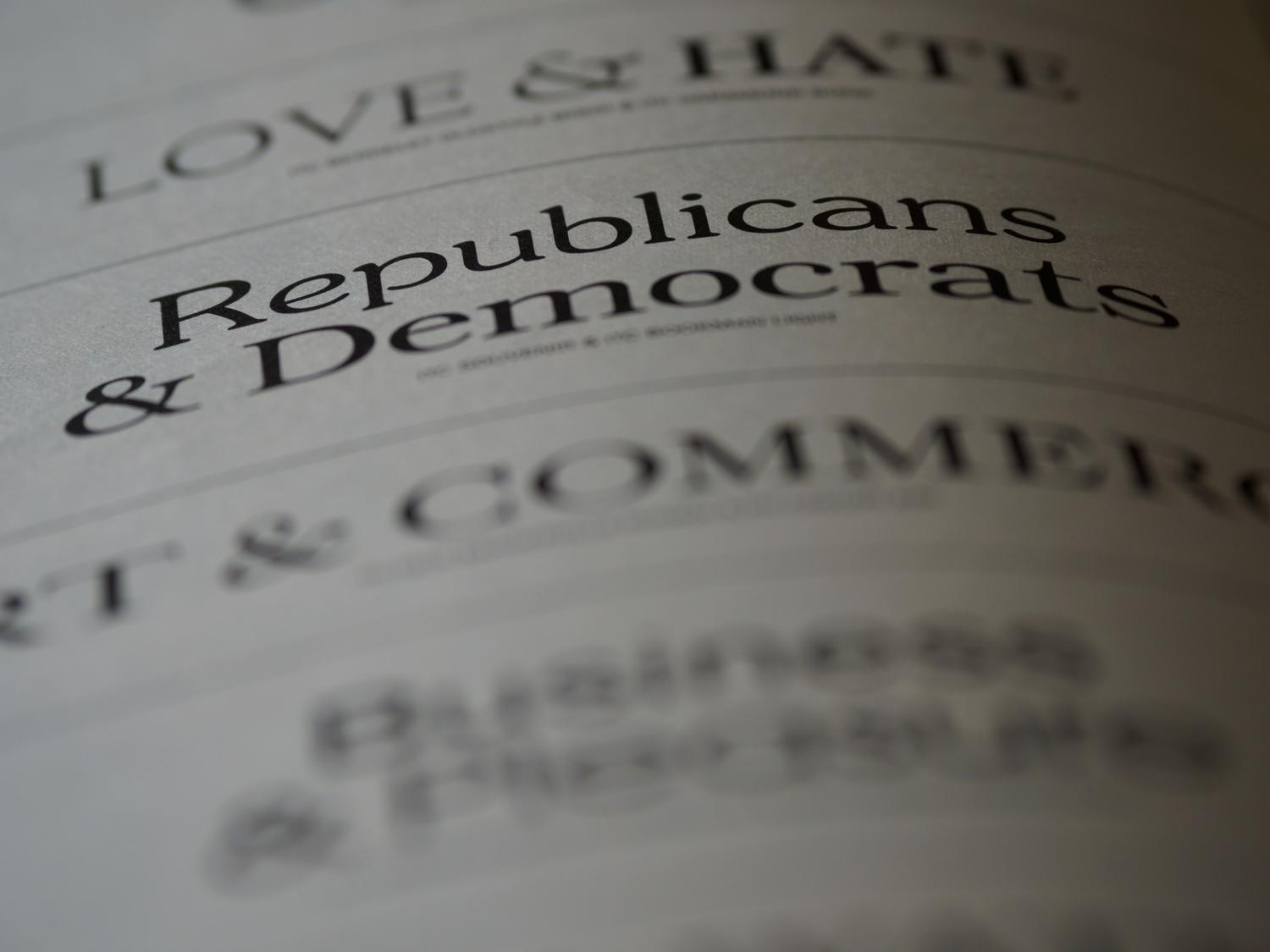
لا شك أنك مررت بهذه التجربة: تفتح ملف PDF فتجد أن النص غير واضح أو أن الصور تبدو مشوشة. محاولة قراءة مستند كهذا أمرٌ شاقٌّ يُرهق عينيك بسرعة ويُسبب لك ضغطًا نفسيًا لا داعي له وأنت تُكافح مع رداءة الجودة. لكن الخبر السار هو أنك لست مضطرًا للاستسلام لقراءة نص غير واضح، فهناك حلول فعّالة لإنقاذ هذه الملفات.
لحل هذه المشكلة، من الضروري فهم أن ملفات PDF تعمل كحاويات. لذا، لتحسين وضوح المحتوى ، نحتاج إلى أدوات تحرير قادرة على التعامل مع طبقات الصور والنصوص. سواء كنت تبحث عن خيار مجاني عبر الإنترنت أو برنامج احترافي مثبت على جهازك، فهناك طرق لجعل أي مستند مقروءًا تمامًا وجذابًا بصريًا.
تحسين ملفات PDF في نظام التشغيل ويندوز
إذا كنت من مستخدمي نظام ويندوز، فإن برنامج Adobe Acrobat Pro يُعدّ من أقوى الخيارات المتاحة. يتضمن هذا البرنامج أداةً لتحسين ملفات PDF تُعتبر كنزًا حقيقيًا لمن يحتاجون إلى دقة متناهية. فهي لا تقتصر على الضغط فحسب، بل تشمل أيضًا ضبط تدرج الرمادي والألوان وتقليل عدد العينات للحصول على نتيجة أكثر وضوحًا.
من بين ميزاته، تبرز إمكانية تقليل السطوع ، مما يساعد على جعل عناصر الملف تبدو أغمق وأكثر وضوحًا. علاوة على ذلك، إذا كانت المشكلة تكمن في عدم وضوح النص، يمكنك ضبط إعدادات تنعيم الخط ونسبة الدقة لإزالة تأثير التشويش . كما يتيح لك البرنامج التحكم في شفافية الرسوم التوضيحية لضمان الحصول على مستند نهائي احترافي.
حلول سريعة لمستخدمي أجهزة ماك
في بيئة أبل، لستَ بحاجةٍ إلى إنفاق أيّ مبلغٍ للحصول على تحسيناتٍ أساسية، فتطبيق المعاينة كافٍ تمامًا. تتيح لك هذه الأداة ضبط تباين ملفات PDF ، وهو أمرٌ بالغ الأهمية عند العمل مع المستندات الممسوحة ضوئيًا التي تبدو باهتةً أو غير واضحة.
يكمن السر في استخدام قائمة التصدير وتطبيق فلتر كوارتز مُحدد . باختيار خيار تقليل السطوع، يصبح النص أكثر كثافة ووضوحًا، مما يُحسّن بشكل كبير من سهولة قراءته. على الرغم من أن هذه العملية سريعة جدًا مع الملفات الصغيرة، إلا أنه يجب مراعاة أن النظام قد يستغرق وقتًا أطول قليلًا لمعالجة التغييرات مع المستندات الكبيرة جدًا.
أدوات عبر الإنترنت للتركيز بدون تثبيت
إذا كنت لا ترغب في عناء تثبيت البرامج، فالإنترنت مليء بالخيارات. يُعدّ برنامج AvePDF بديلاً ممتازاً يُتيح لك تصحيح أخطاء المسح الضوئي تلقائياً . فهو يُقدّم ميزات مفيدة للغاية مثل إزالة البقع، وتصحيح ميل النص تلقائياً، وإزالة الحواف السوداء، مما يُحسّن مظهر المستند.
من ناحية أخرى، يركز برنامج PDF2Go بشكل أكبر على التحرير الشامل. فهو يتيح لك معاينة المستند باستخدام الصور المصغرة وتعديل عناصر محددة مثل حجم الخط ونوعه. وأفضل ما يميز هذه المنصات هو توافقها مع جميع الأجهزة، من الهواتف المحمولة إلى الأجهزة اللوحية، كما أنها تحمي خصوصية البيانات عادةً بحذف الملفات بعد التحويل.
تحسين متقدم للصورة والدقة
عندما لا تكمن المشكلة في النص نفسه، بل في صور PDF التي تفتقر إلى التفاصيل، نلجأ إلى تقنيات تحسين الوضوح المتقدمة. تتيح لك أدوات تقنية مثل Aspose.PSD تحويل الصور الضبابية إلى عناصر واضحة ودقيقة. تُعد هذه العملية مثالية للمصممين والمصورين الذين يحتاجون إلى أن تبدو ملفات PDF الخاصة بهم خالية من العيوب.
تُعدّ تقنية تحويل هذه الصور إلى صيغة نقطية أو صورة تقنية فعّالة للغاية . فمن خلال ضبط حدة الصورة وحفظ الملف بهذه الصيغة، تضمن ثبات وضوحها بغض النظر عن الجهاز المستخدم لفتحها. وهذا يُتيح لك إظهار التفاصيل الدقيقة التي كانت مخفية سابقًا بسبب انخفاض الدقة، مما يرتقي بجودة الصورة إلى مستوى احترافي.
حيل إضافية للعرض والتكبير
أحيانًا، يكون عدم وضوح الصورة ناتجًا ببساطة عن طريقة عرض الملف. في متصفحات مثل كروم أو إيدج، يمكنك تجربة تعديل حجم الطباعة المخصص من قائمة الطباعة (Ctrl+P). تغيير حجم الطباعة أو استخدام مقياس مختلف قد يساعد في جعل المحتوى مناسبًا للشاشة بشكل أفضل وأكثر وضوحًا.
بالنسبة لمن يبحثون عن تحرير أكثر تنوعًا، تتوفر برامج تحرير مثل EaseUS PDF Editor، التي تتيح إدارة عرض الصفحات وضغط الصور الكبيرة لتحسين الأداء دون المساس بالجودة. وبالمثل، تُسهّل منصات مثل pdfFiller تحرير القوالب السحابية، مما يسمح بإضافة حقول قابلة للتعبئة وتوقيعات رقمية إلى المستندات المُحسّنة مسبقًا.
نُقدّم مجموعة واسعة من الخيارات، بدءًا من فلاتر التباين على نظام macOS وبرامج تحسين الصور الاحترافية على نظام Windows، وصولًا إلى برامج تحويل الصور السحابية القوية. سواءً أكان الأمر يتعلق بضبط السطوع، أو إزالة تشويش المسح الضوئي، أو تحويل الصور إلى صور نقطية لتحسين التفاصيل، يُمكنك تحويل ملف PDF غير قابل للقراءة إلى مستند واضح واحترافي مُحسّن لأي جهاز.

الأسئلة الشائعة
كيف يمكنني إزالة التشويش من ملف PDF في نظام ويندوز؟
يمكنك استخدام أداة تحسين ملفات PDF في برنامج Adobe Acrobat Pro لضبط الدقة وتقليل السطوع، مما يجعل المحتوى أكثر قتامة ووضوحًا.
هل من الممكن التركيز على ملف PDF مجاناً من المتصفح؟
نعم، هناك أدوات ويب مثل AvePDF و PDF2Go التي تسمح لك بتنظيف الحواف، وتقويم النص، وتحرير العناصر المرئية دون تثبيت برامج.
كيفية تحسين وضوح ملف PDF على جهاز ماك؟
يمكنك استخدام تطبيق المعاينة عن طريق تصدير الملف وتطبيق فلتر كوارتز لتقليل السطوع وإبراز النص.
ماذا أفعل إذا لم تكن الصور الموجودة في ملف PDF الخاص بي عالية الدقة؟
يوصى باستخدام أدوات التوضيح المتقدمة التي تسمح لك بتحويل الصور إلى تنسيق نقطي لاستعادة التفاصيل والوضوح.
هل من الممكن تحسين جودة ملف PDF الممسوح ضوئياً؟
نعم، وذلك باستخدام مرشحات إزالة التشويش وتصحيح التباين التي تزيل الضوضاء البصرية وتغمق الأحرف الضبابية.
هل يساعد تغيير حجم الملف على جعل ملف PDF أكثر وضوحًا؟
في بعض الحالات، يمكن أن يؤدي تغيير المقياس المخصص من قائمة الطباعة في متصفحات مثل Chrome إلى تحسين الإدراك البصري للمحتوى.