- توجد العديد من الأدوات المدمجة في النظام مثل CHKDSK و SFC لإصلاح أخطاء الملفات والقطاعات التالفة.
- تتيح لك إعادة بناء BCD واستخدام أوامر التمهيد حل مشكلات القفل على محرك الأقراص الذي يوجد عليه نظام التشغيل.
- قد يتطلب تشفير BitLocker وحماية الكتابة مفاتيح استرداد أو تهيئة عميقة لاستعادة الوصول.

التعامل مع قرص صلب يتعطل ويتجمد في اللحظة التي تحتاج فيها إلى ملفاتك بشدة هو كابوس قد يصيب أي شخص. سواء ظهرت لك رسالة تحذيرية تفيد بأن القرص المثبت عليه نظام ويندوز مقفل، أو رفض القرص ببساطة تحميل وحدة التخزين، فإن الشعور بالعجز يكون طاغياً، خاصةً إذا كنت تشك في أن السبب هو تحديث فاشل للنظام.
الحقيقة هي أن هذه الأعطال عادةً ما تنتج عن تلف ملفات النظام الأساسية ، أو تعارضات مع برامج ضارة، أو حتى أعطال في مكونات الجهاز، كما يحدث أحيانًا مع محركات الأقراص الصلبة SSD. حتى لو بدا أن القرص قد توقف عن العمل تمامًا، فهناك العديد من الإجراءات التقنية التي يمكننا تجربتها لاستعادة البيانات وإعادة تشغيل القرص دون الحاجة إلى الاستسلام سريعًا.
إصلاح الأخطاء باستخدام أدوات النظام
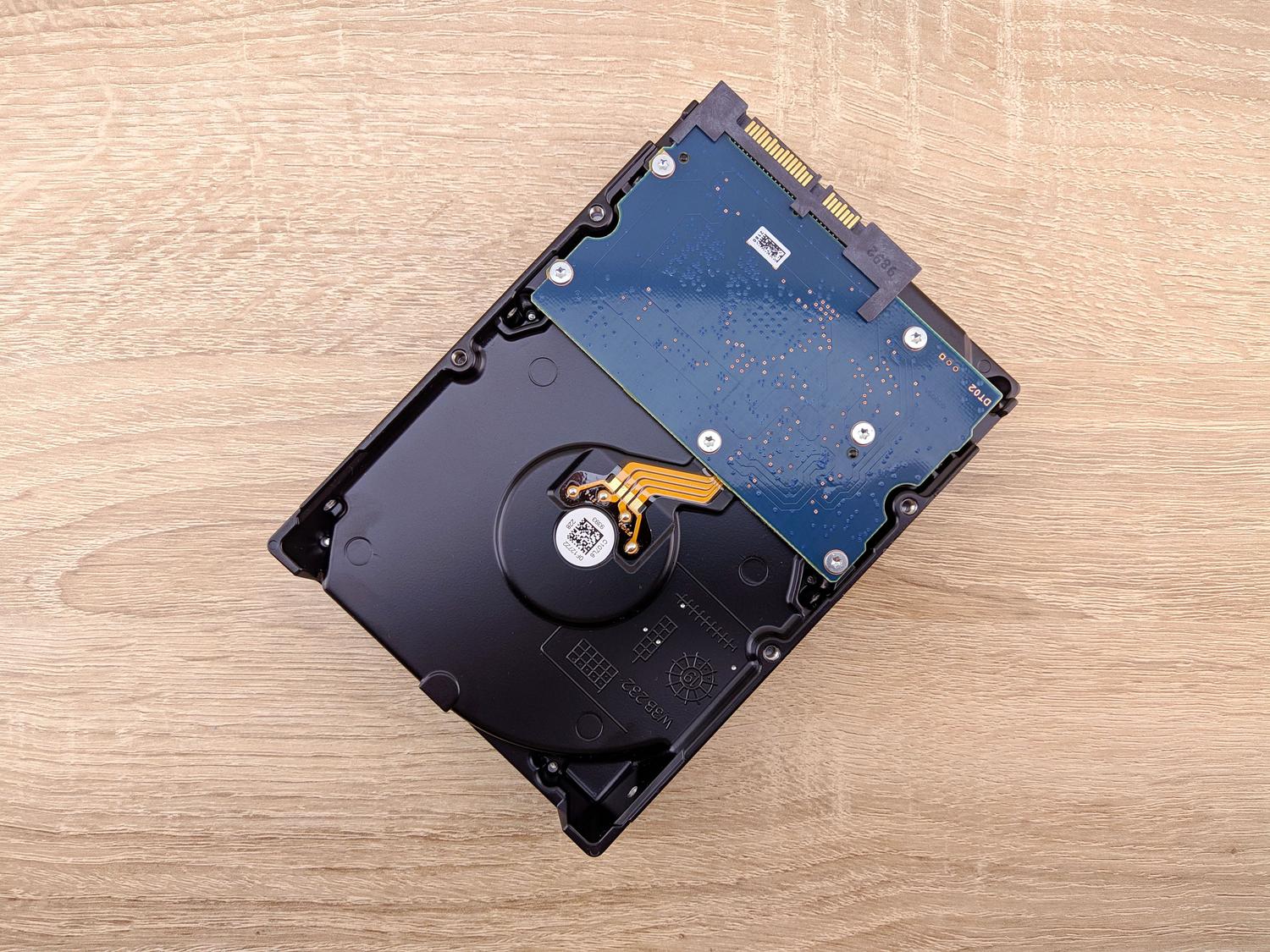
من الخطوات الأساسية الأولى استخدام أداة CHKDSK. هذه الأداة كنزٌ مخفي في نظام ويندوز، فهي تُحلل سلامة القرص وتُصلح القطاعات التالفة التي قد تكون سبب المشكلة. لاستخدامها، يجب عليك الإقلاع من وسائط التثبيت (USB أو DVD)، ثم الوصول إلى الخيارات المتقدمة، وفتح موجه الأوامر. بمجرد الوصول إليه، سيقوم الأمر `chkdsk C: /f /x /r` بمهمة البحث عن الأخطاء وإصلاحها في القرص الرئيسي.
إذا استمرت المشكلة، فمن المرجح وجود ملف تالف في نواة النظام. في هذه الحالة، يُعدّ أمر SFC الحل الأمثل. يسمح تشغيل الأمر sfc /scannow لنظام ويندوز بفحص الملفات التالفة واستبدالها بنسخ سليمة، مما يؤدي في كثير من الأحيان إلى فتح محرك النظام، وبالتالي إعادة تشغيل الكمبيوتر بشكل طبيعي.
حلول لمشاكل بدء التشغيل وفشل BCD

عندما يكون الخطأ أكثر خطورة ويتعلق بإعدادات الإقلاع، نحتاج إلى استخدام أداة BOOTREC. هذه العملية أكثر تعقيدًا من الناحية التقنية، لكنها فعّالة للغاية عند تلف بيانات تكوين الإقلاع (BCD). يجب عليك الدخول إلى موجه الأوامر من وضع الاسترداد وتشغيل سلسلة من ثلاثة أوامر: `bootrec /RebuildBcd` و` bootrec /fixMbr` و` bootrec /fixboot` . تعمل هذه الأوامر الثلاثة على إعادة بناء بيانات تكوين الإقلاع وإصلاح قطاع الإقلاع في القرص.
إذا لم تُجدِ أيٌّ من هذه الحلول نفعًا، ولا تمانع في فقدان إعداداتك الحالية، فيمكنك دائمًا استعادة جهاز الكمبيوتر أو تحديثه من قائمة استكشاف الأخطاء وإصلاحها. يُعدّ هذا الخيار الأكثر جذرية، إذ يُعيد النظام إلى إعدادات المصنع، ولكنه غالبًا ما يكون الحلّ الوحيد عندما تكون المشكلة بالغة الخطورة بحيث لا يُجدي أي أمر من أوامر سطر الأوامر نفعًا.
إدارة BitLocker وحماية الكتابة

أحيانًا لا يكون قفل الوصول خطأً تقنيًا، بل إجراءً أمنيًا. يُعرف BitLocker بحظر الوصول إلى القرص إذا رصد تغييرات غير متوقعة. ولحل هذه المشكلة، من الضروري العثور على مفتاح الاسترداد في حساب Microsoft المرتبط بالجهاز أو في OneDrive. بدون هذا المفتاح، يصبح تجاوز التشفير شبه مستحيل، حيث يحمي النظام البيانات لمنع الوصول غير المصرح به.
من جهة أخرى، هناك مشكلة الحماية ضد الكتابة ، وهي مشكلة خطيرة . تحدث هذه المشكلة عندما يصبح القرص "للقراءة فقط"، مما يمنع مسح أي بيانات أو تهيئتها، حتى باستخدام أداة Diskpart. في الحالات القصوى، عندما يعرض القرص حجمًا غير صحيح (على سبيل المثال، 128 جيجابايت بدلًا من 1 تيرابايت) ويُظهر أخطاء في الإدخال/الإخراج ، فقد يكون ذلك عطلًا في البرامج الثابتة أو في مكونات الجهاز، مما يجعل القرص غير قابل للإصلاح.
استعادة البيانات في المواقف الحرجة

قبل التسرع في تنفيذ أوامر قد تمحو كل شيء، يُنصح بشدة بمحاولة إنشاء نسخة احتياطية خارجية. إذا لم يتمكن نظام ويندوز من الإقلاع، يمكنك إنشاء قرص استرداد قابل للإقلاع باستخدام برامج متخصصة للوصول إلى ملفاتك من بيئة خارج نظام التشغيل المتأثر. هذا أمر بالغ الأهمية لأن عمليات مثل تهيئة النظام أو استعادته قد تحذف معلوماتك الشخصية نهائيًا.
إذا اكتشفتَ، بعد محاولة فتح القرص الصلب، أن بعض الملفات مفقودة، فهناك برامج لاستعادة البيانات يمكنها فحص القرص الصلب واستعادة المجلدات المحذوفة أو الأقسام المفقودة. يُعدّ هذا الخيار الأخير لمن تعرّضوا لعطل كارثي أثناء ترقية نظام التشغيل ويندوز.
تتراوح حلول مشكلة القرص المقفل بين استخدام أوامر مثل CHKDSK وSFC لمعالجة الأخطاء المنطقية، وإعادة بناء قطاع الإقلاع باستخدام BOOTREC، وإدارة مفاتيح BitLocker للتشفير. في الحالات الخطيرة لحماية الكتابة أو عطل الأجهزة، يُعدّ التهيئة العميقة أو استعادة البيانات باستخدام برامج خارجية الخيارين الوحيدين المتاحين لاستعادة إمكانية استخدام جهاز التخزين.

الأسئلة الشائعة
ماذا أفعل إذا قال القرص الصلب إنه محمي ضد الكتابة؟
يمكنك محاولة إزالة خاصية "للقراءة فقط" باستخدام أداة Diskpart في موجه الأوامر. إذا استمر الخطأ وظهرت سعة القرص غير صحيحة، فمن المحتمل وجود عطل مادي لا يمكن إصلاحه.
كيف يمكنني استعادة ملفاتي إذا كان محرك أقراص ويندوز الخاص بي مقفلاً؟
يُفضّل استخدام برنامج نسخ احتياطي يسمح لك بإنشاء قرص تمهيد خارجي. يتيح لك هذا الوصول إلى بياناتك دون الحاجة إلى تشغيل نظام التشغيل المتأثر.
ما الغرض من أمر bootrec على قرص مقفل؟
يُستخدم هذا الأمر لإصلاح قطاع الإقلاع وإعادة بناء بيانات تكوين النظام (BCD). وهو ضروري عندما يتعذر تشغيل الكمبيوتر بسبب نقص معلومات الإقلاع.
أين يمكنني العثور على مفتاح استعادة BitLocker الخاص بي؟
عادةً ما يتم حفظ المفتاح تلقائيًا في حساب المستخدم على مايكروسوفت أو في مساحة تخزين ون درايف. وقد يكون قد تم حفظه أيضًا في ملف نصي أو طباعته عند تفعيل التشفير.
هل يمكن لأمر CHKDSK مسح بياناتي الشخصية؟
تقوم هذه الأداة بفحص وإصلاح القطاعات التالفة لمحاولة استعادة الوصول إلى القرص. على الرغم من أنها آمنة، يُنصح دائمًا بعمل نسخة احتياطية مسبقًا في حال وجود مشاكل خطيرة في القرص.
ماذا يعني خطأ الإدخال/الإخراج عند محاولة فتح قرص؟
يشير خطأ الإدخال/الإخراج إلى أن نظام التشغيل ويندوز لا يستطيع قراءة البيانات أو كتابتها على القرص. وعادةً ما يكون هذا مؤشراً على وجود مشكلة مادية في الكابل أو المنفذ أو القرص الصلب نفسه.