- تقوم الهواتف المحمولة تلقائيًا بحفظ كلمات مرور شبكة الواي فاي، ويمكن عرضها بشكل آمن على أجهزة أندرويد وiOS الحديثة.
- يتيح لك نظام Android 10 أو أعلى عرض ومشاركة المفاتيح باستخدام رموز QR، مما يقلل الحاجة إلى الوصول إلى الجذر والتطبيقات الخارجية.
- منذ نظام التشغيل iOS 16، يعرض جهاز iPhone كلمات مرور شبكة Wi-Fi المحفوظة، ومع نظام التشغيل iOS 18، يقوم تطبيق كلمات المرور بمركزة إدارتها.
- يساعد استخدام النسخ الاحتياطية وبرامج إدارة كلمات المرور على منع فقدان كلمات المرور والحفاظ على أمان الشبكة.
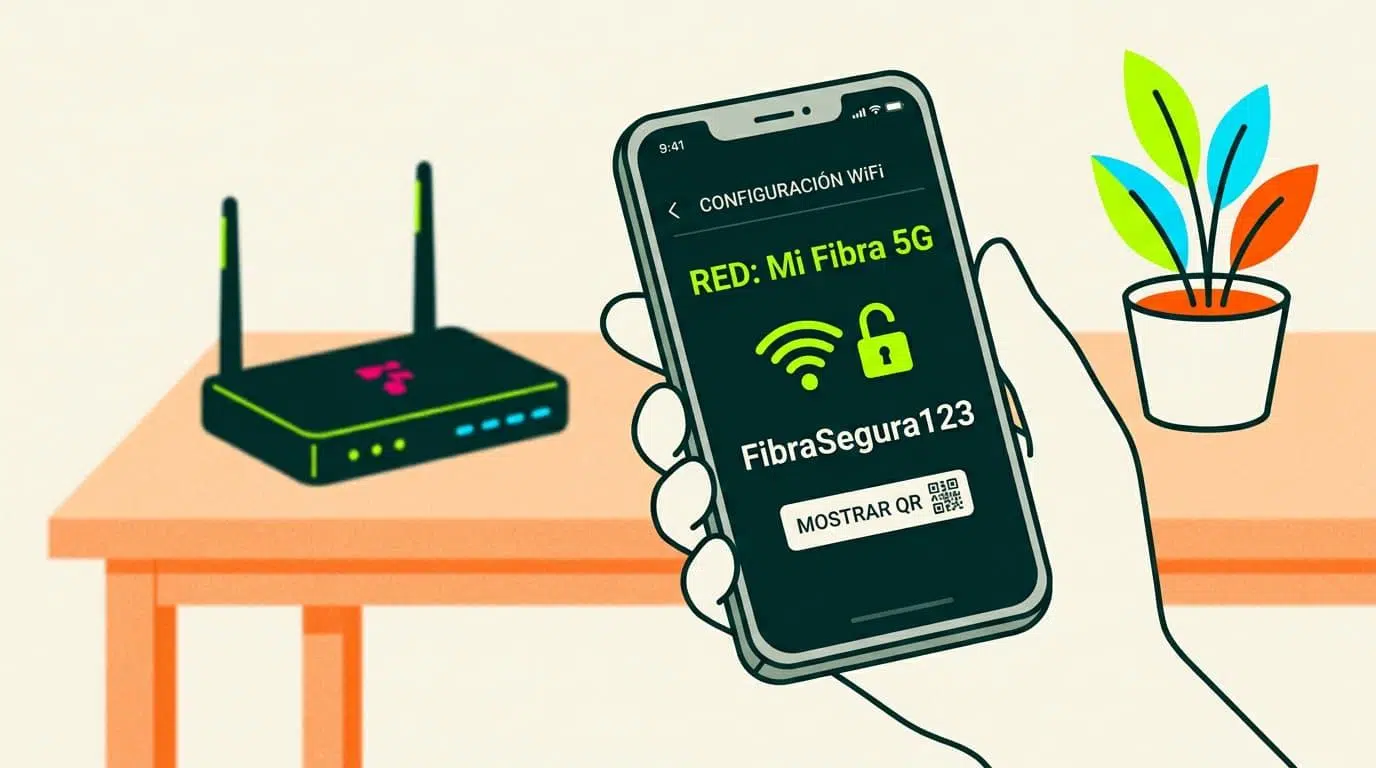
في كل مرة تتصل فيها بشبكة واي فاي ، يحفظ هاتفك كلمة المرور حتى لا تضطر إلى إدخالها مرة أخرى. إنها ميزة رائعة... إلى أن تحتاج إلى مشاركة كلمة المرور مع شخص ما، أو الاتصال من جهاز آخر، فتكتشف أنك لا تتذكرها أو أنك لم تدونها في أي مكان. الخبر السار هو أن هاتفك يحفظها لك.
يمكن الوصول إلى كلمات مرور شبكة الواي فاي المحفوظة على هاتفك، سواءً على نظام أندرويد أو آيفون، وفي كثير من الحالات دون الحاجة إلى صلاحيات الجذر أو أي حلول بديلة غير معتادة. مع ذلك، تختلف الطريقة باختلاف إصدار نظام التشغيل وواجهة المستخدم الخاصة بالشركة المصنعة ، لذا من المهم فهم الإمكانيات المتاحة والقيود المفروضة في كل حالة.
لماذا يتذكر هاتفك كلمات مرور الواي فاي بينما لا تتذكرها أنت؟
إدارة عشرات كلمات المرور يوميًا مهمة مستحيلة : مواقع التواصل الاجتماعي، والبريد الإلكتروني، والبنوك، ومنصات البث، وبالطبع كلمات مرور شبكة الواي فاي للمنزل، والعمل، والجامعة. من الأفضل أن يكون لكل خدمة كلمة مرور قوية خاصة بها، لكن هذا يجعل نسيانها أسهل بكثير.
يعمل الهاتف كنوع من "سلسلة مفاتيح رقمية" حيث تُخزَّن بيانات اعتماد شبكات الواي فاي التي اتصلت بها سابقًا. لذا، عندما تكون ضمن نطاق تلك الشبكة مرة أخرى، يتصل الهاتف تلقائيًا دون طلب كلمة المرور مجددًا. لكن العيب هو أنه على الرغم من حفظ كلمة المرور، إلا أن الجهاز لا يعرضها دائمًا بشكل مباشر.
لسنوات، كان العثور على كلمة مرور شبكة Wi-Fi على هاتفك أمرًا شاقًا للغاية : ففي نظام Android، كنت تحتاج عادةً إلى صلاحيات الجذر لقراءة الملف الداخلي الذي تُخزَّن فيه الشبكات، بينما في نظام iOS، كان الخيار الوحيد هو استخدام iCloud Keychain من جهاز Mac. مع الإصدارات الحديثة من كلا النظامين، تغير هذا الأمر بشكل كبير.
اليوم، يتيح لك نظاما أندرويد 10 والإصدارات الأحدث، وiOS 16 والإصدارات الأحدث، عرض العديد من كلمات المرور هذه مباشرةً من إعدادات هاتفك، والتحقق من هويتك باستخدام رمز PIN أو نمط أو بصمة إصبع أو التعرف على الوجه. بالإضافة إلى ذلك، أصبحت رموز QR شائعة لمشاركة شبكتك دون الحاجة إلى كتابة كلمة المرور حرفًا حرفًا.
كيفية عرض كلمات مرور الواي فاي المحفوظة على أجهزة أندرويد بدون روت
إذا كان هاتفك يعمل بنظام أندرويد 10 أو أحدث ، فأنت محظوظ: يمكنك عرض كلمة مرور شبكة واي فاي محفوظة دون الحاجة إلى عمل روت أو تثبيت أي تطبيقات مشبوهة. أضافت جوجل ميزة أساسية لمشاركة الشبكات باستخدام رمز الاستجابة السريعة (QR code)، وكلمة المرور مضمنة داخل هذا الرمز كنص عادي.
تتضمن الطريقة المعتادة مراجعة إعدادات الشبكة في الهاتف ، مع العلم أن أسماء القوائم قد تختلف قليلاً حسب الشركة المصنعة (سامسونج، شاومي، موتورولا، إلخ). المهم هو تحديد الشبكة التي ترغب في الوصول إليها واستخدام خيار المشاركة.
بشكل عام، هذه هي الخطوات التي تتبعها على معظم الهواتف المحمولة التي تعمل بنظام Android 10 أو أعلى، سواء للشبكة الحالية أو للشبكات الأخرى المحفوظة:
- افتح تطبيق الإعدادات على هاتفك. ثم ادخل إلى القسم المتعلق بالاتصال: وعادة ما يسمى "الشبكات والإنترنت" أو "الاتصالات" أو ببساطة "واي فاي".
- انتقل إلى قسم الواي فاي وابحث عن الشبكة التي تهمك.يمكن أن تكون الشبكة النشطة (التي أنت متصل بها) أو واحدة من تلك المدرجة في "الشبكات المحفوظة" أو "الشبكات المعروفة".
- انقر على اسم تلك الشبكة لفتح تفاصيلها. في كثير من الحالات سترى زر "مشاركة" أو رمز رمز الاستجابة السريعة (QR code).
- انقر على مشاركة أو على رمز الاستجابة السريعةسيطلب منك النظام تحديد هويتك باستخدام طريقة فتح القفل الخاصة بك (رقم التعريف الشخصي، النمط، كلمة المرور، بصمة الإصبع أو التعرف على الوجه).
- بعد التحقق من هويتك، سيظهر رمز الاستجابة السريعة (QR code) على الشاشة. يحتوي هذا الملف على جميع معلومات الشبكة. في العديد من أجهزة أندرويد، تظهر كلمة المرور كنص عادي أسفل الرمز مباشرةً. إذا كان الأمر كذلك، يمكنك نسخها أو تدوينها.
مع واجهات مخصصة مثل واجهات سامسونج أو شاومي ، يصبح الأمر أسهل، لأنها بالإضافة إلى إنشاء رمز الاستجابة السريعة، تعرض المفتاح مباشرةً أسفله دون الحاجة إلى أي إجراء إضافي. بهذه الطريقة، يمكنك نسخه من هناك أو عرضه على أي شخص تريده ليتمكن من إدخاله على جهازه.
إذا كان هاتفك يعرض رمز الاستجابة السريعة فقط دون كلمة المرور ، فلا يزال بإمكانك العثور عليها بسهولة تامة دون الحاجة إلى صلاحيات الروت: وذلك بمسح الرمز ضوئيًا. عادةً، يمكنك القيام بذلك باستخدام هاتف آخر، ولكن يمكنك أيضًا أخذ لقطة شاشة واستخدام أدوات مثل Google Lens.
إحدى الحيل المفيدة جدًا هي أخذ لقطة شاشة لرمز الاستجابة السريعة (QR code) وفتح الصورة باستخدام تطبيق صور جوجل. من هناك، انقر على أيقونة جوجل لينس، ودع التطبيق يحلل الرمز، وستحصل على تفاصيل الشبكة، بما في ذلك اسم الشبكة (SSID) وكلمة المرور. إنها خطوة إضافية، لكنها تتيح لك تجنب عمل روت لجهازك بسهولة.
استخدام رموز QR في إصدارات أندرويد السابقة لإصدار أندرويد 10
قبل أن تُدمج جوجل هذه الميزة في نظام أندرويد الأساسي ، كانت بعض واجهات المستخدم المُخصصة، وخاصةً تلك التي تُنتجها شركات صينية مثل شاومي (MIUI) وهواوي (EMUI)، قد أضافت بالفعل خيار مشاركة شبكتك باستخدام رمز الاستجابة السريعة (QR code). هذا يعني أنه حتى في الإصدارات السابقة لأندرويد 10، قد يكون لديك طريقة لاستعادة كلمة مرورك.
في هذه الحالات، يقتصر خيار المشاركة عادةً على الشبكة التي تتصل بها حاليًا ، ولن تتمكن دائمًا من الوصول إلى القائمة الكاملة للشبكات المحفوظة. ومع ذلك، عادةً ما يكون هذا كافيًا لشبكة منزلك أو عملك.
تتضمن الطريقة المعتادة لإنشاء رمز الاستجابة السريعة (QR) في هذه الواجهات المخصصة فتح الإعدادات، ثم الانتقال إلى شبكة Wi-Fi، والنقر على اسم الشبكة النشطة. ستجد هناك أيقونة مشاركة أو رمز الاستجابة السريعة. بالنقر عليه، ستُفتح الشاشة التي تحتوي على الرمز ليتمكن جهاز آخر من مسحه ضوئيًا مباشرةً.
تكمن الفائدة الحقيقية في رغبتك برؤية كلمة المرور كنص وليس مجرد الاتصال عبر المسح الضوئي. أحد الحلول هو استخدام هاتف محمول آخر لمسح الرمز (باستخدام الكاميرا أو عدسة جوجل) وبالتالي قراءة المعلومات كاملة، والتي تتضمن كلمة المرور كنص واضح.
إذا لم يكن لديك هاتف آخر في متناول يدك ، فالبديل مشابه لنظام Android 10: التقط صورة لشاشة رمز الاستجابة السريعة (QR code)، وافتحها باستخدام تطبيق صور جوجل، واستخدم عدسة جوجل (Google Lens) لقراءة محتواها. ستكتشف العدسة أنه رمز شبكة Wi-Fi وتعرض لك اسم الشبكة وكلمة المرور.
قد يبدو الأمر وكأنه يتطلب الكثير من الخطوات لمجرد رؤية كلمة مرور الواي فاي المحفوظة ، ولكن بالمقارنة مع عمل روت لهاتفك والعبث بملفات النظام، فإنها عملية أكثر ملاءمة وأقل خطورة بكثير على أمان واستقرار الجهاز.
كيفية عرض كلمات مرور شبكة الواي فاي المحفوظة على أجهزة أندرويد التي تم عمل روت لها
عندما لم يكن نظام أندرويد يسمح بعرض كلمات المرور بشكل مباشر ، كانت الطريقة الوحيدة الموثوقة هي الحصول على صلاحيات الجذر. يعني عمل روت للهاتف الحصول على امتيازات المسؤول على النظام، مما يتيح تعديل وعرض الملفات التي لا يمكن الوصول إليها عادةً.
ملف نظام أندرويد الذي يخزن شبكات الواي فاي وكلمات مرورها محميٌّ افتراضيًا. مع صلاحيات الجذر، تستطيع بعض التطبيقات قراءته وعرض المعلومات بطريقة منظمة. مع ذلك، ينطوي الحصول على صلاحيات الجذر على مخاطر: فقد يُبطل الضمان، ويُعقّد التحديثات، وإذا تمّ بشكل خاطئ، قد يُعطّل الهاتف تمامًا.
إذا كان هاتفك مُجذّرًا بالفعل وتعرف ما تفعله ، فهناك العديد من التطبيقات الكلاسيكية التي تتيح لك عرض قائمة الشبكات التي اتصلت بها وكلمة المرور المرتبطة بكل منها. من أشهر هذه التطبيقات تطبيق استعادة مفتاح الواي فاي وتطبيق استعادة كلمة مرور الواي فاي.
- استعادة مفتاح WiFiإنها واحدة من أبسط الأدوات للتحقق من كلمات مرور الواي فاي المحفوظة. بمجرد تثبيتها، افتحها، وامنحها صلاحيات الجذر، وسيعرض التطبيق قائمة بجميع الشبكات المخزنة، مع الإشارة إلى SSID ونوع التشفير والمفتاح (عادةً ما يكون تحت حقل "psk").
- استعادة كلمة السر واي فاييعمل التطبيق بطريقة مشابهة جدًا. بعد منح صلاحيات المستخدم المتميز، ستظهر لك علامة تبويب تحتوي على جميع الشبكات المسجلة على الجهاز. من كل شبكة، يمكنك نسخ كلمة المرور، ومشاركتها بسهولة مع شخص آخر، أو حتى إنشاء رمز QR ليتمكن هاتف آخر من الاتصال عن طريق مسحه ضوئيًا.
تتمثل الميزة الإيجابية لهذه التطبيقات في أنها تُركّز جميع المعلومات في مكان واحد، دون الحاجة إلى التنقل بين الشبكات المختلفة. مع ذلك، من المهم التأكيد على أن عملية الروت لا تُنصح إلا للمستخدمين المتقدمين الذين يُدركون تمامًا المخاطر الأمنية المترتبة على منح صلاحيات المستخدم المتميز لأي تطبيق.
إذا كان هاتفك يعمل بنظام Android 10 أو أعلى، فإن الشيء الأكثر منطقية هو تجنب عمل روت له لهذا السبب وحده والاستفادة من الوظائف الأصلية لمشاركة وعرض كلمات المرور باستخدام رموز QR والمصادقة البيومترية.
نسخ احتياطي ومزامنة شبكات الواي فاي على نظام أندرويد
لا يقتصر نظام أندرويد على حفظ كلمات المرور على الجهاز نفسه ، بل يمكنه أيضًا نسخها احتياطيًا إلى السحابة بربطها بحسابك على جوجل. هذا يعني أنه عند إعداد هاتف جديد أو إعادة ضبط هاتف قديم، ستظهر شبكات الواي فاي التي استخدمتها تلقائيًا دون الحاجة إلى إدخال كلمات المرور مرة أخرى.
يوجد هذا الخيار عادةً ضمن إعدادات "النسخ الاحتياطي" أو "النسخ الاحتياطي والاستعادة". عند تفعيل النسخ الاحتياطي في جوجل، يقوم النظام بتضمين الشبكات المعروفة وكلمات مرورها ضمن البيانات التي يتم نسخها احتياطيًا، بالإضافة إلى عناصر أخرى مثل التطبيقات والإعدادات الأساسية.
عند تشغيل جهاز أندرويد جديد وتسجيل الدخول باستخدام حساب جوجل نفسه ، يمكن لعملية الاستعادة استعادة جميع الشبكات. هذا يعني أنك غالبًا لن تحتاج حتى إلى تذكر اسم شبكة الواي فاي المنزلية: سيتصل هاتفك تلقائيًا إذا اكتشف إشارة.
مع ذلك، فإن نسخ الشبكات احتياطيًا في السحابة يعني إسناد تلك المعلومات إلى جوجل . في المقابل، ستحصل على راحة أكبر عند تغيير الهواتف، وتقلل من خطر فقدان الوصول بسبب فقدان ورقة تحتوي على كلمة المرور أو لأن جهاز التوجيه (الراوتر) موجود في مكان يصعب الوصول إليه.
كيفية عرض كلمات مرور Wi-Fi المحفوظة على iPhone
لفترة طويلة، كان نظام iOS يخزن كلمات مرور شبكات Wi-Fi في iCloud Keychain ، والتي يمكن الوصول إليها من جهاز Mac ولكن ليس من جهاز iPhone نفسه. إذا أردت استعادة كلمة مرور، كان عليك استخدام جهاز الكمبيوتر، وفتح تطبيق Keychain، والبحث عن الشبكة. تغير هذا مع نظام iOS 16، وتم تحسينه مع نظام iOS 18.
مع نظام iOS 16 والإصدارات الأحدث، لم تعد بحاجة إلى استخدام جهاز Mac لعرض كلمة مرور شبكة Wi-Fi الخاصة بك؛ إذ يتيح لك جهاز iPhone نفسه إظهار كلمة مرور الشبكة التي تتصل بها أو أي شبكة محفوظة في حسابك. ويحمي النظام هذا الوصول من خلال اشتراط استخدام Face ID أو Touch ID أو رمز المرور الخاص بك دائمًا.
لعرض كلمة مرور شبكة Wi-Fi التي تتصل بها على جهاز iPhone ، فإن أسهل طريقة هي من خلال الإعدادات الأساسية للنظام. إنها عملية سريعة ولا تتطلب أي تطبيقات إضافية.
- انتقل إلى الإعدادات وانقر على "واي فاي" للاطلاع على الشبكات المتاحة والشبكة التي تتصل بها حاليًا.
- انقر على الأيقونة التي تحتوي على حرف "i" داخل دائرة والذي يظهر بجوار اسم الشبكة النشطة. ستفتح شاشة تحتوي على جميع تفاصيل الاتصال.
- حدد موقع حقل "كلمة المرور".ستلاحظ أنها تظهر مخفية بواسطة نقاط، على غرار كيفية إخفاء كلمات المرور في الأقسام الأخرى.
- انقر على حقل كلمة المرورسيطلب منك نظام iOS المصادقة باستخدام Face ID أو Touch ID أو عن طريق إدخال رمز مرور جهازك.
- بمجرد التحقق من هويتك، سيعرض النظام المفتاح كنص عادي.مما يسمح لك بقراءته أو نسخه أو مشاركته مع أي شخص تحتاجه.
يمكنك أيضًا استخدام هذه الميزة للشبكات التي لست متصلًا بها حاليًا ولكنها محفوظة على جهاز iPhone أو iPad. وهذا مفيدٌ للغاية إذا كنت ترغب في مشاركة كلمة مرور شبكة منزلك عندما تكون بعيدًا عنها، أو مراجعة كلمة مرور شبكة استخدمتها سابقًا.
منذ نظام iOS 16، يمكنك الوصول إلى القائمة الكاملة للشبكات المحفوظة مباشرةً من الإعدادات، دون الحاجة إلى جهاز Mac أو برامج خارجية. قد يكون الخيار مخفيًا بعض الشيء، ولكن بمجرد العثور عليه، تكون العملية مشابهة جدًا لاختيار الشبكة الحالية.
- افتح الإعدادات وانتقل إلى "Wi-Fi" كما لو كنت ستشاهد الشبكات المتاحة في تلك اللحظة.
- انقر على "تعديل" في الزاوية العلوية اليمنى (في بعض اللغات، قد يظهر باسم "تعديل الشبكات" أو ما شابه ذلك.) سيطلب منك النظام المصادقة باستخدام Face ID أو Touch ID أو رمز المرور.
- بعد المصادقة، ستظهر لك قائمة بجميع شبكات الواي فاي. والتي سبق أن اتصل بها جهازك (وأجهزة أخرى مرتبطة بحساب iCloud الخاص بك).
- انقر على الشبكة التي تهمك ثم انقر على حقل "كلمة المرور". وكما كان الحال من قبل، سيظل مخفياً حتى تنقر عليه.
- قم بتسجيل الدخول عندما يطلب منك نظام iOS ذلك سيظهر المفتاح بعد ذلك كنص عادي. يمكنك نسخه ولصقه في رسالة أو ملاحظة أو تطبيق موثوق.
تتيح مزامنة سلسلة مفاتيح iCloud إمكانية الوصول إلى كلمات المرور هذه على جميع أجهزة Apple المتصلة بنفس الحساب: iPhone و iPad و Mac. وهذا يسمح لك باسترداد كلمة مرور Wi-Fi من جهازك المحمول حتى لو اتصلت بالإنترنت من جهاز الكمبيوتر المحمول فقط، طالما كانت سلسلة المفاتيح مُفعّلة.
تطبيق كلمات المرور على نظام التشغيل iOS 18 والإصدارات الأحدث
مع نظام التشغيل iOS 18، قدمت آبل تطبيق كلمات المرور ، وهو تطبيق مخصص مصمم لإدارة بيانات الاعتماد مركزياً. يجمع هذا التطبيق كلمات مرور المواقع الإلكترونية والتطبيقات، ورموز التحقق بخطوتين (2FA)، وشبكات Wi-Fi، كل ذلك ضمن واجهة بسيطة.
يحتوي تطبيق كلمات المرور على قسم مخصص لشبكات الواي فاي يعرض الشبكات التي اتصلت بها ومعلوماتها. هذا يغنيك عن البحث في إعدادات النظام للعثور على كلمة مرور الشبكة.
- افتح تطبيق كلمات المرور على جهاز iPhone أو iPad الخاص بك ويمكنك فتحه باستخدام كلمة المرور الخاصة بك، أو بصمة الوجه، أو بصمة الإصبع، حسب إعداداتك.
- انقر على قسم "الواي فاي" لتصفية مفاتيح الشبكة اللاسلكية فقط، دون خلطها مع بيانات تسجيل الدخول الأخرى.
- حدد الشبكة التي تريد الحصول على كلمة المرور الخاصة بهاسيتم فتح سجل يتضمن معلومات حول تلك الشبكة.
- انقر على حقل كلمة المرور حتى يتمكن النظام من الكشف عنه. ومن هناك يمكنك نسخه، أو لصقه في تطبيق آخر، أو استخدام خيارات المشاركة الآمنة الخاصة بالنظام.
تتميز هذه التطبيق الجديد بتوحيد إدارة جميع كلمات مرورك في مكان واحد، مع دعم البحث والفلاتر. إذا كنت تتصل بشبكات متعددة بشكل متكرر، فسيكون العثور على كلمة المرور التي تبحث عنها أسرع بكثير من البحث في إعدادات شبكة Wi-Fi.
علاوة على ذلك، وبما أنه حل أصلي من Apple ، فإن المعلومات محمية بنفس إجراءات الأمان التي تحمي بقية النظام البيئي، بما في ذلك التشفير والمصادقة البيومترية، دون الحاجة إلى اللجوء إلى تطبيقات خارجية ذات أصل مشكوك فيه.
كيفية عرض كلمة مرور شبكة الواي فاي الخاصة بك من هاتفك المحمول دون المساس بالأمان
وبعيدًا عن الخطوات التقنية لعرض كلمات المرور المحفوظة ، من المهم أن نتذكر أننا نتحدث عن بيانات حساسة: أي شخص لديه كلمة مرور شبكة الواي فاي الخاصة بك يمكنه استخدام اتصالك، أو المساس بخصوصيتك، أو حتى القيام بأنشطة غير قانونية باستخدام شبكتك.
صُممت هذه الميزات في نظامي أندرويد وiOS مع مراعاة التوازن بين سهولة الاستخدام والأمان. ولذلك، توجد دائمًا خطوة مصادقة (رمز PIN، نمط، بصمة، بصمة الوجه، بصمة الإصبع) قبل عرض كلمة مرورك؛ مما يمنع أي شخص لديه وصول فعلي إلى هاتفك من رؤيتها دون إذنك.
في نظام أندرويد، يمكن مسح رموز الاستجابة السريعة (QR) المُنشأة لمشاركة الشبكة بواسطة أجهزة أخرى، مما يُبسط عملية الاتصال بشكل كبير ويقلل من أخطاء كتابة كلمة المرور. في كثير من الحالات، يكفي توجيه الكاميرا نحو الرمز وقبول الاتصال، دون الحاجة إلى رؤية كلمة المرور نفسها.
في نظام iOS، بالإضافة إلى عرض كلمة المرور، يتيح لك النظام نسخها ومشاركتها عبر قنوات آمنة نسبيًا، مثل الرسائل المشفرة أو عبر AirDrop إلى أجهزة Apple الأخرى القريبة. بهذه الطريقة، يمكنك مساعدة أي شخص على الاتصال بشبكتك دون الحاجة إلى رؤية أو حفظ سلسلة من الأحرف.
إذا كنت قلقًا بشأن أمان شبكتك المنزلية ، فمن المستحسن تغيير كلمة مرورك من حين لآخر ، خاصةً إذا كنت قد شاركتها مع العديد من الأشخاص أو كنت تشك في أن أحدهم قد يستخدمها دون إذن. مع ذلك، عند تغييرها، تأكد من حفظها في مكان آمن حتى لا تضطر إلى تكرار عملية استعادتها باستمرار.
نصائح لتجنب فقدان كلمة مرور الواي فاي مرة أخرى
مع أنك تعرف الآن كيفية استعادة كلمة مرور شبكة الواي فاي من هاتفك ، فمن الأفضل عدم الاعتماد على هذه الطريقة بشكل دائم. فوجود نسخة احتياطية آمنة وسهلة الوصول لكلمات مرورك يوفر عليك الوقت والجهد عند تغيير أجهزة التوجيه أو الهواتف أو أنظمة التشغيل.
يُنصح بشدة باستخدام مدير كلمات المرور ، سواءً كان مدمجًا في النظام نفسه (مثل iCloud Keychain أو مدير كلمات مرور جوجل) أو أداة مخصصة موثوقة. يمكنك من خلاله تخزين كلمات مرور شبكة Wi-Fi الخاصة بك إلى جانب جميع كلمات المرور المهمة الأخرى.
إذا كنت تفضل طريقةً تقليديةً أكثر ، يمكنك كتابة كلمة المرور في مكان آمن (مثل دفتر ملاحظات لا تغادره أبدًا) أو حفظها في ملاحظة مشفرة على هاتفك. المهم ألا تتركها على ورقة ملصقة بجهاز التوجيه (الراوتر) حيث يمكن لأي شخص رؤيتها.
عند اختيار كلمة مرور شبكة الواي فاي الخاصة بك، حاول إيجاد توازن بين الأمان وسهولة التذكر: فالمجموعة البسيطة للغاية يسهل تذكرها ولكن يسهل تخمينها أيضًا؛ أما المجموعة العشوائية تمامًا فهي آمنة للغاية، ولكنك ستضطر دائمًا تقريبًا إلى الاعتماد على هاتفك المحمول أو مدير كلمات المرور للبحث عنها.
تذكر أن تغيير كلمة مرورك بانتظام يُصعّب على أي شخص حصل عليها منذ فترة طويلة البقاء مُسجلاً دخوله دون إذنك. بعد تغيير كلمة مرورك، راجع الأجهزة التي لديها صلاحية الوصول، واغتنم الفرصة لتنظيف أي أجهزة كمبيوتر لم تعد تستخدمها أو كانت تخص ضيوفًا عابرين.
من الناحية العملية، فإن معرفة كيفية عرض كلمات مرور الواي فاي المحفوظة على هاتفك المحمول تتيح لك استعادة السيطرة على شبكتك، ومشاركتها بسهولة مع من تريد، والانتقال من جهاز إلى آخر دون أي مشاكل، مع الحفاظ على الحد الأدنى من مستوى الأمان إذا استخدمت ميزات Android و iOS الرسمية بمسؤولية.
مؤشر
- 1 لماذا يتذكر هاتفك كلمات مرور الواي فاي بينما لا تتذكرها أنت؟
- 2 كيفية عرض كلمات مرور الواي فاي المحفوظة على أجهزة أندرويد بدون روت
- 3 استخدام رموز QR في إصدارات أندرويد السابقة لإصدار أندرويد 10
- 4 كيفية عرض كلمات مرور شبكة الواي فاي المحفوظة على أجهزة أندرويد التي تم عمل روت لها
- 5 نسخ احتياطي ومزامنة شبكات الواي فاي على نظام أندرويد
- 6 كيفية عرض كلمات مرور Wi-Fi المحفوظة على iPhone
- 7 تطبيق كلمات المرور على نظام التشغيل iOS 18 والإصدارات الأحدث
- 8 كيفية عرض كلمة مرور شبكة الواي فاي الخاصة بك من هاتفك المحمول دون المساس بالأمان
- 9 نصائح لتجنب فقدان كلمة مرور الواي فاي مرة أخرى