- إن التخطيط السليم للتوافق بين اللوحة الأم ووحدة المعالجة المركزية وذاكرة الوصول العشوائي والهيكل ووحدة معالجة الرسومات ومصدر الطاقة يمنع حدوث مشاكل خطيرة أثناء التجميع.
- يؤدي التجميع المرحلي (وحدة المعالجة المركزية، وذاكرة الوصول العشوائي، وM.2 على اللوحة الأم، ثم الهيكل، ومزود الطاقة، ومحركات الأقراص، ووحدة معالجة الرسومات) إلى تبسيط العملية وتقليل الأخطاء.
- تساهم إدارة الكابلات والتهوية المناسبة في تحسين درجات الحرارة والاستقرار وعمر الأجهزة.
- إن ضبط إعدادات BIOS، وتثبيت برامج التشغيل المناسبة، واختيار الأجهزة الطرفية الجيدة، كلها عوامل تُكمل الأداء والتجربة النهائية.
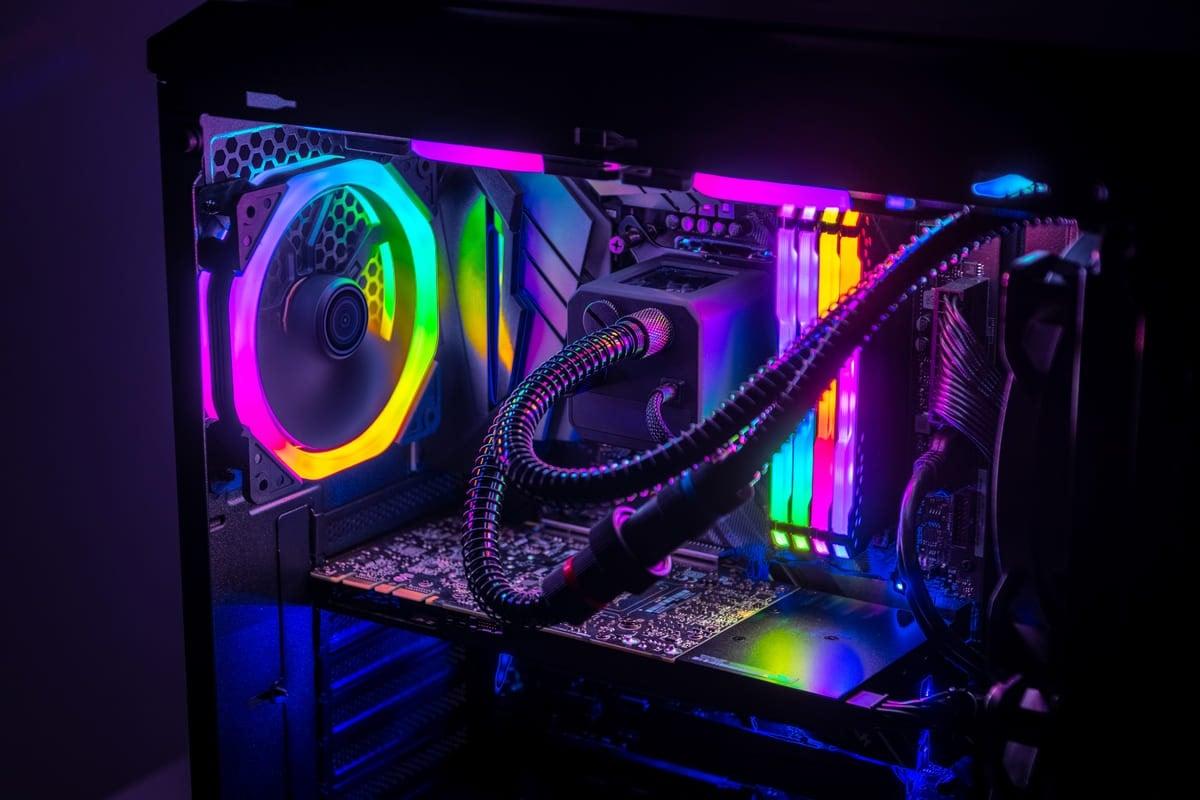
لم يعد تجميع جهاز الكمبيوتر الشخصي حكرًا على خبراء التقنية. ففي هذه الأيام، مع دليل جيد، وقليل من الصبر، والأدوات المناسبة ، يستطيع أي شخص تجميع جهاز كمبيوتر من الصفر وتشغيله بسلاسة للألعاب، أو العمل، أو تحرير الفيديو. فضلًا عن توفير المال، ستحصل على جهاز مصمم خصيصًا لتلبية احتياجاتك، وستعرف تمامًا مكوناته الداخلية.
ستتعرف في هذا الدليل الشامل، خطوة بخطوة، على كيفية تجهيز نظامك، واختيار المكونات دون مشاكل في التوافق، وتركيب المعالج، وذاكرة الوصول العشوائي، وبطاقة الرسومات، ووحدة التخزين ، ووحدة التزويد بالطاقة ، وتوصيل جميع الأسلاك بشكل صحيح، وتشغيل جهاز الكمبيوتر لأول مرة، والدخول إلى نظام الإدخال والإخراج الأساسي (BIOS)، وتثبيت نظام التشغيل، وإجراء التعديلات النهائية. كما سنتناول تركيب بطاقة الرسومات عموديًا، ونصائح التبريد، والأخطاء الشائعة، ومراجعة ملحقات الألعاب لإكمال إعدادك.
قبل أن نبدأ: هل من الأفضل بناء جهاز كمبيوتر أم شراء جهاز جاهز؟
السؤال الأهم في البداية هو: هل من الأفضل شراء جهاز كمبيوتر جاهز أم خوض غمار تجميعه بنفسك قطعة قطعة ؟ قد يكون شراء جهاز كمبيوتر من علامة تجارية معروفة مريحًا: يصلك إلى باب منزلك، ما عليك سوى توصيله بالكهرباء، وستكون جاهزًا للعمل. لكن المشكلة تكمن في أنه بمجرد رغبتك في جهاز قوي للألعاب أو المهام الثقيلة، يرتفع سعره بشكل كبير، وغالبًا ما ينتهي بك الأمر بدفع مبلغ أكبر مقابل التجميع والعلامة التجارية أكثر من ثمن القطع نفسها.
إذا قررت بناء جهازك بنفسك، فستحصل عادةً على أداء أفضل مقابل كل يورو تستثمره ، وستختار كل مكون بدقة، ويمكنك الترقية بسهولة ، ولن تكون مقيدًا بتكوينات ثابتة. أما الجانب السلبي: إذا حدث عطل ما، فستقع عليك مسؤولية تشخيصه؛ ولا يوجد دعم فني على مدار الساعة من الشركة المصنعة للكمبيوتر (مع وجود دعم لكل مكون على حدة، ولكل مكون ضمانه الخاص).
لا داعي للقلق، ولكن يجب أن يُنبهك هذا إلى وجود بعض المخاطر: فقد يتسبب سوء الاستخدام ، أو استخدام مكون غير متوافق، أو توصيل كابل بشكل غير صحيح في حدوث مشاكل. والخبر السار هو أنه باتباع دليل مفصل وقراءة كتيبات التعليمات، يصبح تجميع جهاز الكمبيوتر أشبه ببناء مجسمات الليغو منه بإجراء عملية جراحية.
إذا أخذت وقتك وقمت بالبحث اللازم قبل الشراء، فإن بناء جهاز الكمبيوتر الخاص بك يمكن أن يكون تجربة مسلية وتعليمية للغاية، كما أنه يسمح لك بالتعديل على المعدات وتحسينها بمرور الوقت دون الحاجة إلى استبدالها بالكامل.
الأدوات الأساسية وتجهيز منطقة العمل
قبل فتح أي صناديق، يُنصح بتجهيز مكان العمل. من الأفضل أن يكون لديك طاولة كبيرة مضاءة جيدًا، بعيدة عن المشروبات، مع مساحة كافية لوضع جميع المكونات دون أن تسقط. انسَ أمر تجميع جهاز الكمبيوتر في السرير أو على سجادة مشحونة كهربائيًا.
أما بالنسبة للأدوات، فسيكون الأمر على ما يرام مع القليل منها، ولكن هناك حد أدنى موصى به للعمل بشكل مريح وتجنب المفاجآت الناتجة عن الكهرباء الساكنة أو البراغي الصغيرة المتناثرة:
- مفك براغي فيليبس (نجمي) متوسط الحجم بالنسبة لمعظم براغي الهيكل واللوحة الأم ووحدة التزويد بالطاقة.
- مفك براغي فيليبس قصير أو رفيع للمناطق التي يصعب الوصول إليها، وخاصة بالقرب من المشتت الحراري أو في العلب الصغيرة.
- سوار معصم مضاد للكهرباء الساكنة، أو في حال عدم توفره، قم بتفريغ الكهرباء عن طريق لمس جسم معدني مؤرض. (على سبيل المثال، المبرد) بين الحين والآخر.
- ملقط أو ما شابه ذلك للتعامل مع البراغي الصغيرة وموصلات اللوحة الأمامية الصغيرة.
- روابط الكابلات أو أشرطة الفيلكرو، والتي ستساعدك في إدارة الكابلات وتدفق الهواء.
- مناشف ورقية أو مناديل مبللة وكحول إيزوبروبيل لـ نظف سطح وحدة المعالجة المركزية قبل وضع المعجون الحراري أو إذا كنت ترغب في استبدال المعجون القياسي.
نصيحة مفيدة: استخدم علبة الكرتون الخاصة باللوحة الأم كسطح عمل أثناء تركيب المعالج وذاكرة الوصول العشوائي والمشتت الحراري ووحدة التخزين M.2 SSD. هذا يمنع خدش اللوحة الأم على الطاولة ويوفر سطحًا آمنًا وعازلًا.
اختيار المكونات المتوافقة: أساس أي عملية تجميع جيدة
قبل الدفع، تأكد جيدًا من توافق جميع المكونات التي تشتريها. قد يؤدي اختيار غير مناسب للوحة الأم أو المقبس أو حجم الهيكل إلى إفساد مشروعك. دعونا نلقي نظرة على أهم نقاط التوافق التي يجب عليك التحقق منها قبل الضغط على زر الشراء.
تُعدّ اللوحة الأم حجر الزاوية في جهاز الكمبيوتر الخاص بك. فهي تُحدد نوع المعالج الذي يمكنك استخدامه، وسعة ذاكرة الوصول العشوائي (RAM) التي يدعمها، ونوع وحدة التخزين التي يمكنك تثبيتها، وحجم صندوق الحاسوب الذي تحتاجه . تأكد دائمًا من:
- عامل الشكل (ATX، microATX، ITX) متوافق مع الهيكل المختار.
- المقبس والرقاقة المدعومة من قبل وحدة المعالجة المركزية التي تريد تثبيتها.
- عدد ونوع فتحات ذاكرة الوصول العشوائي (DDR4 أو DDR5) وترددها الأقصى.
- فتحات PCIe x16 لوحدة معالجة الرسومات، وإذا كنت مهتمًا، مساحة لبطاقات أخرى.
- عدد كافٍ من موصلات M.2 ومنافذ SATA لمحركات الأقراص الخاصة بك.
بالنسبة للمعالج، الأهم هو توافقه مع مقبس اللوحة الأم وتوافق الشريحة. إضافةً إلى ذلك، يجب مراعاة التوازن العام: فلا جدوى من استخدام معالج فائق الأداء مع بطاقة رسومات ضعيفة إذا كان هدفك هو الألعاب، لأن بطاقة الرسومات ستكون هي العامل المحدد للأداء.
عند اختيار ذاكرة الوصول العشوائي (RAM)، ضع في اعتبارك ثلاثة أمور: التقنية (DDR4 أو DDR5)، والسعة الإجمالية التي تدعمها اللوحة الأم، والتردد المدعوم. حاليًا، تُعتبر 16 جيجابايت الحد الأدنى لأجهزة الكمبيوتر الحديثة المُخصصة للألعاب أو الأعمال الخفيفة، وتزداد إلى 32 جيجابايت إذا كنت تخطط لتحرير الفيديو أو البث المباشر أو استخدام العديد من التطبيقات المُتطلبة في وقت واحد.
للتخزين، يُنصح باستخدام قرص SSD من نوع NVMe M.2 لنظام التشغيل والبرامج الرئيسية، وإذا كنت بحاجة إلى مساحة تخزين كبيرة، يمكنك إضافة قرص HDD أو SSD من نوع SATA للبيانات. تأكد من أن اللوحة الأم لديك تحتوي على فتحات M.2 متوافقة (PCIe 3.0، 4.0، إلخ) وأن صندوق الحاسوب يحتوي على فتحات لمحركات أقراص بحجم 2,5 بوصة أو 3,5 بوصة.
تُعد بطاقة الرسومات قلب جهاز الكمبيوتر المخصص للألعاب. تأكد من ملاءمتها لحجم الصندوق (من حيث الطول والسمك، حيث أن العديد منها يشغل 2,5 أو 3 فتحات)، وأن اللوحة الأم تحتوي على فتحة PCIe x16 فارغة ومناسبة ، وأن مزود الطاقة يحتوي على عدد كافٍ من موصلات PCIe (8-pin، أو 6+2، أو 12VHPWR في حالة أحدث بطاقات NVIDIA).
يجب أن يتمتع مزود الطاقة بقدرة كافية لجميع المكونات، وكفاءة عالية (حاصل على شهادة 80 PLUS على الأقل)، وأن يكون متوافقًا مع هيكل الجهاز. تأكد أيضًا من احتوائه على جميع كابلات الطاقة اللازمة (24 سنًا، وEPS للمعالج، وPCIe لوحدة معالجة الرسومات، وSATA لمحركات الأقراص الصلبة، إلخ).
أخيرًا، تأكد من أن صندوق الحاسوب يدعم حجم اللوحة الأم، وطول وحدة معالجة الرسومات، وارتفاع مبرد المعالج، وحجم المبرد المائي إذا كنت تستخدم نظام تبريد سائل متكامل . من المهم أيضًا أن يوفر الصندوق تهوية جيدة وعددًا كافيًا من منافذ USB الأمامية للتوصيل باللوحة الأم.
التجميع المسبق على اللوحة الأم: وحدة المعالجة المركزية، وذاكرة الوصول العشوائي، ووحدة M.2، والمشتت الحراري
بعد تجهيز جميع المكونات والتأكد من سلامتها، تتمثل المهمة الرئيسية الأولى في تجهيز اللوحة الأم بأكثر العناصر حساسية: المعالج، والذاكرة، ووحدة تخزين M.2، ونظام التبريد . يُعدّ القيام بذلك خارج الصندوق أكثر ملاءمة ويقلل من المخاطر.
سنبدأ بالمعالج. افتح مقبس اللوحة الأم بحذر عن طريق رفع الرافعة المعدنية. في معالجات إنتل، توجد دبابيس التوصيل على المقبس، لذا توخَّ الحذر الشديد لتجنب خدشها أو ثنيها. أما في معالجات AMD (بحسب الجيل)، فعادةً ما تكون دبابيس التوصيل على المعالج نفسه، مما يجعل المعالج الجزء الأكثر حساسية. في كلتا الحالتين، قم بمحاذاة العلامة الصغيرة (المثلث) على المعالج مع العلامة المقابلة لها على المقبس، ثم ضع المعالج في مكانه برفق . بمجرد تثبيته، اخفض الرافعة حتى يثبت بإحكام.
بعد ذلك، انتقل إلى ذاكرة الوصول العشوائي (RAM). حدد موقع الفتحات بجوار مقبس المعالج، وافتح ألسنة الفتحات التي ستستخدمها. إذا كنتَ تُثبّت وحدتين، فغالبًا ما يتم وضعهما في البنكين 2 و4 (بدءًا من المعالج) لتفعيل خاصية القناة المزدوجة ، ولكن تأكد من مراجعة دليل المستخدم. قم بمحاذاة الشق الموجود على الوحدة مع الشق الموجود في الفتحة، وأدخلها بشكل مستقيم، واضغط بقوة حتى تسمع صوت طقطقة الألسنة.
إذا كان لديك قرص SSD من نوع M.2 لجهازك، فهذا هو الوقت الأمثل لتثبيته. قم بإزالة المسمار الموجود في نهاية فتحة M.2، وأدخل القرص بزاوية 45 درجة تقريبًا، وادفعه برفق، ثم أنزله في الحامل. بعد ذلك، اربط القرص بإحكام . تحتوي بعض اللوحات الأم على مشتت حراري صغير لهذه المنطقة، والذي يجب تركيبه أيضًا وفقًا للتعليمات.
حان الآن وقت وضع المعجون الحراري ومشتت حرارة المعالج. إذا كنت تستخدم المعجون المُطبق مسبقًا على المشتت، فما عليك سوى ترك الغشاء الواقي عليه حتى تصبح جاهزًا للتركيب. أما إذا كنت تفضل استخدام معجون حراري عالي الجودة، فنظف أولًا السطح المعدني للمعالج (IHS) بالكحول ومنشفة ورقية، واتركه يجف، ثم ضع كمية صغيرة من المعجون: عادةً ما تكفي كمية بحجم حبة البازلاء في المنتصف ، مع العلم أن طرقًا أخرى (مثل وضع المعجون على شكل X أو خطوط) تُجدي نفعًا أيضًا.
تختلف طريقة تركيب مبرد المعالج حسب الطراز: فبعضها يستخدم لوحة خلفية خلف اللوحة الأم، بينما يستخدم البعض الآخر مشابك مباشرة على المقبس. في كلتا الحالتين، اتبع دليل المستخدم خطوة بخطوة، وقم بربط البراغي بالتناوب بين الزوايا لتوزيع الضغط، والأهم من ذلك، قم بتوصيل مروحة المبرد بمنفذ CPU_FAN على اللوحة الأم. حاول توجيه تدفق الهواء من المبرد نحو مروحة صندوق الحاسوب الخلفية لطرد الحرارة.
قم بتجهيز العلبة، ومصدر الطاقة، وإدارة الكابلات
بعد تثبيت اللوحة الأم مبدئيًا، ننتقل إلى هيكل الحاسوب. الخطوة الأولى هي إزالة الألواح الجانبية وتحديد نقاط تثبيت اللوحة الأم، وموضع وحدة التزويد بالطاقة، وفتحات محركات الأقراص. إذا كانت اللوحة الأم مزودة بلوحة منافذ إدخال/إخراج منفصلة ، فقم بتثبيتها الآن من داخل الهيكل؛ أما إذا كانت مدمجة، فيمكنك تخطي هذه الخطوة.
قبل تثبيت أي شيء، حدد الدعامات المعدنية المثبتة في الهيكل والتي سترتكز عليها اللوحة الأم. يجب أن تتطابق هذه الدعامات مع فتحات اللوحة الأم؛ إذا كانت أي منها في وضع خاطئ، فقم بإزالتها لتجنب حدوث ماس كهربائي . قم فقط بتثبيت الدعامات التي تتناسب مع حجم لوحتك الأم.
عادةً ما يتم تركيب وحدة التزويد بالطاقة في الجزء السفلي الخلفي من الهيكل، مع أن بعض الهياكل تضعها في الأعلى. تأكد من أن مروحة وحدة التزويد بالطاقة موجهة نحو فتحة تهوية (إما الشبكة السفلية المزودة بفلتر أو باتجاه داخل الهيكل، حسب التصميم). ثبّت وحدة التزويد بالطاقة باستخدام البراغي الأربعة المرفقة، ولا تحاول إدخالها بالقوة في وضعيات غير مريحة.
الآن هو الوقت المناسب لتمرير الكابلات الرئيسية عبر الجزء الخلفي من الهيكل: موصل ATX ذو 24 سنًا للوحة الأم، وموصل EPS ذو 8 أسنان (أو 4+4) للمعالج، وكابلات PCIe لبطاقة الرسومات، وكابلات SATA لمحركات الأقراص الصلبة. إذا تركتها بارزة من الفتحات القريبة من موصلاتها، فسيسهل عليك توصيلها لاحقًا دون عناء بسبب استحواذ بطاقة الرسومات على نصف الهيكل.
فكّر أيضاً في تدفق الهواء: كلما قلّ تشابك الكابلات، كان ذلك أفضل. استخدم حلقات تثبيت الكابلات، وأربطة الكابلات، وشريط الفيلكرو لتجميعها. إنّ تنظيم الكابلات بشكل جيد لا يُحسّن المظهر عند النظر من النافذة فحسب، بل يُساعد أيضاً في الحفاظ على درجات الحرارة ضمن الحدود المسموح بها.
قم بتركيب اللوحة الأم، ومحركات الأقراص الصلبة، وبطاقة الرسومات.
حان الآن وقت تركيب اللوحة الأم في الهيكل. أمسكها من الحواف، وضعها بعناية، مع محاذاة المنافذ الخلفية مع الصفيحة المعدنية للوحة الإدخال/الإخراج، وبمجرد سماع صوت طقطقة، ضعها على قواعد التثبيت المعدنية. بعد ذلك، اربط اللوحة الأم بالبراغي المرفقة، مع الحرص على عدم إحكام ربطها بإفراط؛ يكفي تثبيتها بإحكام دون إحكام زائد .
بعد تثبيت اللوحة الأم، يمكنك تركيب أي وحدات تخزين غير M.2. عادةً ما تُركّب وحدات SSD بحجم 2,5 بوصة في أدراج مخصصة أو تُثبّت في الجزء الخلفي من الهيكل، بينما تُركّب وحدات HDD بحجم 3,5 بوصة في أدراج أو إطارات متحركة. ضع وحدة التخزين في مكانها، وشدّ البراغي إذا لزم الأمر، ثم وصّل كابل بيانات SATA باللوحة الأم وكابل طاقة SATA من وحدة التزويد بالطاقة.
حان الآن وقت تركيب وحدة معالجة الرسومات (GPU)، وهي عنصر بالغ الأهمية في أجهزة الكمبيوتر المخصصة للألعاب. حدد موقع منفذ PCIe x16 الرئيسي (عادةً ما يكون الأقرب إلى وحدة المعالجة المركزية)، وافتح المزلاج البلاستيكي الصغير في نهايته، ثم أزل الأقواس المعدنية الموجودة في الخلف والتي تتوافق مع عدد المنافذ التي تشغلها البطاقة. أدخل بطاقة الرسومات مباشرةً في المنفذ حتى تسمع صوت طقطقة المزلاج ، ثم ثبّت البطاقة في هيكل الجهاز باستخدام الثقوب المتبقية بعد إزالة الأقواس.
بالنسبة لبطاقات الرسومات الثقيلة وعالية الأداء، يُنصح باستخدام دعامة أو حامل لمنعها من الانحناء والضغط الزائد على منفذ PCIe. بعض الطرازات مزودة بدعامة أو حامل مضاد للانحناء مدمج في هيكل الجهاز نفسه.
فيما يتعلق بوضع وحدة معالجة الرسومات، تسمح العديد من صناديق الحاسوب الحديثة بالتركيب الرأسي باستخدام كابل PCIe وقوس جانبي. يتيح ذلك رؤية قسم المروحة من خلال الزجاج، وهو أمرٌ لافتٌ للنظر للغاية إذا كانت بطاقة الرسومات مزودة بإضاءة وتصميم مميز. مع ذلك، من المهم مراعاة ما إذا كان تدفق الهواء محدودًا للغاية، وما إذا كانت المسافة من الزجاج تسمح للبطاقة بالتهوية دون ارتفاع درجة حرارتها . إذا كان صندوق الحاسوب ضيقًا وكانت بطاقة الرسومات سميكة جدًا، فمن الأفضل الالتزام بالتركيب الأفقي التقليدي.
توصيلات الطاقة وأسلاك الصندوق
بعد تثبيت جميع المكونات الرئيسية، حان وقت توصيل كل كابل على حدة حتى يتم توصيل كل شيء. سنبدأ بمزود الطاقة الرئيسي للوحة الأم: حدد موقع موصل ATX ذي 24 سنًا على الحافة اليمنى للوحة، وقم بتوصيل كابل مزود الطاقة حتى تسمع صوت طقطقة القفل البلاستيكي المميز. إنه موصل كبير، وقد تحتاج أحيانًا إلى الضغط بقوة.
يلي ذلك موصل وحدة المعالجة المركزية EPS، والذي يوجد عادةً في أعلى اللوحة الأم بالقرب من مقبس المعالج. قد يكون موصلًا ثماني الأطراف أو مقسمًا إلى أربعة أطراف في كل طرف. قم بتوصيل الكابل المسمى CPU/EPS من مزود الطاقة وتأكد من تثبيت آلية القفل. لا تخلط بينه وبين موصلات PCIe الخاصة ببطاقة الرسومات، لأن ترتيب أطرافها مختلف وقد يؤدي الضغط عليها إلى تلفها.
تتطلب وحدة معالجة الرسومات (GPU) مصدر طاقة خاص بها. يختلف عدد منافذ الطاقة حسب الطراز، فقد تجد موصلًا واحدًا أو اثنين من نوع 8-pin (6+2) أو موصلات 12VHPWR الحديثة ذات 12-pin الموجودة في أحدث بطاقات NVIDIA. قم بتوصيل كابلات PCIe من مصدر الطاقة إلى البطاقة، واضغط عليها جيدًا حتى تثبت بإحكام. تجنب ثني الكابلات بشكل مفرط عند الموصل ، وخاصة موصلات 12VHPWR، لمنع تلفها.
لا تنسَ محركات الأقراص: يحتاج كل محرك أقراص صلبة (SSD أو HDD) من نوع SATA إلى كابل طاقة SATA من مزود الطاقة، وكابل بيانات منفصل إلى اللوحة الأم. هذه الموصلات على شكل حرف L لمنع توصيلها بشكل عكسي، لذا تأكد من محاذاة اللسان بعناية قبل إدخالها.
المجموعة التالية من الكابلات مخصصة للوحة الأمامية للحاسوب: زر التشغيل، زر إعادة التشغيل، مؤشرات LED للحالة، وفي كثير من الأحيان، مكبر الصوت الداخلي الصغير. عادةً ما تكون هذه الكابلات رفيعة ومكتوب عليها PWR SW، RESET SW، HDD LED، PLED ، وما إلى ذلك. يوجد عادةً موصل مخصص (F_PANEL أو ما شابه) على طول الحافة السفلية للوحة الأم؛ راجع دليل اللوحة الأم لمعرفة ترتيب الدبابيس بدقة وقم بتوصيل كل موصل بشكل صحيح. إذا عكست قطبية مؤشرات LED، فلن تضيء، ولكن لن يحدث أي تلف.
بالإضافة إلى ذلك، قم بتوصيل كابل الصوت الأمامي (HD_AUDIO) بالموصل المناسب، والذي يوجد عادةً في الزاوية السفلية اليسرى من اللوحة الأم، وكابلات USB الأمامية (USB 2.0، USB 3.x) بمنافذها الخاصة. غالبًا ما تحتوي هذه المنافذ على شقوق أو دبابيس مفقودة لمنع توصيلها بشكل عكسي.
المراوح، وتدفق الهواء، والتشغيل الأولي
إذا كان صندوق الحاسوب مزودًا بمراوح مثبتة مسبقًا، فحدد مكان كابلاتها وقم بتوصيلها بمنافذ توصيل المراوح على اللوحة الأم (SYS_FAN، CHA_FAN، إلخ) أو بموزع وسيط إذا كان الصندوق مزودًا به. حاول ضمان تصميم تهوية منطقي: مراوح أمامية تسحب الهواء البارد، ومروحة خلفية تطرد الهواء الساخن، ومراوح علوية، إن وجدت، تساعد أيضًا في طرد الهواء. هذا يخلق تدفق هواء ثابتًا يحافظ على درجات الحرارة ضمن الحدود المسموح بها.
تحقق أيضًا من مراوح تبريد المعالج أو مراوح التبريد السائل: عادةً ما تتصل المضخة بموصل يحمل علامة PUMP أو AIO_PUMP، بينما تتصل مراوح المبرد بموصل مروحة الهيكل أو وحدة تحكم صغيرة. مرة أخرى، الأهم هو قراءة دليل المستخدم والتأكد من توصيل جميع المكونات بشكل صحيح.
قبل تشغيل الجهاز لأول مرة، افحص المكونات الداخلية جيدًا: تأكد من عدم وجود أسلاك متدلية من المراوح، وعدم وجود براغي مفكوكة داخل الهيكل ، وأن جميع الموصلات الكبيرة مثبتة بإحكام، وأن وحدة معالجة الرسومات مثبتة بشكل صحيح. أغلق اللوحة الخلفية إذا كنت قد رتبت الأسلاك بالفعل، ولكن اترك اللوحة الجانبية الزجاجية مفتوحة لتتمكن من مراقبة أداء النظام أثناء التشغيل الأول.
قم بتوصيل كابل الطاقة بمصدر الطاقة، والشاشة ببطاقة الرسومات (يُفضل استخدام منفذ DisplayPort أو HDMI 2.1 إذا كانت بطاقة الرسومات والشاشة تدعمانه)، ولوحة المفاتيح والماوس، ثم شغّل مفتاح مصدر الطاقة. اضغط على زر التشغيل الموجود في مقدمة الجهاز، وتمنّى أن تسير الأمور على ما يرام. إذا سارت الأمور على ما يرام، فسترى أضواءً ومراوح تدور وإشارة على الشاشة.
إذا لم يبدأ تشغيل جهاز الكمبيوتر الخاص بك أو توقف عن العمل بعد بضع ثوانٍ، فتحقق أولاً من مؤشرات LED التشخيصية على اللوحة الأم (إن وجدت) أو استمع إلى صوت التنبيه الصادر من السماعة الداخلية الصغيرة. تشمل أخطاء بدء التشغيل الشائعة عند التشغيل لأول مرة عدم تثبيت وحدات ذاكرة الوصول العشوائي (RAM) بشكل صحيح، أو عدم كفاية الطاقة لوحدة المعالجة المركزية (CPU) أو وحدة معالجة الرسومات (GPU)، أو وجود كابلات غير موصولة بإحكام في اللوحة الأمامية.
قم بتهيئة BIOS، وتثبيت النظام، وتحسينه.
بمجرد تشغيل الجهاز ووصوله إلى شاشة بدء التشغيل (POST)، تتمثل الخطوة التالية في الدخول إلى BIOS/UEFI (عادةً بالضغط المتكرر على مفتاح DEL أو F2 أثناء بدء التشغيل). هناك، يمكنك التأكد من أن اللوحة الأم تتعرف بشكل صحيح على المعالج، وإجمالي سعة ذاكرة الوصول العشوائي (RAM)، ووحدات التخزين. إذا كان هناك أي شيء مفقود ، فتوقف وتحقق من التوصيلات قبل المتابعة.
في BIOS، يُنصح بضبط بعض الأشياء الأساسية: تحقق من أن وضع منفذ SATA مضبوط على AHCI (إذا كنت تستخدم أقراص SSD من نوع SATA)، وقم بتنشيط ملف تعريف الذاكرة XMP أو EXPO بحيث يعمل بتردده الفعلي، وحدد قرص SSD الذي ستثبت عليه النظام كقرص تمهيد رئيسي بمجرد أن يصبح برنامج التثبيت جاهزًا.
لتثبيت نظام التشغيل، أنشئ قرص USB للتثبيت (باستخدام أداة مايكروسوفت الرسمية مثلاً إذا كنت تثبّت نظام ويندوز)، ثم وصّله، وشغّل جهاز الكمبيوتر منه، واتبع التعليمات لاختيار اللغة، وقرص الوجهة، والأقسام. اختر قرص NVMe SSD كقرص أساسي إن وجد، للحصول على سرعة فائقة في بدء التشغيل والتحميل.
بعد التثبيت الأولي وتسجيل الدخول الأول إلى سطح المكتب، حان وقت تثبيت برامج التشغيل: ابدأ بمجموعة شرائح اللوحة الأم (من موقع الشركة المصنعة على الويب)، ثم بطاقة الرسومات (NVIDIA أو AMD أو Intel)، واختتم ببرامج تشغيل الشبكة والصوت وأي برنامج لإدارة اللوحة الأم تعتبره مفيدًا.
بعد تثبيت كل شيء، يمكنك الانتقال إلى اختبارات الأداء والاستقرار: أدوات قياس الأداء الاصطناعية، واختبارات الضغط على وحدة المعالجة المركزية ووحدة معالجة الرسومات، ومراقبة درجة الحرارة باستخدام برامج مثل HWInfo أو ما شابهها. إذا كانت درجات الحرارة ضمن الحدود المعقولة ويعمل النظام بسلاسة، فإن جهاز الكمبيوتر الخاص بك جاهز للاستخدام اليومي والألعاب.
الأجهزة الطرفية والشاشة: استكمال إعداد الألعاب
لا يقتصر جهاز الكمبيوتر على هيكله فقط. لتحقيق أقصى استفادة منه، ستحتاج إلى شاشة جيدة وملحقات متوافقة . يكتفي العديد من المستخدمين بميزانيتهم لشراء الهيكل فقط، ثم يتجاهلون الشاشة، رغم أنها ما ينظرون إليه طوال الوقت.
إذا كنت قد قمت بتثبيت وحدة معالجة رسومات قوية، فمن الأفضل استخدام شاشة بدقة 1440 بكسل (2560 × 1440)، أو حتى شاشة عريضة للغاية بدقة 3440 × 1440، مع لوحة IPS أو VA عالية الجودة أو OLED/QD-OLED للحصول على أفضل تباين. تأكد من أن معدل تحديثها لا يقل عن 144 هرتز ، وزمن استجابتها 1 مللي ثانية أو أقل، وأنها تدعم تقنيات مثل AMD FreeSync Premium أو NVIDIA G-SYNC لمنع تمزق الشاشة.
أما بالنسبة للوحة المفاتيح، فيمكنك اختيار نموذج غشائي رخيص الثمن، ولكن إذا كان بإمكانك تحمل التكلفة، فإن لوحة المفاتيح الميكانيكية أفضل بكثير: فهي توفر شعورًا أفضل عند الكتابة، ومتانة أكبر، وتجربة أفضل بشكل عام سواءً للألعاب أو الكتابة . عادةً ما تكون المفاتيح الخطية (الحمراء أو ما يعادلها) جيدة جدًا للألعاب؛ أما للاستخدام المختلط بين العمل واللعب، فإن المفاتيح اللمسية خيار جيد.
يجب أن تتناسب الفأرة مع طريقة إمساكك (راحة اليد، أو قبضة الأصابع، أو أطراف الأصابع) وحجم يدك. لا تُركّز على دقة DPI العالية جدًا؛ فأي فأرة ألعاب حديثة مزودة بمستشعر بصري جيد ولوحة فأرة مناسبة ستوفر دقة كافية. مع ذلك، فكّر فيما إذا كنت ترغب في اتصال لاسلكي (أكثر راحة، لكنه أغلى قليلًا) أو ما إذا كان الاتصال السلكي التقليدي كافيًا.
وأخيرًا، سماعات الرأس: يمكنك استخدام سماعات عالية الدقة ذات نطاق صوتي واسع، أو سماعات ألعاب مزودة بميكروفون مدمج. الأهم هو أن تكون مريحة للاستخدام لفترات طويلة، وأن تتمتع بصوت متوازن، وإذا كنت تلعب عبر الإنترنت، فيجب أن يكون صوت الميكروفون واضحًا لتتمكن من التحدث بوضوح في الدردشة . أما باقي التفاصيل (مثل إضاءة RGB والتصاميم الجريئة) فهي مسألة ذوق شخصي.
بعد إتمام العملية برمتها، بدءًا من شراء المكونات وصولًا إلى أول تشغيل مستقر، ستحصل على جهاز تعرفه جيدًا، يمكنك ترقيته متى شئت، وقمت بتجميعه بنفسك قطعة قطعة. وبعيدًا عن التوفير والأداء، تكمن القيمة الحقيقية في أنك ستكتسب من الآن فصاعدًا فهمًا أعمق لكيفية عمل جهاز الكمبيوتر الخاص بك ، وكيفية إصلاح أي عطل، وكيفية الاستفادة القصوى منه لتلبية احتياجاتك الفعلية.

مؤشر
- 1 قبل أن نبدأ: هل من الأفضل بناء جهاز كمبيوتر أم شراء جهاز جاهز؟
- 2 الأدوات الأساسية وتجهيز منطقة العمل
- 3 اختيار المكونات المتوافقة: أساس أي عملية تجميع جيدة
- 4 التجميع المسبق على اللوحة الأم: وحدة المعالجة المركزية، وذاكرة الوصول العشوائي، ووحدة M.2، والمشتت الحراري
- 5 قم بتجهيز العلبة، ومصدر الطاقة، وإدارة الكابلات
- 6 قم بتركيب اللوحة الأم، ومحركات الأقراص الصلبة، وبطاقة الرسومات.
- 7 توصيلات الطاقة وأسلاك الصندوق
- 8 المراوح، وتدفق الهواء، والتشغيل الأولي
- 9 قم بتهيئة BIOS، وتثبيت النظام، وتحسينه.
- 10 الأجهزة الطرفية والشاشة: استكمال إعداد الألعاب