- يستخدم النظام قوة إشارة البلوتوث (RSSI) للكشف عن المسافة بين الهاتف المحمول والكمبيوتر.
- يجب عليك إقران هاتفك الذكي مسبقًا في قائمة الجهاز وتفعيل مربع القفل الديناميكي في خيارات الحساب.
- هناك فترة انتظار تتراوح بين 30 و 60 ثانية قبل أن يقوم النظام بتنفيذ القفل الفعال.
- تعمل هذه الوظيفة كإجراء أمني إضافي، حيث أنها لا تسمح بالفتح التلقائي عند العودة.

هل سبق لك أن نهضت من كرسيك في المكتب أو المنزل وفجأة شعرت بالخوف الشديد عندما أدركت أنك تركت جهاز الكمبيوتر الخاص بك قيد التشغيل وغير مقفل؟ إنه خطأ شائع للغاية، ولكنه قد يُشكل ثغرة أمنية خطيرة إذا قرر شخص ما ذو نوايا خبيثة التجسس على ملفاتك. لحسن الحظ، قامت مايكروسوفت بدمج أداة تُسمى " القفل الديناميكي" تُحل هذه المشكلة تلقائيًا، مما يجعل جهاز الكمبيوتر الخاص بك يحمي نفسه بمجرد اكتشافه أنك ابتعدت عنه.
هذا النظام بمثابة حارس خفي يستخدم تقنية البلوتوث للكشف عن قربك. عند إقران هاتفك الذكي بالكمبيوتر، يراقب نظام ويندوز قوة الإشارة المستقبلة (RSSI) . إذا ابتعد الهاتف وضعف الاتصال، يدرك النظام أنك لم تعد قريبًا ويقوم بتسجيل خروجك. مع أنه لا يغني تمامًا عن طرق التحقق البيومترية مثل ويندوز هيلو، إلا أنه يوفر طبقة أمان إضافية ممتازة لمن ينسون مكانهم.
كيف تعمل التقنية الكامنة وراء القفل
لفهم هذا بشكل أفضل، تعتمد العملية على إنشاء شبكة بيكونت ، وهي شبكة لاسلكية قصيرة المدى تتواصل فيها الأجهزة المقترنة. يراقب الحاسوب باستمرار الاتصال بالهاتف؛ وطالما كانت الإشارة قوية، يستمر كل شيء بشكل طبيعي، ولكن بمجرد فقدان الاتصال أو انخفاضه عن حد معين، يتم تفعيل الحظر. من المهم ملاحظة أن مدى البلوتوث يختلف باختلاف قوة إرسال كل جهاز، لذا قد تتغير مسافة الحظر الدقيقة.
متطلبات الجهاز والتحضير
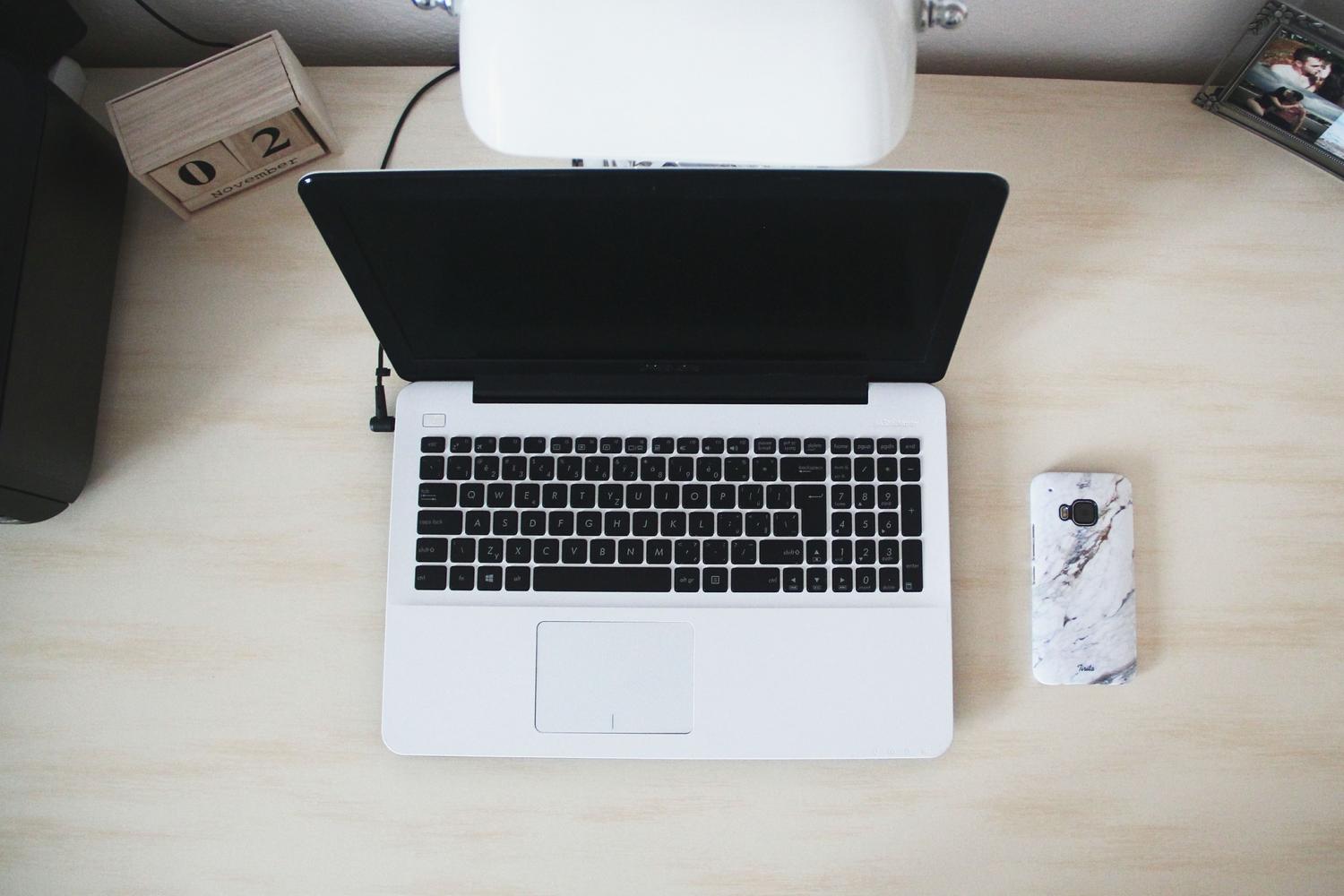
لتشغيل هذه الميزة، ستحتاج إلى هاتف ذكي (أندرويد أو آيفون) وجهاز كمبيوتر مزود بتقنية بلوتوث. مع نظام أندرويد، يكون التكامل سلسًا للغاية عادةً، بينما مع نظام iOS، ورغم إمكانية التكامل، إلا أن بعض المستخدمين أفادوا بأنه ليس بنفس الاستقرار . نصيحة إضافية: ثبّت تطبيق "Link to Windows" من متجر جوجل بلاي أو متجر آب ستور، وسجّل الدخول باستخدام حساب مايكروسوفت الخاص بك، وتأكد من تفعيل البلوتوث على كلا الجهازين قبل بدء الإعداد.
دليل خطوة بخطوة لإعداد القفل الديناميكي
العملية بسيطة للغاية ولن تستغرق أكثر من بضع دقائق. أولاً، نحتاج إلى ربط الأجهزة فعلياً:
- انتقل إلى قائمة إعداد الكمبيوتر ثم انتقل إلى قسم البلوتوث والأجهزة.
- قم بتشغيل مفتاح البلوتوث وانقر على إضافة جهاز.
- حدد خيار البلوتوث، وابحث عن هاتفك المحمول في القائمة، واقبل رمز الاقتران الذي سيظهر على كلتا الشاشتين.
بمجرد التعرف على الهاتف والكمبيوتر، يجب تفعيل وظيفة الأمان المحددة:
- ارجع إلى الإعدادات وادخل إلى قسم "الخاص بـ" حسابات.
- ابحث عن خيار خيارات تسجيل الدخول ثم قم بالتمرير لأسفل حتى تجد قسم القفل الديناميكي.
- افتح القائمة وحدد المربع الذي يقول السماح لنظام التشغيل Windows بقفل الجهاز تلقائيًا عندما تكون بعيدًا.
تفاصيل وقيود مهمة يجب أن تعرفها
ليست كل الأمور مثالية، وهناك بعض الأمور التي يجب معرفتها لتجنب المفاجآت. أولًا، لا يتم القفل فورًا؛ فهناك فترة سماح تتراوح عادةً بين 30 ثانية ودقيقة. إذا جلس شخص ما على كرسيك وبدأ بتحريك الفأرة مباشرةً بعد مغادرتك، فقد لا يتم تفعيل هذه الميزة. ثانيًا، انتبه إلى أن هذه الأداة لا تفتح جهاز الكمبيوتر تلقائيًا عند عودتك؛ سيتعين عليك إدخال رمز PIN أو كلمة المرور كالمعتاد.
جانب آخر يجب مراعاته هو استهلاك الطاقة. فالبحث المستمر عن إشارات البلوتوث قد يستنزف بطارية هاتفك وحاسوبك المحمول بسرعة أكبر، مما قد يقلل من عمر بطارية أجهزتك قليلاً. مع ذلك، بالمقارنة مع خطر تعريض بياناتك للخطر، يُعدّ هذا ثمناً زهيداً.
ما وراء الحظر: الإنتاجية في ويندوز
بما أننا نتحدث عن تحسينات النظام، فقد أضافت مايكروسوفت ميزات أخرى لتسهيل سير عملك. على سبيل المثال، تتيح لك ميزة Snap Layouts تنظيم النوافذ على شاشتك بكفاءة أكبر، خاصةً على الأجهزة التي تعمل باللمس. كما تتوفر أيضًا أوضاع Focus Session وDo Not Disturb ، التي تُخفي الإشعارات المزعجة عن شاشتك لتتمكن من التركيز كليًا على مهامك دون تشتيت.
يُساهم إعداد القفل الديناميكي، إلى جانب استخدام أدوات التنظيم والخصوصية، في جعل جهاز الكمبيوتر الخاص بك بيئة أكثر أمانًا وإنتاجية. ما عليك سوى توصيل هاتفك عبر البلوتوث وتفعيل الخيار في إعدادات حسابك. سيقوم النظام بعد ذلك بقفل جهاز الكمبيوتر تلقائيًا في كل مرة تغادر فيها مكانك، مما يضمن بقاء معلوماتك السرية آمنة دون الحاجة إلى تذكر الضغط على مفتاحي Win+L كل دقيقتين.