- تتوفر العديد من أدوات قياس الأداء لتقييم قوة وحدة المعالجة المركزية ووحدة معالجة الرسومات وذاكرة الوصول العشوائي والتخزين مجانًا.
- من الممكن مراقبة الأجهزة في الوقت الفعلي باستخدام أدوات نظام التشغيل الأصلية أو برامج التشخيص المتخصصة.
- يُعد قياس الأداء أمراً ضرورياً لاكتشاف الاختناقات، والتحقق من نجاح عملية رفع تردد التشغيل، أو التخطيط لترقيات المكونات.
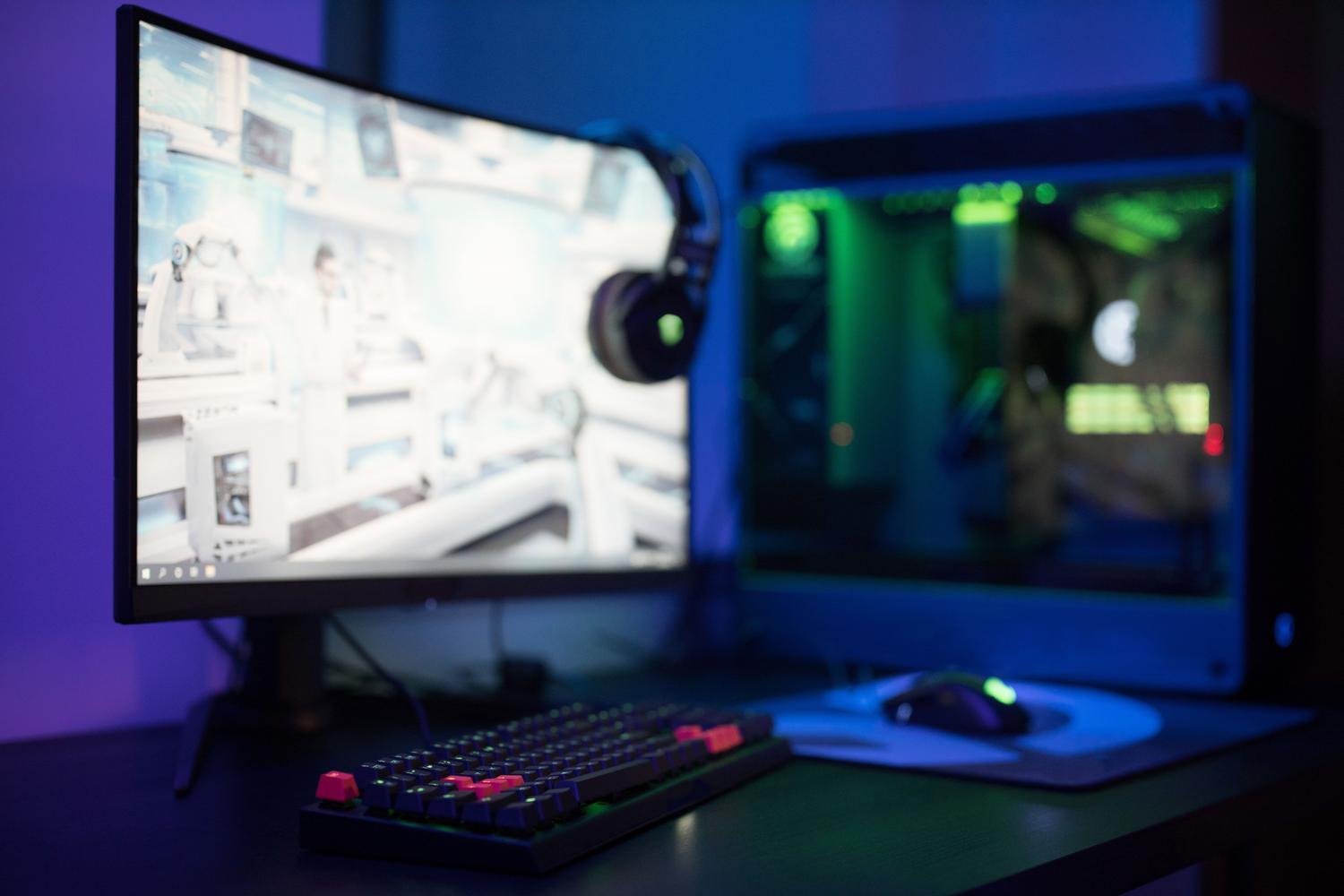
إذا شعرتَ يومًا أن جهاز الكمبيوتر الخاص بك لا يعمل بسلاسة كما كان من قبل، أو إذا لجأتَ إلى رفع تردد المعالج لزيادة سرعته بمقدار 1 ميجاهرتز، فأنت تعلم أن مجرد الشعور بدرجة الحرارة لا يكفي. من الضروري إجراء فحص شامل للنظام للتأكد من أن كل شيء يعمل كما ينبغي، وأنه لا يوجد أي مكون يُبطئ الأداء العام.
يُشبه اختبار الأداء فحص سيارتك بدقة في ورشة الصيانة. لن يجعل البرنامج جهاز الكمبيوتر الخاص بك يعمل بسرعة فائقة، ولكنه سيوفر لك خطة واضحة لتحديد ما إذا كان ترقية مكونات الكمبيوتر مجدية لتحسين الأداء ، أو ما إذا كانت بطاقة الرسومات لديك تعاني من ارتفاع درجة الحرارة مما يؤثر سلبًا على معدل الإطارات في ألعابك المفضلة.

أدوات تحليل سريعة وعبر الإنترنت
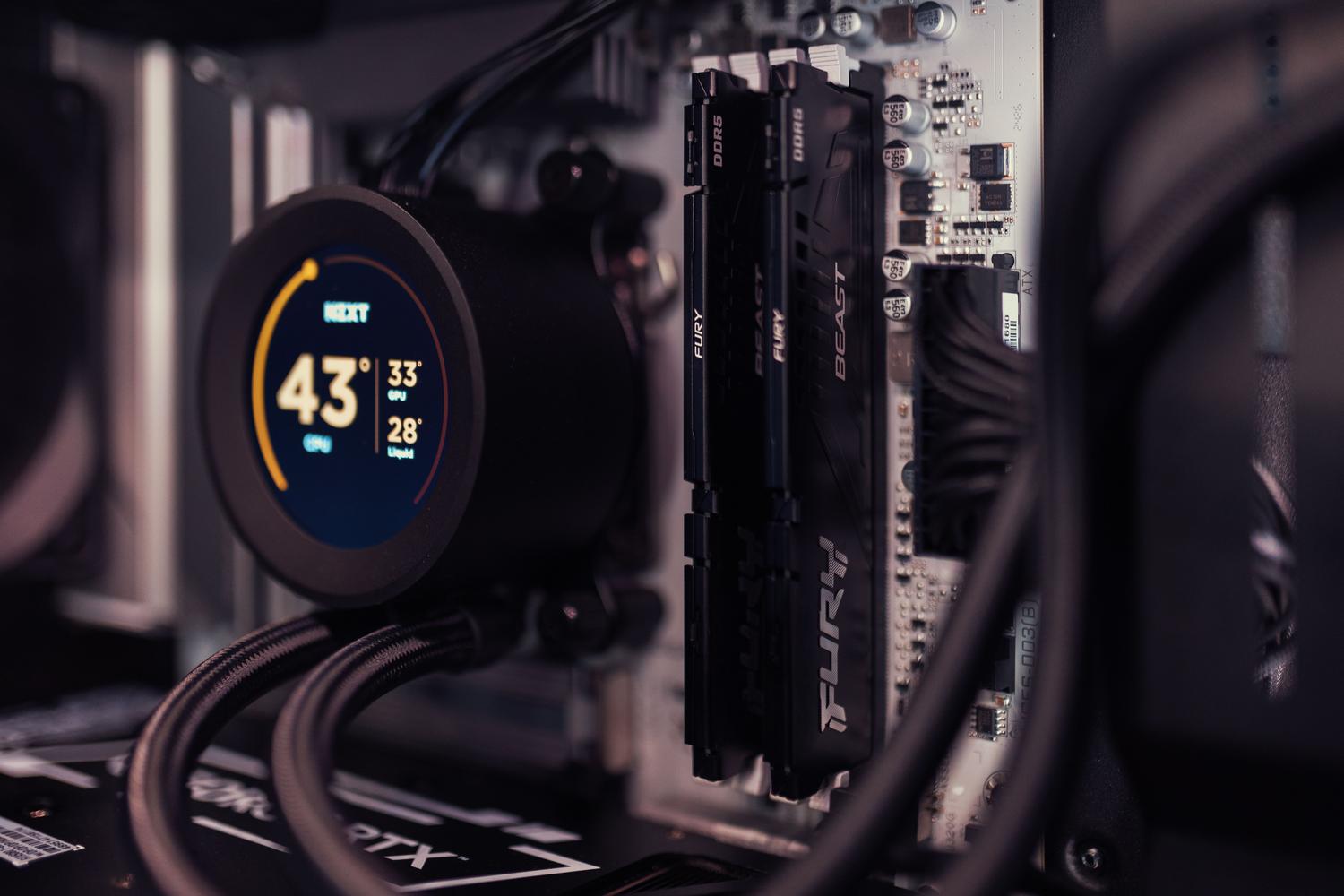
بالنسبة لمن لا يرغبون في عناء عمليات التثبيت المعقدة، تتوفر خيارات سريعة وسهلة للغاية. يُعدّ UserBenchmark v.1 أحد أشهر هذه الخيارات، حيث يتيح لك إجراء الاختبارات مباشرةً من متصفحك. تكشف هذه الأداة عن مواصفات نظامك وتقيس أداء وحدة المعالجة المركزية (CPU) ووحدة معالجة الرسومات (GPU) وذاكرة الوصول العشوائي (RAM)، وتقدم لك نتيجة يمكنك مقارنتها بأنظمة مماثلة أخرى لتحديد مواطن الاختناق بسرعة.
إضافةً إلى سرعات القراءة العالية، غالبًا ما ترتبط هذه الأنواع من الخدمات باختبارات إجهاد عالية الأداء . تُعدّ هذه الاختبارات بالغة الأهمية عند الرغبة في تعريض الأجهزة لأحمال مكثفة ومطولة لضمان عدم توقفها عن العمل أو ارتفاع درجة حرارتها، ولتحسين أدائها تحت ضغط شديد.
برامج متخصصة لكل مكون
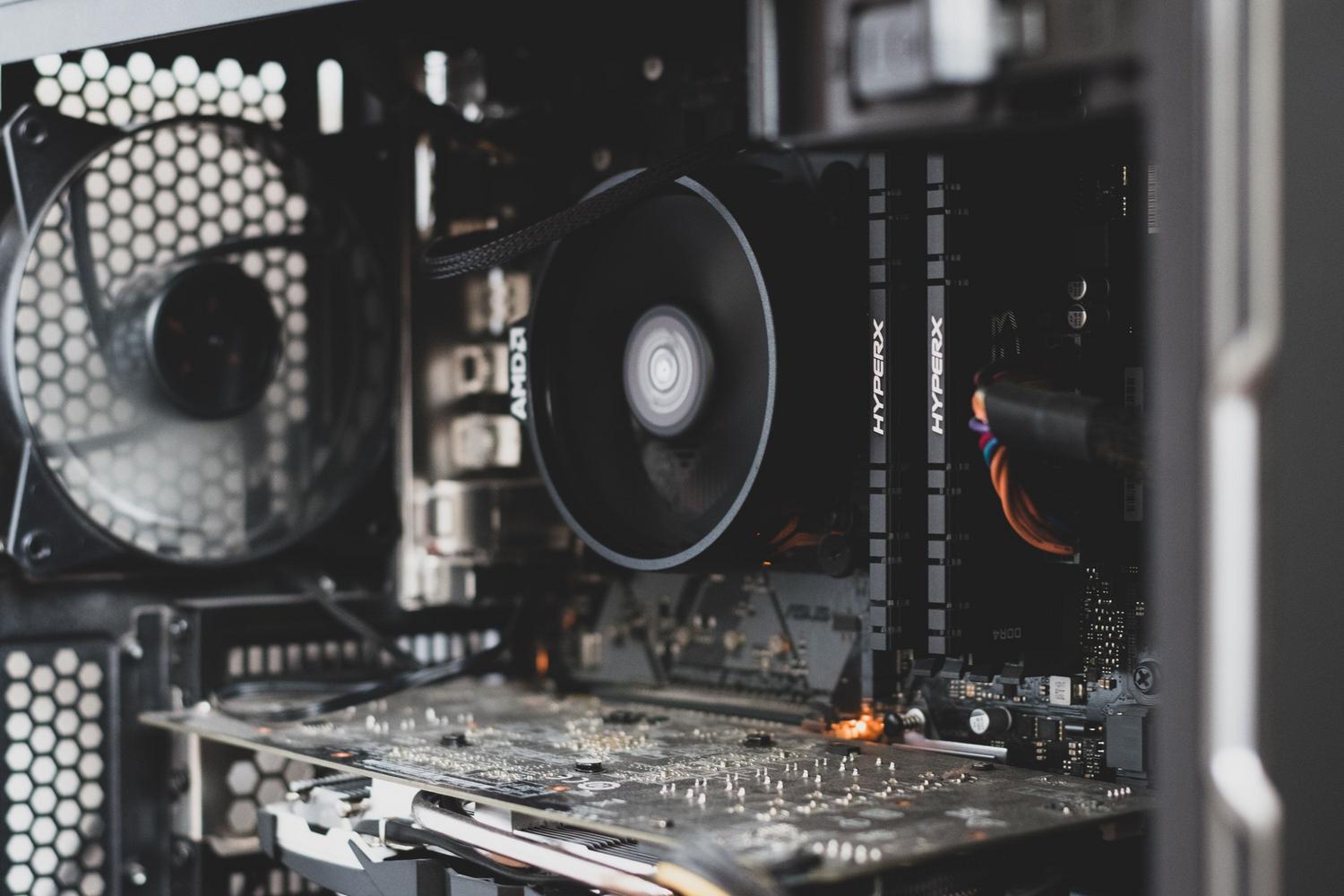
عند الحاجة إلى دقة متناهية، يُعدّ استخدام برامج متخصصة مثاليًا. بالنسبة للمعالجات، يُعتبر برنامج Cinebench المعيار الذهبي، حيث يُحاكي مهام العرض الواقعية في Cinema4D لتقديم تقييم موثوق. من ناحية أخرى، إذا كنت ترغب في معرفة تفاصيل عمل المعالج بدقة، فإن برنامج CPU-Z المجاني يُعدّ أداةً قيّمة تُحلّل كل تفاصيل مجموعة الشرائح واللوحة الأم وأداء كل نواة على حدة.
فيما يخصّ الرسومات، لدينا خيارات قوية للغاية. يُعدّ برنامج GPU-Z الرفيق الأمثل لبرنامج CPU-Z، حيث يُركّز بشكل كامل على بطاقة الفيديو، وتردداتها، ودرجات حرارتها، مما يجعله مفيدًا إذا كنت ترغب في معرفة نوع بطاقة الرسومات الموجودة في جهاز الكمبيوتر الخاص بك . أما بالنسبة لمن يرغبون في قياس استقرار وأداء الألعاب، فإنّ برنامجي 3DMark و Unigine Suite هما معياران لقياس الأداء، يسمحان لك بالتحقق مما إذا كان نظام الطاقة والتبريد قادرًا على التعامل مع طاقة وحدة معالجة الرسومات.
إذا كانت المشكلة تكمن في بطء تشغيل الكمبيوتر أو تحميل الملفات، فيجب فحص وحدة التخزين. يُعدّ برنامجا CrystalDiskMark و ATTO Disk Benchmark الأداتين الأمثل لقياس سرعات القراءة والكتابة لمحركات الأقراص الصلبة (SSD) ومحركات الأقراص الصلبة التقليدية (HDD) بوحدة ميغابايت/ثانية، مما يساعدنا على التحقق من أداء محرك الأقراص وفقًا لمواصفات الشركة المصنعة.
أدوات المراقبة والتشخيص المتقدمة
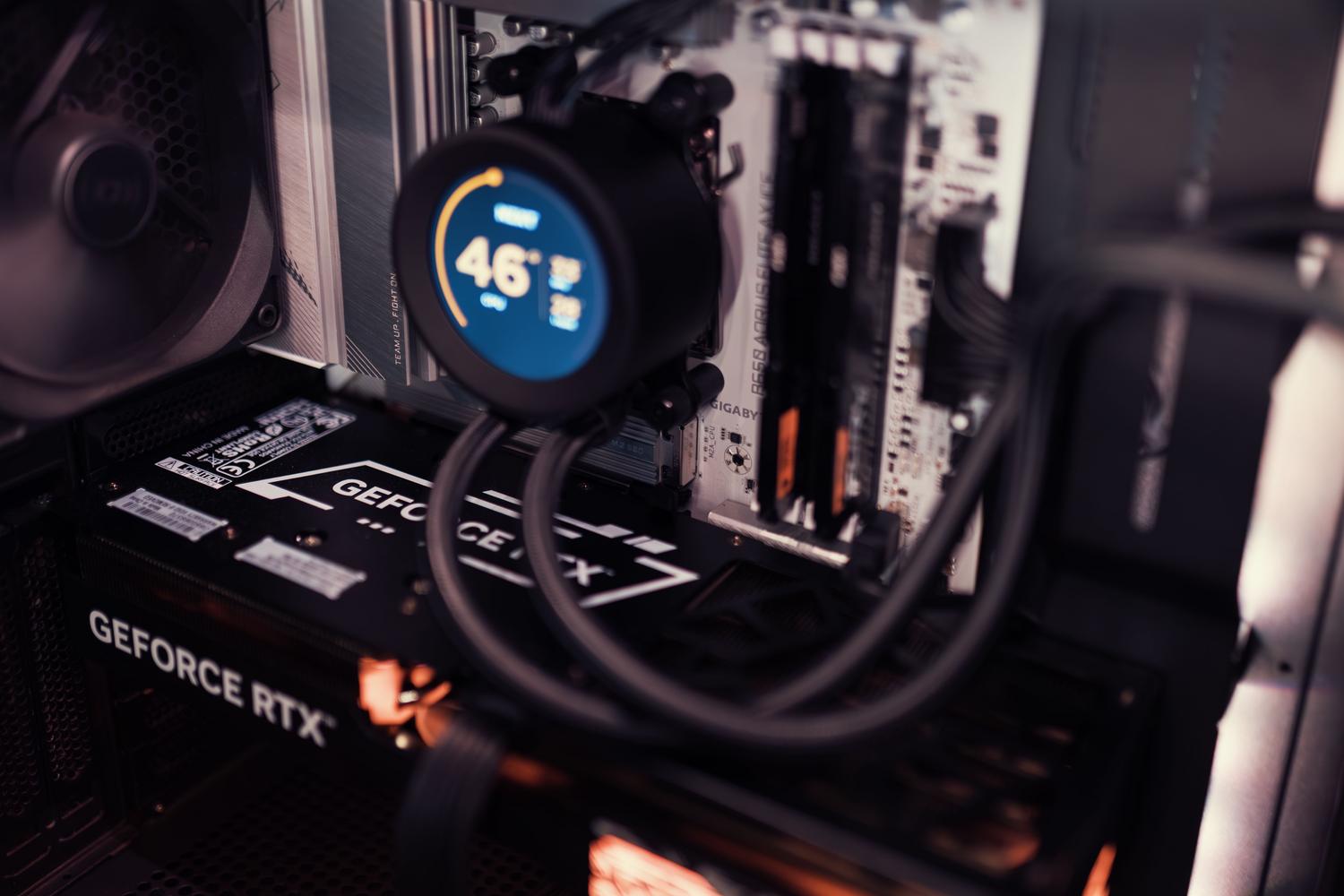
لا يقتصر الأمر على إجراء اختبارات الضغط؛ ففي بعض الأحيان نحتاج إلى مراقبة أجهزة الكمبيوتر أثناء العمل. برنامج MSI Afterburner ليس مخصصًا فقط لكسر سرعة المعالج، بل هو رائع أيضًا للمراقبة الآنية لسرعة المعالج، واستخدام ذاكرة الفيديو، ودرجة الحرارة أثناء اللعب. وبالمثل، يوفر برنامجا HWMonitor و Speccy عرضًا تفصيليًا لحالة المكونات، واستهلاك الطاقة، وسرعات المراوح.
في الحالات الحرجة، مثل ظهور شاشة الموت الزرقاء بشكل عشوائي، يُعدّ برنامج MemTest86 الحل الأمثل. على عكس البرامج الأخرى، يُحفظ هذا البرنامج على ذاكرة USB ويُشغّل قبل بدء تشغيل نظام ويندوز لإجراء فحص شامل لذاكرة الوصول العشوائي (RAM) واكتشاف الأخطاء المادية التي قد تُسبب إزعاجًا كبيرًا للمستخدم.

كيفية قياس الأداء دون تثبيت أي شيء
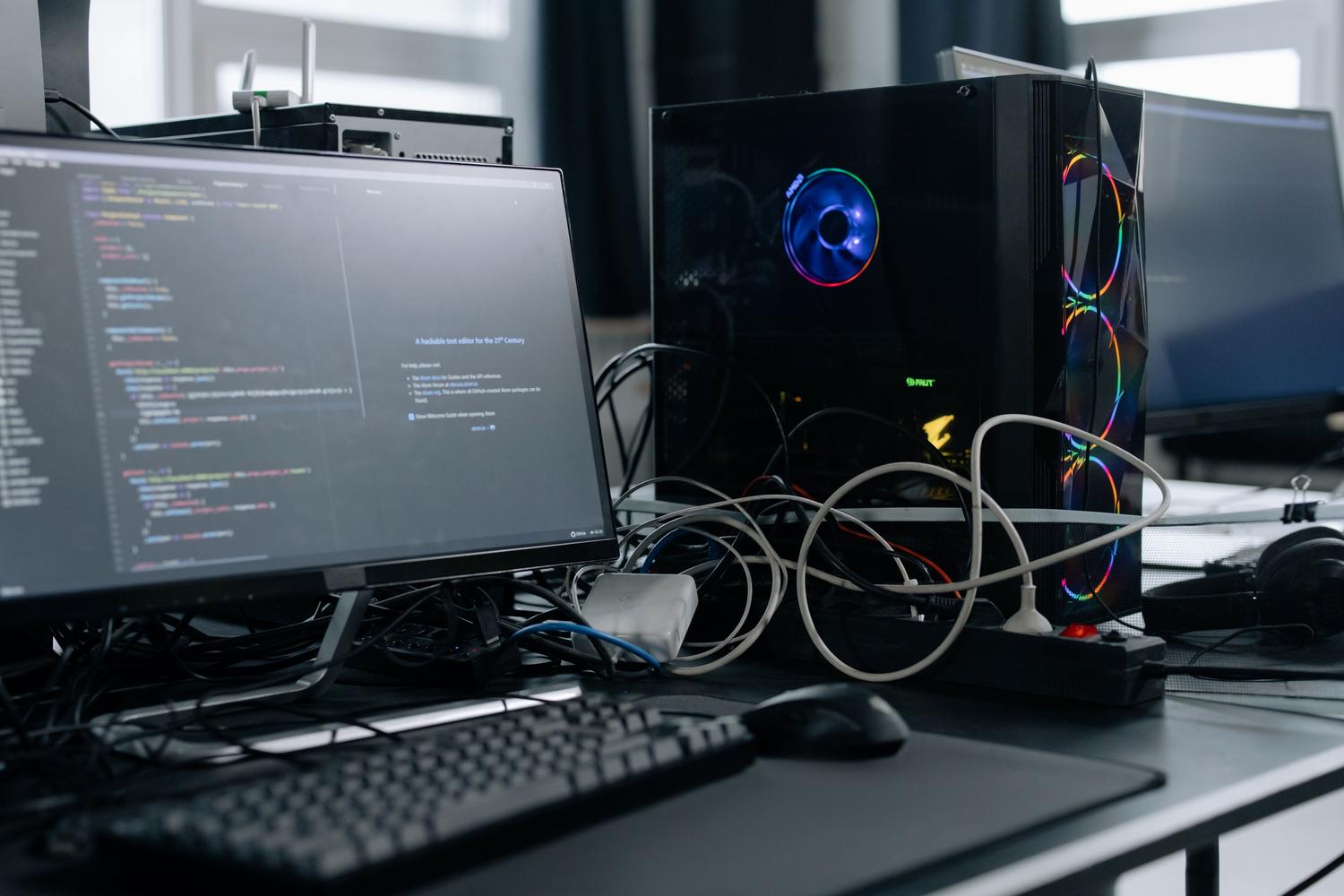
إذا كنت لا ترغب في تنزيل برامج خارجية، يوفر لك نظام ويندوز أداةً فعّالة: مدير المهام . يمكنك الوصول إليه بالضغط على مفاتيح Control + Shift + Escape ثم الانتقال إلى علامة التبويب "الأداء"، حيث يمكنك مشاهدة رسوم بيانية في الوقت الفعلي لاستخدام وحدة المعالجة المركزية، وذاكرة الوصول العشوائي، والقرص، ووحدة معالجة الرسومات. إنها أسهل طريقة لتحديد البرنامج الذي يستهلك موارد جهازك.
من الحيل المفيدة جدًا تفعيل العارض المصغر . بالنقر المزدوج على العمود الأيسر، تتقلص النافذة إلى لوحة صغيرة يمكنك وضعها في زاوية الشاشة، مما يسمح لك بمراقبة استخدام النظام أثناء أداء مهام أخرى دون إجهاد عينيك.
دليل خطوة بخطوة لإجراء اختبار فعال
- التنظيف المسبق: قبل إجراء أي اختبار معياري، من الضروري قم بإزالة الأوساخ من جهاز الكمبيوتر الخاص بك وحسّن أدائهإغلاق جميع التطبيقات التي تعمل في الخلفية والتأكد من خلو الكمبيوتر من البرامج الضارة لتجنب تحريف النتائج.
- اختيار الأداة: بناءً على ما إذا كنت ترغب في قياس الطاقة الخام (Cinebench) أو الرسومات (3DMark) أو القرص (CrystalDiskMark)، اختر البرنامج المناسب.
- التنفيذ والتحليل: قم بتشغيل الاختبار، وبمجرد حصولك على النتيجة، لا تهتم كثيراً بالرقم الدقيق، ولكن استخدمه كدليل. مرجع مقارن مقارنة بالفرق الأخرى المماثلة.
- مقارنة خارجية: استخدم منصات مثل PassMark أو المنتديات المتخصصة لوضع جهازك على الخريطة العالمية وتحديد ما إذا كان الوقت قد حان للترقية.
إنّ التحكم الكامل في مكونات جهازك من خلال برامج قياس الأداء وأدوات المراقبة لا يُحسّن تجربة اللعب والعمل فحسب، بل يُساعد أيضًا في منع الأعطال الخطيرة عبر مراقبة درجات حرارة المكونات ومستوى الضغط عليها. سواءً استخدمتَ مدير المهام للحصول على نظرة عامة سريعة أو برامج شاملة مثل FutureMark لتحليل معمق، فإنّ فهم الإمكانيات الحقيقية لجهازك هو السبيل الوحيد لضمان الاستفادة القصوى من كل واط من طاقة استثمارك التقني.
