- وحدة TPM 2.0 هي وحدة أمان للأجهزة تعمل كخزنة رقمية للمفاتيح وكلمات المرور والبيانات الحساسة.
- يتطلب نظام التشغيل Windows 11 وجود TPM 2.0 لتمكين ميزات مثل BitLocker و Secure Boot و Windows Hello وحماية بيانات الاعتماد المتقدمة.
- تتضمن العديد من الأجهزة الحديثة بالفعل TPM 2.0، على الرغم من أنه في بعض الأحيان يكون معطلاً ويجب تفعيله من UEFI/BIOS.
- أجهزة الكمبيوتر التي لا تحتوي على TPM 2.0 لا تفي بمتطلبات Windows 11 الرسمية وسيتعين عليها البقاء على نظام التشغيل Windows 10 أو ترقية أجهزتها.
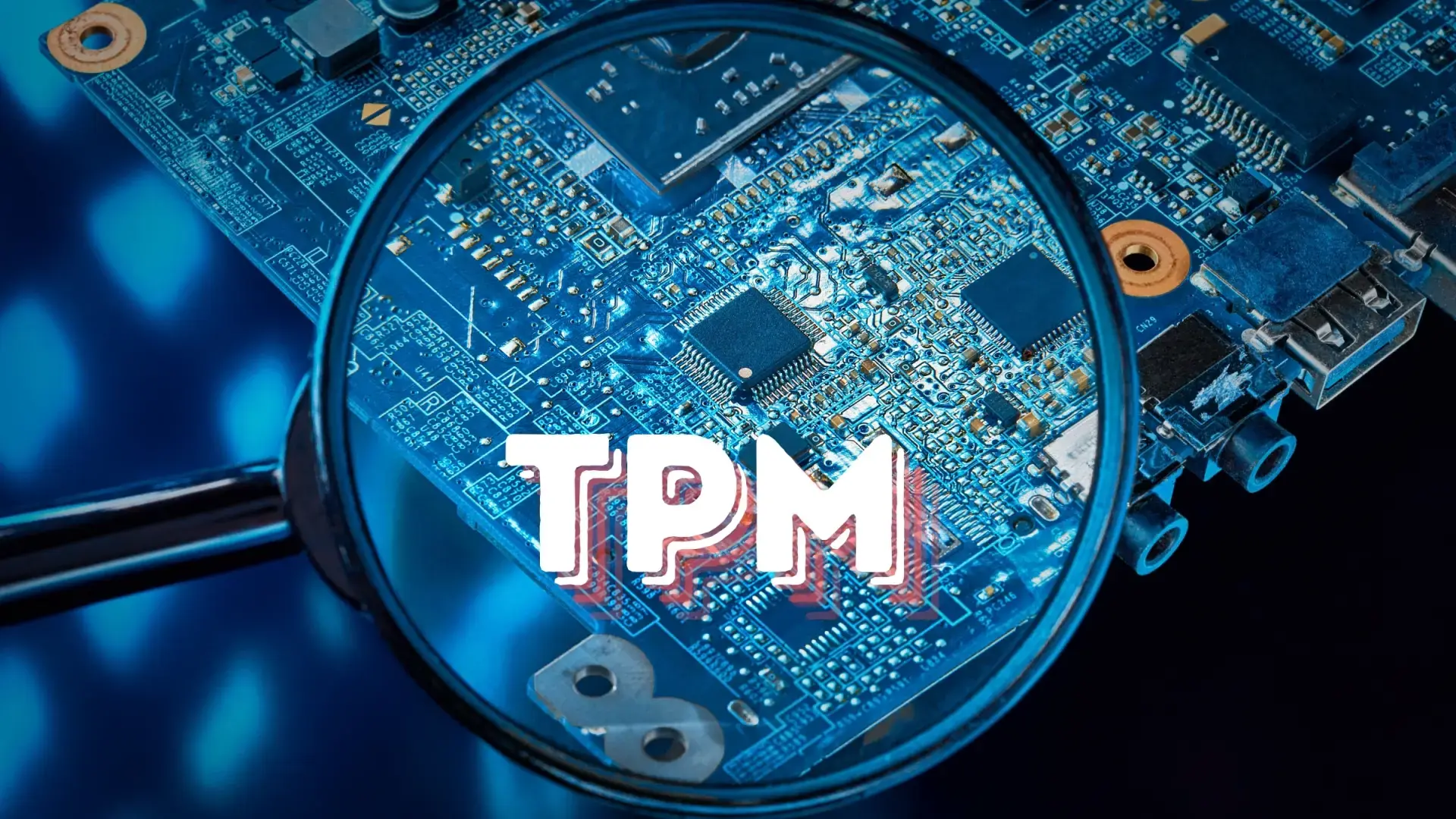
إذا كنت تفكر في الترقية إلى ويندوز 11، فربما تكون قد صادفت الرسالة المزعجة التي تفيد بأن جهازك يحتاج إلى تفعيل TPM 2.0 لتثبيت النظام . وبالطبع، يتبادر إلى الذهن سؤال بديهي: ما هو TPM 2.0، ولماذا أصبح إلزاميًا الآن، وماذا يحدث إذا لم يكن موجودًا على جهازي أو لم يكن مدرجًا في أي مكان؟
في أحدث إصدارات ويندوز، تحوّل هذا المكوّن الصغير من كونه شبه مجهول إلى عنصر أساسي في الأمن ومتطلب تقني جوهري . قد يبدو الأمر معقداً من الناحية التقنية، لكن الفكرة الأساسية بسيطة للغاية: إنه أشبه بخزنة داخل جهاز الكمبيوتر الخاص بك، تحتوي على مفاتيح كل ما هو مهم.
ما هو TPM وما هو دوره في جهاز الكمبيوتر الخاص بك؟
يشير الاختصار TPM إلى وحدة النظام الأساسي الموثوقة ، وهي عبارة عن شريحة أو وظيفة مدمجة داخل المعالج تعمل كمعالج تشفير آمن - معالج صغير مخصص حصريًا لعمليات الأمان والتشفير.
تتولى هذه الوحدة مسؤولية إنشاء وتخزين وحماية المفاتيح المشفرة وكلمات المرور والشهادات وغيرها من البيانات الحساسة التي يحتاجها نظام التشغيل لضمان عدم تمكن أي شخص من الوصول إلى معلوماتك دون إذن، حتى لو كان لديه وصول فعلي إلى الكمبيوتر.
إنّ تقنية TPM ليست اختراعًا جديدًا، فقد استُخدمت لسنوات في بيئات العمل الاحترافية لتعزيز أمان الأجهزة، لا سيما في الشركات والإدارات العامة . ومع ذلك، فقد برزت هذه التقنية مع إطلاق نظام التشغيل Windows 11، حيث جعلتها مايكروسوفت شرطًا أساسيًا لتثبيت النظام رسميًا.
من الناحية المادية، يمكن أن تكون وحدة TPM شريحة منفصلة ملحومة باللوحة الأم أو وحدة تُوصل بموصل محدد . في العديد من الأجهزة الحديثة، وخاصة أجهزة الكمبيوتر المحمولة، تكون وظيفة TPM مدمجة بالفعل في وحدة المعالجة المركزية (Intel PTT، AMD fTPM)، على الرغم من أنها تكون معطلة افتراضيًا في بعض الأحيان، ويجب تفعيلها من خلال UEFI/BIOS.
ما الذي يفعله نظام إدارة الأداء (TPM) تحديداً، ولماذا هو مهم للغاية؟
إن أبرز ما يميز وحدة TPM هو أنها تعمل كمستودع آمن ومعزول للمفاتيح المشفرة ومعلومات المصادقة . لا يمكن لنظام التشغيل أو التطبيقات الوصول مباشرةً إلى المفاتيح المخزنة فيها؛ بل لا يمكن الوصول إليها إلا من خلال أوامر محددة على الشريحة نفسها.
تحتوي كل وحدة TPM على مفاتيح تشفير خاصة بها، مرتبطة بالجهاز المحدد . أحد هذه المفاتيح هو مفتاح المصادقة (EK)، وهو زوج مفاتيح RSA فريد يتم إنشاؤه في المصنع وتخزينه داخل الشريحة، ولا يمكن الوصول إليه بواسطة البرامج. يتم توليد مفاتيح أخرى من مفتاح المصادقة هذا، مثل مفتاح جذر التخزين ، الذي يُستخدم كأساس لتشفير المفاتيح المتبقية المخزنة في الوحدة.
بالإضافة إلى ذلك، يمكن لوحدة TPM توليد مفتاح هوية المصادقة (AIK) ، الذي يتحقق بشكل موثوق من حالة بدء تشغيل النظام. تقوم الشريحة بحساب قيم التجزئة أو القياسات للبرامج الثابتة، وواجهة UEFI، والأجزاء الحيوية من نظام التشغيل أثناء بدء التشغيل ، ويمكنها إرسال هذه القياسات إلى خادم يتحقق من مطابقة كل شيء للتوقعات. في حال اكتشاف تغييرات مشبوهة، يُعتبر الجهاز مُعرّضًا للاختراق.
بفضل هذا التصميم، تُعدّ وحدة TPM فعّالة للغاية في الحماية من التهديدات الحديثة مثل هجمات البرامج الثابتة، وبرامج الفدية المتقدمة ، والتلاعب بعملية الإقلاع، أو سرقة البيانات عبر الوصول المادي . قد يتمكن المهاجم من الوصول إلى القرص الصلب، ولكن بدون المفاتيح المخزنة داخل وحدة TPM، ستظل البيانات المشفرة غير قابلة للاستخدام.
لا يقتصر معيار TPM على تحديد الشريحة فحسب، بل يحدد أيضًا مجموعة كاملة من المواصفات والأوامر التي تحتفظ بها مجموعة الحوسبة الموثوقة (TCG) ، وهي منظمة غير ربحية مسؤولة عن تحديث هذه المعايير وتوسيعها لتكييفها مع احتياجات الأمان الجديدة.
مقارنة بين TPM 1.2 و TPM 2.0: لماذا يتطلب نظام التشغيل Windows 11 الإصدار الجديد؟
لسنوات عديدة، كان الإصدار الأكثر انتشارًا هو TPM 1.2، حتى أنه تم توحيده كمعيار دولي ISO/IEC 11889. وقد سمح هذا الإصدار بالفعل بحماية المفاتيح وتشفير البيانات والتحقق من سلامة النظام، ولكنه كان أكثر محدودية في خوارزميات التشفير والوظائف التي يمكن أن يقدمها.
أدى الانتقال إلى TPM 2.0 إلى تحسين كبير في القدرات والمرونة . ومن بين التحسينات الأخرى، يسمح المعيار الجديد باستخدام خوارزميات تشفير مختلفة بشكل تبادلي، بدلاً من الارتباط العملي بخوارزمية SHA-1 كما كان الحال مع TPM 1.2، وهو أمر ضروري لمقاومة أفضل للهجمات الحديثة.
يتضمن TPM 2.0 أيضًا تحسينات في إدارة المفاتيح وحماية البيانات البيومترية والتحقق من التوقيع ، وهو مصمم للعمل ليس فقط على أجهزة الكمبيوتر المكتبية والمحمولة، ولكن أيضًا على الأجهزة ذات الموارد المحدودة، مثل الأجهزة اللوحية أو الأنظمة المدمجة.
لهذا السبب قررت مايكروسوفت أن يكون الحد الأدنى المقبول لمستوى أمان الأجهزة في نظام التشغيل ويندوز 11 هو TPM 2.0 . مع أن ويندوز قادر تقنيًا على العمل مع TPM 1.2، إلا أن أحدث ميزات الأمان والتحسينات المستقبلية للنظام تعتمد على الإمكانيات الموسعة للإصدار 2.0.
من الناحية العملية، هذا يعني أن جهاز كمبيوتر مزود بـ TPM 1.2 قد يكون قادرًا على تشغيل Windows 11 من وجهة نظر الأداء، ولكنه لن يفي بمتطلبات أمان النظام الرسمية ، وسيقع التثبيت خارج نطاق الطرق المدعومة من Microsoft.
ما هي استخدامات نظام التشغيل ويندوز لوحدة TPM بشكل يومي؟
في نظام التشغيل ويندوز 10، وخاصةً في ويندوز 11، تم دمج وحدة TPM مع عدد من ميزات الأمان. لا تراها باستمرار، لكنها تعمل في الخلفية لحماية بياناتك وهويتك.
من أبرز ميزات نظام ويندوز نظام BitLocker ، وهو نظام تشفير محركات الأقراص . عند تفعيل BitLocker، يتم تشفير محتويات القرص، ويُخزَّن مفتاح فك التشفير (أو يُحمى) باستخدام وحدة TPM (وحدة تمرير الهدف). بهذه الطريقة، إذا سُرِق القرص الصلب أو الحاسوب المحمول، فلن يتمكن السارق من الوصول إلى البيانات بدون المفاتيح المخزنة في الوحدة، حتى لو قام بتوصيل القرص بجهاز كمبيوتر آخر.
تُستخدم وحدة TPM أيضًا في نظام تسجيل الدخول Windows Hello، الذي يعتمد على التعرف على الوجه أو بصمة الإصبع أو رمز PIN . ترتبط البيانات البيومترية والمفاتيح المرتبطة بها بمكونات جهاز الكمبيوتر عبر الشريحة، مما يجعل سرقتها أو إعادة استخدامها على جهاز آخر أمرًا بالغ الصعوبة.
عنصر أساسي آخر هو علاقته بتقنيتي التمهيد الآمن والتمهيد المُقاس . يضمن التمهيد الآمن تحميل البرامج الموقعة والموثوقة فقط خلال مراحل التمهيد الأولية، بينما يسجل التمهيد المُقاس قياسات كل مكون قيد التشغيل في وحدة TPM. وهذا يسمح بالكشف عن محاولات حقن البرامج الضارة في عملية بدء تشغيل النظام.
علاوة على ذلك، يمكن لنظام ويندوز دمج وحدة TPM مع تقنيات مثل Credential Guard أو حماية بيانات الاعتماد القائمة على المحاكاة الافتراضية . في هذه الحالة، يتم عزل كلمات المرور ورموز الوصول في بيئة محمية، وتعمل وحدة TPM كجذر تشفيري للثقة، مما يجعل سرقة بيانات الاعتماد أكثر صعوبة على المهاجمين.
وتشمل الاستخدامات الشائعة الأخرى البطاقات الذكية الافتراضية للمصادقة على موارد الشركات ، والحماية من هجمات القاموس عند محاولة اختراق كلمات المرور، أو التخزين الآمن للشهادات والمفاتيح لاتصالات VPN، والبريد الإلكتروني الموقع رقميًا، والتصفح الآمن.
أنواع مختلفة من تطبيق TPM
على الرغم من أننا نشير دائمًا إلى وحدة TPM كما لو كانت شريحة واحدة، إلا أن هناك في الواقع عدة طرق لتنفيذها، ولكل منها ميزاتها الأمنية الخاصة . جميعها تلتزم بمواصفات TCG، لكنها تختلف على المستوى المادي أو المنطقي.
من جهة، توجد وحدات TPM منفصلة، وهي عبارة عن رقائق مخصصة ملحومة على اللوحة الأم. نظرياً، تُعدّ هذه الوحدات الخيار الأكثر أماناً، إذ صُممت لتكون مقاومة للعبث المادي وتقلل من احتمالية حدوث أخطاء ناتجة عن مشاركة المساحة مع مكونات أخرى.
وثمة خيار آخر واسع الانتشار وهو وحدة TPM المدمجة في وحدة المعالجة المركزية الرئيسية ، والتي تتضمن آليات أمان خاصة بها وتوفر مستوى حماية قريبًا من مستوى الحماية الذي توفره الشريحة المنفصلة، ولكنها تقلل التكاليف وتوفر الراحة للمصنعين.
توجد أيضًا وحدات TPM تعتمد على البرامج الثابتة ، والتي تعمل ضمن بيئة التنفيذ الموثوقة لوحدة المعالجة المركزية . وهي تتمتع بمستوى أمان عالٍ، وتوفر للمستخدم العادي حماية كافية للاستخدام اليومي والمهني.
أما في الطرف الأقل أمانًا، فتوجد وحدات TPM البرمجية فقط ، والتي تحاكي بشكل أساسي سلوك الوحدة ولكن بدون جذر ثقة قوي في الأجهزة، مما يجعلها عرضة للهجمات الخارجية أو الثغرات الأمنية في نظام التشغيل نفسه.
وأخيرًا، في بيئات المحاكاة الافتراضية، من الشائع استخدام وحدات TPM الافتراضية التي يوفرها برنامج إدارة الأجهزة الافتراضية ، والتي تسمح للأجهزة الافتراضية بالحصول على وظائف مماثلة دون الحاجة إلى شريحة مادية منفصلة لكل منها.
لماذا يجعل نظام التشغيل ويندوز 11 وحدة TPM 2.0 إلزامية
يتمثل التغيير الأبرز في نظام التشغيل ويندوز 11 في أن مايكروسوفت لم تعد تعتبر وحدة TPM إضافة اختيارية، بل جعلتها متطلباً أمنياً أساسياً . والفكرة هي أن جميع أجهزة الكمبيوتر التي تعمل بنظام التشغيل ستتمتع بجذر ثقة على مستوى الأجهزة لتعزيز قدرتها على مواجهة التهديدات الحالية.
لم تعد الهجمات اليوم تقتصر على الفيروسات البسيطة؛ بل تشمل برامج الفدية المتطورة، والبرامج الخبيثة التي تلتصق بالبرامج الثابتة، ومحاولات سرقة بيانات الاعتماد، والوصول عن بُعد الذي يستغل ثغرات في الإعدادات . في هذا السياق، لم يعد الاعتماد على برامج الأمان وحدها كافيًا، ولذلك تلتزم مايكروسوفت بدمج الحماية مباشرةً في مكونات الأجهزة.
من خلال اشتراط TPM 2.0، يضمن نظام التشغيل Windows 11 إمكانية تمكين ميزات مثل BitLocker وWindows Hello وSecure Boot وMeasured Boot وCredential Guard وغيرها من التقنيات القائمة على المحاكاة الافتراضية بشكل افتراضي ، دون الاعتماد على ما إذا كان كل مصنع أو مستخدم يقرر تفعيلها أم لا.
في العديد من الأجهزة المصنعة منذ عام 2016 فصاعدًا، وخاصة أجهزة الكمبيوتر المحمولة والمكتبية المخصصة للاستخدام التجاري، كانت وحدة TPM 2.0 مُدمجة مسبقًا من المصنع، وإن كانت معطلة في بعض الأحيان . وفي حالات أخرى، لا سيما في أجهزة الكمبيوتر المُصممة حسب الطلب أو اللوحات الأم متوسطة ومنخفضة المواصفات من بضع سنوات مضت، لم تكن الوحدة مُدمجة افتراضيًا، وكان لا بد من إضافتها عبر موصل خاص.
هذا هو مصدر العديد من الشكاوى من المستخدمين الذين يمتلكون أجهزة كمبيوتر قوية للغاية، قادرة تمامًا على تشغيل نظام التشغيل Windows 11 ، ولكنهم يجدون أنها لا تجتاز الفلتر لأنها تفتقر إلى TPM 2.0 أو أنها معطلة في UEFI/BIOS.
كيفية معرفة ما إذا كان جهاز الكمبيوتر الخاص بك يحتوي على TPM 2.0 من نظام التشغيل Windows
قبل افتراض أن جهاز الكمبيوتر الخاص بك غير متوافق مع نظام التشغيل Windows 11، يجدر التحقق مما إذا كان يحتوي بالفعل على TPM 2.0، وإذا كان الأمر كذلك، فما هو الإصدار النشط . يوفر Windows عدة طرق للقيام بذلك دون تثبيت أي شيء.
إحدى أبسط الطرق هي استخدام وحدة تحكم إدارة Microsoft لـ TPM :
1. اضغط على مجموعة المفاتيح ويندوز + R لفتح مربع حوار "تشغيل".
2. اكتب tpm.msc (بدون علامات اقتباس) ثم اضغط على زر الإدخال.
3. سيتم فتح نافذة إدارة وحدة النظام الأساسي الآمن.
إذا ظهرت رسالة مثل "لم يتم العثور على وحدة TPM متوافقة" أو "لم يتم العثور على وحدة TPM متوافقة" في تلك النافذة ، فقد يعني ذلك أحد أمرين: إما أن جهازك لا يحتوي على هذه الوحدة، أو أنها معطلة في إعدادات البرامج الثابتة. في الحالة الثانية، ستحتاج إلى الوصول إلى UEFI/BIOS لتفعيلها.
أما إذا أشارت وحدة التحكم إلى أن "وحدة TPM جاهزة للاستخدام" وعرضت معلومات الشركة المصنعة ، فستحتاج إلى مراجعة حقل "إصدار المواصفات". إذا كان الإصدار 2.0، فإن جهاز الكمبيوتر الخاص بك يفي بهذا الشرط لنظام التشغيل Windows 11؛ أما إذا كان الرقم أقل (على سبيل المثال، 1.2)، فلن يصل الجهاز إلى مستوى الأمان المطلوب.
البديل الآخر هو اللجوء إلى PowerShell مع أذونات المسؤولافتح PowerShell كمسؤول، واكتب الأمر get-tpm ثم اضغط على زر الإدخال (Enter). من بين البيانات المعروضة، انظر إلى القيمة الحاليإذا ظهرت القيمة "خطأ"، فإن الوحدة غير موجودة على اللوحة الأم؛ أما إذا كانت "صحيح"، فهي موجودة، ويمكنك أيضًا التحقق من حالتها وخصائصها.
يمكنك أيضًا التحقق من تطبيق أمان ويندوز، وتحديدًا قسمي "أمان الجهاز" و"معالج الأمان" . إذا لم يكن هذا القسم ظاهرًا، فمن المحتمل أن يكون TPM مفقودًا أو معطلاً؛ أما إذا كان ظاهرًا، فيمكنك الانتقال إلى "تفاصيل معالج الأمان" للاطلاع على إصدار المواصفات.
كيفية تفعيل TPM 2.0 من خلال UEFI/BIOS
إذا أشارت فحوصاتك إلى أن وحدة TPM غير متاحة، ولكنك تشك في أن جهاز الكمبيوتر الخاص بك حديث نسبيًا، فقد تكون الوحدة معطلة ببساطة في إعدادات البرامج الثابتة . في العديد من أجهزة الكمبيوتر الشخصية التي يقوم المستخدمون بتجميعها أو اللوحات الأم الاستهلاكية، تكون معطلة افتراضيًا.
لتغيير هذا الإعداد، ستحتاج إلى الوصول إلى إعدادات UEFI/BIOS لجهاز الكمبيوتر الخاص بك، والبحث عن الخيار المتعلق بـ TPM أو أمان النظام الأساسي . يختلف المسار الدقيق حسب الشركة المصنعة، ولكن في نظام ويندوز، يمكنك الانتقال إلى الإعدادات > التحديث والأمان > الاسترداد، واستخدام خيار "إعادة التشغيل الآن" ضمن بدء التشغيل المتقدم.
بعد إعادة التشغيل، اختر استكشاف الأخطاء وإصلاحها > خيارات متقدمة > إعدادات البرامج الثابتة UEFI > إعادة التشغيل . سينقلك هذا إلى قائمة البرامج الثابتة، حيث يمكنك البحث عن خيارات مثل الأمان، والإعدادات المتقدمة، أو ما شابه. يستخدم كل مصنّع أسماءً مختلفة قليلاً، لذا خذ وقتك.
في الأنظمة المزودة بمعالجات إنتل، تُدرج هذه الميزة عادةً باسم "Intel PTT" أو "Intel Platform Trust Technology ". أما في أنظمة AMD، فتُعرف غالبًا باسم "AMD fTPM" أو "AMD PSP fTPM ". وقد تجدها أيضًا مُدرجة تحت مسميات مثل "جهاز الأمان" أو "دعم جهاز الأمان" أو "حالة TPM" أو "الحوسبة الموثوقة".
بعد تحديد الخيار، ستحتاج إلى تغيير حالته إلى "مُمكّن"، ثم حفظ التغييرات، وإعادة تشغيل جهاز الكمبيوتر . بعد ذلك، عند العودة إلى نظام التشغيل Windows، ستتمكن من رؤية وحدة TPM في tpm.msc أو تطبيق أمان Windows، والتأكد من مطابقتها لمواصفات الإصدار 2.0.
تجدر الإشارة أيضًا إلى أن وحدة TPM تعمل في العديد من الأجهزة بالتزامن مع نظام التمهيد الآمن . في حال تعطيل التمهيد الآمن، قد لا تظهر الخيارات المتعلقة بالوحدة أو قد لا تعمل بشكل صحيح. في هذه الحالة، يُنصح بتفعيل التمهيد الآمن أولًا ثم التحقق من حالة وحدة TPM مرة أخرى.
ما هي أجهزة الكمبيوتر التي تتضمن عادةً TPM 2.0 وما هي المتطلبات المصاحبة لها؟
بشكل عام، تُعتبر معظم أجهزة الكمبيوتر المصنعة منذ عام 2018 فصاعدًا مزودة بتقنية TPM 2.0 أو ما يعادلها . إذا كان عمر جهاز الكمبيوتر الخاص بك أقل من خمس أو ست سنوات، فمن المرجح جدًا أن يحتوي على هذه الميزة، حتى لو كانت معطلة.
وهناك دليل آخر يتم تقديمه من خلال المعالجات: عادةً ما تأتي معالجات Intel من الجيل الثامن فصاعدًا جاهزة لاستخدام TPM 2.0 من خلال Intel PTT ، بينما في نظام AMD البيئي، من الشائع أن تقوم معالجات Ryzen من الجيل الثاني فصاعدًا بدمج fTPM مع دعم هذا الإصدار.
مع ذلك، لا يُعدّ TPM الشرط الوحيد لنظام التشغيل Windows 11. يتطلب النظام أيضًا معالجًا 64 بت ثنائي النواة على الأقل بتردد 1 جيجاهرتز، وذاكرة وصول عشوائي (RAM) سعتها 4 جيجابايت، ومساحة تخزين سعتها 64 جيجابايت . ورغم أن هذه المواصفات متواضعة بمعايير اليوم، إلا أنها تستبعد عددًا كبيرًا من أجهزة الكمبيوتر القديمة التي لا تزال تعمل بكفاءة معقولة مع نظام Windows 10.
في العديد من أجهزة الكمبيوتر المكتبية التي يقوم المستخدمون بتجميعها بأنفسهم، لم تكن اللوحات الأم متوسطة ومنخفضة المواصفات التي صدرت قبل بضع سنوات تتضمن وحدة الذاكرة كجزء أساسي، بل فقط موصلًا لإضافتها بشكل منفصل . وقد أدى ذلك إلى وضع غريب نوعًا ما: أجهزة قوية جدًا من حيث المعالج ووحدة معالجة الرسومات، ولكنها تعاني من قصور بسبب غياب شريحة الذاكرة.
أولئك الذين لا يرغبون أو لا يستطيعون تثبيت تلك الوحدة الإضافية، عليهم التفكير ملياً فيما إذا كانوا سيستمرون في استخدام نظام التشغيل ويندوز 10 حتى نهاية الدعم الرسمي له، أو سيفكرون في ترقية أجهزتهم . يستمر دعم ويندوز 10 حتى أكتوبر 2025، لذا لا يزال هناك متسع من الوقت لاتخاذ القرار بهدوء.
ماذا يحدث إذا لم يكن جهاز الكمبيوتر الخاص بك مزودًا بتقنية TPM 2.0؟
إذا تأكدتَ، بعد إجراء جميع الفحوصات، من أن جهاز الكمبيوتر الخاص بك لا يحتوي على وحدة TPM 2.0، وأنه لا توجد إمكانية عملية لإضافتها ، فإن خياراتك ستكون محدودة. رسميًا، لا يفي هذا الجهاز بمتطلبات نظام التشغيل Windows 11، وبالتالي لن تتمكن من تثبيته عبر قنوات مايكروسوفت الرسمية.
توجد طرق غير رسمية لتجاوز فحوصات متطلبات النظام أثناء تثبيت ويندوز 11 ، مثل تعديل ملفات التكوين أو استخدام أدوات خارجية. مع ذلك، يعني هذا التخلي عن بعض الدعم، والأهم من ذلك، تشغيل النظام دون الحد الأدنى من مستوى الأمان الذي تعتبره مايكروسوفت ضروريًا.
في الأجهزة التي لا تدعم وحدة TPM 2.0، من المهم التفكير ملياً فيما إذا كان من الأفضل استخدام نظام التشغيل Windows 10 حتى نهاية دورة حياته، أو البحث عن بدائل أخرى مثل أنظمة تشغيل أخرى، أو الاستثمار في جهاز كمبيوتر أحدث . كل هذا يتوقف على كيفية استخدامك لجهاز الكمبيوتر ومدى أهمية أمان الأجهزة المدمجة بالنسبة لك.
بالنسبة للعديد من مستخدمي المنازل، يمكن أن تكون هذه فرصة جيدة لاختيار أجهزة كمبيوتر مجددة حديثًا تأتي مزودة بتقنية TPM 2.0 ، وقادرة على تشغيل نظام التشغيل Windows 11 بسلاسة وبتكلفة أقل من جهاز كمبيوتر جديد تمامًا.
قد يبدو TPM في البداية مجرد متطلب إضافي، لكن غرضه الرئيسي هو حماية بياناتك وكلمات مرورك وبيانات اعتمادك الرقمية بشكل أفضل . قد لا تتفاعل معه بشكل مباشر، لكنه موجود كحارس صامت لكل ما هو مهم على جهاز الكمبيوتر الخاص بك.