- تعتمد حماية نظام ويندوز من برامج الفدية على الوصول المتحكم به إلى المجلدات، والذي يسمح فقط للتطبيقات الموثوقة بتعديل الملفات في المواقع الحساسة.
- يتضمن نظاما التشغيل Windows 11 و Windows 10 مجلدات محمية بشكل قياسي، ويسمحان لك بإضافة مسارات وتطبيقات موثوقة إضافية لتخصيص الأمان لكل مستخدم.
- إن استكمال هذه الوظيفة بالنسخ الاحتياطية والتحديثات المنتظمة والممارسات الجيدة عند تصفح الملفات وفتحها أمر أساسي لتقليل مخاطر اختطاف البيانات.
أصبحت برامج الفدية من أكثر المشاكل إزعاجًا لمستخدمي نظام ويندوز: فهي تشفر ملفاتك، وتقفل جهازك، وفوق كل ذلك، تطلب فدية لاستعادة الوصول - وهي فدية نادرًا ما تضمن أي شيء. يحتوي نظام ويندوز 11 (وكذلك ويندوز 10) على ميزة خاصة لمكافحة هذه المشكلة، ولكنها معطلة افتراضيًا، وتحتاج إلى معرفة مكان النقر لتفعيلها.
ستتعرف في هذه المقالة على ماهية حماية ويندوز من برامج الفدية، وكيف تعمل ميزة "الوصول المتحكم به إلى المجلدات" ، وكيفية تفعيلها خطوة بخطوة في ويندوز 11 وويندوز 10، وما هي المجلدات المحمية افتراضيًا، وكيفية إضافة مجلداتك الخاصة، وكيفية السماح لتطبيقات محددة، وما هي التدابير الأخرى التي يجب عليك اتخاذها (النسخ الاحتياطية، والتحديثات، والمنطق السليم، وما إلى ذلك) حتى لا يتسبب اختراق البيانات في إفساد يومك.
ما هو برنامج الفدية ولماذا هو خطير للغاية؟
برامج الفدية هي نوع من البرامج الضارة المصممة لحرمانك من الوصول إلى جهاز الكمبيوتر أو الملفات حتى تدفع فدية. وهي عادةً ما تشفر المستندات والصور ومقاطع الفيديو، وأحيانًا حتى نظام التشغيل نفسه، مما يمنعك من فتح أي شيء بشكل طبيعي.
يمكن أن يصل هذا النوع من التهديدات عبر مواقع إلكترونية مزيفة أو غير موثوقة، أو ملفات مقرصنة، أو مرفقات بريد إلكتروني مشبوهة ، أو روابط على وسائل التواصل الاجتماعي أو رسائل الدردشة، وحتى عبر محركات أقراص USB مصابة. غالبًا ما يتم اكتشاف المواقع الإلكترونية أو رسائل البريد الإلكتروني الخبيثة من خلال تفاصيل مثل الأخطاء الإملائية، أو الشعارات المنسوخة بشكل رديء، أو أسماء الشركات المعدلة بشكل طفيف (على سبيل المثال، "PayePal" بدلاً من "PayPal" ).
بمجرد دخولها، يمكن لبرامج الفدية أن تنتشر عبر الشبكة إلى أجهزة كمبيوتر أخرى أو محركات أقراص مشتركة، لذا فهي لا تؤثر فقط على جهاز الكمبيوتر المنزلي الخاص بك: بل يمكنها أيضًا أن تؤثر على أجهزة كمبيوتر الشركة أو الخوادم أو حتى البنية التحتية العامة، مستغلة الثغرات الأمنية في نظام التشغيل ويندوز.
تتفاقم المشكلة لأن العديد من أنواع برامج الفدية الخبيثة تسرق المعلومات السرية قبل تشفيرها، ثم تبتزك بالتهديد بنشرها إذا لم تدفع الفدية. وهذا ما يجعل هذا النوع من الهجمات أحد أكبر التهديدات الأمنية الإلكترونية اليوم، سواء للأفراد أو المؤسسات.
ما هي حماية ويندوز من برامج الفدية؟
يتضمن نظاما التشغيل ويندوز 10 وويندوز 11 برنامج مكافحة الفيروسات مايكروسوفت ديفندر وجدار حماية مدمج ، يقومان بفحص الملفات والعمليات وحركة مرور الشبكة في الخلفية. وانطلاقاً من هذا الأساس، أضافت مايكروسوفت طبقة حماية إضافية تُسمى الحماية من برامج الفدية ، وتتمثل جوهرها في ميزة "التحكم في الوصول إلى المجلدات".
تهدف هذه الميزة إلى حماية مجلدات معينة في النظام وملفات تعريف المستخدمين، بحيث لا تتمكن من تعديلها إلا التطبيقات الموثوقة. وبهذه الطريقة، إذا حاول برنامج الفدية أو أي برنامج ضار آخر تشفير الملفات أو حذفها، يقوم نظام ويندوز بحظر التغيير وعرض إشعار بذلك.
عمليًا، تمنع هذه الحماية التطبيقات غير المعروفة أو المشبوهة من إجراء تغييرات غير مصرح بها على الملفات الموجودة في هذه المجلدات. وبالتالي، حتى في حال تمكن تهديد ما من التنفيذ، سيكون من الصعب للغاية فقدان المستندات أو الصور أو المشاريع المهمة.
علاوة على ذلك، تتكامل هذه الميزة بشكل جيد مع Microsoft Defender for Endpoint وأدوات إدارة المؤسسات (Intune، Configuration Manager، وما إلى ذلك)، والتي تسمح بنشر التكوين على نطاق واسع ومراجعته، والمراجعة المركزية للأحداث المحظورة.
كيف يعمل التحكم في الوصول إلى المجلدات
تعتمد ميزة "الوصول المُتحكم به إلى المجلدات" على فكرة بسيطة: لا يُسمح إلا للتطبيقات الموثوقة بتعديل الملفات في مواقع محمية معينة . أما أي شيء آخر فيتم حظره أو تسجيله في وضع التدقيق، وذلك حسب إعداداتك.
يحتفظ نظام ويندوز بقائمة من التطبيقات الموثوقة بناءً على مدى انتشارها وسمعتها. فإذا كان البرنامج شائع الاستخدام، ويعمل لفترة طويلة دون أي سلوك ضار، ولم ترصد مايكروسوفت أي مشاكل فيه، يُعتبر موثوقًا ويُسمح له بالعمل بشكل طبيعي في المجلدات المحمية.
عندما لا يكون تطبيق ما مدرجًا في تلك القائمة، تُحظر محاولاته لكتابة الملفات أو حذفها أو تعديلها في المجلدات المحمية (أو تُراقَب، إذا كنت تستخدم وضع تسجيل الدخول فقط). يمكنك أيضًا إضافة استثناءات يدويًا لتطبيقات محددة تعرف أنها آمنة.
تُعدّ هذه الميزة مفيدة بشكل خاص ضد برامج الفدية، لأن الهجمات عادةً ما تركز على تشفير المستندات والصور والفيديوهات والمشاريع . ومع تقييد الوصول إلى هذه المجلدات، يواجه البرنامج الخبيث حاجزًا يمنعه أو يعيقه بشكل كبير.
في بيئات الشركات، يمكن تهيئة الوصول المُتحكم به إلى المجلدات من خلال Microsoft Intune أو Configuration Manager أو Microsoft Defender for Endpoint. في هذه الحالات، يستطيع المسؤولون مراجعة الأحداث المُنشأة مركزياً وتعديل السياسة وفقاً لاحتياجات المؤسسة الفعلية.
المجلدات المحمية افتراضيًا في نظام التشغيل ويندوز
عند تشغيل ميزة الوصول المتحكم به إلى المجلدات، يقوم نظام التشغيل Windows تلقائيًا بحماية عدد من مجلدات ملف تعريف المستخدم ومجلدات النظام ، وهي الأماكن التي تقوم فيها عادةً بتخزين المستندات والمحتوى الشخصي.
تشمل المسارات المحمية افتراضياً، على سبيل المثال:
- c:\Users\ وثائق
- c:\Users\Public\Documents
- c:\Users\ صور
- c:\Users\Public\Pictures
- c:\Users\ مقاطع فيديو
- c:\Users\Public\Videos
- c:\Users\ موسيقى
- c:\Users\Public\Music
- c:\Users\ المفضلة
هذه المواقع هي تلك التي تراها عادةً تحت "هذا الكمبيوتر" في مستكشف الملفات ، وهي عادةً ما تكون الهدف الأول للمهاجمين، لذلك من المنطقي أن يقوم نظام التشغيل Windows بحمايتها بشكل افتراضي.
وبالإضافة إلى ذلك، بعض ملفات تعريف النظام كما LocalService, NetworkService o systemprofile كما أن لديهم مجلداتهم المحمية الخاصة (على سبيل المثال، C:\Windows\System32\config\systemprofile\Documents(إن وجدت). يساعد هذا في حماية العمليات والخدمات الداخلية لنظام التشغيل نفسه.
لا يمكن إزالة مجلدات النظام المحمية من القائمة ، وذلك تحديدًا لضمان عدم تعطيل هذه الطبقة الأساسية من الأمان عن غير قصد. مع ذلك، يمكنك إضافة مساراتك الخاصة لتوسيع نطاق الحماية ليشمل مجلدات أو محركات أقراص أخرى.
كيفية تفعيل الحماية من برامج الفدية في نظام التشغيل ويندوز 11
في نظام التشغيل ويندوز 11، يسهل الوصول إلى الإعدادات، لكنها ليست واضحة دائمًا . باتباع هذه الخطوات، ستتمكن من تفعيلها في وقت قصير.
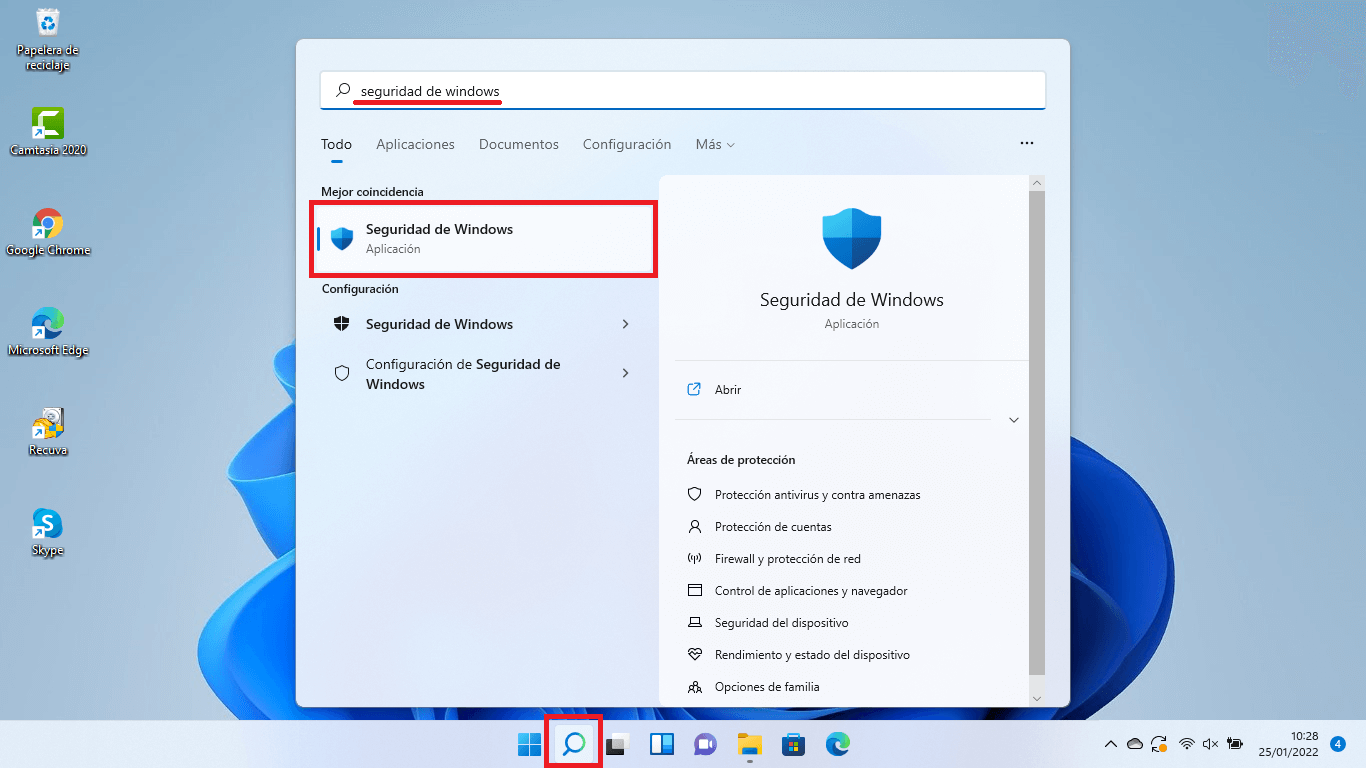
1. افتح أمان ويندوز
أسرع طريقة هي الضغط على مفتاح ويندوز، ثم كتابة "أمان ويندوز" ثم افتح التطبيق. يمكنك أيضًا الانتقال إلى الصفحة الرئيسية > الإعدادات > الخصوصية والأمان > أمان ويندوز ثم ادخل من هناك.
2. انتقل إلى "مكافحة الفيروسات والحماية من التهديدات"
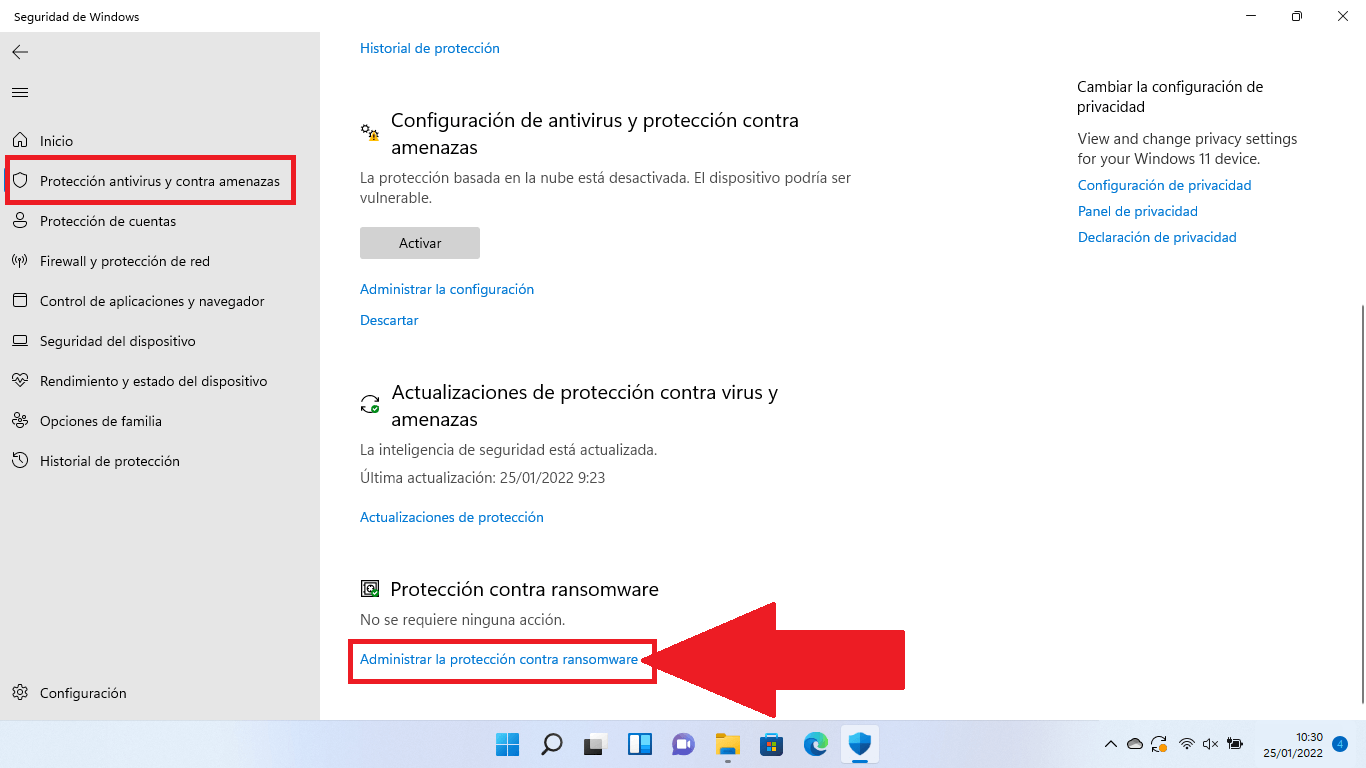
ستجد داخل التطبيق عدة أقسام. القسم الذي يهمك هو... "مكافحة الفيروسات والحماية من التهديدات"انقر وسيتم فتح نافذة جديدة تعرض حالة برنامج Microsoft Defender وخيارات مختلفة.
3. ابحث عن "الحماية من برامج الفدية"
انتقل إلى أسفل تلك الشاشة حتى تجد المربع "الحماية من برامج الفدية"ستجد أدناه رابطًا يقول شيئًا من هذا القبيل "إدارة الحماية من برامج الفدية". انقر هناك.
4. تفعيل "الوصول المُتحكم به إلى المجلدات"
سترى في الشاشة الجديدة مفتاح التبديل لـ "التحكم في الوصول إلى المجلد" (أو "الوصول المُتحكم به إلى المجلدات" حسب الإصدار/اللغة). عادةً ما يكون مُعطلاً افتراضياً. لتفعيله: ستظهر نافذة "التحكم في حساب المستخدم" تطلب التأكيد؛ وافق على التغييرات لتطبيقها.
من تلك اللحظة فصاعدًا، ستكون ملفاتك ومجلداتك ومناطق ذاكرة معينة محمية ضد التعديلات غير المصرح بها من قبل تطبيقات غير معروفة أو ضارة.
قم بتكوين المجلدات المحمية والتطبيقات المسموح بها
بمجرد تفعيل ميزة الوصول المتحكم به إلى المجلدات، من المستحسن إلقاء نظرة على قائمة المجلدات والتطبيقات المسموح بها لتكييفها مع طريقة عملك الفعلية.
ستجد في قسم الحماية من برامج الفدية نفسه ما يلي:
- سجل الحظر: لمعرفة التطبيقات التي حاولت تعديل الملفات وتم حظرها.
- المجلدات المحميةهنا يمكنك مراجعة المجلدات المحمية بالفعل وإضافة مجلدات جديدة.
- السماح لأحد التطبيقات بالوصول إلى أحد المجلدات الخاضعة للتحكم: منح الإذن لبرنامج معين يتم حظره ولكنك تعتبره آمناً.
إذا كنت تحفظ مشاريعك عادةً في مجلد مخصص (على سبيل المثال، D:\Projects أو على قرص خارجي)، يُنصح بشدة بإضافته كمجلد محمي . ضع في اعتبارك أن أي مجلدات فرعية بداخله ستكون محمية أيضًا.
فيما يخص التطبيقات، إذا وجدت أن برنامجًا شرعيًا (مثل برنامج تحرير الفيديو أو حزمة برامج مكتبية بديلة) لا يستطيع حفظ التغييرات في المجلدات المحمية، يمكنك إضافته يدويًا إلى قائمة البرامج المسموح بها باستخدام الخيار المخصص لذلك. مع ذلك، تأكد من أنه برنامج موثوق، تم تنزيله دائمًا من مصادر رسمية.
كيفية تفعيل الحماية من برامج الفدية في نظام التشغيل ويندوز 10
في نظام التشغيل ويندوز 10، الفكرة نفسها، مع اختلاف طفيف في المسار داخل الإعدادات. ومع ذلك، فإن العملية بسيطة بنفس القدر ولا تستغرق سوى بضع دقائق.
1. الوصول إلى أمان ويندوز
اضغط على الصفحة الرئيسية> الإعدادات، اذهب داخل "التحديث والأمان" وفي اللوحة اليسرى، حدد "أمان ويندوز"يمكنك أيضًا كتابة "أمان ويندوز" مباشرة في قائمة ابدأ.
2. انتقل إلى "الحماية من الفيروسات والتهديدات"
بمجرد الدخول إلى أمان ويندوز، انقر على "الحماية من الفيروسات والتهديدات" لفتح النافذة التي تحتوي على خيارات مكافحة الفيروسات المدمجة.
3. إدارة الحماية من برامج الفدية
ابحث عن الرابط في ذلك القسم "إدارة الحماية من برامج الفدية"يظهر عادةً في أسفل الشاشة. انقر للوصول إلى الخيارات المحددة.
4. تفعيل الوصول المُتحكم به إلى المجلدات
تمامًا كما هو الحال في نظام التشغيل Windows 11، سترى خيارًا لـ تفعيل التحكم في الوصول إلى المجلداتحرك المفتاح إلى وضع "تشغيل" ثم أكد ذلك في نافذة الأمان المنبثقة. من تلك اللحظة فصاعدًا، ستبدأ هذه الميزة بحماية مجلداتك المهمة.
ومن هناك، يمكنك إضافة مجلدات محمية إضافية، ومراجعة سجل القفل ، والسماح لتطبيقات محددة تمامًا كما هو الحال في نظام التشغيل Windows 11، من الخيارات التي تظهر على نفس الشاشة.
استخدم OneDrive والنسخ الاحتياطية كحماية إضافية
يُعدّ نظام الحماية من برامج الفدية في ويندوز مفيدًا للغاية، ولكنه لا يُغني عن النسخ الاحتياطية . من الأفضل دمج هذه الميزة مع نظام نسخ احتياطي جيد، سواءً كان سحابيًا أو غير متصل بالإنترنت.
إذا قمت بتسجيل الدخول باستخدام حساب Microsoft الخاص بك وقمت بإعداد OneDrive ، فيمكن لنظام Windows مزامنة مستنداتك وصورك وسطح المكتب والمجلدات الأخرى تلقائيًا ، كما يوفر ميزة الكشف عن برامج الفدية واستعادتها المدمجة، بما في ذلك سجل ملفات Windows لاستعادة النسخ السابقة من ملفاتك.
بالإضافة إلى التخزين السحابي، يُنصح بشدة بإنشاء نسخ احتياطية منتظمة على وحدات تخزين خارجية (مثل محركات الأقراص الصلبة الخارجية المفصولة عند عدم استخدامها). بهذه الطريقة، حتى في حال تمكن هجوم من اختراق دفاعاتك، سيكون لديك دائمًا خيار استعادة بياناتك من موقع لم يتمكن برنامج الفدية من الوصول إليه.
ماذا تفعل إذا كنت تشك في إصابة جهاز الكمبيوتر الخاص بك بفيروس؟
إذا لاحظت سلوكًا غريبًا (يصبح جهاز الكمبيوتر الخاص بك بطيئًا للغاية فجأة، وتفتح نوافذ غريبة، ولا تفتح المستندات بشكل صحيح، وما إلى ذلك) أو سمعت عن حملة برامج ضارة جديدة ، فإن الإجراء الأكثر حكمة هو إجراء فحص كامل.
من إعدادات أمان ويندوز، انتقل إلى "الحماية من الفيروسات والتهديدات" وقم بتشغيل فحص سريع أو كامل باستخدام برنامج مايكروسوفت ديفندر. يمكنك أيضاً اختيار فحص غير متصل بالإنترنت، والذي يُعيد تشغيل النظام ويجري الفحص قبل تحميل التهديدات المحتملة.
إذا كان برنامج الفدية قد أصاب جهازك بالفعل، فستظهر عادةً رسالة فدية تطالب بدفع مبلغ من المال لفك تشفير جهاز الكمبيوتر أو الملفات. عند هذه النقطة:
- لا تدفع الفديةلا يوجد ضمان بأنك ستستعيد البيانات، وستكون بذلك تمول المجرمين.
- جرّب تنظيف جهاز الكمبيوتر الخاص بك باستخدام برنامج أمان ويندوز. أو باستخدام حل موثوق لمكافحة البرامج الضارة.
- استخدم نسخك الاحتياطية (OneDrive، محركات الأقراص الخارجية، إلخ) لاستعادة الملفات المتأثرة بمجرد أن يصبح النظام خاليًا من البرامج الضارة.
إذا كنت قد دفعت بالفعل عن طريق الخطأ، فإن أفضل إجراء هو الاتصال فوراً ببنكك والسلطات في بلدك (الشرطة، ووكالات الأمن السيبراني، وما إلى ذلك) لمحاولة منع المعاملة والإبلاغ عن الاحتيال.
مراجعة أحداث الوصول المُتحكم به إلى المجلدات
عندما يقوم الوصول المتحكم به إلى المجلدات بحظر أو تدقيق إجراء ما، يقوم نظام التشغيل Windows بتسجيل أحداث محددة يمكن عرضها محليًا ومن خلال بوابة Microsoft Defender في بيئات المؤسسات.
في المؤسسات التي تستخدم Microsoft Defender for Endpoint، من الممكن تشغيل استعلامات متقدمة لعرض الانتهاكات المحظورة أو التي تمت مراجعتها، على سبيل المثال باستخدام عوامل التصفية على أنواع الإجراءات ControlledFolderAccessViolationBlocked أو ControlledFolderAccessViolationAudited.
محليًا، يمكنك استخدام عارض أحداث Windows لاستيراد طرق عرض مخصصة (على سبيل المثال، ملف cfa-events.xml ) وعرض أحداث مثل:
| معرف الحدث | وصف |
|---|---|
| 5007 | تغيير التكوين من مايكروسوفت المدافع |
| 1124 | الوصول إلى المجلدات الخاضع للرقابة والتدقيق |
| 1123 | تم حظر الوصول إلى المجلد الخاضع للرقابة |
| 1127 | محاولة كتابة قطاع محمي محظور |
| 1128 | محاولة الكتابة في قطاع محمي خاضع للتدقيق |
يساعد هذا المستوى من التفصيل، خاصة في الشركات، على تحسين السياسات واكتشاف التطبيقات المشروعة التي تحتاج إلى إذن دون المساس بالأمان العام للنظام.
الاستثناءات والأحرف البديلة في برنامج Microsoft Defender
بالإضافة إلى الحماية المحددة ضد برامج الفدية، يسمح لك برنامج Microsoft Defender بتحديد الاستثناءات بحيث لا يتم فحص ملفات أو مجلدات أو أنواع ملفات أو عمليات معينة في الوقت الفعلي.
من قسم أمان ويندوز، في قسم الحماية من الفيروسات، يمكنك الانتقال إلى "إضافة أو إزالة الاستثناءات" والاختيار من بين:
- أرشيف: استبعاد ملف معين.
- ملف: استبعاد مسار كامل وجميع محتوياته.
- نوع الملف: استبعاد حسب الامتداد، مثل .docx و .pdf وما إلى ذلك.
- عملية: استبعاد ملف تنفيذي بحيث لا يتم تحليل الملفات التي يفتحها في الوقت الفعلي.
يمكن استخدامها أيضًا الأحرف البديلة (*) ومتغيرات البيئة في بعض الاستثناءات، على سبيل المثال لاستبعاد جميع الملفات التي ينتهي امتدادها بـ "st" (مع *st) أو جميع العمليات الموجودة في مجلد معين (على سبيل المثال، C:\MyProcess\*).
على الرغم من أنها ميزة مفيدة لتجنب تعارضات الأداء مع برامج معينة، إلا أنه يجب استخدامها بحذر شديد ، لأن أي عنصر مستبعد لم يعد محميًا بالتحليل في الوقت الفعلي ويمكن أن يصبح نقطة دخول للبرامج الضارة.
نصائح إضافية لتجنب برامج الفدية
يُعدّ نظام الحماية من برامج الفدية في ويندوز عنصرًا بالغ الأهمية، ولكنه ليس العنصر الوحيد الذي تحتاجه . ولتقليل المخاطر، يُنصح باتباع سلسلة من أفضل الممارسات الأساسية.
حافظ على تحديث نظام التشغيل Windows وتطبيقاتك
يستغل مجرمو الإنترنت باستمرار ثغرات أمنية في نظام التشغيل وفي البرامج اليوميةلإغلاقها في أسرع وقت ممكن، انتقل إلى ابدأ > الإعدادات > تحديث Windows وتأكد من تفعيل التحديثات التلقائية وتثبيتها بانتظام.
استخدم برنامج مكافحة فيروسات جيد ولا تعطلّه.
مايكروسوفت ديفندر هو برنامج مكافحة فيروسات مدمج وفعال للغايةمع ذلك، إذا كنت تفضل ذلك، يمكنك اختيار حلول من جهات خارجية (مدفوعة أو مجانية) طالما أنها موثوقة. المهم هو أن يكون لديك نظام حماية فعال ومحدث في الوقت الفعلي.
النسخ الاحتياطية الخارجية والسحابية
كما ذكرنا سابقاً، من الضروري أن يكون لديك نسخ احتياطية إلى مواقع خارج جهاز الكمبيوتر الرئيسي الخاص بكيُعدّ الجمع بين التخزين السحابي (OneDrive، Google Drive، Dropbox...) مع محركات الأقراص الخارجية غير المتصلة بالإنترنت استراتيجية قوية للغاية ضد أي كارثة، سواء كانت برامج فدية أو عطلًا في الأجهزة.
توخ الحذر عند التعامل مع رسائل البريد الإلكتروني والروابط والملفات القابلة للتنزيل.
تبدأ معظم العدوى بـ النقر غير المقصود على رابط أو مرفقاحذر من رسائل البريد الإلكتروني غير المتوقعة، والمرسلين المجهولين، والرسائل المثيرة للذعر التي تطلب معلومات أو مدفوعات عاجلة، وبالطبع، البرامج التي يتم تنزيلها من مواقع الويب المقرصنة أو المشبوهة.
أعد تشغيل جهاز الكمبيوتر الخاص بك من وقت لآخر
يبدو سخيفا، ولكن أعد التشغيل مرة واحدة على الأقل أسبوعياً يساعد ذلك على ضمان تطبيق تحديثات النظام والتطبيقات بشكل صحيح، بالإضافة إلى تحسين الأداء والاستقرار بشكل عام.
مع كل هذا التكوين الصحيح وتمكين ميزة الوصول المتحكم به إلى المجلدات ، سيكون نظام التشغيل Windows 11 (أو Windows 10) الخاص بك أكثر استعدادًا لمواجهة برامج الفدية والتهديدات المماثلة الأخرى، مما يقلل من فرص اختراق ملفاتك المهمة أو تشفيرها بشكل لا يمكن إصلاحه.

مؤشر
- 1 ما هو برنامج الفدية ولماذا هو خطير للغاية؟
- 2 ما هي حماية ويندوز من برامج الفدية؟
- 3 كيف يعمل التحكم في الوصول إلى المجلدات
- 4 المجلدات المحمية افتراضيًا في نظام التشغيل ويندوز
- 5 كيفية تفعيل الحماية من برامج الفدية في نظام التشغيل ويندوز 11
- 6 كيفية تفعيل الحماية من برامج الفدية في نظام التشغيل ويندوز 10
- 7 استخدم OneDrive والنسخ الاحتياطية كحماية إضافية
- 8 ماذا تفعل إذا كنت تشك في إصابة جهاز الكمبيوتر الخاص بك بفيروس؟
- 9 مراجعة أحداث الوصول المُتحكم به إلى المجلدات
- 10 الاستثناءات والأحرف البديلة في برنامج Microsoft Defender
- 11 نصائح إضافية لتجنب برامج الفدية