- تتيح إدارة الملفات الشخصية الكبيرة ونقلها إلى وحدة تخزين خارجية أو إلى السحابة توفير العديد من الجيجابايتات دون التأثير على النظام.
- تتيح لك الأدوات المدمجة في نظام التشغيل Windows (تنظيف القرص، تحرير مساحة الآن، مستشعر التخزين) إزالة الملفات المؤقتة وتحديث البقايا بأمان.
- يؤدي ضبط خيارات مثل استعادة النظام، والإسبات، والذاكرة الافتراضية إلى منع نظام التشغيل Windows نفسه من استهلاك مساحة أكبر من اللازم.
- يساعد التحكم في البرامج المثبتة، وتجنب البرامج غير الضرورية، واستخدام التطبيقات المحمولة في الحفاظ على نظافة القرص الصلب وسرعة جهاز الكمبيوتر لفترة أطول.
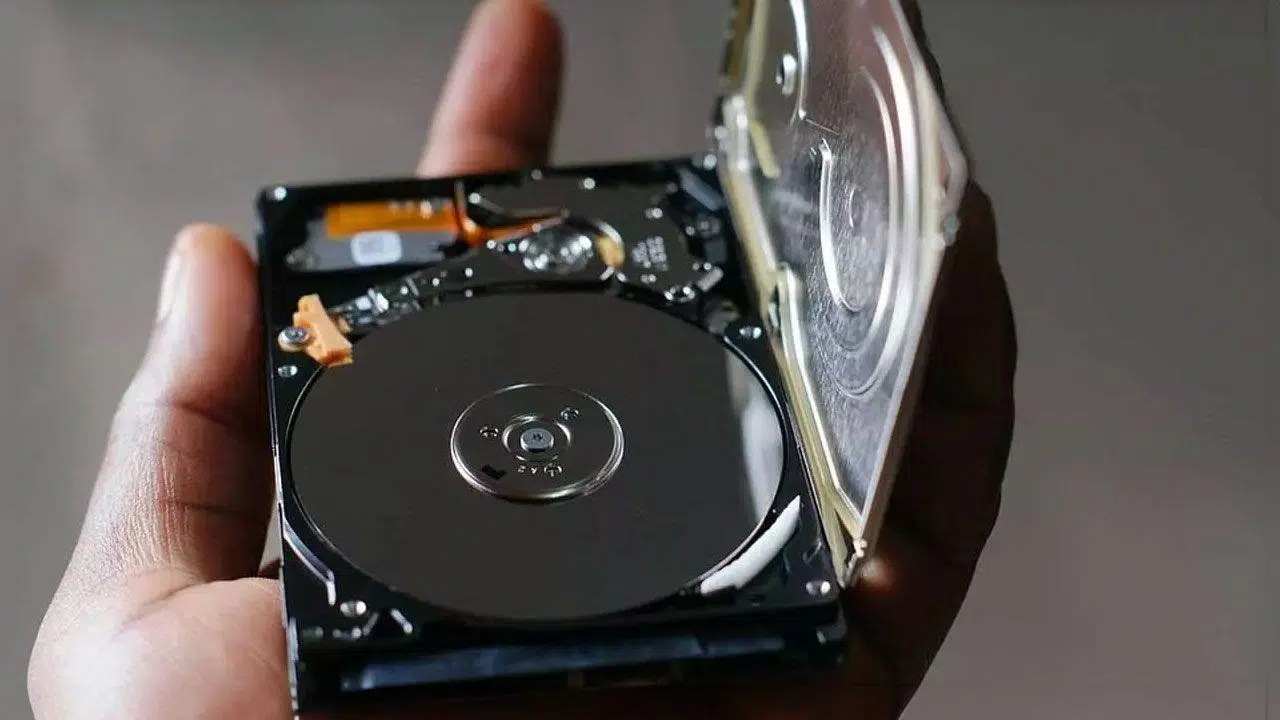
إذا كان جهاز الكمبيوتر الذي يعمل بنظام ويندوز الخاص بك يزداد بطئًا، ويستمر النظام في تحذيرك من نفاد المساحة، فأنت لست وحدك. مع الاستخدام اليومي، تتراكم الملفات المؤقتة والبرامج التي لم تعد تستخدمها والبيانات، لتشغل مساحة كبيرة دون أن تدرك ذلك، حتى تصل إلى مرحلة لا يمكنك فيها حتى تحديث نظام ويندوز.
الخبر السار هو أنه يمكنك استعادة مساحة تخزين كبيرة بسهولة تامة. في هذا الدليل، ستتعرف خطوة بخطوة على كيفية تحرير مساحة في نظامي التشغيل ويندوز 10 وويندوز 11 باستخدام أدوات النظام نفسها، دون الحاجة إلى برامج خارجية إذا رغبت في ذلك، مما يتيح لك الاستفادة القصوى من كل جزء من قرصك.
ما هي مساحة القرص ولماذا تمتلئ بسرعة كبيرة؟
عندما نتحدث عن مساحة القرص، فإننا نشير إلى إجمالي سعة التخزين لمحرك الأقراص الثابتة أو محرك الأقراص ذي الحالة الصلبة (SSD) ، حيث يتم تخزين نظام التشغيل Windows والبرامج والألعاب وجميع ملفاتك الشخصية مثل الصور ومقاطع الفيديو والمستندات.
بمرور الوقت، تمتلئ هذه المساحة ليس فقط بما تحفظه عمدًا، بل أيضًا ببقايا التحديثات والملفات المؤقتة والنسخ الاحتياطية القديمة والتطبيقات التي لم تعد تستخدمها . إذا لم تقم بتنظيفها من حين لآخر، فسيمتلئ القرص تقريبًا، وستبدأ المشاكل.
يوصى دائمًا بالاحتفاظ ببعض المساحة الحرة حتى يتمكن النظام من العمل بسلاسة، وإنشاء ملفات مؤقتة، وتثبيت تحديثات ويندوز ، وتجنب تجزئة القرص الشديدة التي تؤثر على الأداء.
في أجهزة الكمبيوتر الحديثة التي تعمل بنظامي التشغيل ويندوز 10 أو 11، يُنصح بالبدء بقرص صلب بسعة تخزين لا تقل عن 512 جيجابايت أو تثبيت قرص SSD . عادةً ما يكون فرق السعر مقارنةً بسعة 256 جيجابايت ضئيلاً، ونظرًا لحجم الألعاب ومقاطع الفيديو بدقة 4K والصور عالية الدقة هذه الأيام، سيوفر عليك ذلك الكثير من المتاعب على المدى الطويل.
أولاً، تحقق من مقدار المساحة التي تستخدمها.
قبل حذف أي شيء عشوائياً، من الضروري التحقق مما يشغل مساحة على القرص الصلب . سيساعدك هذا على معرفة مقدار المساحة التي تحتاج إلى تحريرها وما يجب التركيز عليه: الملفات الشخصية، البرامج الكبيرة، النسخ الاحتياطية، إلخ.
في نظامي التشغيل ويندوز 10 وويندوز 11، يمكنك القيام بذلك من داخل مستكشف الملفات نفسه:
- اضغط على مفتاح Windows + E لفتح مستكشف الملفات والذهاب إلى "هذا الكمبيوتر".
- حدد موقع محرك الأقراص الذي تريد فحصه (عادةً C:)، حيث سترى المساحة الحرة والحجم الإجمالي.
- للحصول على مزيد من التفاصيل، انقر بزر الماوس الأيمن على محرك الأقراص وحدد "خصائص" لعرض رسم بياني للاستخدام.
بالإضافة إلى هذه النظرة العامة، يُظهر لك قسم الإعدادات > النظام > التخزين في نظام التشغيل Windows 10/11 بشكل مرئي للغاية أين تذهب المساحة: التطبيقات، والمستندات، والملفات المؤقتة، والنظام، وما إلى ذلك، وهو أمر مفيد للغاية لتحديد أين يمكن تقليل التكاليف.
اعثر على أكبر ملفاتك الشخصية وقم بإدارتها
عادةً ما تشغل ملفاتك الشخصية، كالفيديوهات والصور والموسيقى والمستندات الكبيرة، مساحةً كبيرةً على القرص الصلب . لذا، يُنصح بالتحقق من هذه الملفات أولاً، لأنه في كثير من الحالات يمكنك نقلها أو حذفها دون التأثير على النظام.
للعثور على هذه الملفات في نظام التشغيل ويندوز باستخدام مستكشف الملفات:
- يفتح مستكشف الملفات من شريط المهام أو باستخدام مفتاحي Windows + E.
- في اللوحة اليسرى، انتقل إلى «هذا الكمبيوتر الشخصي» وحدد مجلدات مثل "مقاطع الفيديو" و"الموسيقى" و"الصور" و"التنزيلات"، والتي عادة ما تكون الأكبر حجماً.
- في الشريط العلوي لمتصفح إكسبلورر، انتقل إلى انقر على "عرض" ثم اختر "التفاصيل" للاطلاع على حجم وتاريخ كل ملف.
- انقر بزر الماوس الأيمن على منطقة فارغة وحدد "الترتيب حسب > الحجم" بحيث تظهر أكبر الملفات في الأعلى.
بهذه الطريقة، يمكنك تحديد موقع مقاطع الفيديو الكبيرة، أو نسخ التثبيت، أو ملفات ISO التي قد لا تحتاجها في ثوانٍ. احذف أي شيء متأكد من عدم حاجتك إليه. أما الملفات التي ترغب في الاحتفاظ بها ولكنك لا تستخدمها كثيرًا، فمن الأفضل نقلها إلى قرص تخزين خارجي أو إلى خدمة التخزين السحابي.
إذا كنت ترغب في الحصول على صورة أوضح لكيفية استخدام مساحة القرص، فهناك أدوات مثل WinDirStat التي تُنشئ خريطة مرئية للقرص تُظهر المجلدات التي تشغل أكبر مساحة. إنها أداة مجانية وخفيفة الوزن للغاية تُساعدك في تحديد موقع المجلدات الكبيرة التي ربما لم تتذكر وجودها، ولكن عليك توخي الحذر الشديد لتجنب حذف أي شيء ضروري لنظامك.
انقل الملفات إلى محركات أقراص خارجية أو إلى السحابة.
بمجرد تحديد المجلدات الأثقل، فإن أفضل طريقة لتحرير المساحة دون فقدان أي شيء مهم هي نقل الملفات التي لا يتم استخدامها بشكل متكرر إلى وحدة تخزين خارجية أو خدمات سحابية.
لنقل الصور أو مقاطع الفيديو أو الموسيقى إلى محرك أقراص USB أو بطاقة SD في نظام التشغيل Windows:
- قم بتوصيل أ جهاز تخزين خارجي (محرك أقراص فلاش، قرص صلب، بطاقة SD) إلى جهاز الكمبيوتر الخاص بك.
- افتح ال مستكشف الملفات ثم انتقل إلى المجلدات التي تحتوي على الملفات التي تريد نقلها.
- حدد الملفات أو المجلدات، ثم انقر على لخفض في الشريط العلوي أو باستخدام Ctrl+X، انتقل إلى محرك الأقراص الخارجي وحدد قبض أو Ctrl + V.
سيؤدي ذلك إلى توفير مساحة على محرك الأقراص الرئيسي مع الحفاظ على إمكانية الوصول إلى ملفاتك عند توصيل محرك الأقراص الخارجي. كما يُعدّ هذا إجراءً جيدًا لعمل نسخ احتياطية في حال واجه جهاز الكمبيوتر الخاص بك مشاكل أو أصيب ببرامج ضارة.
إذا كنت تفضل عدم الاعتماد على الأجهزة المادية، يمكنك أيضًا تحميل الملفات التي لا تستخدمها كثيرًا إلى خدمات التخزين السحابي مثل OneDrive أو Google Drive أو Dropbox أو iCloud، مما يتيح لك الوصول إليها من أي مكان ويقلل من استخدام مساحة القرص المحلي. وإذا كنت تفكر في توسيع مساحة التخزين على المدى الطويل، يمكنك أيضًا مراجعة أدلة ترقية مكونات جهاز الكمبيوتر.
قم بإزالة الملفات المؤقتة والملفات غير المرغوب فيها بسرعة
يُراكم نظام ويندوز أنواعًا مختلفة من الملفات المؤقتة، وذاكرة التخزين المؤقت، وبقايا التحديثات التي قد يصل حجمها إلى عدة غيغابايتات مع مرور الوقت. ويُعدّ تنظيفها دوريًا طريقة سريعة لاستعادة المساحة.
هناك عدة طرق للقيام بذلك، بعضها أكثر مباشرة والبعض الآخر أكثر تقدماً، وذلك حسب نوع التنظيف الذي ترغب في القيام به.
قم بتنظيف المجلد المؤقت باستخدام %TMP%
إحدى أسرع الطرق هي حذف مجلد المستخدم المؤقت مباشرةً:
- افتح قائمة ابدأ واكتب "تنفيذ"أو اضغط على مفتاحي Windows + R.
- في النافذة التي تظهر، اكتب %TMP% واضغط على "قبول".
- سيتم فتح مجلد في مستكشف الملفات مع الكثير من الملفات المؤقتة التي يتم إنشاؤها بواسطة التطبيقات والنظام.
- حدد كل شيء (Ctrl + A) واحذفه باستخدام مفتاح الحذف.
قبل القيام بذلك، يُنصح بإغلاق جميع البرامج المفتوحة لتجنب التعارضات. إذا كانت هناك أي ملفات قيد الاستخدام، فلن يسمح لك نظام ويندوز بحذفها، ولكن لا بأس بذلك: ما عليك سوى تخطيها ومتابعة باقي العمليات. إذا احتاج أحد البرامج إلى ملف مؤقت مرة أخرى، فسيعيد إنشائه دون أي مشاكل. يمكنك أيضًا استكمال عملية التنظيف هذه باستخدام أوامر ويندوز تيرمينال لإنجاز مهام متقدمة.
استخدم أداة تنظيف القرص في نظامي التشغيل ويندوز 10 و 11
بالإضافة إلى مجلد %TMP%، يوفر نظام التشغيل Windows أدوات محددة لحذف الملفات المؤقتة، وبقايا التحديثات، والصور المصغرة، والعناصر غير الضرورية الأخرى.
في نظام التشغيل ويندوز 10، تُعد وظيفة "تحرير المساحة الآن" ضمن الإعدادات من أكثر الخيارات ملاءمة:
- يفتح ترتيب من قائمة ابدأ (رمز الترس).
- أدخل في النظام > التخزين.
- قم بالتمرير لأسفل وانقر فوق "حرر مساحة الآن".
- حدد أنواع الملفات التي تريد حذفها: نسخ احتياطية لتحديثات ويندوز، الملفات المؤقتة، سلة المحذوفات، الصور المصغرة، ذاكرة التخزين المؤقت، الخ.
- اضغط على "إزالة الملفات" لبدء التنظيف.
يتضمن نظاما التشغيل ويندوز 10 و11 أيضاً أداة تنظيف القرص الكلاسيكية :
- ابحث عن "تنظيف القرص" في قائمة ابدأ وافتح البرنامج.
- حدد محرك الأقراص الذي تريد تنظيفه وانتظر حتى يتم تحليله.
- حدد المربعات بجوار ما تريد حذفه واضغط على "موافق".
في هذه الأداة، من المهم جدًا الانتباه إلى خيار "تنظيف ملفات النظام" ، الذي يسمح لك بإزالة بقايا التحديثات الكبيرة والإصدارات السابقة من ويندوز التي قد تشغل عشرات الجيجابايت. مع ذلك، تجنب حذف ملفات تثبيت ويندوز ESD إذا كنت ترغب في الاحتفاظ بخيار إعادة ضبط جهاز الكمبيوتر لاحقًا.
تتمثل إحدى الحيل الجيدة في تشغيل عملية التنظيف هذه بعد تحديث رئيسي لنظام التشغيل Windows ، حيث يقوم النظام عادةً بحفظ نسخ من الملفات القديمة التي لم تعد هناك حاجة إليها والتي تشغل مساحة فقط.
استخدام الأداة على نظام التشغيل Windows Server
في بيئات الخوادم، يوجد أيضًا برنامج Cleanmgr.exe الكلاسيكي (تنظيف القرص)، على الرغم من أنه في الإصدارات القديمة من Windows Server قد تحتاج أولاً إلى تمكين "تجربة سطح المكتب" من إدارة الخادم ومعالج "إضافة الأدوار والميزات".
بمجرد تفعيل الأداة، يمكنك تشغيلها من قائمة ابدأ > أدوات إدارة ويندوز > تنظيف القرص ، أو بكتابة "cleanmgr" في مربع البحث أو نافذة موجه الأوامر. كما يمكنك تمرير معلمات سطر الأوامر لأتمتة تنظيف أنواع ملفات محددة.
قم بتفعيل مستشعر التخزين لأتمتة عملية التنظيف
إذا كنت كسولًا جدًا بحيث لا تستطيع القيام بعمليات التنظيف هذه يدويًا، فإن نظامي التشغيل Windows 10 و Windows 11 يتضمنان ميزة تسمى Storage Sense تتولى حذف الملفات المؤقتة والعناصر الموجودة في سلة المحذوفات والمحتويات الأخرى غير المستخدمة على فترات منتظمة.
لتفعيله وتكوينه:
- يفتح ترتيب ويدخل النظام > التخزين.
- إقلب المفتاح «مستشعر التخزين» لكي تبدأ العمل.
- انقر فوق "قم بتهيئة أو تشغيل ميزة استشعار التخزين الآن" (أو نص مشابه) لعرض الخيارات المتقدمة.
يمكنك من خلال الإعدادات اختيار عدد مرات تشغيل المستشعر (يوميًا، أسبوعيًا، شهريًا أو فقط عندما تبدأ المساحة في النفاد) وما الذي يجب أن ينظفه بالضبط.
من بين الخيارات الأكثر فائدة ما يلي:
- حذف تلقائي ملفات التطبيق المؤقتة التي لا تستخدم.
- تفريغ سلة المهملات بعد عدد معين من الأيام.
- احذف محتويات المجلد بشكل دوري التنزيلات (مفيد جدًا إذا تراكمت لديك برامج تثبيت وملفات كنت تحتاجها مرة واحدة فقط).
- إزالة المحتوى المحلي من ملفات OneDrive تلك الموجودة بالفعل في السحابة ولم تقم بفتحها لفترة من الوقت، مما يحافظ على النسخ الموجودة على الإنترنت سليمة.
بمجرد الانتهاء من ضبط كل شيء، يمكنك ترك المستشعر يعمل في الخلفية أو النقر على "التنظيف الآن" لإجراء عملية تنظيف أولية كاملة على الفور.
أفرغ سلة المحذوفات واحذف الملفات التي لم تعد تستخدمها.
قد يبدو الأمر بديهياً، لكننا غالباً ما نراكم عدة غيغابايتات في سلة المحذوفات دون أن ندرك ذلك. وطالما بقيت هذه الملفات هناك، فإنها تستمر في شغل مساحة على القرص ، لذا يُنصح بتفريغها من حين لآخر.
في نظام التشغيل ويندوز، الأمر بسيط للغاية، كل ما عليك فعله هو النقر بزر الماوس الأيمن على أيقونة سلة المحذوفات على سطح المكتب واختيار "إفراغ سلة المحذوفات". أما إذا كنت تستخدم نظام التشغيل ماك أو إس، فالعملية مشابهة، ويمكن الوصول إليها من خلال أيقونة سلة المحذوفات في شريط التطبيقات.
إلى جانب سلة المهملات، من الممارسات الجيدة أيضًا التحقق من مجلدات مثل التنزيلات والمستندات من حين لآخر لحذف الملفات التي لم تعد بحاجة إليها يدويًا: مثبتات البرامج، والملفات المضغوطة التي قمت باستخراجها بالفعل، والمستندات المكررة، وما إلى ذلك.
في مستكشف الملفات، يمكنك الفرز حسب الحجم أو حسب تاريخ التعديل لتحديد موقع أكبر الملفات أو أقدمها بسرعة وتحديد ما إذا كان من المجدي الاحتفاظ بها.
قم بإلغاء تثبيت البرامج والتطبيقات التي لا تستخدمها
يمكن أن تشغل البرامج التي تقوم بتثبيتها بمرور الوقت جزءًا كبيرًا من القرص، خاصة على أجهزة الكمبيوتر التي تأتي مع الكثير من البرامج غير الضرورية المثبتة مسبقًا من قبل الشركة المصنعة.
لإلغاء تثبيت التطبيقات التي لم تعد بحاجة إليها في نظامي التشغيل ويندوز 10 أو 11:
- أدخل في الإعدادات> التطبيقات> التطبيقات والميزات (في نظام التشغيل ويندوز 11، يُطلق عليه اسم "التطبيقات المثبتة").
- رتب القائمة حسب الحجم من الأكبر إلى الأصغر لمعرفة البرامج التي تشغل أكبر مساحة.
- لكل تطبيق لا تستخدمه، حدده (أو انقر فوق النقاط الثلاث في نظام التشغيل Windows 11) واختر "الغاء التثبيت".
ستجد العديد من التطبيقات المثبتة دون علمك. بعضها نسخ تجريبية، أو برامج مكررة، أو حزم برامج لم تعد تستخدمها. إزالة كل هذه البرامج غير الضرورية لا توفر مساحة على القرص فحسب ، بل تُحسّن أيضًا أداء جهاز الكمبيوتر.
مع ذلك، تجنب تثبيت التطبيقات التي لا تعرفها أو التي قد تكون ضرورية لتشغيل نظام ويندوز. إذا كانت لديك أي شكوك، فابحث عنها مسبقًا أو استخدم أداة تنظيف موثوقة تحدد البرامج غير الضرورية بأمان.
اضبط استعادة النظام بحيث لا تشغل مساحة كبيرة
تُعد ميزة استعادة نظام ويندوز مفيدة للغاية للعودة إلى حالة سابقة إذا تسبب تحديث أو برنامج في حدوث مشاكل، ولكن نقاط الاستعادة يمكن أن تشغل عدة غيغابايت إذا لم تتم إدارتها بشكل صحيح.
لمراجعة وتقليل المساحة المستخدمة بواسطة استعادة النظام في نظامي التشغيل ويندوز 10 و11:
- انقر بزر الماوس الأيمن على زر ابدأ وأدخل "نظام".
- في النافذة التي تفتح، ابحث عن وانقر على "معلومات النظام" (يظهر عادةً على الجانب الأيمن).
- في النافذة الجديدة ، انقر فوق "حماية النظام" في اللوحة اليسرى.
- حدد محرك النظام واضغط على "اقامة".
هناك يمكنك معرفة مقدار المساحة المحجوزة لنقاط الاستعادة، وتقليل النسبة المئوية المخصصة إذا كانت مفرطة. كما يمكنك حذف جميع نقاط الاستعادة الموجودة ، مما يوفر مساحة كبيرة دفعة واحدة.
إذا اخترت حذف نقاط الاستعادة القديمة، فمن المستحسن إنشاء نقطة استعادة جديدة من نفس علامة التبويب بعد ذلك لتجنب نفاد النسخ الاحتياطية في حالة حدوث مشاكل مستقبلية.
قم بتعطيل وضع الإسبات لتحرير مساحة بالجيجابايت على محرك الأقراص C:
يقوم وضع الإسبات بحفظ محتويات ذاكرة الوصول العشوائي (RAM) في ملف يسمى hiberfil.sys على محرك النظام، مما يسمح لك بإيقاف تشغيل جهاز الكمبيوتر الخاص بك بشكل كامل تقريبًا والعودة إلى حالته السابقة عند تشغيله.
يمكن أن يشغل هذا الملف عدة غيغابايت، لذلك إذا كنت لا تستخدم وضع الإسبات أو كنت راضيًا عن وضع السكون الكلاسيكي، فإن تعطيله يعد طريقة فعالة لاستعادة المساحة.
لتعطيل وضع الإسبات في نظام التشغيل ويندوز:
- ابحث عن "موجه الأوامر" في قائمة ابدأ، وانقر بزر الماوس الأيمن، ثم اختر "تنفيذ كمسؤول" (أو افتح PowerShell كمسؤول).
- في النافذة التي تفتح، اكتب powercfg / السبات قبالة واضغط على Enter.
سيؤدي هذا إلى حذف ملف hiberfil.sys، وبالتالي تحرير المساحة التي كان يشغلها على القرص C:. في المقابل، ستفقد خيار وضع جهاز الكمبيوتر في وضع الإسبات، مع العلم أنه سيظل بإمكانك استخدام وضع السكون العادي.
تحقق من الذاكرة الافتراضية والإعدادات المتقدمة الأخرى
يستخدم نظام ويندوز ما يُعرف بالذاكرة الافتراضية ، وهي عبارة عن ملف ترحيل على القرص يعمل كمكمل لذاكرة الوصول العشوائي الفعلية عند نفادها. ويقتصر النظام عادةً على إدارة حجم هذا الملف فقط، والذي يبلغ حوالي 10 جيجابايت في كثير من الحالات.
في أجهزة الكمبيوتر ذات ذاكرة الوصول العشوائي (RAM) المحدودة، قد يزيد نظام ويندوز من مساحة التخزين المطلوبة بشكل ملحوظ، مما يؤثر على المساحة المتاحة. إذا كنت تعاني من نقص في المساحة، فمن المستحسن مراجعة إعدادات ذاكرة الوصول العشوائي (RAM).
- يفتح الإعدادات > النظام ثم انتقل إلى أسفل الصفحة إلى "المعلومات".
- في النافذة التي تفتح ، انقر فوق "إعدادات النظام المتقدمة".
- في علامة التبويب "خيارات متقدمة"، انتقل إلى قسم "الأداء" وانقر على "ضبط".
- بالعودة إلى "الخيارات المتقدمة"، انقر على "يتغيرون" ضمن قسم "الذاكرة الافتراضية".
ومن هناك يمكنك ترك النظام يدير الحجم، أو تعيين حجم ثابت، أو حتى اختيار "بدون ملف ترحيل" لاستعادة كل تلك المساحة، على الرغم من أن هذا الخيار الأخير لا يُنصح به إلا إذا كان لديك الكثير من ذاكرة الوصول العشوائي الفعلية وتعرف ما تفعله.
يمكنك أيضًا توزيع ملف الترحيل على عدة أقراص لتقليل الحمل على القرص الرئيسي، ولكن ما لم يكن لديك تكوين محدد للغاية، فمن الأفضل عادةً ترك نظام ويندوز يديره تلقائيًا. إذا لم تكن متأكدًا من مواصفات جهازك بدقة، فتعرّف على كيفية عرض مكونات جهاز الكمبيوتر قبل تعديل هذه الإعدادات.
قم بضغط وتنظيم الملفات التي نادراً ما تستخدمها
تتمثل إحدى الاستراتيجيات الأخرى لتقليل المساحة التي تشغلها الملفات التي لا تحتاج إلى فتحها كثيرًا في ضغطها في ملفات ZIP . يدعم نظام التشغيل Windows هذا التنسيق بشكل أصلي دون الحاجة إلى برامج إضافية.
لضغط الملفات في نظام ويندوز:
- انقر بزر الماوس الأيمن على الملف أو المجلد الذي تريد ضغطه.
- اختر "إرسال إلى > مجلد مضغوط (ملف zip)" (أو "ضغط في > ملف ZIP" في الإصدارات الحديثة).
- سيتم إنشاء ملف .zip جديد في نفس الموقع.
- بعد التأكد من أن كل شيء موجود داخل ملف ZIP، يمكنك احذف الملفات أو المجلدات الأصلية لتوفير مساحة.
يُعدّ هذا حلاً مثالياً للملفات الأرشيفية أو المشاريع القديمة التي ترغب في الاحتفاظ بها ولكنك نادراً ما تستخدمها. علاوة على ذلك، تُسهّل ملفات ZIP عملية النسخ الاحتياطي وإرسالها عبر البريد الإلكتروني أو إلى السحابة الإلكترونية.
تجنب ملء جهاز الكمبيوتر الخاص بك ببرامج غير ضرورية
أحد أسباب نفاد مساحة التخزين في العديد من أجهزة الكمبيوتر وتعطلها هو التثبيت العشوائي للبرامج ، والتي غالباً ما يتم تنزيلها من مواقع غير موثوقة أو تثبيتها جنباً إلى جنب مع تطبيقات أخرى دون علم المستخدم.
تعد العديد من هذه البرامج بـ"تسريع نظام ويندوز" أو "تنظيف سجل النظام" أو "تحسين استخدام ذاكرة الوصول العشوائي"، لكنها في الواقع لا تفعل سوى استهلاك مساحة التخزين، وسرقة موارد النظام، بل وجمع البيانات لبيعها لأطراف ثالثة. وفي أسوأ الأحوال، قد تحتوي على برامج تجسس أو برامج إعلانية.
إذا لم يكن جهاز الكمبيوتر الخاص بك قويًا، فإن أفضل ما يمكنك فعله هو تثبيت التطبيقات التي ستستخدمها فعليًا فقط ، وإزالة أي شيء لا يضيف قيمة. قبل تثبيت أي شيء، تأكد دائمًا من موثوقية المطور وأنك تقوم بالتنزيل من مصدر رسمي.
في كثير من الحالات، يمكن القيام بمهام التنظيف والصيانة الأساسية التي تعد بها هذه البرامج بنفسك باستخدام أدوات ويندوز المدمجة ، كما رأيت في جميع أنحاء هذه المقالة.
استخدم التطبيقات المحمولة فقط عندما تحتاج إليها من حين لآخر.
بالنسبة للأدوات التي ستستخدمها من حين لآخر فقط، بدلاً من تثبيتها على نظامك، قد ترغب في البحث عن إصدارات محمولة . تعمل هذه التطبيقات مباشرةً، دون تثبيت، ولا تُسبب ازدحامًا على القرص بملفات متناثرة وإدخالات في سجل النظام.
ستجد على مواقع مثل PortableApps مئات التطبيقات المحمولة التي يمكنك حفظها على ذاكرة فلاش USB أو قرص صلب خارجي وتشغيلها فقط عند الحاجة. هذا يمنع تثبيتها بشكل دائم على جهازك واستهلاك مساحة تخزين.
إذا كنت تستخدمها بشكل متكرر، يمكنك الاحتفاظ بمجموعة البرامج المحمولة هذه على محرك أقراص خارجي وتوصيله فقط عند الحاجة إليه، مما يحافظ على تثبيت نظام التشغيل Windows الخاص بك أنظف وأخف وزنًا.
متى يكون من المنطقي استخدام أدوات التنظيف الخارجية؟
على الرغم من أن وظائف ويندوز يمكن أن تغطي جميع الاحتياجات تقريبًا، إلا أنه في بعض الحالات يكون من المنطقي استخدام برامج صيانة متخصصة تكتشف البرامج غير الضرورية أو الملفات المكررة أو البقايا التي يصعب العثور عليها.
تم تصميم أدوات مثل AVG TuneUp وغيرها من الحلول المماثلة لتحليل نظامك بعمق، والعثور على الملفات غير المرغوب فيها والبرامج غير الضرورية والعناصر المكررة، والسماح لك بإزالتها ببضع نقرات فقط.
غالبًا ما تتضمن هذه الأدوات أيضًا خيارات تحديث البرامج التلقائي ، وتحسين بدء التشغيل، ووظائف الصيانة الأخرى، والتي يمكن أن تكون ملائمة إذا كنت تفضل حلاً شاملاً، بشرط أن تختار مزودًا ذا سمعة طيبة ومعروفًا.
على أي حال، حتى عند استخدام أدوات خارجية، يُنصح بفهم واضح للمفاهيم الأساسية التي غطيناها: معرفة مقدار المساحة التي تشغلها ملفاتك الشخصية، وإدارة النسخ الاحتياطية، وضبط استعادة النظام ووضع الإسبات، وعدم تثبيت البرامج لمجرد التثبيت.
من خلال الجمع بين هذه التقنيات - إدارة ملفاتك الكبيرة، والاستفادة من أدوات تنظيف نظام التشغيل Windows، والأتمتة باستخدام ميزة Storage Sense، وإلغاء تثبيت البرامج غير الضرورية، والتحكم في استعادة النظام ووضع الإسبات، وتجنب تثبيت البرامج غير الضرورية - يمكنك الحفاظ على جهاز الكمبيوتر الذي يعمل بنظام التشغيل Windows 10 أو 11 بمساحة كافية، وتشغيله بسلاسة أكبر ودون مفاجآت في كل مرة يصل فيها تحديث جديد أو ترغب في تثبيت لعبة أو تطبيق ثقيل.
