- لا يكون تحديث نظام الإدخال والإخراج الأساسي (BIOS) مجديًا إلا عندما يوفر توافقًا واضحًا أو استقرارًا أو أمانًا لأجهزتك.
- أكبر المخاطر تكمن في مقاطعة عملية التحديث أو استخدام ملف غير صحيح، مما قد يجعل اللوحة غير قابلة للاستخدام.
- إن التحضير السليم (الطراز الدقيق، ونسخة من الإعدادات، ومصدر طاقة مستقر) يقلل بشكل كبير من فرص الفشل.
- إذا كان جهاز الكمبيوتر الخاص بك يعمل بشكل جيد ولا تحتاج إلى دعم جديد أو تحديثات هامة، فإن الاحتفاظ بنظام BIOS الحالي هو عادةً الخيار الأكثر حكمة.
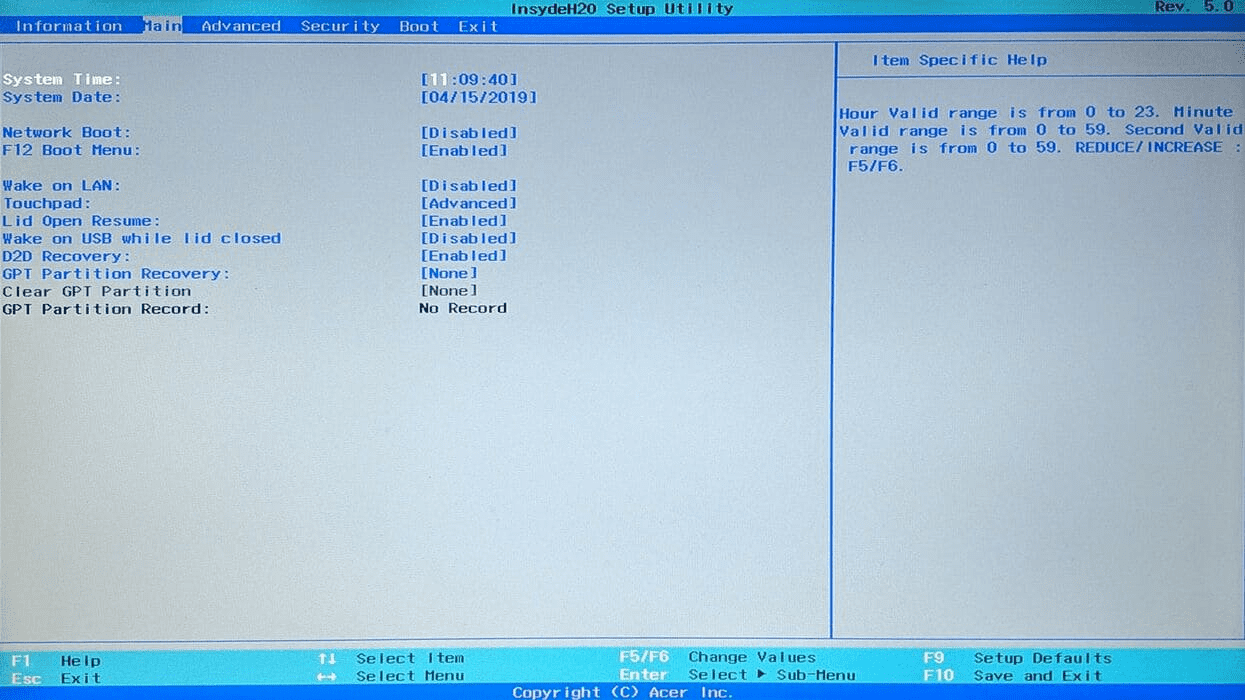
إذا كنت بصدد تجميع جهاز كمبيوتر جديد أو تفكر في ترقية جهاز كمبيوتر محمول، فمن الطبيعي أن تتساءل عما إذا كان هناك أي صحة لفكرة أن تحديث BIOS قد يجعل اللوحة الأم غير قابلة للاستخدام . فبين الأصدقاء الذين ينصحون بتحديث BIOS في أقرب فرصة، وآخرين يقولون إنه أشبه بلعب الروليت الروسية، من السهل أن ينتهي بك الأمر في حيرة من أمرك.
في الواقع، يُعدّ تحديث BIOS/UEFI عملية دقيقة، ولكن في الوقت الحاضر، إذا تمّت بعناية، فلن تكون مخيفة كما يُشاع . مع ذلك، من المهم فهم ماهية BIOS، ومتى يكون تحديثه مُجدياً، وما هي مزاياه الحقيقية، والأهم من ذلك، ما هي المخاطر التي قد تواجهها وكيفية تقليلها.
ما هو نظام BIOS (أو UEFI) وما هو دوره في جهاز الكمبيوتر الخاص بك؟
يُعد نظام الإدخال/الإخراج الأساسي (BIOS) وخليفته الحديث UEFI (واجهة البرامج الثابتة الموحدة القابلة للتوسيع) بمثابة البرامج الثابتة الأساسية التي تُدير اللوحة الأم قبل بدء تشغيل نظام التشغيل. وهو أول برنامج يتم تشغيله عند الضغط على زر الطاقة.
في تلك اللحظة الأولى، يبدأ نظام الإدخال والإخراج الأساسي (BIOS) اختبار التشغيل الذاتي (POST)، وهو عبارة عن سلسلة من الفحوصات للتحقق من اكتشاف وحدة المعالجة المركزية (CPU) وذاكرة الوصول العشوائي (RAM) وبطاقة الرسومات ووحدة تخزين NVMe وغيرها من المكونات، وأنها تعمل بشكل أساسي. إذا حدث عطل في أحد المكونات الأساسية أو لم يتم التعرف عليه، فلن يتم تحميل نظام التشغيل Windows أو Linux أو أي نظام تشغيل آخر.
بعد اكتمال اختبار التشغيل الذاتي (POST)، تأتي خطوة أساسية أخرى: يقوم نظام الإدخال والإخراج الأساسي (BIOS) بتحميل خيارات التكوين المحفوظة (ترتيب الإقلاع، وملفات تعريف المروحة، وذاكرة الوصول العشوائي XMP/EXPO، وإعدادات الأمان، إلخ)، ثم يُسلّم التحكم إلى نظام التشغيل . وبدون برنامج ثابت متوافق وفعّال، لن يتمكن الكمبيوتر من الإقلاع.
علاوة على ذلك، فإن نظام الإدخال والإخراج الأساسي (BIOS) ليس مجرد "قائمة زرقاء" يمكنك الوصول إليها باستخدام مفتاح الحذف أو F2؛ بل هو أيضًا الطبقة التي تُمكّن أشياء مثل رفع تردد تشغيل وحدة المعالجة المركزية وذاكرة الوصول العشوائي ، والتحكم المتقدم في الجهد، وتفعيل تقنيات مثل التمهيد الآمن أو وحدة TPM، والتوافق مع الأجيال الجديدة من المعالجات ووحدات التخزين.
متى يكون من المنطقي تحديث نظام BIOS (ومتى لا يكون ذلك منطقياً)
في عالم الأجهزة، يُستخدم المثل القائل "إذا لم يكن هناك عطل، فلا تُصلحه" ، وينطبق هذا المبدأ بالتأكيد على نظام BIOS. فهو ليس تحديثًا يُنصح بإجرائه بشكل دوري مثل تحديثات برامج تشغيل بطاقة الرسومات أو تحديثات نظام ويندوز.
مع ذلك، توجد حالات محددة للغاية لا يُنصح فيها بتحديث نظام BIOS فحسب، بل يُعدّ ذلك شبه إلزامي . الأهم هو تحديد ما إذا كنتَ في إحدى هذه الحالات قبل تحديثه بشكل عشوائي أو لمجرد أنه رائج.
1. التوافق مع المعالجات الجديدة والأجهزة الحديثة
من أكثر الأسباب شيوعًا لتحديث نظام BIOS هو تحسين التوافق مع الأجهزة الأحدث، وخاصةً المعالجات من أجيال أحدث من اللوحة الأم. وهذا شائع بشكل خاص على المنصات التي لا تزال قيد الاستخدام لعدة سنوات، مثل معالجات AMD AM4 وAM5.
قد تجد نفسك أمام لوحة أمّ تتوافق مقبسها مع معالجك (مثل مقبس AM4)، ولكنها لا تتعرف على طراز المعالج المحدد هذا إلا بعد تحديث BIOS . يحدث هذا غالبًا عند تجميع جهاز كمبيوتر باستخدام لوحة أمّ متوفرة في المخزون منذ فترة ومعالج صدر لاحقًا.
لتجنب تعثر المستخدمين، أضافت العديد من الشركات المصنعة ميزات مثل "تحديث BIOS"، التي تتيح تحديث BIOS باستخدام ذاكرة USB ومصدر طاقة فقط ، دون الحاجة إلى معالج مركزي يعمل. قبل ذلك، كان على البعض استعارة معالج مركزي من الشركة المصنعة لتحديث BIOS واستخدام معالجهم الخاص... وهو أمرٌ مُرهق حقًا.
باختصار: إذا كنت ستثبت معالجًا أحدث من اللوحة الأم الخاصة بك، أو ستعيد استخدام لوحة أم مع معالج من جيل أحدث ، فإن التحقق من موقع الشركة المصنعة والتأكد من الحد الأدنى لإصدار BIOS الذي تحتاجه ليس أمرًا اختياريًا.
2. استكشاف أخطاء الاستقرار وشاشات الموت الزرقاء وإصلاحها
لا تنشأ كل أخطاء النظام الغريبة في نظام الإدخال والإخراج الأساسي (BIOS)، ولكن هناك حالات ترتبط فيها الأعطال المتكررة أو الشاشات الزرقاء أو التجميد العشوائي بأعطال البرامج الثابتة للوحة الأم.
تُصدر الشركات المصنعة تحديثات BIOS لإصلاح الأخطاء البرمجية، مثل مشاكل عدم تشغيل الذاكرة مع بعض ملفات تعريف XMP/EXPO، ومشاكل عدم الاستقرار مع تركيبات محددة من ذاكرة الوصول العشوائي ووحدة المعالجة المركزية ، وتعارضات مع وحدات تحكم التخزين، أو حتى توقف النظام عن العمل. إذا واجه جهاز الكمبيوتر الخاص بك أعطالًا متكررة، وبعد استبعاد الأسباب الأخرى (مثل برامج التشغيل، ودرجة الحرارة، ومصدر الطاقة، وما إلى ذلك)، يُنصح بمراجعة سجل تغييرات BIOS على موقع الشركة المصنعة.
مع ذلك، من المهم فهم أن تحديث BIOS ليس حلاً سحرياً لكل شاشة زرقاء. أولاً، عليك تشخيص المشكلة: الذاكرة، محركات الأقراص الصلبة، نظام التشغيل، برامج التشغيل، مزودات الطاقة المعيبة... وفقط عندما تكون جميع المكونات الأخرى سليمة إلى حد معقول، يمكنك التفكير في تحديث BIOS إذا كان هناك إصدار يعالج نوع المشكلة التي تواجهها تحديداً.
3. ترقيع الثغرات الأمنية
تعاني البرامج الثابتة أيضاً من ثغرات أمنية. إذ تؤثر هجمات البرامج الخبيثة التي تستهدف البرامج الثابتة أو الثغرات الأمنية منخفضة المستوى على نظام الإدخال والإخراج الأساسي (BIOS) أو واجهة المستخدم الرسومية الموحدة (UEFI)، مما يسمح للمهاجمين بتجاوز نظام التشغيل ، الأمر الذي يجعلها إشكالية بشكل خاص في بيئات العمل الاحترافية.
عندما يقوم المصنّع بإصدار نسخة من نظام BIOS تعمل على إصلاح الثغرات الأمنية الحرجة، فمن المنطقي التحديث حتى لو بدا كل شيء على ما يرام ، خاصة إذا كان الكمبيوتر يستخدم للعمل، أو يخزن معلومات حساسة، أو كان جزءًا من شبكة مؤسسية.
لا يُغني هذا عن برنامج مكافحة فيروسات جيد، أو عمليات فحص منتظمة للبرامج الضارة، أو سياسات أمنية سليمة ، ولكنه جزء من استراتيجية شاملة للأمن السيبراني. عادةً ما تُدمج الشركات ومديرو الأنظمة هذه التحديثات في دورات الصيانة الخاصة بهم، بعد إجراء اختبارات معملية مسبقة ونشرها على مراحل.
4. تحسينات في الأداء وميزات جديدة
من وقت لآخر، يأتي إصدار BIOS جديد بهدايا مثيرة للاهتمام: تفعيل الوظائف التي لم تكن متاحة عند بدء التشغيل ، وتحسين خوارزميات تعزيز وحدة المعالجة المركزية، وتحسين التوافق مع ذاكرة الوصول العشوائي عالية التردد، أو دعم تقنيات المنافذ والتخزين الجديدة.
كان معالج Ryzen 7 5800X3D مثالاً واضحاً على ذلك، حيث طُرح في البداية مع بعض القيود على كسر السرعة لأسباب تتعلق بالسلامة الحرارية. لاحقاً، تلقت بعض اللوحات الأم تحديثات لنظام BIOS وسّعت خيارات الضبط ، مع الحفاظ دائماً على معايير معقولة وتحكم دقيق في درجة الحرارة.
من الشائع أيضاً أن يكون برنامج التشغيل لمنصة جديدة "غير مكتمل" خلال الأشهر القليلة الأولى من إطلاقه. ومع مرور الوقت، يقوم المصنّع بتحسين سلوك التعزيز، وإدارة الجهد، والتوافق مع وحدات ذاكرة الوصول العشوائي الكبيرة أو فائقة السرعة (على سبيل المثال، ذاكرة DDR5 عالية السعة في معالجات Ryzen 7000)، مما يؤدي إلى استقرار أكبر، وأحياناً، تحسينات طفيفة في الأداء.
باختصار، على الرغم من أن السبب الرئيسي عادة ما يكون التوافق والأمان، إلا أن تحديث BIOS يفتح أحيانًا ميزات لم تكن اللوحة الأم تستفيد منها بشكل كامل.
المخاطر الحقيقية لتحديث نظام الإدخال والإخراج الأساسي (BIOS)
الجانب الأقل متعة في هذا الأمر هو أن تحديث BIOS يُعد من أكثر العمليات حساسية التي يمكنك إجراؤها على جهاز الكمبيوتر . نادرًا ما يفشل، ولكن عندما يحدث خطأ ما، قد يكون الإحباط كبيرًا.
تتركز المخاطر الرئيسية أثناء عملية التحديث، أي عند كتابة البرنامج الثابت الجديد على شريحة اللوحة الأم. إذا حدث خطأ ما في هذه المرحلة، فقد ينتهي بك الأمر بلوحة أم لا تعمل، وهو ما يُعرف عادةً بـ"تعطيلها".
| Riesgo | احتمالا | عاقبة |
|---|---|---|
| انقطاع التيار الكهربائي أثناء الوميض | منخفض - متوسط | نظام BIOS تالف، ويبدو أن اللوحة الأم معطلة. |
| تثبيت نظام BIOS لا يتوافق مع الطراز | متوسط إذا لم تكن حذرًا | فشل كامل في بدء التشغيل، يجب إعادة برمجة الشريحة. |
| حدث خطأ أثناء عملية التحديث | منخفض | جهاز كمبيوتر لا يعمل، إمكانية الاستعادة في حال وجود نظام BIOS مزدوج |
| عدم التوافق مع نظام التشغيل | منخفض | مشاكل في بدء التشغيل، أو برامج التشغيل، أو التمهيد الآمن |
| فقدان الإعدادات المخصصة | ارتفاع | يجب إعادة ضبط جميع المعايير يدويًا. |
عندما تتعطل اللوحة الأم، يفقد الكمبيوتر فعلياً القدرة على تهيئة نظام الإدخال والإخراج الأساسي (BIOS) . في بعض الطرازات المزودة بنظام BIOS احتياطي أو وظيفة استعادة عبر منفذ USB، يمكن استعادة البرامج الثابتة، ولكن في حالات أخرى، يجب إعادة برمجة الشريحة باستخدام أجهزة متخصصة أو استبدال اللوحة الأم.
إضافةً إلى كل هذا، هناك خطر شائع آخر: الخطأ البشري. اختيار الملف الخاطئ، أو تثبيت برنامج ثابت لجهاز مشابه ولكنه ليس مطابقًا تمامًا، أو مقاطعة العملية ظنًا أنها متوقفة، كلها أخطاء قد تكون مكلفة. لهذا السبب نؤكد بشدة على أهمية التحضير.
الاستعدادات الأساسية قبل تحديث نظام الإدخال والإخراج الأساسي (BIOS)
قبل البدء بأي شيء، من المفيد تخصيص دقيقتين للتنظيم. فالتحضير الجيد يقلل بشكل كبير من احتمالية وقوع الكوارث والمفاجآت غير السارة أثناء العملية.
الخطوة الأولى هي تحديد مكونات جهازك بدقة: تحديد طراز اللوحة الأم أو الكمبيوتر المحمول ، والإصدار إن وجد (مثل 1.0 أو 1.1، إلخ)، وفي حالة الأجهزة ذات العلامات التجارية المعروفة، رقم الطراز الكامل. يمكنك العثور على هذه المعلومات على اللوحة الأم نفسها، أو على العلبة، أو في نظام BIOS، أو في برامج مثل CPU-Z.
بعد الحصول على هذه المعلومات، انتقل إلى الموقع الإلكتروني الرسمي للشركة المصنعة، وابحث عن طراز جهازك، ثم انتقل إلى قسم تنزيلات BIOS/UEFI. ستجد هناك قائمة بالإصدارات مع سجلات التغييرات الخاصة بها، والتي توضح ما إذا كانت تضيف دعمًا لمعالجات جديدة، أو تُصلح مشكلات الاستقرار، أو تُعالج الثغرات الأمنية . من المهم تنزيل الملف الخاص بطراز جهازك وإصداره فقط.
ومن الخطوات المنطقية الأخرى عمل نسخة (حتى لو كانت يدوية أو باستخدام صور من هاتفك) من إعدادات BIOS الحالية، وإذا لزم الأمر، عمل نسخة احتياطية من المعلومات : ترتيب الإقلاع، وملفات تعريف المروحة، وإعدادات الجهد، وXMP/EXPO، وRAID، والإقلاع الآمن، وTPM ، وأي خيارات أخرى قمت بتغييرها عن إعدادات المصنع.
أخيرًا، تأكد من أن الجهاز موصول بمصدر طاقة مستقر طوال العملية . بالنسبة لأجهزة الكمبيوتر المكتبية، يُنصح بتجنب القيام بذلك في الأوقات التي تعلم أن قاطع الدائرة الكهربائية قد يفصل (مثل تشغيل الفرن أو مكيف الهواء، إلخ). أما بالنسبة لأجهزة الكمبيوتر المحمولة، فاحرص على إبقاء الشاحن موصولًا بالكهرباء والبطارية مشحونة بالكامل.
الطرق الشائعة لتحديث نظام الإدخال والإخراج الأساسي (BIOS)
اليوم، تُقدّم معظم الشركات المصنّعة عدة طرق لتحديث نظام BIOS، بعضها مُصمّم للمستخدمين الأقل خبرة، والبعض الآخر أكثر تقدماً. من الأفضل اختيار الطريقة التي تُوصي بها الشركة المصنّعة لطراز جهازك تحديداً.
التحديث من نظام التشغيل ويندوز (أداة الشركة المصنعة)
توفر العديد من الشركات المصنعة تطبيقات تتيح لك تحديث نظام الإدخال والإخراج الأساسي (BIOS) مباشرةً من نظام التشغيل . يتم تنزيل البرنامج من الموقع الرسمي، ويكتشف طراز الجهاز، ثم يقوم بتنزيل الإصدار الصحيح، ويتولى عملية التحديث وإعادة التشغيل.
بالنسبة للمستخدمين المبتدئين، تُعد هذه الطريقة عادةً الأسهل، شريطة أن يكون النظام مستقرًا ولا يعاني من أخطاء جسيمة . مع ذلك، أثناء التحديث، من الضروري إغلاق جميع التطبيقات، وتعطيل المهام التي تستهلك موارد النظام بكثافة، وعدم إجراء أي تغييرات حتى إعادة تشغيل الكمبيوتر بالكامل.
التحديث من خلال قرص USB قابل للتشغيل أو وظيفة BIOS الداخلية
تتضمن طريقة شائعة أخرى تنزيل ملف BIOS ونسخه إلى ذاكرة USB ، والتي تستخدمها بعد ذلك الأداة المدمجة في BIOS/UEFI (مثل Q-Flash وM-Flash وEZ Flash وغيرها). بل إن بعض الطرازات قادرة على قراءة الملف من ذاكرة USB دون الحاجة إلى تشغيل نظام التشغيل.
يُعدّ هذا الأسلوب هو المعيار المُعتمد عندما يتعذّر على الكمبيوتر تشغيل نظام ويندوز بشكل صحيح، أو عندما تُحدّد الشركة المُصنّعة أن الطريقة الرسمية هي استخدام الأداة المُدمجة. وعادةً ما يكون آمناً تماماً إذا تمّ اتباع التعليمات بدقة.
أساليب متقدمة للتعافي
في اللوحات الأم وأجهزة الكمبيوتر المحمولة الأكثر تطوراً، يمكنك العثور على خيارات إضافية مثل BIOS المزدوج (شريحة احتياطية)، أو أزرار الاستعادة المادية ، أو عمليات محددة لاستعادة BIOS التالف من ملف الطوارئ.
في بيئات المؤسسات، تُدمج تحديثات نظام الإدخال والإخراج الأساسي (BIOS) في منصات الإدارة عن بُعد والتشغيل الآلي ، مع إجراء اختبارات مسبقة في المختبر، وفترات صيانة دورية، وبيانات قياس عن بُعد للكشف عن المشكلات. وتدمج بعض الشركات ذلك مع أدوات ذكاء الأعمال ولوحات المعلومات لتحديد أولويات تحديث المعدات بناءً على أهميتها ومستوى المخاطر.
المشاكل الشائعة بعد تحديث BIOS وكيفية التعامل معها
حتى لو اتبعت جميع الخطوات الصحيحة، قد تبقى بعض الأمور عالقة بعد اكتمال العملية. العديد من المشاكل الشائعة لها حلول بسيطة نسبيًا إذا عرفت من أين تبدأ البحث ولم تفزع عند أول إشارة للمشكلة.
1. لا يبدأ تشغيل الكمبيوتر أو يعرض شاشة سوداء.
إذا ظهر جهاز الكمبيوتر الخاص بك بعد التحديث أنه يعمل (المراوح، الأضواء، إلخ) ولكن الشاشة ظلت سوداء، فقد يكون هناك تعارض أثناء تهيئة بطاقة الرسومات أو الذاكرة . حاول أولاً توصيل شاشة بمنفذ إخراج مختلف (منفذ HDMI/DisplayPort مختلف، أو منفذ بطاقة الرسومات المدمجة إن وجد).
إذا استمرت المشكلة، فقد حان الوقت لمحاولة إعادة ضبط BIOS إلى إعدادات المصنع (مسح CMOS). يمكن القيام بذلك عن طريق تحريك وصلة على اللوحة الأم أو إزالة البطارية لبضع دقائق، وذلك حسب الطراز. بالنسبة لأجهزة الكمبيوتر المحمولة، تختلف الإجراءات، ويُفضل الرجوع إلى دليل المستخدم أو التواصل مع الدعم الفني.
في الأنظمة المزودة بنظام BIOS مزدوج أو وظيفة استعادة، يمكنك أيضًا محاولة فرض التمهيد من شريحة النسخ الاحتياطي أو من محرك أقراص USB مُجهز للاستعادة، باتباع تعليمات الشركة المصنعة.
2. لا يبدأ تشغيل نظام ويندوز أو يعرض أخطاء غريبة
في بعض الأحيان، يقوم التحديث بتغيير الخيارات المتقدمة مثل وضع وحدة تحكم SATA (AHCI/RAID) أو إعدادات التمهيد الآمن أو التمهيد UEFI/Legacy وقسم EFI ، مما قد يتسبب في توقف Windows عن العثور على التثبيت الصحيح أو ظهور أخطاء في التمهيد.
في هذه الحالات، ادخل إلى BIOS وتأكد من أن ترتيب الإقلاع ووضع وحدة التحكم هما نفس ما كانا عليه قبل التحديث. إذا كنت تستخدم RAID أو BitLocker، فمن المهم جدًا استعادة نفس الإعدادات لتجنب فقدان الوصول إلى بياناتك.
3. فقدان الملفات الشخصية وإعدادات الأداء
من الطبيعي تمامًا أن تفقد إعداداتك المخصصة بعد تحديث BIOS : ملفات تعريف المروحة، وتمكين XMP/EXPO، ورفع تردد تشغيل وحدة المعالجة المركزية/وحدة معالجة الرسومات المدمجة، ومنحنيات الجهد، وما إلى ذلك.
لذا، من المفيد جدًا تدوين إعداداتك أو تصويرها مسبقًا. ما عليك سوى إعادة ضبط القيم الرئيسية التي قمت بتعديلها ، ويفضل القيام بذلك تدريجيًا مع التحقق من استقرارها، حيث قد يتغير أداء البرنامج الثابت الجديد.
4. خطأ "فشل تحديث BIOS" أو انقطاع أثناء عملية التحديث
إذا فشلت عملية التحديث نفسها وأشار النظام إلى ذلك، فتحقق بدقة من: الملف الذي تم تنزيله، والطراز الصحيح، وسلامة التنزيل ، والطريقة المستخدمة. بعض الأدوات تمنع تطبيق الملفات غير الصحيحة، ولكن هذا ليس هو الحال دائمًا.
إذا كان العطل ناتجًا عن انقطاع التيار الكهربائي، وكانت اللوحة الأم تفتقر إلى آليات استعادة النظام، فإن الأمور تصبح معقدة. في هذه الحالة، يكون الإجراء الأمثل هو أخذ الجهاز إلى ورشة إصلاح تمتلك الأدوات اللازمة لإعادة برمجة الشريحة، أو التفكير في استبدال اللوحة الأم، خاصةً إذا كانت لا تزال تحت الضمان.
مشاكل BIOS الكلاسيكية الأخرى وعلاقتها بالتحديثات
إلى جانب عملية التحديث نفسها، هناك عدد من المشكلات النموذجية المتعلقة بنظام BIOS والتي يجدر معرفتها، لأنه في بعض الأحيان يكون الحل بسيطًا مثل إجراء تعديل ولا داعي للتسرع في التحديث.
أخطاء في بدء التشغيل وترتيب غير صحيح للأجهزة
تشير رسائل مثل "لا يوجد جهاز تمهيد" أو أخطاء تفيد بعدم العثور على ملفات التمهيد عادةً إلى أن البرامج الثابتة تحاول التمهيد من جهاز لا يحتوي على نظام التشغيل.
المشكلة الأكثر شيوعًا هي وجود قرص USB متصل، مما يجعله يحتل الأولوية في ترتيب الإقلاع . ما عليك سوى إزالة قرص USB وإعادة تشغيل الجهاز. إذا لم تكن هناك أجهزة خارجية متصلة، فادخل إلى BIOS وتحقق من ترتيب الإقلاع، وحدد القرص الصحيح المثبت عليه نظام Windows.
كلمة مرور BIOS مقفلة
تتيح بعض اللوحات الأم وأجهزة الكمبيوتر المحمولة حماية نظام الإدخال والإخراج الأساسي (BIOS) أو حتى عملية بدء التشغيل بكلمة مرور . يُعد هذا إجراءً أمنيًا جيدًا، لكن نسيانه قد يُسبب مشكلة كبيرة.
بحسب الشركة المصنعة، قد توجد كلمات مرور رئيسية، أو طرق لمسح ذاكرة CMOS باستخدام وصلات التوصيل، أو إزالة البطارية . بالنسبة للأجهزة ذات العلامات التجارية المعروفة، فإن العديد من هذه العمليات موثقة في كتيباتها الرسمية أو تتطلب دعمًا فنيًا.
يتم الإبلاغ عن أعطال الأجهزة عن طريق أصوات تنبيه
إذا سمعت سلسلة من أصوات التنبيه عند تشغيل جهاز الكمبيوتر بدلاً من رؤية شاشة بدء التشغيل ، فإن نظام BIOS يشير إلى وجود خطأ في الجهاز باستخدام رموز صوتية. كل نمط (على سبيل المثال، صوت تنبيه طويل متبوع بصوتي تنبيه قصيرين) يرتبط بمشكلة محددة.
تختلف هذه الرموز باختلاف نظام BIOS والشركة المصنعة للوحة الأم ، لذا يُنصح بالرجوع إلى دليل المستخدم أو الموقع الرسمي لفهمها. وتشير عادةً إلى وجود مشاكل في ذاكرة الوصول العشوائي (RAM) أو وحدة معالجة الرسومات (GPU) أو لوحة المفاتيح أو حتى اللوحة الأم نفسها.
مشاكل ناتجة عن نفاذ بطارية BIOS
إذا فُقدت إعدادات الوقت والتاريخ ونظام الإدخال والإخراج الأساسي (BIOS) في كل مرة تُطفئ فيها جهاز الكمبيوتر ، فمن المرجح أن بطارية اللوحة الأم على وشك النفاد. وهي بطارية زرية (عادةً CR2032) تُحافظ على ذاكرة CMOS عند انقطاع التيار الكهربائي.
في أجهزة الكمبيوتر المكتبية، يتطلب استبدال البطارية فتح غطاء الجهاز، وتحديد مكان البطارية على اللوحة الأم، ثم إعادة تركيبها بعناية . أما في أجهزة الكمبيوتر المحمولة، فالأمر أكثر تعقيدًا، وغالبًا ما يتطلب تفكيك الجهاز وخبرة، لذا يُنصح في هذه الحالة باستشارة فني متخصص إذا لم تكن لديك خبرة كافية للقيام بذلك بنفسك.
الأضرار الناجمة عن ارتفاعات مفاجئة أو انقطاعات في التيار الكهربائي
قد يتسبب عدم استقرار مصدر الطاقة في تلف نظام الإدخال والإخراج الأساسي (BIOS)، خاصةً إذا حدث الانقطاع أثناء بدء تشغيل النظام أو تحديثه . في أفضل الأحوال، يمكن إصلاح المشكلة بإعادة تشغيل بسيطة؛ أما في أسوأ الأحوال، فقد تتلف الشريحة.
لتقليل المخاطر، يوصى بشدة باستخدام واقيات التيار الزائد أو، والأفضل من ذلك، جهاز UPS (مزود الطاقة غير المنقطع)، خاصة إذا كنت تعيش في منطقة بها انقطاعات متكررة للتيار الكهربائي أو تركيبات كهربائية "نشطة" إلى حد ما.
الفيروسات والبرامج الضارة على مستوى نظام الإدخال والإخراج الأساسي (BIOS)
على الرغم من أنها ليست شائعة مثل فيروسات نظام التشغيل، إلا أن هناك تهديدات محددة لنظام BIOS/UEFI يمكنها تعديل البرامج الثابتة، والاختباء من برامج مكافحة الفيروسات الكلاسيكية، وتعريض أمان الكمبيوتر للخطر بشكل خطير.
في هذه الحالات، يلزم استخدام أدوات متخصصة قادرة على تحليل وتنظيف البرامج الثابتة ؛ راجع كيفية معرفة ما إذا كان جهاز الكمبيوتر الخاص بك مصابًا بفيروس إذا كنت تشك في وجود إصابة طفيفة، أو حتى إعادة برمجة BIOS إلى حالة معروفة وآمنة. لذلك، عندما يظهر تحديث يهدف إلى إصلاح الثغرات الأمنية، من الأفضل التعامل معه بجدية بالغة.
كم مرة يجب عليك تحديث نظام BIOS الخاص بك، وهل القيام بذلك آمن؟
بالمقارنة مع أنواع البرامج الأخرى، فإن تحديثات نظام الإدخال والإخراج الأساسي (BIOS) ليست متكررة ولا تُعتبر أولوية . يستخدم الكثير من الأشخاص نفس الإصدار لسنوات دون أي مشاكل، وهذا أمر طبيعي تمامًا.
الشيء المعقول الذي يجب فعله هو التحقق من موقع الشركة المصنعة من وقت لآخر (على سبيل المثال، بين الحين والآخر أو عند تغيير جهازك) ومعرفة ما إذا كانت هناك إصدارات جديدة تقدم إصلاحات مهمة ، خاصة فيما يتعلق بالأمان أو التوافق مع المعالجات والذاكرة التي تهمك.
فيما يتعلق بسلامة عملية التحديث، تُعتبر تحديثات BIOS آمنة بشكل عام إذا اتُخذت بعض الاحتياطات الأساسية: استخدام الإصدار المُناسب تمامًا لطراز جهازك، وعدم مقاطعة عملية التحديث، وضمان استقرار مصدر الطاقة، واتباع التعليمات . نسبة فشل اللوحات الأم أثناء التحديث منخفضة جدًا مقارنةً بعدد عمليات التحديث التي تُجرى يوميًا.
عندما "يتعطل" جهاز الكمبيوتر بسبب تحديث BIOS، فعادة ما يكون ذلك بسبب سوء الحظ الشديد، أو انقطاع التيار الكهربائي في غير وقته، أو خطأ واضح من المستخدم (ملف خاطئ، إيقاف التشغيل في منتصف العملية، وما إلى ذلك) أكثر من أي شيء آخر.
كقاعدة عامة، لا داعي للخوف غير المبرر من تحديث نظام BIOS ، ولكن يجب اتباع الإجراء الصحيح وتجنب التحديث غير الضروري. إذا كان جهاز الكمبيوتر يعمل بشكل جيد، ولا تحتاج إلى دعم لأجهزة جديدة، ولا توجد تحديثات أمنية ضرورية، فإن تركه على حاله خيارٌ سليم تمامًا.
يكمن الحل في تقييم كل حالة على حدة: إذا لم يعمل معالجك الجديد، أو إذا كنت تواجه مشاكل في الاستقرار تم إصلاحها بتحديث البرامج الثابتة الأخير، أو إذا كانت هناك ثغرات أمنية خطيرة تؤثر على جهازك، فإن تحديث BIOS يُعد قرارًا تقنيًا منطقيًا . من خلال التحضير الجيد للعملية، واستخدام الملفات الرسمية الصحيحة، وتجنب انقطاع التيار الكهربائي أو التجارب غير المعتادة أثناء التحديث، ستحصل عمومًا على مزيد من الاستقرار والتوافق، وعمر أطول لجهاز الكمبيوتر الخاص بك.
