- إدارة مفاتيح الخصوصية العامة والفردية في إعدادات النظام.
- التمييز بين صلاحيات الوصول لتطبيقات متجر مايكروسوفت وبرامج سطح المكتب.
- إعادة تثبيت برامج التشغيل من إدارة الأجهزة في حالة حدوث أعطال مستمرة.
- التحقق من مستويات الصوت واختيار جهاز الإدخال الصحيح.
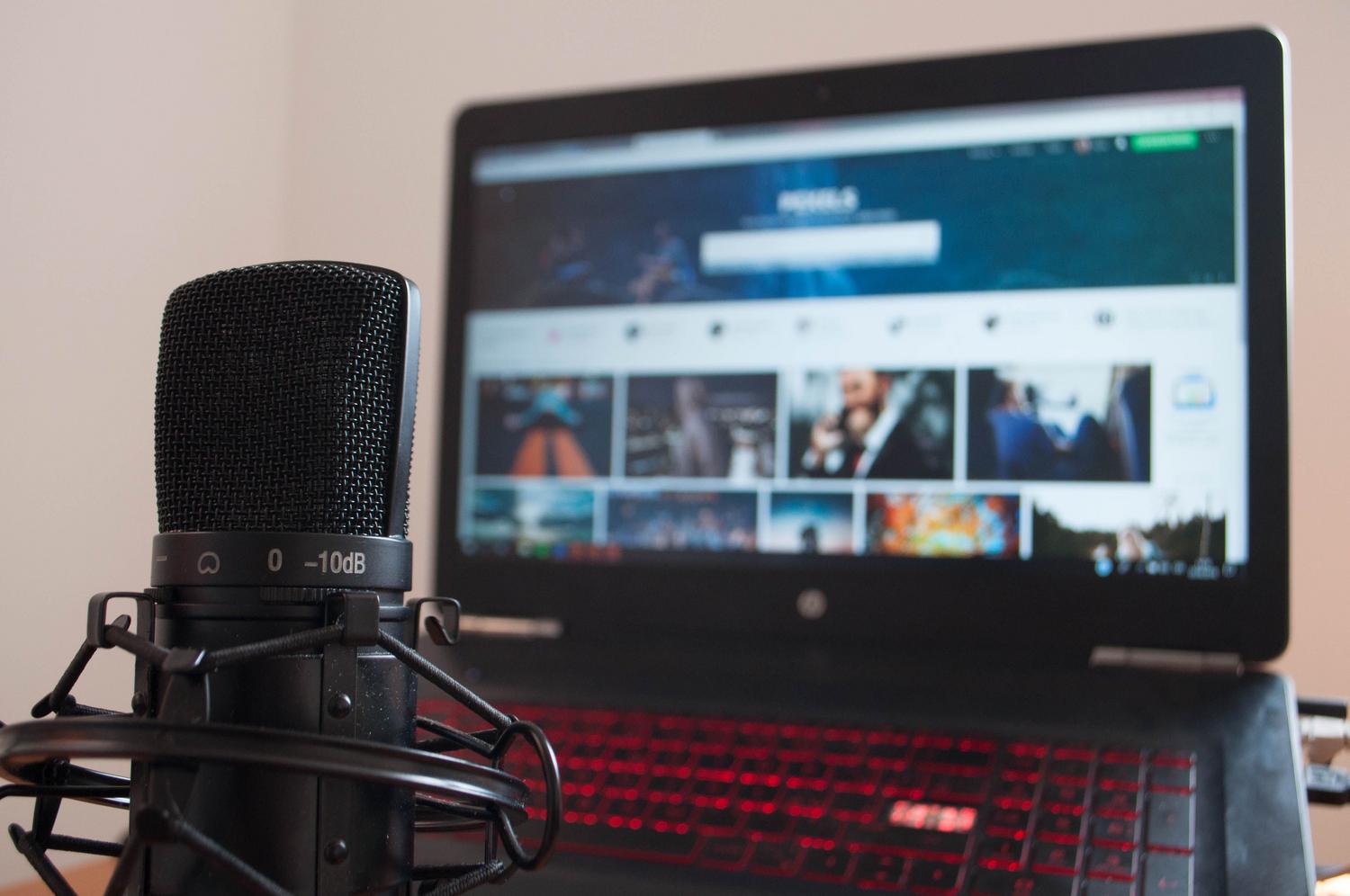
هل سبق لك أن كنت في منتصف اجتماع مهم أو تسجل بودكاست وفجأة توقف الميكروفون عن العمل دون سابق إنذار؟ إنها مشكلة شائعة إلى حد ما غالباً ما تحيرنا، خاصة عندما يبدو أن الجهاز يعمل بشكل مثالي ولكن النظام ببساطة يرفض التقاط الصوت.
في أغلب الأحيان، لا تكون هذه المشكلة متعلقة بالأجهزة، بل بتقييد نظام ويندوز لصلاحيات الخصوصية ، إما بعد تحديث تلقائي للنظام أو نتيجةً لإعداد غير مقصود. لذا، سنشرح كيفية حل هذه المشكلة خطوة بخطوة لتتمكن من استعادة التحكم الصوتي على جهاز الكمبيوتر الخاص بك بسرعة.

كيفية تفعيل الميكروفون في نظام التشغيل ويندوز 11

إذا كنت تستخدم أحدث إصدار من نظام التشغيل، فالعملية سهلة للغاية. أولاً، افتح قائمة الإعدادات بالضغط على مفتاح Windows + I أو بالنقر على أيقونة الترس في قائمة ابدأ. بعد ذلك، انتقل إلى قسم الخصوصية والأمان في العمود الأيسر وابحث عن قسم أذونات التطبيقات.
عند الوصول إلى إعدادات الميكروفون، ستجد مفتاحًا عامًا. إذا كان هذا المفتاح مُعطّلاً، فلن يتمكن أي برنامج من سماعك ، بغض النظر عن إعداداته الفردية. بمجرد تفعيل الوصول العام، يمكنك التمرير لأسفل لإدارة الأذونات الخاصة بكل تطبيق، والتأكد من تفعيل الأذونات المطلوبة (مثل المتصفحات أو تطبيقات التسجيل).
من التفاصيل المهمة عدم نسيان خيار السماح لتطبيقات سطح المكتب بالوصول إلى الميكروفون . فالعديد من البرامج الاحترافية أو أدوات الاتصال لا تأتي من متجر مايكروسوفت، لذا إذا تم تعطيل هذا الخيار، فستبقى هذه التطبيقات صامتة حتى لو تم تفعيل الإذن العام.

خطوات تفعيل الصوت في نظام التشغيل ويندوز 10

في نظام التشغيل ويندوز 10، يختلف المسار قليلاً، مع أن المنطق يبقى نفسه. عليك الذهاب إلى الإعدادات، ثم مباشرةً إلى الخصوصية . في اللوحة اليسرى، ابحث عن فئة الميكروفون ضمن أذونات التطبيقات.
أولاً، تأكد من تفعيل الوصول إلى الميكروفون على جهازك . إذا كان الخيار مُعطّلاً، فانقر على "تغيير" لتفعيله. ثانياً، تأكد من تفعيل خيار " السماح للتطبيقات بالوصول إلى الميكروفون" .
كما هو الحال في الإصدار 11، يُفرّق نظام التشغيل Windows 10 بوضوح بين تطبيقات متجر Microsoft وبرامج سطح المكتب التقليدية (مثل Zoom وDiscord وTeams). من الضروري التمرير إلى أسفل الصفحة وتمكين الوصول لهذه التطبيقات لتجنب مشاكل الصوت مستقبلاً.
حلول متقدمة عندما لا تكفي الأذونات

أحيانًا، حتى مع تفعيل جميع الخيارات، قد لا يتعرف النظام على إشارة الصوت. قد يحدث هذا بعد تحديث تراكمي يُعطّل برنامج التشغيل. في هذه الحالات، يكون الحل الأمثل هو إعادة تثبيت برنامج التشغيل من "إدارة الأجهزة " ، والتي يمكنك الوصول إليها بالنقر بزر الماوس الأيمن على زر "ابدأ".
ضمن فئة مدخلات ومخرجات الصوت ، حدد موقع الميكروفون، وانقر بزر الماوس الأيمن، ثم اختر "إلغاء تثبيت الجهاز". لا تقلق، فإعادة تشغيل جهاز الكمبيوتر ستسمح لنظام التشغيل Windows باكتشاف الجهاز وإعادة تثبيت برنامج تشغيل عام تلقائيًا، مما يؤدي عادةً إلى حل مشكلات الاتصال.
ثمة احتمال آخر يتمثل في أن المشكلة تكمن ببساطة في إعدادات الصوت. انقر بزر الماوس الأيمن على أيقونة مكبر الصوت في شريط المهام، ثم انتقل إلى إعدادات الصوت . هنا يمكنك التأكد من تحديد الميكروفون الصحيح كجهاز إدخال، وبالانتقال إلى لوحة التحكم بالصوت، تحقق من علامة التبويب "التسجيل" للتأكد من أن مستويات التسجيل ليست مكتومة أو منخفضة للغاية.

حالة محددة: التكوين في مايكروسوفت تيمز

إذا استمرت المشكلة في تطبيق Teams فقط، فمن المحتمل أن يكون هناك تعارض في التطبيق نفسه. أولاً، تأكد من أن إعدادات خصوصية Teams في نظام Windows تُظهر الإذن مُفعّلاً . ثم افتح التطبيق، وانقر على صورة ملفك الشخصي، وانتقل إلى الإعدادات > الأجهزة.
من القائمة المنسدلة للميكروفون، حدد الجهاز الذي ترغب باستخدامه يدويًا. يُعد خيار "إجراء مكالمة تجريبية" أداةً مفيدةً للغاية ، حيث يتيح لك التأكد في الوقت الفعلي من تسجيل الصوت بشكل صحيح قبل الانضمام إلى اجتماع مباشر.
يضمن التحكم الكامل في مفاتيح الخصوصية، وإدارة برامج تشغيل النظام بشكل صحيح، والتحقق من أن جهاز الإدخال مناسب، أن يعمل الصوت بغض النظر عما إذا كنت تستخدم نظام التشغيل Windows 10 أو 11، وبالتالي تجنب الصمت المزعج في مكالمات الفيديو أو التسجيلات.
