- يحدد معدل التحديث (هرتز) سلاسة الحركة على الشاشة، وهو أمر بالغ الأهمية للألعاب وتقليل إجهاد العين.
- يتم إجراء التكوين بشكل أساسي من قائمة العرض المتقدمة في نظام التشغيل Windows 11 أو من خلال برامج متخصصة مثل لوحة تحكم NVIDIA.
- يُعد استخدام الكابلات المتوافقة (وخاصة كابلات DisplayPort) أمرًا بالغ الأهمية لكي يتعرف النظام على معدلات التحديث الأعلى للشاشة ويمكّنها.
- تعمل تقنية معدل التحديث الديناميكي (DRR) على تحسين التوازن بين الأداء المرئي وعمر البطارية في الأجهزة المحمولة.
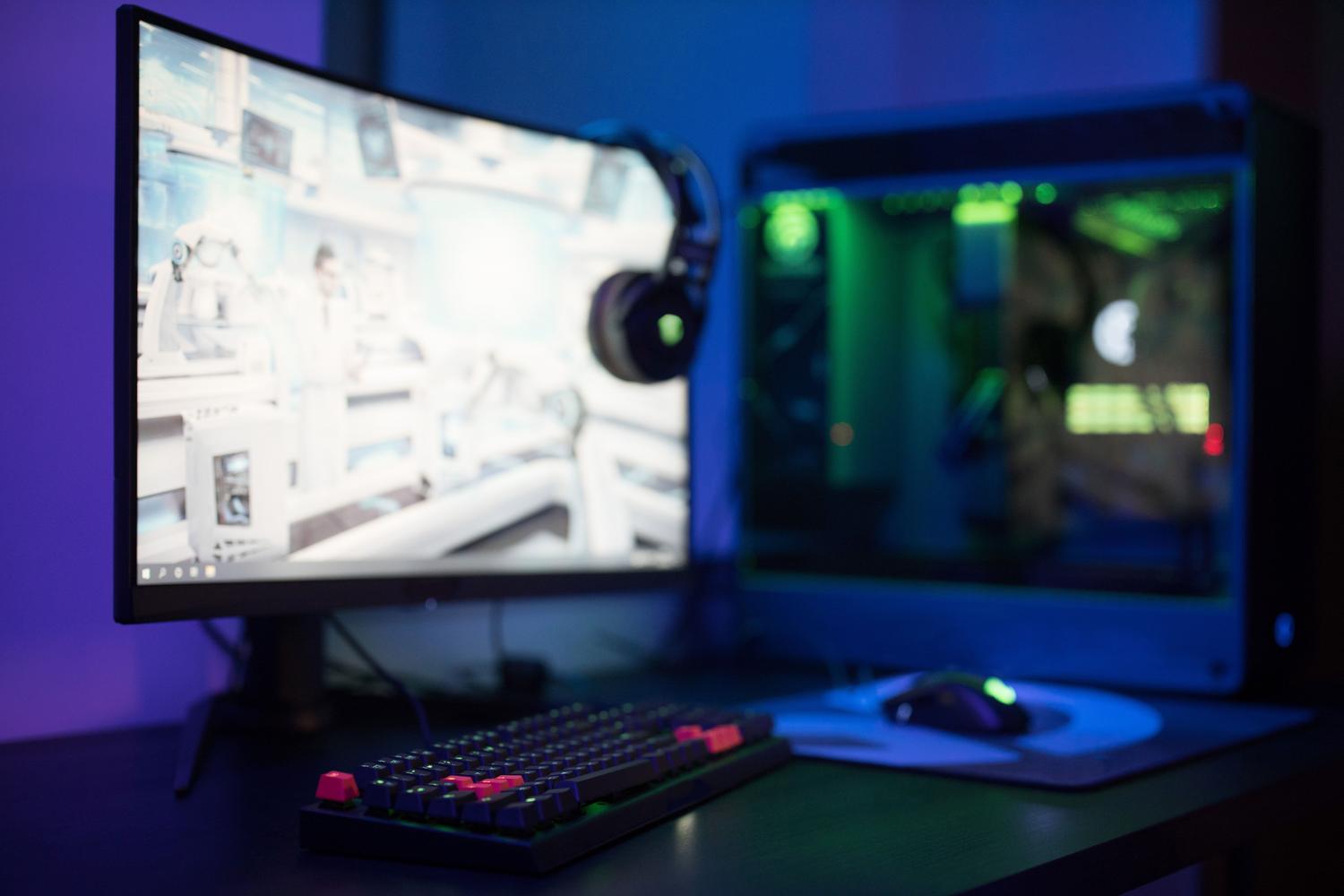
هل تشعر أن جهاز الكمبيوتر الخاص بك لا يعمل بسلاسة كما ينبغي، أو هل اشتريت للتو شاشة ألعاب قوية ولست متأكدًا مما إذا كنت تستفيد منها بالشكل الأمثل؟ من المرجح جدًا أنك لا تستغل معدل تحديث الشاشة بالكامل ، لأن نظام التشغيل ويندوز 11 لا يقوم أحيانًا بضبط أعلى معدل تحديث تلقائيًا عند تشغيل الكمبيوتر.
يُعدّ ضبط معدل التحديث (هرتز) أمرًا بالغ الأهمية لكل من يسعى إلى تجربة بصرية مثالية، سواءً للعب ألعاب الفيديو التنافسية أو لمجرد تصفح مواقع الويب والمستندات بسلاسة. ستُطلعك هذه المقالة على كل ما تحتاج معرفته لضبط إعداداتك بدقة وتجنب تقطعات الصور المزعجة.
ما هي الهرتز ولماذا هي مهمة؟

عندما نتحدث عن الهرتز (Hz) في عالم الشاشات، فإننا نشير إلى معدل التحديث . ببساطة، هو عدد المرات التي تُحدّث فيها الشاشة الصورة المعروضة عليها كل ثانية. على سبيل المثال، إذا كانت لديك شاشة قياسية بتردد 60 هرتز، فإن الصورة تُحدّث 60 مرة في الثانية؛ أما إذا كانت لديك شاشة بتردد 144 هرتز، فإن التحديث يحدث أكثر من ضعف ذلك، مما ينتج عنه حركة أكثر طبيعية وسلاسة.
الفرق واضحٌ جليّ، لا سيما في الألعاب السريعة كألعاب إطلاق النار. فمعدل التحديث العالي يقلل من ضبابية الحركة ويمنع تمزق الشاشة المزعج، مما يمنحك ميزة تنافسية بتحسين دقة التصويب وتقليل تأخر الاستجابة. علاوة على ذلك، بالنسبة لمن يستخدمون الأقلام الرقمية أو يتصفحون صفحات الويب بكثرة، فإن معدل التحديث العالي يقلل من إجهاد العين ويجعل الكتابة اليدوية أكثر سلاسة.
كيفية تغيير معدل التحديث في نظام التشغيل Windows 11

توجد عدة طرق للوصول إلى قائمة الإعدادات، فاختر الطريقة الأنسب لك. أسرعها كتابة "عرض متقدم" في شريط بحث قائمة ابدأ، ثم الانتقال مباشرةً إلى خيار معلومات العرض المتقدم. أما إذا كنت تفضل الطريقة التقليدية، فيمكنك الذهاب إلى الإعدادات، ثم النظام، ثم الشاشة، ثم البحث عن قسم إعدادات العرض المتقدم.
يوجد أيضًا اختصار على سطح المكتب: انقر بزر الماوس الأيمن على مساحة فارغة، ثم اختر "إظهار المزيد من الخيارات"، ثم "إعدادات العرض"، وانتقل لأسفل للعثور على رابط "العرض المتقدم". بمجرد الوصول إليه، إذا كان لديك أكثر من شاشة، فتأكد من تحديد الشاشة الصحيحة من القائمة المنسدلة. ابحث عن خيار "اختيار معدل التحديث" وحدد أعلى معدل يدعمه جهازك. لا تنسَ النقر على "حفظ التغييرات" لحفظ الإعدادات.
البدائل المتقدمة: لوحة تحكم NVIDIA وتطبيق NVIDIA

إذا كنت ترغب في تجنب التنقل المتكرر بين قوائم ويندوز، فإن أفضل طريقة هي إدارة كل شيء من خلال برنامج بطاقة الرسومات. إذا كانت لديك بطاقة NVIDIA، يمكنك استخدام لوحة تحكم NVIDIA الكلاسيكية . ما عليك سوى الانتقال إلى قسم العرض، والنقر على "تغيير الدقة"، ثم اختيار معدل التحديث المطلوب من القائمة المنسدلة، والنقر على "تطبيق".
بالنسبة لمن يفضلون أسلوبًا أكثر حداثة، يوفر تطبيق NVIDIA (الذي سيصدر أواخر عام 2024) جميع الوظائف في واجهة مستخدم أكثر سلاسة. ما عليك سوى الانتقال إلى علامة تبويب النظام، ثم إلى "الشاشات"، وفي قسم خصائص الشاشة، اضبط معدل التحديث (هرتز) من القائمة المنسدلة. هذه الطريقة فعّالة للغاية لأنها تُدير الشاشة مباشرةً ، متجنبةً بذلك أي تعارض مع نظام التشغيل.
معدل التحديث الديناميكي (DRR)

أضاف نظام التشغيل ويندوز 11 ميزة رائعة تُسمى معدل التحديث الديناميكي (DRR) . هذه الميزة ذكية، إذ تُعدّل معدل التحديث تلقائيًا بناءً على ما تقوم به. فعند تشغيل الألعاب، يزيد معدل التحديث لتجربة لعب أكثر سلاسة؛ أما عند قراءة النصوص، فيُخفّضه لإطالة عمر البطارية ، وهو أمر بالغ الأهمية لأجهزة الكمبيوتر المحمولة والأجهزة اللوحية لتوفير الطاقة دون التأثير على جودة العرض عند عدم الحاجة إليها.
حل المشكلات والقيود الشائعة
أحيانًا، حتى لو كانت شاشتك تدعم معدل تحديث 144 هرتز، فإن نظام ويندوز لا يسمح لك إلا باختيار 60 هرتز أو 120 هرتز. في 99% من الحالات، يكون السبب هو كابل التوصيل . لا تدعم جميع كابلات HDMI نفس معدلات التحديث؛ على سبيل المثال، يدعم HDMI 1.4b دقة تصل إلى 1440 بكسل بمعدل 144 هرتز، بينما يدعم HDMI 2.0 دقة 4K بمعدل 120 هرتز. لتجنب المشاكل، يُنصح دائمًا باستخدام DisplayPort ، فهو عادةً ما يكون أكثر مرونة مع معدلات التحديث العالية.
من المشاكل الشائعة الأخرى تشوش الصورة عند زيادة معدل التحديث (هرتز). يحدث هذا عادةً في الشاشات القديمة جدًا التي تُجبر معدل التحديث (رفع تردد التشغيل يدويًا). أما في الشاشات الحديثة، فيمكنك زيادة معدل التحديث إلى أقصى حد دون قلق، لأنها مصممة لتحمل ذلك دون التأثير على عمر الشاشة. إذا لاحظت انخفاضًا في الدقة عند زيادة معدل التحديث (على سبيل المثال، من 1080 بكسل إلى 1680×1050 بكسل)، فتأكد من تحديث برامج تشغيل بطاقة الفيديو لديك ، وأن الدقة النشطة تتوافق مع وضع سطح المكتب.
يُعد ضبط معدل تحديث الشاشة بشكل صحيح أمرًا أساسيًا لتجنب إهدار طاقة الأجهزة والاستمتاع بصورة سلسة، سواء عن طريق تحسين استهلاك الطاقة من خلال معدل التحديث الديناميكي أو استخراج كل إطار من ألعابك التنافسية باستخدام كابلات DisplayPort وإعدادات Windows المتقدمة أو لوحة تحكم NVIDIA.