- توجد طرق أصلية في أنظمة ويندوز وماك وبعض العلامات التجارية للهواتف المحمولة لعرض الشاشة دون تثبيت تطبيقات إضافية.
- تتيح لك تطبيقات الطرف الثالث عكس شاشة هاتفك المحمول والتحكم فيه من جهاز الكمبيوتر الخاص بك عبر شبكة Wi-Fi أو USB، بجودة وزمن استجابة متفاوتين.
- توفر الاتصالات السلكية (HDMI أو USB) استقرارًا أكبر وزمن استجابة أقل من Wi-Fi، على الرغم من أنها تتطلب عادةً محولات متوافقة.
- تتمثل أكثر المشاكل شيوعًا عند عكس الشاشة في الشبكة أو الكابلات المعيبة أو عدم التوافق، وعادة ما يتم حلها عن طريق التحقق من الإعدادات الأساسية.
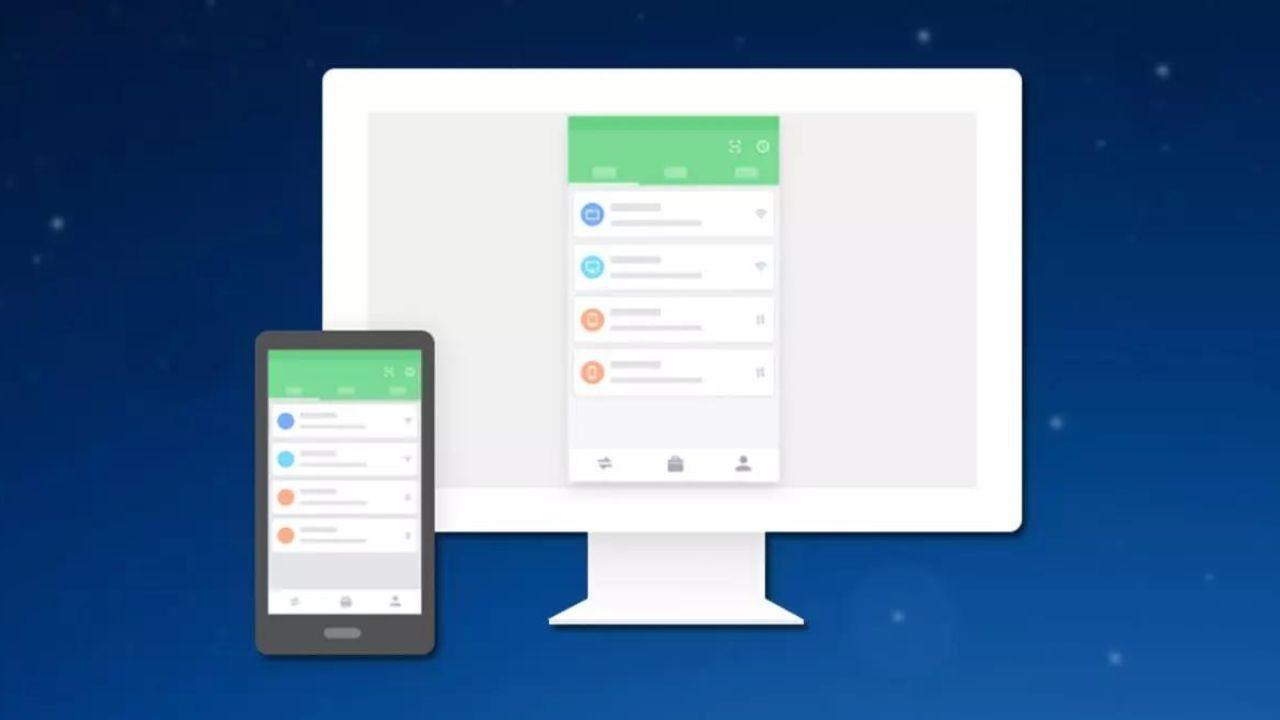
إذا أردت من أي وقت مضى اعرض شاشة هاتفك المحمول على جهاز الكمبيوتر الخاص بك سواء كنت ترغب في الاستمتاع بمشاهدة الفيديوهات، أو ممارسة الألعاب، أو مشاهدة العروض التقديمية، أو ببساطة استخدام هاتفك مع فأرة ولوحة مفاتيح، فأنت في المكان الصحيح. في هذه الأيام، تتعدد الخيارات لدرجة أنه من السهل أن تضيع بين التطبيقات، والكابلات، وإعدادات ويندوز، وتقنية AirPlay، وChromecast، والحلول الخاصة بكل علامة تجارية.
ستجد في هذا الدليل جميع الطرق المهمة لعرض أو عكس شاشة هاتفك المحمول على جهاز الكمبيوتر الخاص بكيشمل ذلك طرقًا أصلية لنظامي التشغيل ويندوز وماك، وتطبيقات خارجية، واتصالات واي فاي وسلكية، ونصائح وحيل خاصة بعلامة هاتفك الذكي، وقسمًا أخيرًا حول المشاكل الشائعة وكيفية حلها. الهدف هو تزويدك بمجموعة واسعة من الخيارات لتختار من بينها، حتى تتمكن من إيجاد الخيار الأنسب لاحتياجاتك.
كيفية استخدام نظام ويندوز لعرض شاشة هاتفك المحمول دون تثبيت أي شيء
إذا كان لديك جهاز كمبيوتر به ويندوز 10 أو ويندوز 11يتضمن النظام نفسه أدوات لاستقبال الصورة من هاتفك المحمول الذي يعمل بنظام Android كما لو كان جهاز الكمبيوتر تلفزيونًا ذكيًا أو جهاز Chromecast، دون الحاجة إلى تنزيل برامج إضافية.
تعتمد الوظيفة على الإسقاط اللاسلكيتتيح لك هذه الميزة عرض شاشة هاتفك على جهاز الكمبيوتر عبر الواي فاي. إنها مريحة للغاية للاستخدام العرضي، ولكنها ليست الخيار الأمثل إذا كنت ترغب في ممارسة الألعاب أو البث المباشر لفترات طويلة بجودة عالية.
قم بتمكين العرض على هذا الكمبيوتر في نظام التشغيل Windows
تأتي معظم أجهزة الكمبيوتر التي تعمل بنظام ويندوز مزودة بخاصية العرض اللاسلكي المدمجة. معطل بشكل افتراضيلذا فإن الخطوة الأولى هي تمكينها في إعدادات النظام بحيث يكون الكمبيوتر مرئيًا من هاتفك المحمول.
دخول إعدادات ويندوز، ثم افتح "النظام > العرض على هذا الكمبيوتر"ستلاحظ في تلك الشاشة أن الخيار عادةً ما يكون مضبوطًا على "إيقاف التشغيل دائمًا". قم بتغيير الإعداد إلى "متاح في كل مكان على الشبكات الآمنة" حتى يمكن عرض جهاز الكمبيوتر الخاص بك كوجهة عرض.
من المهم أن تتركه في مكانه فقط متوفر على الشبكات الموثوقة، مثل شبكة الواي فاي المنزلية أو المكتبية، لمنع الغرباء من محاولة الاتصال من نفس الشبكة.
من هذه الشاشة نفسها، يمكنك إضافة طبقة أمان إضافية لمنع الوصول غير المصرح به إلى جهاز الكمبيوتر الخاص بك. فعّل الخيار التالي: قم بحماية العرض برمز PIN وقرر ما إذا كنت تريد طلب هذا الرمز في كل مرة يحاول فيها الجهاز العرض أم فقط في المرة الأولى التي يتصل فيها.
تأكد أيضًا من أن مفتاح يشير إلى أن الجهاز قابل للاكتشافإذا لم يكن جهاز الكمبيوتر مرئيًا، فلن يظهره الهاتف المحمول في قائمة الأجهزة التي سيتم إرسال الشاشة إليها، وسيبدو لك أنه "لا يعمل"، بينما في الواقع هو مجرد إعداد بسيط.
افتح تطبيق العرض اللاسلكي في نظام التشغيل ويندوز
بعد إتمام الخطوات المذكورة أعلاه، يصبح جهاز الكمبيوتر الخاص بك جاهزًا لـ أي هاتف محمول يعمل بنظام Android متوافق يرسل شاشتهبمجرد إنشاء الاتصال، يتم فتح التطبيق الذي يدير كل شيء تلقائيًا، على الرغم من أنه يمكنك أيضًا تشغيله مسبقًا لمعرفة ما إذا كانت المعدات جاهزة.
التطبيق يسمى "عرض لاسلكي" (أو "اتصال" في بعض الإصدارات) وهو متاح من قائمة ابدأ. عند فتحه، سترى اسم جهاز الكمبيوتر الخاص بك - وهو ما سيظهر على هاتفك عند البحث عن الأجهزة - ورسالة تشير إلى ما إذا كان ينتظر اتصالات.
إذا ضغطت التحكم + S داخل التطبيق، يمكنك الوصول إلى لوحة إعدادات صغيرة حيث يمكنك السماح أو حظر الوصول للأجهزة المتصلة حديثًا. إنها ليست شاشة مليئة بالخيارات، لكنها تمنحك بعض التحكم في من يقوم بالعرض.
قم بعرض شاشة جهاز Android الخاص بك على جهاز الكمبيوتر (مثل Chromecast)
بعد تجهيز جهاز الكمبيوتر الخاص بك، يتم تنفيذ الخطوات التالية من جهازك المحمول. في معظم هواتف أندرويد، سترى خيارًا يسمى "مشروع"، "بث"، "إرسال"، "إرسال"، أو "عرض الشاشة"عادة ما يكون ذلك في الإعدادات السريعة أو في قائمة العرض/الاتصالات.
قم بتفعيل هذه الخاصية باستخدام هاتفك المحمول المتصل بـ نفس شبكة الواي فاي الخاصة بالكمبيوترسيقوم الهاتف بالبحث عن الأجهزة المتوافقة، وإذا تم إعداد كل شيء بشكل صحيح، فسيظهر جهاز الكمبيوتر الخاص بك كوجهة عرض، تمامًا مثل التلفزيون الذكي أو جهاز Chromecast.
عند اختيار جهاز الكمبيوتر الخاص بك، سيعرض نظام أندرويد إشعارًا يشير إلى أنه سيقوم سجل محتوى شاشتك وقم ببثهقم بتأكيد الرسالة، وإذا قمت بإعداد حماية برقم التعريف الشخصي على نظام التشغيل Windows، فستحتاج إلى إدخال الرمز المعروض على الكمبيوتر لإنهاء ربط الجهازين.
في غضون ثوانٍ قليلة سترى شاشة هاتفك المحمول داخل تطبيق العرض اللاسلكي في نظام التشغيل ويندوز، تعمل النافذة بشكل أفضل في الوضع الأفقي، لذا عادة ما يكون من الجيد تدوير هاتفك إلى الوضع الأفقي إذا كنت ستشاهد مقاطع فيديو أو تلعب ألعابًا.
ومن مزايا هذه الطريقة الأخرى أنه يمكنك استخدم فأرة ولوحة مفاتيح الكمبيوتر للتحكم في الجهاز المحموليتم ترجمة العديد من اختصارات ويندوز الكلاسيكية، مثل Alt + Tab، إلى نظام أندرويد وتتيح لك التبديل بين التطبيقات المفتوحة بسهولة تامة.
مع ذلك، إذا كنت تخطط لعرض شاشة هاتفك على شاشة أكبر بانتظام وتحتاج إلى سلاسة فائقة، فقد لا يكون هذا الخيار اللاسلكي مناسبًا تمامًا: فهناك بعض التأخير، كما أنه ليس مستقرًا مثل الحلول المتخصصة مثل scrcpy. ولكن لعرض هاتفك على شاشة أكبر من حين لآخر دون الحاجة إلى تثبيت أي شيء، فهو خيار عملي للغاية.
يمكنك عرض شاشة هاتفك المحمول على جهاز الكمبيوتر الخاص بك باستخدام التطبيقات
بالإضافة إلى ما يقدمه نظاما التشغيل ويندوز وماك بشكل افتراضي، هناك تتوفر العديد من التطبيقات لعرض شاشة هاتفك المحمول وحتى التحكم فيه من جهاز الكمبيوتر الخاص بكعبر كلٍ من الواي فاي وUSB. بعضها يسمح لك فقط برؤية ما يحدث على الهاتف، بينما يوفر البعض الآخر تحكمًا كاملاً عن بُعد. يُعدّ بديلاً مثيرًا للاهتمام لمستخدمي لينكس شاشة سطح المكتب على نظام لينكس، مما يسهل عكس الشاشة عبر الشبكة.
AirDroid وAirMirror
أحد أقدم الحلول هو AirDroid، والتي بدأت كأداة لإدارة الهاتف المحمول من المتصفح أو من تطبيق سطح المكتب، والتي تتضمن الآن وظائف عكس الشاشة والتحكم عن بعد باللمس.
لاستخدامه، قم بتثبيت تطبيق AirDroid على جهازك المحمول (أندرويد أو iOS) وقم بتنزيله برنامج سطح المكتب من الموقع الرسميقم بإنشاء حساب أو قم بتسجيل الدخول إذا كان لديك حساب بالفعل، واستخدم نفس التفاصيل على كل من هاتفك وجهاز الكمبيوتر الخاص بك لربطهما.
ستجد في برنامج سطح المكتب وظيفة لـ "انعكاس الشاشة"عند التفعيل، سيرسل الهاتف المحمول الصورة إلى الكمبيوتر عبر شبكة الواي فاي، بشرط أن يكون كلاهما متصلاً بنفس الشبكة اللاسلكية.
يعتمد الأداء بشكل كبير على جودة واستقرار شبكة الواي فايإذا كان لديك إنترنت ألياف بصرية جيد وجهاز توجيه لائق، فستتمكن من مشاهدة التطبيقات ومقاطع الفيديو وحتى لعب بعض الألعاب دون انقطاعات كثيرة؛ أما إذا كانت الإشارة ضعيفة، فستلاحظ تأخيرًا وتقطعًا في التحميل.
ما يتعلق بـ AirDroid هو AirMirrorAirMirror هو تطبيق مصمم للتحكم في هاتفك المحمول من شاشة أخرى، بما في ذلك شاشة الكمبيوتر. طريقة استخدامه مشابهة: تقوم بتثبيت AirMirror، ومسح رمز الاستجابة السريعة أو ربط الحسابات، وتفعيل خيار مشاركة الشاشة.
ApowerMirror وLetsView وMobizen وSpacedesk وغيرها من البدائل
إلى جانب تطبيق AirDroid، لديك تطبيقات أخرى شائعة جدًا مثل apowermirrorيعمل هذا التطبيق مع كل من أجهزة أندرويد وآيفون، وهو متوفر لأجهزة الكمبيوتر الشخصية وأجهزة ماك. ويتيح عكس الشاشة عبر الواي فاي أو الكابل، وفي كثير من الحالات كما يوفر إمكانية التحكم بالماوس ولوحة المفاتيح..
العملية بسيطة: حمّل البرنامج المناسب لنظام التشغيل الخاص بك، ثبّت التطبيق على هاتفك، شغّل كلا الجهازين، واختر طريقة الاتصال: عبر منفذ USB أو Wi-Fi. إذا كان كلا الجهازين متصلين بنفس شبكة Wi-Fi، فما عليك سوى الضغط على زر عكس الشاشة في هاتفك.
أداة مجانية أخرى هي يتيح عرضوهو يعمل بشكل مشابه جدًا للإصدارات السابقة. بمجرد تثبيته على الكمبيوتر والهاتف المحمول، يمكنك ربط الأجهزة باستخدام رمز PIN أو رمز QRثم انقر فوق "الاتصال بشبكة Wi-Fi > إعادة التوجيه" في التطبيق لبدء بث الهاتف المحمول باتجاه الكمبيوتر.
إذا لم تُقنعك أي من هذه الخيارات، أو إذا لم تُشجعك التقييمات في متاجر التطبيقات، فيمكنك تجربة mobizenيُعرف أيضًا باسم تطبيق تسجيل الشاشة، فهو يسمح لك بعرض محتوى هاتفك على جهاز الكمبيوتر الخاص بك وتسجيل مقاطع الفيديو، وله إصدار خاص لبعض طرازات سامسونج.
الأقل شهرة، ولكنه قوي للغاية، هو spacedeskوهو يعمل بشكل أشبه بسطح مكتب عن بُعد متعدد الشاشات. ببساطة، يحوّل هاتفك المحمول أو جهازك اللوحي إلى شاشة ثانوية لجهاز الكمبيوتر الخاص بك، ويمكن استخدامه أيضًا لـ... مشاركة الشاشة أو تكبيرها أو عكسها عبر شبكة Wi-Fi أو USB أو LAN. يتضمن التطبيق نفسه تعليمات خطوة بخطوة لـ قم بتهيئة شاشتين.
فيسور واتصال USB
إذا كنت تفضل استخدام الكابل بدلاً من الواي فاي لأنك تبحث عن زمن استجابة أقل واستقرار أكبرأحد الخيارات المعروفة هو Vysor، الذي يركز على عرض شاشة نظام Android على الكمبيوتر عبر منفذ USB.
الخطوة الأولى هي تثبيت برنامج Vysor على هاتفك الذي يعمل بنظام Android وتنزيل برنامج الكمبيوتر من موقعه الرسمي. ثم عليك تفعيله. تصحيح أخطاء USB في خيارات المطور قم بتوصيل الهاتف بالكمبيوتر باستخدام كابل بيانات.
عند فتح برنامج Vysor على جهاز الكمبيوتر أو الهاتف المحمول، سيكتشف البرنامج جهازك وستظهر لك أيقونة "عرض". بالنقر عليها سيتم عرض شاشة الهاتف في نافذة سطح المكتبالنسخة المجانية بها قيود على الجودة وبعض الإعلانات، لكنها كافية للعديد من الاستخدامات.
سكريربي: مفتوح المصدر، سريع جدًا، ومناسب للمستخدمين المتقدمين
من بين الأدوات المجانية، تُعدّ إحدى الأدوات التي تحظى بأعلى التقييمات من قبل المستخدمين المتقدمين هي scrcpy، وهو مشروع مفتوح المصدر متوافق مع أنظمة التشغيل Windows و macOS و Linux، يسمح لك بعرض والتحكم في هواتف Android مع زمن استجابة منخفض للغاية.
ميزتها العظيمة هي أن لست بحاجة إلى تثبيت أي شيء على هاتفك المحمول.كل ما عليك فعله هو تفعيل تصحيح أخطاء USB وتوصيل هاتفك بجهاز الكمبيوتر عبر كابل. يتم تشغيل برنامج Scrcpy من موجه الأوامر على جهاز الكمبيوتر، وعند تشغيله، ستُفتح نافذة تعرض شاشة الجهاز.
يستخدم البرنامج بروتوكول ADB لالتقاط الصورة وإرسال أوامر الماوس ولوحة المفاتيح، مما يجعل التجربة سلسة للغاية، حتى في الألعاب. علاوة على ذلك، فهو يسمح سجل فيديو للشاشة، والتقط لقطات شاشة سريعة بل إنه يعمل حتى مع الهواتف التي تكون شاشة اللمس الخاصة بها مكسورة.
خيارات عرض الشاشة الأصلية لأجهزة Mac و iPhone
إذا كنت تعمل ضمن منظومة أبل، فإن العلامة التجارية تقدم طرق خاصة لعرض شاشة iPhone أو iPad على أجهزة Apple الأخرىوخاصة من خلال تقنية AirPlay، التي تم دمجها في نظام iOS لسنوات.
الجانب السلبي هو أن هذه الحلول حصرية عمليًا لأجهزة Mac و Apple TV، لذلك لن تتمكن من الاستفادة منها مباشرة على جهاز كمبيوتر يعمل بنظام Windows، إلا باستخدام تطبيقات خارجية تحاكي جهاز استقبال AirPlay.
عكس شاشة iPhone على جهاز Mac باستخدام AirPlay
أي iPhone مع iOS 4.2 أو الأحدث يتضمن الجهاز تقنية AirPlay بشكل قياسي، وهي تقنية من Apple لإرسال الفيديو والصوت وعرض شاشة الهاتف على الأجهزة المتوافقة الأخرى. وهذا يعني أن حتى الطرازات القديمة تعمل بشكل جيد في الغالب.
في حالة استخدام جهاز ماك، فأنت بحاجة إلى جهاز كمبيوتر حديث نسبياً متوافق مع نظام macOS باستخدام AirPlay كمستقبل. عندما يشترك كلا الجهازين في نفس شبكة Wi-Fi، يمكن لجهاز iPhone رؤية جهاز Mac كوجهة للانعكاس.
العملية بسيطة للغاية: اسحب من الزاوية العلوية اليمنى لجهاز iPhone لفتح مركز التحكمانقر على أيقونة "تكرار الشاشة" (مستطيلان متداخلان) وحدد جهاز Mac الخاص بك من قائمة الأجهزة المتاحة.
من الممكن أن رمز على شاشة الكمبيوترما عليك سوى إدخاله في جهاز iPhone الخاص بك لإكمال الاتصال، ومن ثم سيتم عرض كل ما تفعله على هاتفك على شاشة Mac الخاصة بك في الوقت الفعلي.
عندما تريد إيقاف المشاركة، ارجع إلى مركز التحكم، وانتقل إلى "انعكاس الشاشة" وانقر على خيار إيقاف التكرارإنه مثالي لعرض الصور أو مقاطع الفيديو أو التطبيقات في الاجتماعات دون الحاجة إلى سحب الكابلات.
تشغيل AirPlay على أجهزة Apple TV وغيرها من الأجهزة
إذا كنت ترغب في عرض جهاز iPhone الخاص بك على شاشة كبيرة مثل التلفزيون أو الشاشة باستخدام جهاز استقبال، فإن تقنية AirPlay مدمجة أيضًا في العديد من الأجهزة. أجهزة التلفزيون الذكية من عام 2019 فصاعدًا من علامات تجارية مثل إل جي، وسامسونج، وسونيوكذلك على Apple TV وبعض طرازات Fire TV الحديثة (ليس كل الأجهزة).
الطريقة هي نفسها كما في جهاز ماك: من مركز التحكم في الآيفون، اختر "انعكاس الشاشة" وحدد التلفزيون أو Apple TV. طالما أن الهاتف والجهاز في وضع التشغيل نفس شبكة Wi-Fiينبغي أن تسير الأمور بسلاسة.
إذا كان لديك أيضًا أجهزة Apple أخرى، مثل جهاز iPad أو MacBook متوافق مع macOS Monterey أو أحدثيمكنك أيضاً استخدامها كشاشة عرض لهاتفك الآيفون. تشمل القائمة أجهزة مثل ماك بوك إير وبرو من عام 2018 وما بعده، وآي ماك من عام 2019، وماك ميني من عام 2020، وماك برو من عام 2019.
وإذا لم تكن مرتاحًا لاستخدام AirPlay أو كان جهازك غير متوافق، فيمكنك دائمًا استخدام QuickTime مع اتصال سلكي: قم بتوصيل جهاز iPhone الخاص بك بجهاز Mac باستخدام كابل Lightning أو USB-C، وافتح QuickTime، وحدد "تسجيل فيديو جديد"، ثم اختر الآيفون كمصدر لعرض شاشتك على الكمبيوتر.
اعرض شاشة هاتفك المحمول على جهاز كمبيوتر أو شاشة باستخدام الكابلات
إذا كنت تفضل تجنب استخدام شبكة الواي فاي لأنك لا تريد انقطاعات أو تأخيرات أو الاعتماد على جودة الشبكة، فإن الطريقة الأكثر موثوقية لعرض هاتفك المحمول على شاشة كبيرة تظل السلكهناك مساران رئيسيان هنا: محولات HDMI والحلول القائمة على USB.
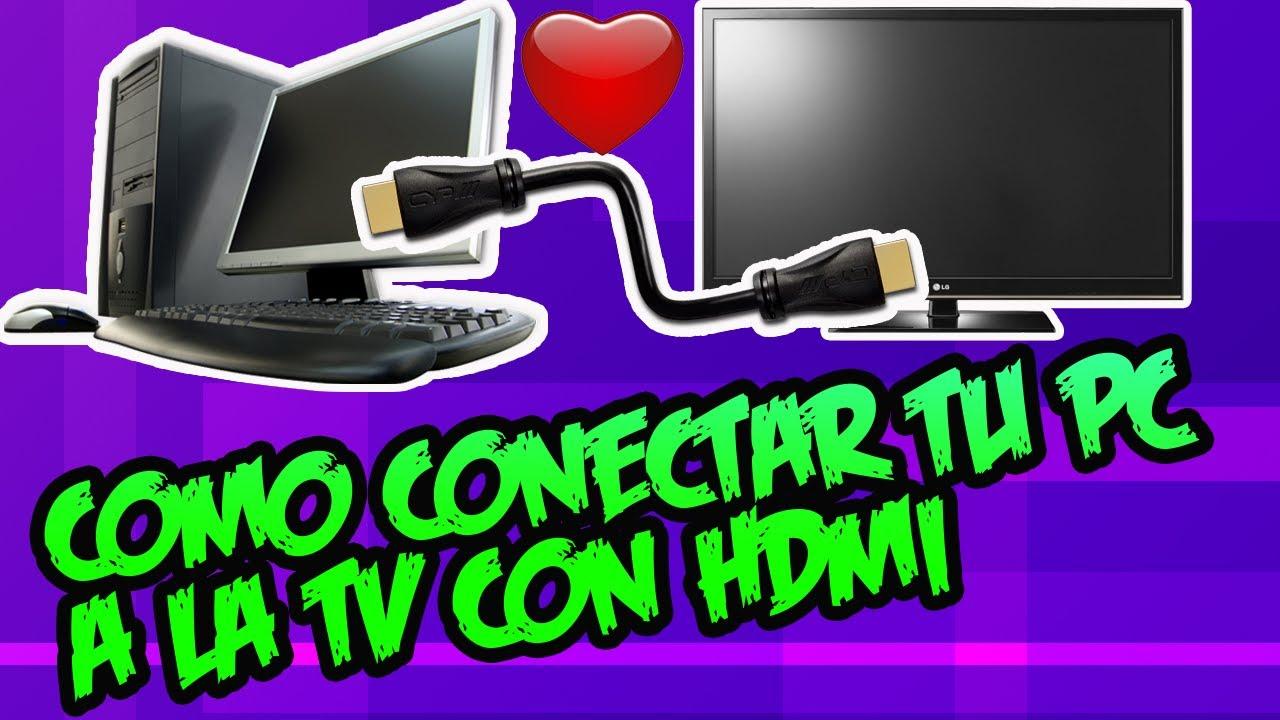
باستخدام منفذ HDMI، يمكنك تحويل هاتفك إلى ما يشبه "حاسوبًا مصغرًا" يرسل الفيديو مباشرةً إلى شاشتك أو تلفازك. أما باستخدام منفذ USB، فأنت بحاجة إلى تطبيق خاص على حاسوبك، لكنك تتمتع بمزيد من خيارات التحكم عن بُعد والتسجيل.
محول HDMI لأجهزة أندرويد وآيفون
لتوصيل هاتفك المحمول عبر منفذ HDMI، أنت بحاجة إلى محول خاص يحول منفذ الهاتف إلى مخرج فيديوفي أجهزة iPhone، يكون عادةً محول Lightning إلى HDMI رسمي أو متوافق، بينما في أجهزة Android يكون عادةً USB-C أو micro USB إلى HDMI.
من المستحسن استخدامه محول بالإضافة إلى كابل HDMI قياسي بدلاً من استخدام كابل متعدد الوظائف. بهذه الطريقة، يمكنك استخدام كابلات HDMI الموجودة لديك في المنزل، وإذا تعطل أحدها، فلن تحتاج إلا إلى استبدال الكابل، وليس المحول.
تدعم بعض هواتف أندرويد أيضًا وضع MHL أو وضع DisplayPort البديل عبر USB-Cتتيح لك هذه التقنية إخراج الفيديو مباشرةً عبر منفذ USB-C. في هذه الحالات، يمكنك استخدام كابل أو محول USB-C إلى HDMI متوافق مع هذه التقنيات للحصول على صورة ثابتة بمعدل 60 إطارًا في الثانية.
الأمر بسيط: قم بتوصيل المحول بهاتفك المحمول، ثم قم بتوصيل كابل HDMI بالمحول والشاشة، وفي غضون ثوانٍ قليلة سترى كل ما تفعله على هاتفك على الشاشة.لا تحتاج إلى تثبيت أي شيء على هاتفك أو تلفازك، والتأخير يكاد يكون معدومًا؛ إذا واجهت مشاكل في الصوت أو الكشف، فاستشر مشاكل الصوت عبر HDMI.
لكن بهذه الطريقة لن تتمكن من استخدام استخدم فأرة الكمبيوتر ولوحة المفاتيح لتشغيل الهاتف المحمول (باستثناء حلول محددة مثل Samsung DeX أو أوضاع سطح المكتب المشابهة). إنه أشبه بنسخة كبيرة من شاشة الهاتف المحمول منه بجهاز تحكم عن بعد كامل.
أي كابل أو محول تختار (وأيهما تتجنب)
إذا كنت ترغب في الحصول على نتائج عالية الجودة للألعاب السحابية أو مكالمات الفيديو أو العروض التقديمية المباشرة، فإن اختيار الكابل المناسب أمرٌ يستحق العناء. ومن الأفضل أن يكون... محول USB-C إلى HDMI مع دعم "الوضع البديل" وهذه الميزات الرئيسية:
- شهادة HDMI 2.0 أو 2.1 لضمان دقة 4K بمعدل 60 هرتز وقناة إرجاع صوتية فعالة.
- مُعَلَّم بـ "USB-C DP1.4" على الكابل أو المحول، مما يشير إلى أن منفذ الهاتف المحمول يمكنه إرسال الفيديو عبر DisplayPort، وهو أمر ضروري لأوضاع مثل Samsung DeX أو EMUI Desktop أو Ready For من Motorola.
- أقصى طول 1,8 مترلأنه من مسافة مترين فصاعدًا، يصبح من الشائع جدًا التعرض للتداخل أو التشويش أو فقدان الإشارة.
- شرائح مثل VL102 أو ANX7530 يتم تسجيلها في الرأس، وهي المسؤولة عن التفاوض على الإشارة ومنع ظهور الشاشات السوداء عند تغيير التطبيقات أو الدقة.
- تجنب محولات سلسلة رخيصة من نوع USB-C إلى USB-A إلى HDMI، لأنها عادة ما تحد من الإشارة إلى 720 بكسل، وتضيف زمن استجابة ملحوظًا، ويمكن أن تتسبب في ارتفاع درجة حرارة منفذ الهاتف.
- إذا كان هاتفك المحمول لا يقدم سوى USB 2.0غالباً ما يكون من الأفضل استخدام موزع MHL نشط يعمل بالطاقة الخارجية: ستفقد بعض الحدة، لكنك ستكسب الكثير من السلاسة والاستقرار.
اعرض شاشة هاتفك المحمول باستخدام تطبيقات USB وسطح المكتب
إلى جانب Vysor و scrcpy، توجد أدوات أخرى تسمح اعرض شاشة هاتفك على جهاز الكمبيوتر الخاص بك عبر منفذ USBالفكرة متشابهة: تقوم بتفعيل تصحيح أخطاء USB، وتوصيل كابل البيانات، وتترك البرنامج يتولى الباقي.
يُعد هذا النوع من التوصيلات السلكية مثاليًا عندما تريد تجنب أي مشاكل في تغطية شبكة الواي فاي أو عند زيادة الضغط على الشبكة. علاوة على ذلك، إذا كانت شاشة الهاتف تالفة، فإن الحلول التي تعتمد على اللمس تصبح غير فعالة، بينما يمكنك استعادة البيانات باستخدام منفذ USB.
أما الجانب السلبي فهو أنه في العديد من تطبيقات النسخ السلكي، إذا لم يكن الهاتف مُجذّرًا أو لم يتم تفعيل خيارات معينة فيه، لن تتمكن إلا من رؤية الشاشة، ولكن لن تتمكن من التحكم في الهاتف من جهاز الكمبيوتر.في تلك الحالات، إذا كنت بحاجة إلى تحكم كامل، فعليك اللجوء إلى أدوات مثل scrcpy أو الدفع مقابل الإصدارات المتقدمة.
تطبيقات وميزات خاصة بالعلامة التجارية لمشاركة الشاشة
بالإضافة إلى الحلول العامة، ابتكر العديد من المصنّعين أدواتهم الخاصة لتوصيل الهاتف المحمول بالكمبيوتر ويمكن مشاركة الشاشة أو الملفات أو حتى توفير وضع سطح المكتب الكامل.
إذا استفدت مما تقدمه علامتك التجارية بالفعل، فستحصل عادةً على تكامل أكثر سلاسة، مع تكوين أقل وتجربة أكثر استقرارًا، خاصة على الأجهزة الجديدة نسبيًا.
مشاركة الشاشة على أجهزة شاومي (MIUI)
في هواتف شاومي المزودة بنظام MIUI، عادةً ما يتم دمج خيار عكس الشاشة في إعدادات النظام، وعادةً ما يكون ذلك في قسم الاتصالات.
لاستخدامه، انتقل إلى انتقل إلى الإعدادات ثم إلى "الاتصالات والمشاركة".ستجد في الداخل قسماً يحمل أسماء مثل "انعكاس الشاشة" أو "البث" أو "انعكاس الشاشة". يتيح لك الوصول إلى هذا القسم البحث عن الأجهزة المتوافقة، مثل أجهزة التلفزيون أو الشاشات أو أجهزة الكمبيوتر المزودة ببرنامج استقبال.
بمجرد اختيارك لشاشة الوجهة، ستتبع الخطوات التالية التعليمات التي تظهر على الهاتف المحمول لإكمال الاتصال، ستتمكن من عكس أو مشاركة شاشة هاتفك الذكي بشكل مباشر.
سامسونج ديكس: تحويل جهاز جالاكسي الخاص بك إلى جهاز كمبيوتر
في عالم سامسونج، يُعد أحد أكثر الحلول شمولاً هو سامسونج التنفيذ المباشر، وهو وضع يحول جهاز Galaxy الخاص بك إلى شيء مشابه جدًا لجهاز كمبيوتر مكتبي، مع دعم النوافذ وشريط المهام والماوس ولوحة المفاتيح.
مع DeX يمكنك العمل مع تطبيقات متعددة في وقت واحد، وتحرير المستندات، وإدارة الملفات في السحابة. واستمتع بمحتوى الوسائط المتعددة على شاشة كبيرة. كما أنه متوافق مع التطبيقات الشائعة مثل مايكروسوفت أوفيس، وجوجل كروم، وحتى بعض أدوات أدوبي.
استخدامه مع جهاز الكمبيوتر بسيط: قم بتنزيل تطبيق Samsung DeX لنظامي التشغيل Windows أو Mac، وثبّته على جهاز الكمبيوتر، ثم وصّل هاتفك بشبكة Wi-Fi نفسها أو عبر كابل. ستجد على هاتفك خيارًا لـ قم بتشغيل Samsung DeX وعرض الصورة على الجهاز.
بمجرد الاتصال، ستظهر لك واجهة سطح مكتب DeX على الشاشة، والتي يمكنك من خلالها التنقل في نظام الهاتف المحمول بالكامل باستخدام الماوس ولوحة المفاتيحافتح التطبيقات في النوافذ، واسحب الملفات وأفلتها، وغير ذلك الكثير.
يتوافق DeX مع قائمة طويلة من طرازات Galaxy، بدءًا من سلسلة S8 وما بعدها، بما في ذلك Note وFold وFlip وS23/S24 الحالية، طالما أن الكمبيوتر يعمل بنظام Windows 10 أو macOS 10.13 أو أعلى.
ربط الكمبيوتر بـ OPPO و realme
لدى شركتي OPPO وrealme المصنّعتين أداة خاصة بهما تسمى ربط الكمبيوتر، مصممة لمزامنة الهاتف المحمول والكمبيوتر لاسلكيًا وتقديم ميزات مثل عكس الشاشة وإدارة الملفات.
عادةً ما يتم الوصول إليه من لوحة وصول سريع متنقلةمن خلال تفعيل خاصية "الاتصال بالكمبيوتر" باستخدام هاتفك وجهاز الكمبيوتر الخاص بك على نفس شبكة Wi-Fi، يمكنك عكس محتوى هاتفك الذكي على الشاشة واستخدام الماوس ولوحة المفاتيح لنقل الملفات أو الرد على الرسائل أو تنفيذ إجراءات سريعة.
إنها ميزة حديثة نسبياً، بدأت بالظهور في الطرازات التي تحتوي على أندرويد 12 أو الأحدثلذا فهي غير موجودة في جميع هواتف OPPO و Realme، وخاصة الهواتف القديمة أو الأساسية.
في شركة هواوي، يتم تحقيق التكامل بشكل أساسي من خلال تطبيق Huawei Share وتطبيق PC Managerباستخدام هذه الأدوات، يمكنك مشاركة الصور ومقاطع الفيديو والمستندات، بالإضافة إلى التحكم في بعض وظائف الهاتف المحمول من شاشة الكمبيوتر.
لكي يعمل، يجب أن يكون الهاتف قد فعّل واي فاي وبلوتوث وNFCثم، من لوحة الوصول السريع، قم بتشغيل تطبيق Huawei Share. على جهاز الكمبيوتر، قم أيضًا بتفعيل Wi-Fi وBluetooth وتثبيت برنامج إدارة الكمبيوتر.
عندما يكون كلا الجهازين مفتوحين وقريبين من بعضهما البعض، قد يكتشف الكمبيوتر الهاتف المحمول ويسمح بالوصول إليه. قم بإقرانه عن طريق تمرير الهاتف على منطقة NFC الخاصة بالكمبيوتر المحمول. (على الأجهزة المتوافقة). ومن هناك، ستتمكن من مشاركة شاشتك ومحتواك بطريقة متكاملة إلى حد كبير.
جوجل بيكسل وتطبيقات الاستقبال مثل Reflector
ومن المثير للاهتمام، أنه على الرغم من امتلاكهم نظام أندرويد شبه نقي، فإن العديد من مستخدمي جوجل بكسل إنهم لا يعرفون كيفية عكس شاشة الكمبيوتر. الحل الأكثر شيوعًا هو استخدام تطبيقات عكس الشاشة على الكمبيوتر، مثل Reflector أو ما شابه.
تتمثل آلية الاستخدام النموذجية في التنزيل والتثبيت برنامج Reflector على أجهزة الكمبيوتر التي تعمل بنظامي التشغيل Windows أو Macتأكد من أن جهاز Pixel وجهاز الكمبيوتر الخاص بك متصلان بنفس شبكة Wi-Fi، وافتح تطبيق Reflector، ثم قم بتوسيع الإعدادات السريعة لجهاز Pixel للنقر على زر "Cast" أو "Emit".
سيعرض هاتفك قائمة بالشاشات المتاحة، وسيظهر جهاز الكمبيوتر الخاص بك من بينها، وسيتم التعرف عليه بالاسم الذي قمت بتكوينه في برنامج Reflector. بمجرد تحديده، سترى شاشة جهاز Pixel في نافذة عائمة. على المكتب دون تعقيدات كثيرة.
وماذا عن العلامات التجارية الأخرى؟
معظم الشركات المصنعة تدرج شكلاً من أشكال مشاركة الشاشة أو إرسال المحتوىسواءً عبر Google Cast أو Miracast أو تطبيقات خاصة. إذا لم يكن لدى علامتك التجارية نظام متطور مثل DeX أو Huawei Share، فيمكنك دائمًا استخدام تطبيقات الطرف الثالث المذكورة سابقًا.
إذا لم تتمكن من العثور على خيار واضح في إعدادات هاتفك، فابحث عن مصطلحات مثل "بث"، "شاشة مكررة"، "بث" أو "انعكاس الشاشة"وإذا كنت في شك، فراجع دليل الهاتف أو منتديات المستخدمين الخاصة بتلك العلامة التجارية، حيث يتم عادةً شرح الطرق المتوافقة بالتفصيل.
جهاز Chromecast وأجهزة HDMI الأخرى لعكس الشاشة
هناك حل آخر شائع جدًا، خاصة لأجهزة التلفزيون والشاشات المزودة بمنفذ HDMI، وهو استخدام جهاز Chromecast أو أي جهاز مشابه آخرعلى الرغم من أننا عادةً ما نربطها بمشاهدة نتفليكس أو يوتيوب على التلفزيون، إلا أنه يمكن استخدامها أيضًا لعكس شاشة هاتفك المحمول.
في نظام أندرويد، توفر العديد من الأجهزة خيار "عرض الشاشة" ضمن تطبيق Google Home أو في الإعدادات السريعة. يمكنك استخدام هذه الميزة عند توصيل هاتفك وجهاز Chromecast بنفس الجهاز. شبكة واي فايما عليك سوى تحديد الجهاز كوجهة، وسيظهر كل ما تراه على هاتفك المحمول على شاشة التلفزيون.
الميزة الجيدة في هذه الطريقة هي وجود حلول لأجهزة iPhone أيضًا، سواء مع Chromecast أو مع أجهزة تحكم متوافقة مع AirPlayبالإضافة إلى ذلك، تحتوي بعض أجهزة التلفزيون على تقنية جوجل كاست أو تقنيات مماثلة مدمجة، لذلك لن تحتاج حتى إلى جهاز خارجي.
حتى أجهزة HDMI الأخرى من العلامات التجارية الأقل شهرة يمكن أن تعمل بشكل مماثل، طالما أنها تسمح باستقبال المحتوى المبثوث أو المنعكس وتم تكوينها بشكل صحيح على نفس الشبكة اللاسلكية.
إذا رأيت ألوانًا غريبة أو صورة معكوسة عند تشغيل جهاز Chromecast، فعادةً ما يكون ذلك كافيًا لـ... أعد تشغيل الجهاز أو التلفزيون نفسه.من المستحسن أيضاً التحقق من إعدادات صورة الشاشة للتأكد من عدم وجود وضع غير عادي نشط.
مايكروسوفت فون لينك وشاشة الهاتف
تقوم مايكروسوفت بدمج التطبيق في العديد من أجهزة الكمبيوتر التي تعمل بنظامي التشغيل ويندوز 10 و11 رابط الهاتف المحمول (رابط الهاتف)والذي يسمح لك بتوصيل هاتفك المحمول بجهاز الكمبيوتر الخاص بك لعرض الإشعارات والرسائل والمكالمات، وفي بعض الحالات، حتى الشاشة الكاملة لهاتفك.
وظيفة شاشة الهاتف يتيح لك Phone Link التفاعل مع تطبيقات Android من جهاز الكمبيوتر الخاص بك، بشرط أن تستوفي متطلبات معينة للأجهزة وأن يكون لديك هاتف محمول متوافق، مثل بعض طرازات Galaxy أو Surface Duo أو OnePlus أو OPPO أو realme أو HONOR.
المتطلبات والأجهزة المتوافقة
لاستخدام تطبيق Phone Screen، أنت بحاجة إلى جهاز كمبيوتر مزود بـ ويندوز 10 أكتوبر 2018 (الإصدار 1809) أو أحدثمن الأفضل تحديثه إلى أحدث إصدار متوفر. كما يجب أن يحتوي على وحدة معالجة رسومات متوافقة مع DirectX 11.
بالإضافة إلى ذلك، يجب أن يكون جهاز Android الخاص بك متوافقًا وأن يحتوي على رابط إلى نظام التشغيل Windows المثبت مسبقًا أو متوفرة. تشمل الطرازات المدعومة العديد من هواتف سامسونج جالاكسي (S9، S10، S20، S21، S22، S23، S24، Note9، Note10، Note20، Fold، Z Flip...)، وSurface Duo، وHONOR Magic4 Pro وMagic6، والعديد من سلاسل OnePlus، وOPPO Find وReno، وrealme، وROG Phone 8، وvivo X Fold3 Pro، وغيرها.
يجب توصيل الهاتف المحمول والكمبيوتر الشخصي بـ نفس شبكة Wi-Fiعلى جهاز الكمبيوتر الخاص بك، افتح تطبيق Mobile Link، وانتقل إلى علامة تبويب عرض الهاتف، واتبع معالج الإعداد، وامنح الأذونات عند المطالبة حتى يتمكن من عرض محتوى الجهاز والتحكم فيه.
كيفية التفاعل مع شاشة هاتفك المحمول من جهاز الكمبيوتر الخاص بك
بمجرد الانتهاء من الإعداد، يمكنك استخدام الفأرة، ولوحة اللمس، ولوحة المفاتيح، وحتى شاشة اللمس الخاصة بالكمبيوتر الشخصي (إن كان يحتوي على ذلك) لفتح التطبيقات وكتابة الرسائل والتمرير والتنقل في الهاتف المحمول كما لو كان في يدك.
المكافئات الأساسية بسيطة: أ النقر العادي يعادل الضغط على الشاشة، عادةً ما يؤدي النقر بزر الماوس الأيمن إلى الرجوع، ويؤدي الضغط المستمر إلى فتح قوائم السياق، ويؤدي السحب أثناء الضغط إلى تحديد النص أو نقل العناصر.
بعض التطبيقات والألعاب لا تستجيب بشكل جيد للماوس أو لوحة المفاتيح لأنها مصممة للتفاعل باللمس على شاشة الهاتف. في هذه الحالة، إذا كان جهاز الكمبيوتر الخاص بك مزودًا بشاشة لمس، يمكنك التفاعل مع شاشة الهاتف باستخدام أصابعك.
للكتابة بلغات مختلفة من جهاز الكمبيوتر، يتحكم نظام أندرويد في اللغة وتخطيط لوحة المفاتيح. في قسم لوحة المفاتيح الفعلية، وليس في إعدادات لغة الكمبيوتر. يمكنك تغييرها من إعدادات الجهاز أو باستخدام اختصارات مثل Shift + Space إذا كنت قد قمت بتكوين لغات متعددة.
شاشة سوداء والخصوصية
يوفر Phone Link خيارًا لـ قم بإيقاف تشغيل أو "إخفاء" الشاشة الفعلية للهاتف المحمول أثناء توصيل الهاتف بجهاز الكمبيوتر، ستخفي الشاشة ما يظهر على سطح المكتب. يساعد هذا في توفير طاقة البطارية وحماية خصوصيتك في حال وجود أشخاص آخرين بالقرب منك.
إذا كنت ترغب في تعطيل تلك الشاشة السوداء، فانتقل إلى إعدادات Mobile Link على جهاز الكمبيوتر الخاص بك، وفي قسم عرض الهاتف، قم بإلغاء تحديد الخيار الذي يشير إلى إخفاء شاشة الجهاز أثناء الاتصاليمكنك تغيير هذا الإعداد متى شئت.
المشاكل الشائعة عند عكس الشاشة وكيفية حلها
كما هو الحال مع كل شيء تقريبًا يتعلق بالتكنولوجيا، عند محاولة قم بعرض هاتفك المحمول على جهاز الكمبيوتر أو التلفزيون قد تحدث أخطاء. أحياناً تكون أخطاء في الإعدادات، وأحياناً أخرى تكون مشاكل في شبكة الواي فاي، أو ببساطة بسبب كابلات غير مناسبة.
في كثير من الأحيان، يؤدي إعادة تشغيل جهازك إلى إصلاح أكثر مما قد تعتقد، ولكن من المفيد معرفة المشاكل الشائعة حتى تتمكن من الوصول إلى السبب الجذري بدلاً من أن تصاب بالجنون عند تجربة مئات الخيارات في وقت واحد.
أعطال الاتصال اللاسلكي
إذا كنت تستخدم شبكة Wi-Fi ولم يعمل العرض، أو استمر انقطاعه، أو لم يظهر جهاز الكمبيوتر الخاص بك في القائمة، فإن أول شيء يجب فعله هو تأكد من أن كلا الجهازين متصلان بنفس شبكة الواي فاي.من الشائع جداً توصيل جهاز الكمبيوتر عبر كابل واستخدام الهاتف المحمول لبيانات الهاتف المحمول أو شبكة ضيوف ثانية.
إذا قمتَ بالفعل بفحص الشبكة وما زالت المشكلة قائمة، فقد يكون هناك خللٌ ما في الإعدادات. في هذه الحالة، فإنّ الحل الأمثل عادةً هو... احذف الاتصال وابدأ العملية من جديدقم بتعطيل خاصية العرض، وأعد تشغيل جهازك المحمول وجهاز الكمبيوتر، وأعد تنشيط الخدمات، وكرر الخطوات بعناية.
من الممكن أيضاً أن الشبكة مشبعة أو بها تداخلخاصةً على نطاق 2,4 جيجاهرتز. إذا كان جهاز التوجيه والأجهزة الأخرى تدعم ذلك، فحاول استخدام نطاق 5 جيجاهرتز، الذي عادةً ما يكون أنقى ويوفر أداءً أفضل للبث.
مشاكل في منفذ أو كابل USB
في حالة توصيلات كابل USB، إذا لم يتعرف الكمبيوتر على الهاتف المحمول أو لم تظهر الصورة، فمن المرجح أن تكون المشكلة في... كابل خاص أو في المنفذليست جميع كابلات الشحن مناسبة لنقل البيانات، والعديد منها يتلف بمرور الوقت.
جرب واحدا آخر كابل عالي الجودة بسعة نقل بياناتوإن أمكن، قم بتوصيله بمنفذ USB آخر في جهاز الكمبيوتر. إذا كان الهاتف يعاني بالفعل من مشاكل في الشحن، فقد يكون منفذ الهاتف تالفًا ويحتاج إلى إصلاح.
إذا كانت المشكلة تحدث فقط عند توصيل الجهاز بالكمبيوتر، ولكنه يشحن بشكل جيد عند توصيله بالكهرباء، فمن المرجح أن تكون المشكلة وبالتحديد كابل أو موصل USB الخاص بالكمبيوترفي هذه الحالة، عادة ما يكون تغيير الكابل أو تجربة منفذ آخر هو الحل السريع.
عدم توافق كابلات الفيديو وقيودها
ليست جميع محولات الفيديو والكابلات متساوية في الجودة. العديد من مشاكل الشاشات السوداء، أو انخفاض الدقة، أو انقطاع الإشارة تعود إلى... عدم التوافق بين الهاتف المحمول وكابل HDMI/USB-C المستخدمة.
قبل أن تفقد صوابك، تحقق من المواصفات الفنية لهاتفك لمعرفة ما إذا كان يدعم MHL أو وضع DisplayPort البديل أو معايير إخراج الفيديو الأخرى، تحقق من الموقع الرسمي للشركة المصنعة أو الدليل.
من الجيد أيضاً القيام بنزهة قصيرة في الأنحاء منتديات أو مجتمعات متخصصة لطراز هاتفك المحمولحيث قد يكون المستخدمون الآخرون قد وثقوا أي المحولات تعمل بشكل جيد وأيها لا تعمل، مما يمنعك من شراء منتجات لا تعمل مع جهازك.
ألوان غريبة أو صورة غير معايرة بشكل جيد
إذا كانت الشاشة المنعكسة مرئية مع الألوان السلبية أو المشبعة أو غير المألوفة للغايةقد تكون المشكلة في التلفزيون أو الشاشة، أو في طريقة إجراء الاتصال.
أولاً، تحقق من جودة عرض قنوات التلفزيون أو مداخل HDMI الأخرى. إذا كانت الصورة سيئة، فمن المرجح أن يكون السبب هو إعدادات الصورة الخاصة بالتلفزيون نفسهوأنه يتعين عليك ضبط السطوع والتباين ووضع الألوان أو إعادة ضبط إعدادات المصنع.
إذا ظهرت المشكلة فقط عند توصيل هاتفك، فتحقق من الأجهزة والملحقات ذات الصلةقد تكمن المشكلة في محول HDMI، أو الكابل، أو المنفذ الذي تستخدمه، أو وضع الصورة لهذا المدخل المحدد، وما إلى ذلك. وقد يؤدي تغيير منفذ HDMI أو الكابل إلى حل المشكلة.
في حالة جهاز Chromecast والأجهزة المشابهة، قد تظهر أحيانًا مشكلة الألوان المعكوسة عند تشغيل الجهاز. عادةً ما يكون هذا كافيًا. أعد تشغيل جهاز Chromecast أو قم بإيقاف تشغيل الشاشة ثم أعد تشغيلها مرة أخرى حتى يعود كل شيء إلى طبيعته.
مع وجود كل هذه الخيارات المتاحة، لديك مجموعة واسعة من الطرق لـ اعرض شاشة هاتفك المحمول على جهاز الكمبيوتر أو أي شاشة كبيرةتتوفر وظائف أصلية لأنظمة ويندوز وماك، بالإضافة إلى AirPlay، ومحولات HDMI، وتطبيقات Wi-Fi وUSB، وحلول خاصة بالعلامات التجارية مثل DeX وHuawei Share وPC Connect. يعتمد اختيارك على أولوياتك فيما يتعلق بسهولة الاتصال اللاسلكي، أو أداء الاتصال السلكي، أو التحكم الكامل عن بُعد بهاتفك، ولكن مع فهم جيد لكل طريقة، لن تجد صعوبة في عرض هاتفك على شاشة أكبر عند الحاجة.
جدول المحتويات
- كيفية استخدام نظام ويندوز لعرض شاشة هاتفك المحمول دون تثبيت أي شيء
- يمكنك عرض شاشة هاتفك المحمول على جهاز الكمبيوتر الخاص بك باستخدام التطبيقات
- خيارات عرض الشاشة الأصلية لأجهزة Mac و iPhone
- اعرض شاشة هاتفك المحمول على جهاز كمبيوتر أو شاشة باستخدام الكابلات
- تطبيقات وميزات خاصة بالعلامة التجارية لمشاركة الشاشة
- جهاز Chromecast وأجهزة HDMI الأخرى لعكس الشاشة
- مايكروسوفت فون لينك وشاشة الهاتف
- المشاكل الشائعة عند عكس الشاشة وكيفية حلها